
Windows 11/10: So löschen Sie eine Volume oder Partition über die Datenträgerverwaltung oder Eingabeaufforderung (diskpart) – Schritt-für-Schritt-Anleitung.
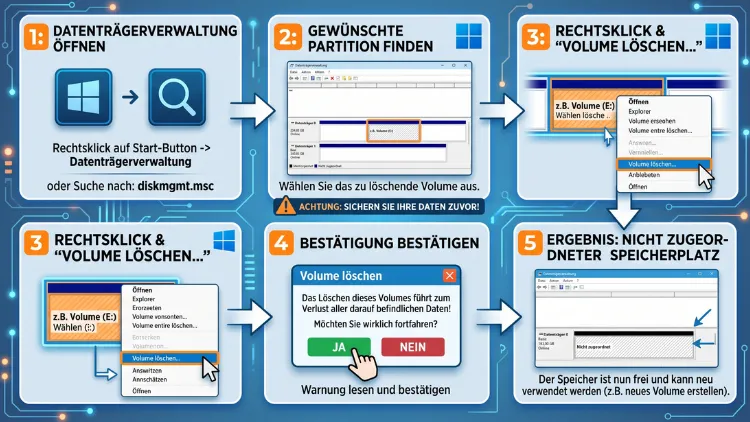
Sie möchten unter Windows 11/10 ein Volume oder eine Partition löschen? Am schnellsten gelingt das über die Datenträgerverwaltung: Drücken Sie Windows-Taste + X, wählen Sie „Datenträgerverwaltung“, klicken Sie mit der rechten Maustaste auf das Volume und anschließend auf „Volume löschen“. Alternativ funktionieren die Einstellungen, DiskPart und die PowerShell.
Zuvor sollten Sie jedoch unbedingt eine Datensicherung anlegen, denn alle Daten auf der Partition gehen dabei verloren.
Volume, Partition und Laufwerk: Was ist der Unterschied?
Bevor Sie etwas löschen, lohnt sich ein kurzer Blick auf die Begriffe. Windows verwendet sie nämlich nicht immer ganz einheitlich.
- Datenträger: Das ist die physische Festplatte oder SSD, zum Beispiel „Datenträger 0“ oder „Datenträger 1“.
- Partition: Eine Partition ist ein abgegrenzter Bereich auf dem Datenträger. Eine Festplatte kann deshalb mehrere Partitionen enthalten.
- Volume: Ein Volume ist eine formatierte Partition mit einem Dateisystem wie NTFS, exFAT oder FAT32. Es ist also der Bereich, den Windows tatsächlich nutzt.
- Laufwerk: Damit ist meist ein Volume mit Laufwerksbuchstaben gemeint, zum Beispiel C:, D: oder E:.
Im Alltag sind die Begriffe Partition löschen und Volume löschen deshalb nahezu gleichbedeutend. Technisch entfernt Windows in beiden Fällen den Bereich, und zurück bleibt nicht zugeordneter Speicherplatz. Diesen können Sie anschließend neu verwenden.
Wann ist das Löschen einer Partition sinnvoll?
Es gibt zahlreiche Gründe, eine Partition zu entfernen. Typische Situationen sind zum Beispiel:
- Sie möchten Laufwerk C: vergrößern und benötigen dafür freien Platz.
- Eine alte Datenpartition wird nicht mehr gebraucht.
- Sie wollen eine externe Festplatte oder einen USB-Stick neu aufteilen.
- Ein zweites Betriebssystem, etwa Linux, soll entfernt werden.
- Sie verkaufen oder verschenken eine gebrauchte Festplatte und möchten sie komplett leeren.
- Eine Festplatte zeigt nach einem Fehler unbekannte oder beschädigte Partitionen.
Das sollten Sie vor dem Löschen beachten
Das Löschen eines Volumes ist schnell erledigt. Allerdings lässt sich der Schritt nicht einfach rückgängig machen. Deshalb sollten Sie vorher einige Punkte prüfen.
1. Wichtige Daten sichern
Zunächst gilt: Alle Dateien auf der Partition werden gelöscht. Sichern Sie daher wichtige Daten auf einer externen Festplatte, einem USB-Stick oder in der Cloud.
Unter Windows 11/10 können Sie zum Beispiel so vorgehen:
- Schließen Sie eine externe Festplatte an.
- Öffnen Sie den Explorer mit Windows-Taste + E.
- Öffnen Sie das Laufwerk, das Sie löschen möchten.
- Markieren Sie alle wichtigen Ordner mit Strg + A.
- Kopieren Sie diese mit Strg + C.
- Öffnen Sie die externe Festplatte und fügen Sie die Dateien mit Strg + V ein.
Alternativ eignet sich OneDrive, das bereits in Windows 11/10 integriert ist. Zudem können Sie mit der kostenlosen Software Macrium Reflect oder Veeam Agent for Microsoft Windows Free ein vollständiges Abbild erstellen.
2. Den richtigen Datenträger identifizieren
Außerdem ist es entscheidend, das richtige Volume auszuwählen. Gerade bei mehreren Festplatten passieren hier schnell Fehler. Achten Sie deshalb auf:
- den Laufwerksbuchstaben,
- die Größe der Partition,
- die Bezeichnung (Volumename),
- das Dateisystem,
- die Datenträgernummer.
Ein guter Tipp: Trennen Sie andere externe Festplatten vorher ab. Dadurch verringert sich das Risiko einer Verwechslung erheblich.
3. Systempartitionen nicht löschen
Zudem gibt es Partitionen, die Windows zum Starten benötigt. Dazu gehören:
- C: mit dem installierten Windows,
- die EFI-Systempartition (meist 100 bis 300 MB, FAT32),
- die Wiederherstellungspartition (meist 500 MB bis 1 GB),
- die MSR-Partition (Microsoft Reserved, wird nicht angezeigt),
- gegebenenfalls eine OEM-Partition des Herstellers.
Wenn Sie diese Partitionen entfernen, startet Windows unter Umständen nicht mehr. Deshalb sperrt die Datenträgerverwaltung viele davon bewusst.
4. Administratorrechte bereithalten
Für alle Methoden in diesem Artikel benötigen Sie zudem ein Benutzerkonto mit Administratorrechten. Mit einem Standardkonto lassen sich Partitionen nicht verändern.
5. BitLocker beachten
Ist das Volume mit BitLocker verschlüsselt, sollten Sie es vorher entsperren. Das Löschen funktioniert zwar meist auch so. Jedoch lassen sich die Daten ohne Wiederherstellungsschlüssel später nicht mehr retten.
Methode 1: Volume in der Datenträgerverwaltung löschen
Die Datenträgerverwaltung ist der klassische und zugleich einfachste Weg. Sie steht in Windows 11 und Windows 10 gleichermaßen zur Verfügung und bietet eine übersichtliche grafische Darstellung.
Datenträgerverwaltung öffnen
Es gibt mehrere Wege, das Tool zu starten:
- Schnellmenü: Drücken Sie Windows-Taste + X und klicken Sie auf „Datenträgerverwaltung“.
- Ausführen-Dialog: Drücken Sie Windows-Taste + R, geben Sie diskmgmt.msc ein und bestätigen Sie mit Enter.
- Suche: Tippen Sie im Startmenü „Festplattenpartitionen erstellen und formatieren“ ein und öffnen Sie das Ergebnis.
- Computerverwaltung: Rechtsklicken Sie auf Start, wählen Sie „Computerverwaltung“ und anschließend links „Datenspeicher“ > „Datenträgerverwaltung“.
Schritt-für-Schritt-Anleitung
- Öffnen Sie die Datenträgerverwaltung wie oben beschrieben.
- Suchen Sie im unteren Bereich den richtigen Datenträger und das gewünschte Volume.
- Klicken Sie mit der rechten Maustaste auf das Volume.
- Wählen Sie „Volume löschen…“.
- Windows warnt Sie nun, dass alle Daten gelöscht werden. Bestätigen Sie mit „Ja“.
- Das Volume verschwindet. Stattdessen sehen Sie einen schwarz markierten Bereich mit der Bezeichnung „Nicht zugeordnet“.
Damit ist die Partition gelöscht. Den freien Platz können Sie nun für ein neues Volume oder zur Erweiterung eines bestehenden Laufwerks nutzen.
Vorteile und Nachteile der Datenträgerverwaltung
Vorteile:
- übersichtliche grafische Oberfläche,
- in allen Windows-Editionen enthalten,
- ideal für Einsteiger.
Nachteile:
- geschützte Partitionen (EFI, Wiederherstellung) lassen sich nicht löschen,
- die Option „Volume erweitern“ funktioniert nur mit direkt angrenzendem freien Platz,
- Partitionen lassen sich nicht verschieben.
Methode 2: Volume über die Windows-Einstellungen löschen
Seit einigen Versionen bietet Microsoft auch in den Einstellungen eine moderne Datenträgerverwaltung. Diese ist besonders in Windows 11 gut ausgebaut. Allerdings unterscheidet sich der Weg leicht zwischen beiden Versionen.
So geht’s in Windows 11
- Öffnen Sie die Einstellungen mit Windows-Taste + I.
- Klicken Sie links auf „System“.
- Wählen Sie „Speicher“.
- Scrollen Sie nach unten und klicken Sie auf „Erweiterte Speichereinstellungen“.
- Wählen Sie „Datenträger und Volumes“.
- Klappen Sie den gewünschten Datenträger auf und klicken Sie beim betreffenden Volume auf „Eigenschaften“.
- Klicken Sie unter „Formatieren“ auf die Schaltfläche „Löschen“.
- Bestätigen Sie die Warnung mit „Volume löschen“.
So geht’s in Windows 10
- Öffnen Sie die Einstellungen mit Windows-Taste + I.
- Klicken Sie auf „System“ und anschließend auf „Speicher“.
- Scrollen Sie zu „Weitere Speichereinstellungen“ und wählen Sie „Datenträger und Volumes verwalten“.
- Wählen Sie das Volume aus und klicken Sie auf „Eigenschaften“.
- Klicken Sie auf „Löschen“ und bestätigen Sie.
Beachten Sie jedoch: Diese Funktion gibt es in Windows 10 erst ab Version 2004. Ältere Versionen zeigen den Menüpunkt nicht an.
Hinweis zu Windows 10 im Jahr 2026
Außerdem sollten Sie wissen, dass Microsoft den regulären Support für Windows 10 am 14. Oktober 2025 beendet hat. Die Anleitungen funktionieren zwar weiterhin. Dennoch erhalten Geräte ohne ESU-Programm (Extended Security Updates) keine Sicherheitsupdates mehr. Ein Umstieg auf Windows 11 ist deshalb empfehlenswert, sofern Ihre Hardware kompatibel ist.
Methode 3: Partition mit DiskPart löschen
DiskPart ist ein leistungsstarkes Befehlszeilen-Tool, das in allen Windows-Versionen enthalten ist. Es kann mehr als die Datenträgerverwaltung, zum Beispiel geschützte Partitionen entfernen. Gerade deshalb sollten Sie hier besonders sorgfältig arbeiten, denn DiskPart fragt nicht noch einmal nach.
DiskPart öffnen
- Drücken Sie die Windows-Taste.
- Geben Sie cmd ein.
- Klicken Sie bei „Eingabeaufforderung“ auf „Als Administrator ausführen“.
- Bestätigen Sie die Benutzerkontensteuerung mit „Ja“.
- Tippen Sie diskpart ein und drücken Sie Enter.
Alternativ können Sie auch das Terminal (Administrator) über Windows-Taste + X öffnen. Das funktioniert ebenso.
Variante A: Volume löschen
Diese Variante eignet sich, wenn das Volume einen Laufwerksbuchstaben hat.
- Geben Sie list volume ein und drücken Sie Enter. DiskPart zeigt nun alle Volumes mit Nummer, Buchstabe, Größe und Bezeichnung.
- Merken Sie sich die Nummer des gewünschten Volumes.
- Geben Sie select volume 3 ein. Ersetzen Sie die „3“ durch Ihre Nummer.
- Geben Sie delete volume ein.
- DiskPart meldet: „Das ausgewählte Volume wurde erfolgreich gelöscht.“
- Beenden Sie das Tool mit exit.
Variante B: Partition löschen
Diese Variante ist genauer, weil Sie zuerst den Datenträger wählen. Deshalb ist sie besonders bei mehreren Festplatten zu empfehlen.
- Geben Sie list disk ein und drücken Sie Enter.
- Wählen Sie den Datenträger mit select disk 1 aus. Passen Sie die Nummer an.
- Zeigen Sie die Partitionen mit list partition an.
- Wählen Sie die Partition mit select partition 2 aus.
- Kontrollieren Sie die Auswahl zusätzlich mit detail partition.
- Löschen Sie die Partition mit delete partition.
- Beenden Sie DiskPart mit exit.
Geschützte Partitionen mit „override“ löschen
Manche Partitionen lassen sich nur mit dem Zusatz override entfernen. Das betrifft zum Beispiel:
- EFI-Systempartitionen auf einer zweiten Festplatte,
- Wiederherstellungspartitionen,
- OEM-Partitionen von Herstellern wie Dell, HP oder Lenovo.
Gehen Sie dafür wie in Variante B vor. Geben Sie jedoch im sechsten Schritt Folgendes ein:
delete partition override
Wichtig: Nutzen Sie diesen Befehl niemals auf der Festplatte, von der Windows aktuell startet, es sei denn, Sie wissen genau, was Sie tun.
Alle Partitionen auf einmal entfernen mit „clean“
Möchten Sie einen kompletten Datenträger leeren, etwa einen USB-Stick oder eine zweite Festplatte? Dann ist der Befehl clean die schnellste Lösung.
- Öffnen Sie DiskPart als Administrator.
- Geben Sie list disk ein.
- Wählen Sie den Datenträger mit select disk 2 aus.
- Geben Sie clean ein.
Dadurch entfernt DiskPart alle Partitionen und die Partitionstabelle. Anschließend erscheint der gesamte Datenträger als nicht zugeordnet. Zusätzlich gibt es den Befehl clean all, der jeden Sektor mit Nullen überschreibt. Dieser dauert jedoch deutlich länger, bei großen Festplatten oft mehrere Stunden.
Methode 4: Partition mit PowerShell löschen
Auch die PowerShell bietet eigene Befehle zur Partitionsverwaltung. Diese Methode eignet sich vor allem für fortgeschrittene Nutzer und für Skripte.
PowerShell als Administrator öffnen
- Rechtsklicken Sie auf den Start-Button.
- Wählen Sie in Windows 11 „Terminal (Administrator)“ und in Windows 10 „Windows PowerShell (Administrator)“.
- Bestätigen Sie mit „Ja“.
Partition anhand des Laufwerksbuchstabens löschen
- Lassen Sie sich alle Volumes mit Get-Volume anzeigen.
- Löschen Sie die gewünschte Partition, zum Beispiel Laufwerk E:, mit folgendem Befehl:
Remove-Partition -DriveLetter E
- Bestätigen Sie die Rückfrage mit J (Ja) und Enter.
Partition anhand der Nummer löschen
Hat die Partition keinen Laufwerksbuchstaben, gehen Sie anders vor:
- Geben Sie Get-Disk ein, um die Datenträger anzuzeigen.
- Geben Sie Get-Partition -DiskNumber 1 ein, um die Partitionen auf Datenträger 1 zu sehen.
- Löschen Sie die Partition mit:
Remove-Partition -DiskNumber 1 -PartitionNumber 3
- Bestätigen Sie mit J.
Möchten Sie die Rückfrage überspringen, hängen Sie -Confirm:$false an. Allerdings sollten Sie das nur tun, wenn Sie sich absolut sicher sind.
Gesamten Datenträger mit PowerShell leeren
Zudem gibt es ein Gegenstück zum DiskPart-Befehl „clean“:
Clear-Disk -Number 2 -RemoveData
Dieser Befehl entfernt sämtliche Partitionen auf Datenträger 2. Mit dem Zusatz -RemoveOEM werden außerdem Herstellerpartitionen gelöscht.
Vergleich: Welche Methode passt zu Ihnen?
Jede Methode hat ihre Stärken. Die folgende Übersicht hilft Ihnen bei der Entscheidung:
- Datenträgerverwaltung: ideal für Einsteiger, schnell und übersichtlich, aber keine geschützten Partitionen.
- Einstellungen: moderne Oberfläche, besonders in Windows 11 komfortabel, jedoch mit wenigen Zusatzfunktionen.
- DiskPart: sehr leistungsstark, löscht auch EFI- und Wiederherstellungspartitionen, allerdings ohne Sicherheitsabfrage.
- PowerShell: flexibel und skriptfähig, deshalb ideal für Administratoren.
- Drittanbieter-Tools: komfortabel beim Verschieben und Zusammenführen, jedoch ist eine Installation nötig.
Für die meisten Nutzer ist deshalb die Datenträgerverwaltung die beste Wahl. Wenn sie nicht weiterhilft, greifen Sie zu DiskPart.
„Volume löschen“ ist ausgegraut: Ursachen und Lösungen
Häufig ist die Option „Volume löschen“ in der Datenträgerverwaltung grau hinterlegt. Das hat jedoch meist einen nachvollziehbaren Grund.
Ursache 1: Es handelt sich um die Systempartition
Die Partition mit dem laufenden Windows (meist C:) lässt sich grundsätzlich nicht löschen. Schließlich würde Windows sich damit selbst entfernen. Möchten Sie C: trotzdem löschen, müssen Sie den PC von einem Windows-Installationsmedium starten. Mehr dazu weiter unten.
Ursache 2: Die Auslagerungsdatei liegt auf dem Volume
Befindet sich die Auslagerungsdatei (pagefile.sys) auf dem Laufwerk, blockiert Windows das Löschen. So verschieben Sie die Datei:
- Drücken Sie Windows-Taste + R und geben Sie sysdm.cpl ein.
- Wechseln Sie zum Reiter „Erweitert“.
- Klicken Sie unter „Leistung“ auf „Einstellungen“.
- Wechseln Sie erneut zum Reiter „Erweitert“ und klicken Sie unter „Virtueller Arbeitsspeicher“ auf „Ändern“.
- Entfernen Sie den Haken bei „Auslagerungsdateigröße für alle Laufwerke automatisch verwalten“.
- Wählen Sie das betroffene Laufwerk und aktivieren Sie „Keine Auslagerungsdatei“.
- Klicken Sie auf „Festlegen“ und anschließend auf „OK“.
- Starten Sie den PC neu.
Danach sollte das Löschen funktionieren.
Ursache 3: Es ist eine EFI- oder Wiederherstellungspartition
Diese Partitionen sind geschützt. Deshalb bietet die Datenträgerverwaltung nur „Hilfe“ im Kontextmenü an. Die Lösung ist in diesem Fall DiskPart mit „delete partition override“, wie oben beschrieben.
Ursache 4: Das Volume wird gerade verwendet
Außerdem kann ein geöffnetes Programm oder eine Datei das Löschen verhindern. Schließen Sie deshalb alle Programme und Explorer-Fenster. Oft hilft zusätzlich ein Neustart.
Ursache 5: Speicherabbilddatei oder Ruhezustand
In seltenen Fällen liegt ein Speicherabbild (Crash-Dump) auf dem Laufwerk. Sie können die Speicherort-Einstellung ebenfalls unter sysdm.cpl > Erweitert > Starten und Wiederherstellen > Einstellungen ändern.
Nach dem Löschen: Den freien Speicherplatz sinnvoll nutzen
Nach dem Löschen bleibt nicht zugeordneter Speicherplatz zurück. Diesen können Sie auf zwei Arten verwenden.
Option 1: Ein neues Volume erstellen
- Öffnen Sie die Datenträgerverwaltung.
- Rechtsklicken Sie auf den Bereich „Nicht zugeordnet“.
- Wählen Sie „Neues einfaches Volume…“.
- Klicken Sie im Assistenten auf „Weiter“.
- Legen Sie die Größe fest und klicken Sie auf „Weiter“.
- Wählen Sie einen Laufwerksbuchstaben.
- Wählen Sie das Dateisystem NTFS und vergeben Sie eine Volumebezeichnung.
- Klicken Sie auf „Weiter“ und dann auf „Fertig stellen“.
Option 2: Ein bestehendes Volume erweitern
Möchten Sie zum Beispiel Laufwerk C: vergrößern, gehen Sie so vor:
- Rechtsklicken Sie in der Datenträgerverwaltung auf C:.
- Wählen Sie „Volume erweitern…“.
- Folgen Sie dem Assistenten und übernehmen Sie den verfügbaren Speicherplatz.
- Klicken Sie auf „Fertig stellen“.
Allerdings gibt es eine wichtige Einschränkung: Der freie Platz muss sich direkt rechts neben dem Volume befinden. Liegt dazwischen eine andere Partition, bleibt „Volume erweitern“ ausgegraut.
Sonderfall: Wiederherstellungspartition blockiert C:
Genau dieses Problem tritt bei vielen PCs auf. Hinter C: liegt nämlich oft die Wiederherstellungspartition. In diesem Fall können Sie wie folgt vorgehen:
- Öffnen Sie die Eingabeaufforderung als Administrator.
- Prüfen Sie den Status mit reagentc /info.
- Deaktivieren Sie die Windows-Wiederherstellungsumgebung mit reagentc /disable.
- Löschen Sie die Wiederherstellungspartition mit DiskPart und delete partition override.
- Erweitern Sie C: in der Datenträgerverwaltung.
- Aktivieren Sie die Wiederherstellungsumgebung wieder mit reagentc /enable.
Windows legt die Wiederherstellungsumgebung anschließend im Systemordner ab. Dennoch sollten Sie vorher ein Systemabbild erstellen, da hier Fehler Folgen haben können.
Alternativ lassen sich Partitionen mit Drittanbieter-Tools verschieben. Dadurch bleibt die Wiederherstellungspartition erhalten.
Partition beim Windows-Setup löschen
Möchten Sie Windows komplett neu installieren oder die Systempartition C: löschen? Dann geschieht das am besten direkt während der Installation.
- Erstellen Sie einen bootfähigen USB-Stick mit dem Media Creation Tool von Microsoft.
- Starten Sie den PC vom USB-Stick. Dazu drücken Sie beim Start je nach Hersteller F12, F11, F8 oder Esc.
- Wählen Sie Sprache und Tastatur und klicken Sie auf „Weiter“.
- Wählen Sie die Installationsoption und fahren Sie fort, bis die Laufwerksauswahl erscheint.
- Markieren Sie die gewünschte Partition.
- Klicken Sie auf „Partition löschen“ (im neuen Setup) beziehungsweise „Löschen“ (im klassischen Setup).
- Bestätigen Sie mit „OK“.
Anschließend können Sie Windows direkt auf dem nicht zugeordneten Speicherplatz installieren. Das Setup legt dabei automatisch alle nötigen Systempartitionen neu an.
Zusätzlich können Sie im Setup mit Umschalt + F10 eine Eingabeaufforderung öffnen. Dort steht Ihnen ebenfalls DiskPart zur Verfügung.
Alternative Programme zum Löschen von Partitionen
Die Windows-Bordmittel reichen für die meisten Aufgaben aus. Dennoch bieten kostenlose Drittanbieter-Tools einige Vorteile, zum Beispiel das Verschieben und Zusammenführen von Partitionen.
MiniTool Partition Wizard Free
Das Programm ist übersichtlich und in der Gratisversion für private Nutzer sehr umfangreich. So löschen Sie damit eine Partition:
- Laden Sie MiniTool Partition Wizard Free von der offiziellen Herstellerseite herunter und installieren Sie es.
- Starten Sie das Programm.
- Rechtsklicken Sie auf die gewünschte Partition.
- Wählen Sie „Löschen“.
- Klicken Sie unten links auf „Übernehmen“, damit die Änderung ausgeführt wird.
AOMEI Partition Assistant Standard
Ebenso empfehlenswert ist AOMEI Partition Assistant Standard:
- Installieren Sie das Programm und starten Sie es.
- Rechtsklicken Sie auf die Partition.
- Wählen Sie „Partition löschen“.
- Entscheiden Sie, ob Sie schnell löschen oder die Daten zusätzlich überschreiben möchten.
- Klicken Sie auf „OK“ und danach oben links auf „Ausführen“.
GParted für Linux-Partitionen
Möchten Sie Linux-Partitionen (ext4, Swap) entfernen, ist GParted Live eine gute Wahl. Das Tool startet von einem USB-Stick und funktioniert unabhängig von Windows. Allerdings richtet es sich eher an erfahrene Nutzer.
Bei allen Drittanbieter-Programmen gilt übrigens: Laden Sie diese nur von der offiziellen Herstellerseite herunter. Achten Sie außerdem während der Installation auf zusätzliche, ungewollte Software.
Linux-Partition löschen und Dual-Boot entfernen
Haben Sie Linux parallel zu Windows installiert, reicht das Löschen der Partition allein oft nicht. Zusätzlich bleibt nämlich der Bootloader (GRUB) in der EFI-Partition zurück.
So entfernen Sie Linux sauber:
- Löschen Sie die Linux-Partitionen in der Datenträgerverwaltung über „Volume löschen“.
- Öffnen Sie die Eingabeaufforderung als Administrator.
- Geben Sie diskpart ein.
- Wählen Sie den Systemdatenträger mit select disk 0.
- Geben Sie list partition ein und wählen Sie die EFI-Partition (Typ „System“) aus, zum Beispiel mit select partition 1.
- Weisen Sie ihr mit assign letter=Z einen Buchstaben zu.
- Geben Sie exit ein.
- Wechseln Sie mit Z: und cd EFI in den Ordner.
- Entfernen Sie den Linux-Ordner, etwa mit rmdir /s ubuntu.
- Starten Sie DiskPart erneut, wählen Sie die EFI-Partition wieder aus und entfernen Sie den Buchstaben mit remove letter=Z.
Danach startet der PC direkt in Windows. Gegebenenfalls müssen Sie zusätzlich im UEFI-Menü die Startreihenfolge anpassen.
Gelöschte Partition wiederherstellen
Haben Sie versehentlich die falsche Partition gelöscht? Dann heißt es zunächst: Nichts mehr auf den Datenträger schreiben! Legen Sie deshalb kein neues Volume an und formatieren Sie nichts.
Denn beim Löschen entfernt Windows nur den Eintrag in der Partitionstabelle. Die eigentlichen Daten bleiben vorerst erhalten. Das gilt jedoch nur, solange sie nicht überschrieben werden.
Wiederherstellung mit TestDisk
Das kostenlose Open-Source-Tool TestDisk ist dafür besonders gut geeignet:
- Laden Sie TestDisk herunter und entpacken Sie das ZIP-Archiv.
- Starten Sie testdisk_win.exe per Rechtsklick „Als Administrator ausführen“.
- Wählen Sie „Create“, um eine Protokolldatei anzulegen.
- Wählen Sie den betroffenen Datenträger und bestätigen Sie mit „Proceed“.
- Wählen Sie den Partitionstabellen-Typ, meist „EFI GPT“ oder „Intel“ (MBR).
- Klicken Sie auf „Analyse“ und anschließend auf „Quick Search“.
- Die gefundenen Partitionen erscheinen in einer Liste. Mit der Taste P können Sie die Dateien prüfen.
- Wählen Sie „Write“, um die Partitionstabelle wiederherzustellen.
- Starten Sie den PC neu.
Alternativ bieten auch MiniTool Partition Wizard und AOMEI Partition Assistant eine Funktion zur Partitionswiederherstellung. Allerdings ist diese Funktion in den Gratisversionen oft eingeschränkt.
Wichtig bei SSDs
Bei SSDs sind die Chancen jedoch deutlich geringer. Der TRIM-Befehl sorgt nämlich dafür, dass gelöschte Bereiche schnell physisch geleert werden. Deshalb ist eine vorherige Datensicherung hier umso wichtiger.
Volume löschen oder sicher löschen?
Ein einfaches Löschen macht die Daten nicht unwiederbringlich. Wenn Sie eine Festplatte verkaufen oder entsorgen möchten, reicht das deshalb nicht aus.
Für ein sicheres Löschen haben Sie folgende Möglichkeiten:
- DiskPart „clean all“: Überschreibt jeden Sektor mit Nullen. Das ist bei klassischen HDDs zuverlässig.
- Formatieren ohne Schnellformatierung: Deaktivieren Sie in der Datenträgerverwaltung beim Formatieren den Haken „Schnellformatierung durchführen“. Auch dabei werden die Daten überschrieben.
- Hersteller-Tools für SSDs: Nutzen Sie die Funktion „Secure Erase“ im Tool des Herstellers, zum Beispiel Samsung Magician, Crucial Storage Executive oder WD Dashboard.
- PC zurücksetzen: Unter Einstellungen > System > Wiederherstellung > PC zurücksetzen wählen Sie „Alles entfernen“ und anschließend die Option „Laufwerk bereinigen“.
Gerade bei SSDs ist Secure Erase die beste Wahl. Mehrfaches Überschreiben schont nämlich weder die SSD noch erreicht es alle Speicherzellen.
Externe Festplatten und USB-Sticks partitionieren
Auch bei externen Festplatten, SD-Karten und USB-Sticks können Sie Volumes löschen. Grundsätzlich funktionieren dabei alle vorgestellten Methoden.
Beachten Sie jedoch folgende Besonderheiten:
- Manche USB-Sticks zeigen nach einer Linux-Installation (etwa als Live-System) mehrere kleine Partitionen. Diese lassen sich am besten mit DiskPart „clean“ entfernen.
- Nach dem Löschen erstellen Sie ein neues Volume. Wählen Sie für USB-Sticks exFAT, wenn Sie diese auch mit macOS oder Smart-TVs nutzen möchten.
- Für reine Windows-Nutzung ist NTFS besser geeignet.
- FAT32 ist nur sinnvoll, wenn ältere Geräte den Stick lesen sollen. Allerdings unterstützt es keine Dateien über 4 GB.
Unterschied zwischen MBR und GPT beim Löschen
Datenträger verwenden entweder das ältere MBR– oder das moderne GPT-Partitionsschema. Für das Löschen einer Partition spielt das zwar kaum eine Rolle. Dennoch gibt es Unterschiede:
- MBR unterstützt maximal vier primäre Partitionen oder drei primäre und eine erweiterte Partition mit logischen Laufwerken.
- Bei MBR müssen Sie zuerst alle logischen Laufwerke löschen, bevor Sie die erweiterte Partition entfernen können.
- GPT unterstützt bis zu 128 Partitionen und ist Standard bei Windows 11, da das System UEFI voraussetzt.
Sie sehen den Typ in der Datenträgerverwaltung: Rechtsklicken Sie links auf „Datenträger 0“, wählen Sie „Eigenschaften“, dann den Reiter „Volumes“. Unter „Partitionsstil“ steht entweder MBR oder GPT.
Häufige Fragen zum Löschen von Partitionen
Werden beim Löschen eines Volumes alle Daten entfernt?
Ja, alle Dateien auf der Partition sind danach nicht mehr zugänglich. Allerdings werden die Daten technisch nicht sofort überschrieben. Deshalb ist eine Wiederherstellung mit Tools wie TestDisk manchmal möglich, sofern Sie den Speicherplatz noch nicht neu verwendet haben.
Kann ich Laufwerk C: löschen?
Im laufenden Windows ist das nicht möglich. Stattdessen starten Sie den PC von einem Windows-Installations-USB-Stick und löschen die Partition im Setup. Beachten Sie jedoch, dass dabei Windows und alle Programme entfernt werden.
Warum kann ich die Wiederherstellungspartition nicht löschen?
Windows schützt diese Partition, damit Reparaturfunktionen verfügbar bleiben. Sie lässt sich deshalb nur mit DiskPart und dem Befehl delete partition override entfernen. Deaktivieren Sie vorher zusätzlich die Wiederherstellungsumgebung mit reagentc /disable.
Ist es gefährlich, die EFI-Partition zu löschen?
Ja, auf dem Systemdatenträger ist das sehr riskant. Ohne EFI-Partition startet Windows nicht mehr. Auf einer zweiten, nicht benötigten Festplatte können Sie sie hingegen bedenkenlos mit DiskPart entfernen.
Wie lange dauert das Löschen einer Partition?
In der Regel dauert es nur wenige Sekunden. Lediglich clean all oder eine vollständige Formatierung benötigen deutlich länger, da jeder Sektor überschrieben wird.
Kann ich zwei Partitionen zusammenführen?
Ja, das funktioniert indirekt. Sichern Sie zunächst die Daten der zweiten Partition. Löschen Sie diese anschließend und erweitern Sie die erste Partition über „Volume erweitern“. Voraussetzung ist jedoch, dass beide Partitionen direkt nebeneinander liegen.
Was bedeutet „Nicht zugeordnet“?
Das ist Speicherplatz, der keiner Partition gehört. Windows kann ihn daher nicht nutzen. Sie können darauf jedoch ein neues Volume erstellen oder ein angrenzendes Volume erweitern.
Geht das Löschen auch in Windows 11 Home?
Ja, alle hier beschriebenen Methoden funktionieren in Windows 11 Home und Pro sowie in Windows 10 Home und Pro. Sie benötigen lediglich Administratorrechte.
Muss ich den PC nach dem Löschen neu starten?
Meist ist kein Neustart nötig. Allerdings kann er helfen, wenn die Datenträgerverwaltung den freien Platz nicht sofort korrekt anzeigt. Nach dem Verschieben der Auslagerungsdatei ist ein Neustart hingegen zwingend erforderlich.
Was ist der Unterschied zwischen „Formatieren“ und „Volume löschen“?
Beim Formatieren bleibt die Partition erhalten, jedoch wird der Inhalt geleert und ein neues Dateisystem angelegt. Beim Löschen verschwindet die Partition dagegen vollständig. Deshalb bleibt nur nicht zugeordneter Speicherplatz zurück.
Fazit
Ein Volume oder eine Partition unter Windows 11/10 zu löschen, gelingt am einfachsten über die Datenträgerverwaltung. Für geschützte Partitionen eignet sich hingegen DiskPart mit dem Zusatz „override“, während die PowerShell vor allem Fortgeschrittenen hilft.
Entscheidend ist jedoch eine sorgfältige Vorbereitung. Sichern Sie deshalb immer zuerst Ihre Daten und prüfen Sie genau, welchen Datenträger Sie auswählen.
