
Task View lässt sich in Windows 11 und Windows 10 über die Taskleisteneinstellungen oder mit der Tastenkombination Windows-Taste+Tab aktivieren bzw. deaktivieren.
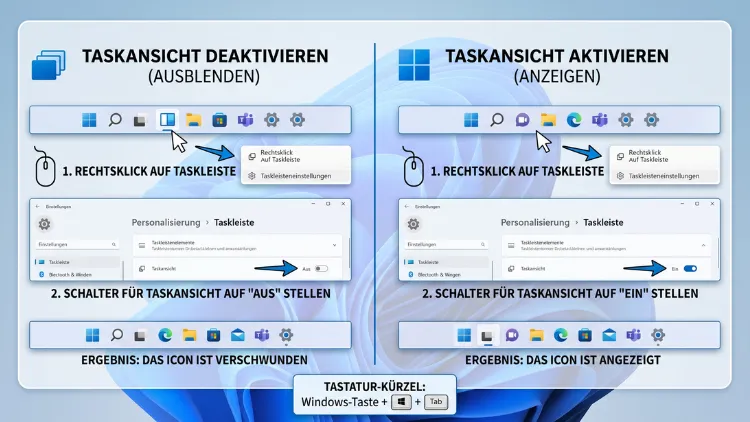
Sie möchten Task View in Windows 11/10 deaktivieren oder wieder einblenden? Am schnellsten gelingt das über die Einstellungen der Taskleiste. In Windows 11 schalten Sie dort den Schalter „Aufgabenansicht“ aus oder an. In Windows 10 genügt dagegen ein Rechtsklick auf die Taskleiste.
Zusätzlich zeigt diese Anleitung, wie Sie die Aufgabenansicht per Registry, Gruppenrichtlinie und PowerShell steuern und sogar die Tastenkombination Windows + Tab sperren.
Was ist Task View (Aufgabenansicht) überhaupt?
Task View heißt in der deutschen Windows-Version „Aufgabenansicht“ (Windows 11) beziehungsweise „Taskansicht“ (Windows 10). Gemeint ist dabei dieselbe Funktion.
Die Aufgabenansicht zeigt Ihnen alle geöffneten Fenster auf einen Blick. Außerdem verwalten Sie hier Ihre virtuellen Desktops. Sie können also zum Beispiel einen Desktop für die Arbeit und einen zweiten für private Dinge anlegen.
Standardmäßig finden Sie dafür ein eigenes Symbol in der Taskleiste. In Windows 11 sitzt es neben der Suche. In Windows 10 liegt es dagegen rechts neben dem Suchfeld beziehungsweise neben Cortana.
Das kann die Aufgabenansicht
- Alle offenen Fenster als Vorschau anzeigen
- Virtuelle Desktops erstellen, umbenennen und schließen
- Fenster zwischen Desktops verschieben
- In Windows 11 einen eigenen Hintergrund pro Desktop festlegen
- In Windows 10 (ältere Versionen) die Zeitachse (Timeline) mit früheren Aktivitäten anzeigen
Warum viele die Schaltfläche ausblenden
Viele Nutzer brauchen die Schaltfläche jedoch kaum. Sie wechseln lieber mit Alt + Tab zwischen Programmen. Deshalb belegt das Symbol nur wertvollen Platz in der Taskleiste.
Zudem klicken manche versehentlich darauf. Gerade auf Laptops mit kleinem Bildschirm stört das schnell. Ebenso möchten Administratoren in Firmen die Oberfläche oft aufgeräumt und einheitlich halten.
Wichtig vorab: Ausblenden ist nicht gleich Abschalten
Bevor Sie loslegen, sollten Sie einen Unterschied kennen. Das Ausblenden der Schaltfläche deaktiviert die Funktion nicht vollständig. Die Aufgabenansicht lässt sich danach trotzdem noch öffnen, zum Beispiel so:
- mit der Tastenkombination Windows + Tab
- mit einer Drei-Finger-Wischgeste nach oben auf dem Touchpad
- in Windows 10 per Wischen vom linken Bildschirmrand auf Touchscreens
Möchten Sie Task View also komplett deaktivieren, sind zusätzliche Schritte nötig. Diese finden Sie weiter unten im Abschnitt zur Tastenkombination.
Außerdem gilt: Die meisten Methoden wirken pro Benutzerkonto. Andere Konten auf demselben PC sind daher nicht automatisch betroffen.
Methode 1: Task View in Windows 11 über die Einstellungen (de)aktivieren
Diese Methode ist die einfachste und sicherste. Zudem funktioniert sie in allen Editionen, also in Home, Pro, Enterprise und Education. Das gilt ebenso für die aktuellen Versionen 24H2, 25H2 und 26H1.
Schritt-für-Schritt-Anleitung
- Klicken Sie mit der rechten Maustaste auf eine freie Stelle der Taskleiste.
- Wählen Sie anschließend „Taskleisteneinstellungen“.
- Öffnen Sie danach den Bereich „Taskleistenelemente“, falls er zugeklappt ist.
- Suchen Sie den Eintrag „Aufgabenansicht“.
- Stellen Sie den Schalter auf „Aus“, um die Schaltfläche auszublenden.
- Stellen Sie ihn dagegen auf „Ein“, um sie wieder anzuzeigen.
Die Änderung greift sofort. Ein Neustart ist also nicht nötig.
Noch schneller: der direkte Weg
Alternativ öffnen Sie die Taskleisteneinstellungen direkt:
- Drücken Sie Windows + R.
- Geben Sie ms-settings:taskbar ein.
- Bestätigen Sie mit Enter.
Ebenso kommen Sie über Windows + I ans Ziel. Anschließend wählen Sie „Personalisierung“ und danach „Taskleiste“.
Variante: Rechtsklick auf das Symbol
In Windows 11 geht es sogar noch direkter. Klicken Sie dazu mit der rechten Maustaste auf das Symbol der Aufgabenansicht. Wählen Sie dann die Option zum Ausblenden aus der Taskleiste.
Um das Symbol später wieder einzublenden, nutzen Sie jedoch den Weg über die Einstellungen. Denn ein Rechtsklick auf ein unsichtbares Symbol ist schließlich nicht möglich.
Methode 2: Task View in Windows 10 ein- oder ausblenden
In Windows 10 ist das Vorgehen sogar noch kürzer. Allerdings heißt die Funktion hier „Taskansicht“.
Per Rechtsklick auf die Taskleiste
- Klicken Sie mit der rechten Maustaste auf eine freie Stelle der Taskleiste.
- Im Kontextmenü sehen Sie den Eintrag „Schaltfläche ‚Taskansicht‘ anzeigen“.
- Ist ein Haken davor, wird die Schaltfläche angezeigt.
- Klicken Sie deshalb auf den Eintrag, um den Haken zu entfernen.
- Klicken Sie erneut darauf, um die Schaltfläche wieder einzublenden.
Auch hier wirkt die Änderung sofort.
Hinweis zum Support-Ende von Windows 10
Microsoft hat den regulären Support für Windows 10 bereits am 14. Oktober 2025 beendet. Private Nutzer konnten zwar über das ESU-Programm (Extended Security Updates) noch ein Jahr lang Sicherheitsupdates erhalten. Dieses Jahr läuft jedoch im Oktober 2026 aus.
Die Anleitung funktioniert trotzdem weiterhin. Dennoch sollten Sie mittelfristig einen Umstieg auf Windows 11 einplanen, sofern Ihre Hardware das zulässt.
Die Zeitachse (Timeline) in Windows 10
In älteren Versionen von Windows 10 zeigte die Taskansicht zusätzlich die Zeitachse. Diese listete frühere Dateien und Webseiten auf. Microsoft hat die Synchronisierung der Zeitachse jedoch eingestellt. In Windows 11 fehlt die Timeline zudem komplett.
Möchten Sie den Verlauf in Windows 10 trotzdem abschalten, gehen Sie so vor:
- Öffnen Sie die Einstellungen mit Windows + I.
- Wählen Sie „Datenschutz“.
- Klicken Sie links auf „Aktivitätsverlauf“.
- Entfernen Sie den Haken bei „Meinen Aktivitätsverlauf auf diesem Gerät speichern“.
- Klicken Sie außerdem auf „Löschen“, um den bisherigen Verlauf zu entfernen.
Methode 3: Aufgabenansicht per Registry-Editor steuern
Der Registry-Editor eignet sich besonders für fortgeschrittene Nutzer. Zudem funktioniert er auch in Windows 11 Home und Windows 10 Home. Diese Editionen besitzen nämlich keinen Gruppenrichtlinien-Editor.
Wichtig: Fehler in der Registry können Windows beschädigen. Legen Sie deshalb vorher eine Sicherung an.
Registry vorher sichern
- Drücken Sie Windows + R.
- Geben Sie regedit ein und drücken Sie Enter.
- Bestätigen Sie die Benutzerkontensteuerung mit „Ja“.
- Klicken Sie oben auf „Datei“ und anschließend auf „Exportieren“.
- Wählen Sie unten „Alles“ als Exportbereich.
- Speichern Sie die Datei zum Beispiel auf dem Desktop.
Alternativ legen Sie einen Wiederherstellungspunkt an. Dazu suchen Sie im Startmenü nach „Wiederherstellungspunkt erstellen“ und klicken auf „Erstellen“.
Schaltfläche per Registry ausblenden
- Öffnen Sie den Registry-Editor wie oben beschrieben.
- Navigieren Sie zu folgendem Pfad:
HKEY_CURRENT_USER\Software\Microsoft\Windows\CurrentVersion\Explorer\Advanced - Suchen Sie rechts den Wert ShowTaskViewButton.
- Fehlt dieser Wert, klicken Sie mit der rechten Maustaste in den freien Bereich.
- Wählen Sie dann „Neu“ und anschließend „DWORD-Wert (32-Bit)“.
- Nennen Sie den Wert ShowTaskViewButton.
- Doppelklicken Sie darauf und tragen Sie die gewünschte Zahl ein.
Die Werte im Überblick
- 0 = Schaltfläche der Aufgabenansicht ausblenden
- 1 = Schaltfläche der Aufgabenansicht anzeigen
Übrigens können Sie den Pfad auch direkt in die Adresszeile des Registry-Editors kopieren. Das spart zudem Zeit und verhindert Tippfehler.
Explorer neu starten
Die Änderung wird meist sofort sichtbar. Falls nicht, starten Sie den Windows-Explorer neu:
- Drücken Sie Strg + Umschalt + Esc, um den Task-Manager zu öffnen.
- Suchen Sie unter „Prozesse“ den Eintrag „Windows-Explorer“.
- Klicken Sie mit der rechten Maustaste darauf.
- Wählen Sie „Neu starten“.
Die Taskleiste verschwindet danach kurz und lädt anschließend neu.
Methode 4: Task View per Eingabeaufforderung oder PowerShell (de)aktivieren
Möchten Sie die Einstellung schnell oder auf mehreren PCs setzen, eignet sich die Kommandozeile. Ebenso lässt sich das Ganze als Skript speichern.
Mit der Eingabeaufforderung (CMD)
- Drücken Sie Windows + R.
- Geben Sie cmd ein und drücken Sie Enter.
- Um die Schaltfläche auszublenden, geben Sie diesen Befehl ein:
reg add "HKCU\Software\Microsoft\Windows\CurrentVersion\Explorer\Advanced" /v ShowTaskViewButton /t REG_DWORD /d 0 /f
- Um sie wieder einzublenden, ändern Sie die 0 in eine 1:
reg add "HKCU\Software\Microsoft\Windows\CurrentVersion\Explorer\Advanced" /v ShowTaskViewButton /t REG_DWORD /d 1 /f
- Starten Sie danach den Explorer neu:
taskkill /f /im explorer.exe & start explorer.exe
Mit PowerShell
- Klicken Sie mit der rechten Maustaste auf Start.
- Wählen Sie „Terminal“ (Windows 11) oder „Windows PowerShell“ (Windows 10).
- Zum Ausblenden geben Sie Folgendes ein:
Set-ItemProperty -Path "HKCU:\Software\Microsoft\Windows\CurrentVersion\Explorer\Advanced" -Name "ShowTaskViewButton" -Value 0
- Zum Einblenden setzen Sie dagegen den Wert auf 1.
- Starten Sie anschließend den Explorer neu:
Stop-Process -Name explorer -Force
Windows startet den Explorer danach in der Regel automatisch neu. Falls die Taskleiste dennoch fehlt, drücken Sie Strg + Umschalt + Esc. Wählen Sie dann „Neuen Task ausführen“ und geben Sie explorer.exe ein.
Für diese Befehle brauchen Sie übrigens keine Administratorrechte. Denn sie ändern nur Einstellungen im eigenen Benutzerprofil (HKCU).
Methode 5: Aufgabenansicht per Gruppenrichtlinie entfernen
Die Gruppenrichtlinie ist ideal für Administratoren und Firmennetzwerke. Allerdings steht der Editor nur in Windows 11/10 Pro, Enterprise und Education zur Verfügung.
Der Vorteil: Nutzer können die Schaltfläche danach nicht selbst wieder einblenden. Der Schalter in den Einstellungen ist dann nämlich gesperrt.
Schritt-für-Schritt-Anleitung
- Drücken Sie Windows + R.
- Geben Sie gpedit.msc ein und drücken Sie Enter.
- Navigieren Sie zu Benutzerkonfiguration > Administrative Vorlagen > Startmenü und Taskleiste.
- Suchen Sie rechts die Richtlinie „Schaltfläche ‚Taskansicht‘ ausblenden“ (englisch: „Hide the TaskView button“).
- Doppelklicken Sie darauf.
- Wählen Sie „Aktiviert“, um die Schaltfläche auszublenden.
- Klicken Sie auf „Übernehmen“ und dann auf „OK“.
Möchten Sie die Sperre wieder aufheben, wählen Sie „Nicht konfiguriert“. Danach steuern Nutzer die Schaltfläche wieder selbst.
Richtlinie sofort anwenden
Normalerweise greift die Richtlinie erst nach einer Weile. Deshalb können Sie die Aktualisierung erzwingen:
- Öffnen Sie die Eingabeaufforderung.
- Geben Sie gpupdate /force ein.
- Melden Sie sich anschließend ab und wieder an.
Wenn die Richtlinie fehlt
Manchmal taucht die Richtlinie im Editor nicht auf. Das liegt meist an veralteten ADMX-Vorlagen. Laden Sie in diesem Fall die aktuellen Administrative Templates (.admx) für Windows 11 direkt bei Microsoft herunter. Installieren Sie diese anschließend und kopieren Sie die Dateien in den Ordner C:\Windows\PolicyDefinitions.
In Domänen gehören die Vorlagen zudem in den zentralen Speicher (Central Store) des Domänencontrollers.
Verteilung im Unternehmen
In größeren Umgebungen nutzen Administratoren häufig Microsoft Intune. Dort verteilen Sie zum Beispiel das obige PowerShell-Skript. Alternativ setzen Sie den Registry-Wert per Gruppenrichtlinien-Einstellung (Group Policy Preferences) unter Benutzerkonfiguration > Einstellungen > Windows-Einstellungen > Registrierung.
Task View komplett deaktivieren: Windows + Tab sperren
Wie bereits erwähnt, bleibt die Aufgabenansicht nach dem Ausblenden erreichbar. Möchten Sie das verhindern, müssen Sie zusätzlich die Tastenkombination und die Gesten abschalten.
Empfehlung: Microsoft PowerToys verwenden
Am saubersten klappt das mit Microsoft PowerToys. Das kostenlose Tool stammt direkt von Microsoft. Zudem sperrt es gezielt nur Windows + Tab, ohne andere Kürzel zu stören.
So gehen Sie vor:
- Öffnen Sie den Microsoft Store.
- Suchen Sie nach „Microsoft PowerToys“ und klicken Sie auf „Installieren“.
- Alternativ installieren Sie es per Terminal mit winget install Microsoft.PowerToys.
- Starten Sie PowerToys und wählen Sie links „Tastatur-Manager“ (Keyboard Manager).
- Aktivieren Sie den Tastatur-Manager oben per Schalter.
- Klicken Sie auf „Tastenkombination neu zuordnen“.
- Fügen Sie eine neue Zeile hinzu.
- Tragen Sie links als Quelle Win + Tab ein.
- Wählen Sie rechts als Ziel „Deaktivieren“ (Disable).
- Klicken Sie abschließend auf „OK“.
Ab sofort öffnet Windows + Tab die Aufgabenansicht nicht mehr. Allerdings muss PowerToys dafür im Hintergrund laufen. Aktivieren Sie deshalb in den PowerToys-Einstellungen unter „Allgemein“ die Option „Beim Start ausführen“.
Alternative: Alle Windows-Tastenkürzel abschalten
Es gibt zudem eine radikalere Methode per Registry. Diese sperrt jedoch alle Tastenkombinationen mit der Windows-Taste. Also funktionieren danach auch Windows + E oder Windows + L nicht mehr.
- Öffnen Sie den Registry-Editor.
- Gehen Sie zu HKEY_CURRENT_USER\Software\Microsoft\Windows\CurrentVersion\Policies\Explorer.
- Fehlt der Schlüssel Explorer, erstellen Sie ihn über „Neu“ > „Schlüssel“.
- Legen Sie einen neuen DWORD-Wert (32-Bit) mit dem Namen NoWinKeys an.
- Setzen Sie den Wert auf 1.
- Starten Sie den PC anschließend neu.
Um die Sperre aufzuheben, löschen Sie NoWinKeys einfach wieder. Ebenso gibt es dafür die Gruppenrichtlinie „Windows+X-Tastenkombinationen deaktivieren“ unter Benutzerkonfiguration > Administrative Vorlagen > Windows-Komponenten > Datei-Explorer.
Für die meisten Nutzer ist diese Methode jedoch zu drastisch. Deshalb empfiehlt sich eher PowerToys.
Touchpad-Gesten für die Aufgabenansicht abschalten
Auf Laptops öffnet eine Drei-Finger-Wischgeste nach oben die Aufgabenansicht. Zudem wechseln Sie mit vier Fingern nach links oder rechts zwischen Desktops. Möchten Sie das abstellen, gehen Sie wie folgt vor.
In Windows 11
- Drücken Sie Windows + I.
- Wählen Sie „Bluetooth und Geräte“.
- Klicken Sie auf „Touchpad“.
- Öffnen Sie den Bereich „Gesten mit drei Fingern“.
- Stellen Sie bei „Wischen“ die Option „Nichts“ ein.
- Wiederholen Sie das bei Bedarf für „Gesten mit vier Fingern“.
Alternativ wählen Sie „Audio und Lautstärke ändern“. Dann nutzen Sie die Geste zumindest für etwas anderes.
In Windows 10
- Öffnen Sie die Einstellungen mit Windows + I.
- Klicken Sie auf „Geräte“ und danach auf „Touchpad“.
- Suchen Sie den Bereich „Gesten mit drei Fingern“.
- Wählen Sie bei „Wischbewegungen“ den Eintrag „Nichts“.
Diese Optionen gibt es allerdings nur bei einem Präzisions-Touchpad. Bei älteren Geräten finden Sie die Gesten stattdessen im Treiber-Tool des Herstellers, zum Beispiel bei Synaptics oder ELAN.
Task View wieder aktivieren: So holen Sie die Schaltfläche zurück
Vielleicht vermissen Sie die Schaltfläche doch. Dann machen Sie die Änderung einfach rückgängig. Wählen Sie dabei den gleichen Weg wie beim Deaktivieren.
Kurzübersicht zum Einblenden
- Windows 11 Einstellungen: Schalter „Aufgabenansicht“ auf „Ein“ stellen
- Windows 10 Kontextmenü: Haken bei „Schaltfläche ‚Taskansicht‘ anzeigen“ setzen
- Registry: ShowTaskViewButton auf 1 setzen
- Gruppenrichtlinie: Richtlinie auf „Nicht konfiguriert“ setzen
- PowerToys: Zuordnung für Win + Tab löschen
Bleibt die Schaltfläche trotzdem unsichtbar, prüfen Sie zuerst die Gruppenrichtlinie. Denn eine aktive Richtlinie hat immer Vorrang vor den normalen Einstellungen.
Aufgabenansicht sinnvoll nutzen: Die wichtigsten Tastenkombinationen
Vielleicht möchten Sie die Aufgabenansicht gar nicht ganz abschalten. Stattdessen blenden Sie nur das Symbol aus. Dann helfen Ihnen diese Tastenkürzel im Alltag:
- Windows + Tab: Aufgabenansicht öffnen
- Alt + Tab: schnell zwischen offenen Fenstern wechseln
- Windows + Strg + D: neuen virtuellen Desktop erstellen
- Windows + Strg + Pfeil links/rechts: zwischen Desktops wechseln
- Windows + Strg + F4: aktuellen Desktop schließen
So behalten Sie den vollen Funktionsumfang. Zugleich bleibt Ihre Taskleiste jedoch aufgeräumt.
Virtuelle Desktops in Windows 11 anpassen
Zudem lassen sich virtuelle Desktops in Windows 11 feiner steuern:
- Öffnen Sie die Einstellungen mit Windows + I.
- Gehen Sie zu „System“ und danach zu „Multitasking“.
- Klappen Sie den Bereich „Desktops“ auf.
- Legen Sie fest, ob die Taskleiste Fenster aller Desktops oder nur des aktuellen Desktops zeigt.
- Bestimmen Sie ebenso, ob Alt + Tab Fenster aller Desktops anzeigt.
Außerdem können Sie jedem Desktop einen eigenen Namen und Hintergrund geben. Klicken Sie dazu in der Aufgabenansicht mit der rechten Maustaste auf einen Desktop.
Die Desktop-Vorschau beim Überfahren
In Windows 11 erscheint beim Überfahren des Symbols mit der Maus eine kleine Vorschau Ihrer Desktops. Das stört manche Nutzer. Eine offizielle Option, nur diese Vorschau abzuschalten, gibt es jedoch nicht. Blenden Sie in diesem Fall deshalb die ganze Schaltfläche aus.
Probleme beim (De)aktivieren von Task View lösen
Manchmal klappt nicht alles auf Anhieb. Deshalb finden Sie hier die häufigsten Ursachen und passende Lösungen.
Der Schalter ist ausgegraut
Ist der Schalter in den Einstellungen grau, verwaltet eine Richtlinie die Option. Auf Firmen-PCs hat das meist Ihre IT-Abteilung festgelegt. Wenden Sie sich deshalb an den Administrator.
Auf privaten PCs prüfen Sie dagegen die Gruppenrichtlinie „Schaltfläche ‚Taskansicht‘ ausblenden“. Setzen Sie diese auf „Nicht konfiguriert“. In der Home-Edition kontrollieren Sie zusätzlich den Registry-Pfad HKEY_CURRENT_USER\Software\Policies\Microsoft\Windows\Explorer. Löschen Sie dort einen eventuell vorhandenen Wert HideTaskViewButton.
Übrigens kann ebenso ein Tuning-Tool solche Richtlinien gesetzt haben. Prüfen Sie daher auch Programme wie O&O ShutUp10++ oder Winaero Tweaker, falls installiert.
Die Änderung wird nicht übernommen
Starten Sie in diesem Fall den Windows-Explorer über den Task-Manager neu. Hilft das nicht, melden Sie sich einmal ab und wieder an. Zudem schadet ein kompletter Neustart nicht.
Die Taskleiste reagiert nicht mehr
Nach Eingriffen in die Registry friert die Taskleiste manchmal ein. Starten Sie deshalb auch hier den Explorer neu. Hilft das nicht, prüfen Sie Ihr System mit der Eingabeaufforderung als Administrator:
- Geben Sie sfc /scannow ein und bestätigen Sie mit Enter.
- Warten Sie, bis die Prüfung abgeschlossen ist.
- Geben Sie anschließend DISM /Online /Cleanup-Image /RestoreHealth ein.
- Starten Sie den PC danach neu.
Drittanbieter-Tools verändern die Taskleiste
Programme wie ExplorerPatcher, StartAllBack oder Start11 ersetzen teilweise die Taskleiste. In diesem Fall greifen die Windows-Einstellungen oft nicht. Verwalten Sie die Aufgabenansicht dann stattdessen in den Einstellungen des jeweiligen Tools.
Nach einem Update ist die Schaltfläche wieder da
Große Funktionsupdates setzen einzelne Einstellungen gelegentlich zurück. Blenden Sie die Schaltfläche in diesem Fall einfach erneut aus. Für eine dauerhafte Lösung nutzen Sie jedoch die Gruppenrichtlinie. Diese bleibt nämlich auch nach Updates bestehen.
Welche Methode passt zu Ihnen?
Nicht jede Methode eignet sich für jeden. Deshalb hier eine kurze Orientierung:
- Für Einsteiger: Einstellungen in Windows 11 oder Rechtsklick in Windows 10
- Für Home-Nutzer mit Erfahrung: Registry-Editor oder PowerShell
- Für Administratoren: Gruppenrichtlinie oder Intune
- Für vollständiges Abschalten: Einstellungen plus Microsoft PowerToys und Touchpad-Gesten
- Für viele PCs gleichzeitig: Skript per CMD oder PowerShell
Im Alltag reicht für die meisten Nutzer jedoch schon der Schalter in den Taskleisteneinstellungen. Er ist schnell, sicher und jederzeit umkehrbar.
Häufige Fragen zum Deaktivieren der Aufgabenansicht
Wie heißt Task View auf Deutsch?
In Windows 11 heißt die Funktion „Aufgabenansicht“. In Windows 10 lautet der Name dagegen „Taskansicht“. Beide Begriffe beschreiben jedoch dieselbe Funktion für Fenster und virtuelle Desktops.
Verliere ich meine virtuellen Desktops, wenn ich Task View ausblende?
Nein. Ihre virtuellen Desktops bleiben erhalten. Zudem öffnen Sie die Aufgabenansicht weiterhin mit Windows + Tab. Nur das Symbol in der Taskleiste verschwindet.
Kann ich Task View in Windows 11 Home per Gruppenrichtlinie entfernen?
Nein, denn Windows 11 Home besitzt keinen Gruppenrichtlinien-Editor. Nutzen Sie stattdessen die Einstellungen oder den Registry-Wert ShowTaskViewButton. Beide Wege führen zum gleichen Ergebnis.
Wie öffne ich die Aufgabenansicht ohne Schaltfläche?
Drücken Sie einfach Windows + Tab. Auf Laptops wischen Sie außerdem mit drei Fingern nach oben über das Touchpad. In Windows 10 funktioniert auf Touchscreens zudem ein Wischen vom linken Rand.
Wie deaktiviere ich die Tastenkombination Windows + Tab?
Am besten nutzen Sie Microsoft PowerToys. Im Tastatur-Manager ordnen Sie Win + Tab der Aktion „Deaktivieren“ zu. Andere Tastenkürzel funktionieren danach weiterhin normal.
Gilt die Einstellung für alle Benutzer auf dem PC?
Nein, die meisten Methoden wirken nur für das aktuelle Benutzerkonto. Deshalb müssen Sie die Einstellung für jedes Konto einzeln setzen. Alternativ verteilen Administratoren sie per Gruppenrichtlinie oder Intune.
Warum ist der Schalter für die Aufgabenansicht ausgegraut?
Meist steuert eine Gruppenrichtlinie oder ein Registry-Wert unter Policies die Option. Auf Firmen-PCs entscheidet deshalb die IT-Abteilung. Privat setzen Sie die Richtlinie auf „Nicht konfiguriert“.
Braucht das Ausblenden einen Neustart?
In der Regel nicht. Über die Einstellungen greift die Änderung sofort. Nach Registry-Änderungen genügt dagegen meist ein Neustart des Windows-Explorers über den Task-Manager.
Gibt es die Zeitachse in der Aufgabenansicht noch?
Nein, in Windows 11 gibt es die Zeitachse (Timeline) nicht mehr. Auch in Windows 10 hat Microsoft die Funktion stark eingeschränkt. Den Aktivitätsverlauf schalten Sie dort unter „Datenschutz“ > „Aktivitätsverlauf“ ab.
Fazit
Task View in Windows 11/10 zu deaktivieren, dauert nur wenige Sekunden. Am einfachsten nutzen Sie dafür die Taskleisteneinstellungen oder in Windows 10 den Rechtsklick auf die Taskleiste. Registry, PowerShell und Gruppenrichtlinie eignen sich zudem für Profis und Administratoren.
Möchten Sie die Aufgabenansicht jedoch komplett sperren, kombinieren Sie das Ausblenden mit Microsoft PowerToys und angepassten Touchpad-Gesten. Außerdem holen Sie die Schaltfläche jederzeit mit wenigen Klicks zurück.
