
So blenden Sie Bibliotheken im Navigationsbereich von Windows 11/10 im Datei-Explorer ein oder aus – einfache Schritt-für-Schritt-Anleitung.
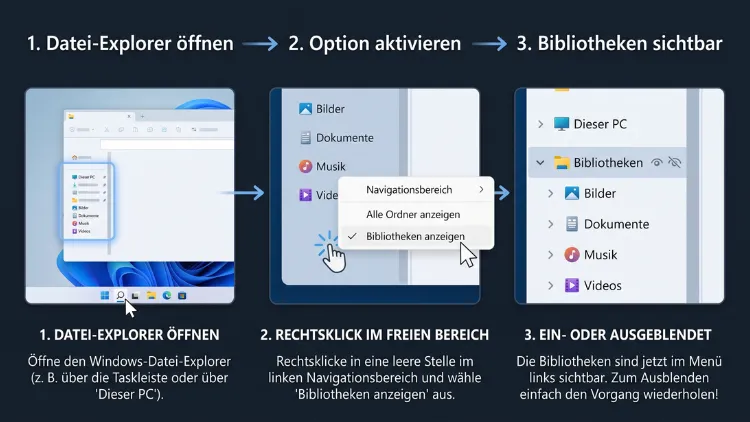
Die Bibliotheken im Navigationsbereich des Datei-Explorers lassen sich in Windows 11/10 mit wenigen Klicks ein- oder ausblenden. Klicken Sie dazu mit der rechten Maustaste auf eine freie Stelle in der linken Spalte und wählen Sie „Bibliotheken anzeigen“. Alternativ nutzen Sie die Ordneroptionen oder die Registry.
Zudem erhalten Sie hier alle Wege Schritt für Schritt, außerdem Lösungen für typische Probleme sowie Tipps für den Alltag mit Dokumenten, Bildern, Musik und Videos.
Das Wichtigste in Kürze
Zunächst ein schneller Überblick, damit Sie sofort loslegen können:
- Standardzustand: In Windows 11 und Windows 10 sind die Bibliotheken ab Werk ausgeblendet.
- Schnellster Weg: Rechtsklick auf eine freie Fläche im Navigationsbereich, danach „Bibliotheken anzeigen“ anklicken.
- Zweiter Weg: Ordneroptionen öffnen, Registerkarte „Ansicht“ wählen und dort den Haken bei „Bibliotheken anzeigen“ setzen oder entfernen.
- Für Fortgeschrittene: Der Wert System.IsPinnedToNameSpaceTree in der Registry steuert die Anzeige.
- Wichtig: Beim Ausblenden wird nichts gelöscht. Ihre Dateien bleiben also vollständig erhalten.
Außerdem gilt: Die Einstellung wirkt pro Benutzerkonto. Deshalb muss jeder Benutzer sie selbst vornehmen, sofern Sie die Änderung nicht zentral verteilen.
Was sind Bibliotheken in Windows überhaupt?
Bibliotheken sind virtuelle Sammelordner. Sie fassen also Inhalte aus mehreren Speicherorten in einer einzigen Ansicht zusammen. Die Dateien selbst bleiben jedoch an ihrem ursprünglichen Ort.
Zum Beispiel kann die Bibliothek „Bilder“ gleichzeitig Fotos von der internen SSD, von einer externen Festplatte und von einem Netzlaufwerk anzeigen. Dadurch sparen Sie sich das ständige Wechseln zwischen Laufwerken.
Standardmäßig bringt Windows folgende Bibliotheken mit:
- Dokumente
- Bilder
- Musik
- Videos
- zusätzlich je nach System „Eigene Aufnahmen“ und „Gespeicherte Bilder“
Darüber hinaus lassen sich beliebig viele eigene Bibliotheken anlegen, etwa für Projekte, Rechnungen oder Kundendaten.
Unterschied zwischen Bibliotheken, Schnellzugriff und „Dieser PC“
Viele Nutzer verwechseln diese drei Bereiche. Deshalb lohnt sich eine kurze Abgrenzung:
- Bibliotheken: Bündeln mehrere Ordner zu einer gemeinsamen Ansicht. Außerdem sind sie durchsuchbar und sortierbar wie ein einzelner Ordner.
- Schnellzugriff bzw. „Start“: Zeigt lediglich Verknüpfungen zu angehefteten und häufig genutzten Ordnern. Es wird also nichts zusammengeführt.
- „Dieser PC“: Listet Laufwerke und die persönlichen Benutzerordner auf. Diese Ordner sind jedoch echte Speicherorte.
Folglich ersetzen sich die Bereiche nicht gegenseitig. Stattdessen ergänzen sie sich je nach Arbeitsweise.
Warum sind Bibliotheken standardmäßig ausgeblendet?
Microsoft hat die Bibliotheken mit Windows 7 eingeführt. Seit Windows 8.1 sind sie allerdings ab Werk nicht mehr sichtbar. Stattdessen rückt Microsoft den Schnellzugriff, OneDrive und in Windows 11 zusätzlich die Galerie in den Vordergrund.
Dennoch ist die Funktion weiterhin vollständig vorhanden. Das gilt auch für aktuelle Ausgaben wie Windows 11 24H2 und 25H2. Sie müssen die Bibliotheken daher nur wieder sichtbar machen.
Wann lohnt sich das Einblenden, wann das Ausblenden?
Ob Sie die Bibliotheken benötigen, hängt vor allem von Ihrer Arbeitsweise ab. Deshalb hilft die folgende Gegenüberstellung bei der Entscheidung.
Einblenden lohnt sich, wenn …
- Ihre Dateien auf mehreren Laufwerken verteilt sind.
- Sie außerdem Inhalte von einem NAS oder Netzlaufwerk einbinden möchten.
- Programme wie Mediaplayer oder Sicherungstools auf Bibliotheken zugreifen.
- Sie zudem eigene Sammlungen für Projekte anlegen möchten.
Ausblenden lohnt sich, wenn …
- Sie eine aufgeräumte Seitenleiste bevorzugen.
- Sie ohnehin nur mit dem Schnellzugriff oder OneDrive arbeiten.
- doppelte Einträge wie „Dokumente“ und „Bilder“ Sie eher verwirren.
- Sie außerdem einen gemeinsam genutzten PC möglichst übersichtlich halten möchten.
Alle Methoden im Überblick
Bevor es in die Details geht, zeigt die Tabelle alle Wege auf einen Blick. So finden Sie schneller die passende Lösung.
| Methode | Windows 11 | Windows 10 | Schwierigkeit | Geeignet für |
|---|---|---|---|---|
| Kontextmenü im Navigationsbereich | Ja | Ja | Sehr leicht | Alle Nutzer |
| Ordneroptionen | Ja | Ja | Leicht | Alle Nutzer |
| Menüband „Ansicht“ | Nein | Ja | Leicht | Windows-10-Nutzer |
| Registrierungs-Editor | Ja | Ja | Mittel | Fortgeschrittene |
| REG-Datei | Ja | Ja | Mittel | Mehrere PCs |
| Eingabeaufforderung/PowerShell | Ja | Ja | Mittel | Admins, Skripte |
| Winaero Tweaker | Ja | Ja | Leicht | Tool-Liebhaber |
Windows 11: Bibliotheken im Navigationsbereich einblenden
In Windows 11 hat Microsoft den Explorer deutlich umgebaut. Das Menüband ist verschwunden, stattdessen gibt es eine kompakte Befehlsleiste. Trotzdem stehen Ihnen mehrere einfache Wege offen.
Methode 1: Über das Kontextmenü des Navigationsbereichs
Dieser Weg ist mit Abstand der schnellste. Zudem benötigen Sie dafür keine Administratorrechte.
- Öffnen Sie den Datei-Explorer mit der Tastenkombination Windows-Taste + E.
- Bewegen Sie anschließend den Mauszeiger in die linke Spalte.
- Klicken Sie nun mit der rechten Maustaste auf eine freie Fläche, also nicht auf einen Ordner.
- Wählen Sie danach im Kontextmenü den Eintrag „Bibliotheken anzeigen“.
Sofort erscheint der Eintrag „Bibliotheken“ in der Seitenleiste. Meist steht er unterhalb von „Dieser PC“ und oberhalb von „Netzwerk“.
Tipp: Ist die Seitenleiste sehr voll, finden Sie kaum eine freie Stelle. Scrollen Sie deshalb ganz nach unten. Dort bleibt in der Regel ein leerer Bereich übrig.
Methode 2: Über die Ordneroptionen
Alternativ führt der Weg über die Ordneroptionen. Dieser Weg ist zwar etwas länger, jedoch sehr zuverlässig.
- Öffnen Sie zunächst den Datei-Explorer.
- Klicken Sie dann in der Befehlsleiste auf die drei Punkte („Mehr anzeigen“).
- Wählen Sie anschließend „Optionen“.
- Wechseln Sie danach zur Registerkarte „Ansicht“.
- Scrollen Sie in der Liste „Erweiterte Einstellungen“ ganz nach unten bis zum Abschnitt „Navigationsbereich“.
- Setzen Sie dort den Haken bei „Bibliotheken anzeigen“.
- Bestätigen Sie schließlich mit „Übernehmen“ und „OK“.
Außerdem erreichen Sie die Ordneroptionen direkt über Windows-Taste + R und den Befehl control folders. Das spart vor allem dann Zeit, wenn der Explorer gerade nicht geöffnet ist.
Methode 3: Bibliotheken ohne Einblenden direkt öffnen
Manchmal benötigen Sie die Bibliotheken nur kurz. Dann müssen Sie die Seitenleiste nicht dauerhaft ändern.
- Drücken Sie Windows-Taste + R.
- Geben Sie anschließend
shell:Librariesein. - Bestätigen Sie danach mit der Eingabetaste.
Daraufhin öffnet sich der Bibliotheken-Ordner direkt. Ebenso funktioniert die Eingabe in der Adressleiste des Explorers. Bei Bedarf heften Sie den Ordner zusätzlich per Rechtsklick an den Schnellzugriff an.
Windows 11: Bibliotheken im Navigationsbereich ausblenden
Das Ausblenden funktioniert genau umgekehrt. Dabei gehen weder Bibliotheken noch Dateien verloren.
Über das Kontextmenü
- Öffnen Sie den Datei-Explorer mit Windows-Taste + E.
- Klicken Sie anschließend mit der rechten Maustaste auf eine freie Fläche im Navigationsbereich.
- Klicken Sie danach erneut auf „Bibliotheken anzeigen“, um das Häkchen zu entfernen.
Der Eintrag verschwindet daraufhin sofort. Ein Neustart ist also nicht nötig.
Über die Ordneroptionen
- Klicken Sie im Explorer auf die drei Punkte und dann auf „Optionen“.
- Öffnen Sie anschließend die Registerkarte „Ansicht“.
- Entfernen Sie danach unter „Navigationsbereich“ den Haken bei „Bibliotheken anzeigen“.
- Bestätigen Sie zuletzt mit „OK“.
Windows 10: Bibliotheken im Navigationsbereich ein- und ausblenden
Windows 10 nutzt noch das klassische Menüband. Dadurch gibt es hier sogar einen zusätzlichen Weg.
Hinweis zum Support: Der reguläre Support für Windows 10 endete im Oktober 2025. Zudem läuft das ESU-Programm für Privatnutzer im Oktober 2026 aus. Die folgenden Anleitungen funktionieren dennoch unverändert, jedoch empfiehlt sich langfristig der Wechsel auf Windows 11.
Methode 1: Über das Menüband „Ansicht“
- Öffnen Sie den Explorer mit Windows-Taste + E.
- Klicken Sie anschließend oben auf die Registerkarte „Ansicht“.
- Klicken Sie danach ganz links auf die Schaltfläche „Navigationsbereich“.
- Wählen Sie nun im Ausklappmenü „Bibliotheken anzeigen“.
Ein Häkchen vor dem Eintrag bedeutet, dass die Bibliotheken sichtbar sind. Zum Ausblenden klicken Sie den Eintrag deshalb einfach erneut an.
Methode 2: Über das Kontextmenü
Auch in Windows 10 funktioniert der Rechtsklick. Der Ablauf ist daher identisch:
- Klicken Sie mit der rechten Maustaste auf eine freie Stelle in der linken Spalte.
- Wählen Sie anschließend „Bibliotheken anzeigen“.
Methode 3: Über die Ordneroptionen
- Klicken Sie im Explorer auf „Ansicht“ und danach rechts auf „Optionen“.
- Wechseln Sie anschließend zur Registerkarte „Ansicht“.
- Scrollen Sie dann nach unten zum Abschnitt „Navigationsbereich“.
- Aktivieren oder deaktivieren Sie schließlich „Bibliotheken anzeigen“.
- Bestätigen Sie mit „OK“.
Bibliotheken per Registry ein- oder ausblenden
Die Registry eignet sich vor allem dann, wenn die Menüoption nicht reagiert. Außerdem lässt sich die Einstellung auf diesem Weg automatisieren.
Wichtig: Falsche Änderungen in der Registry können Probleme verursachen. Erstellen Sie deshalb vorher eine Sicherung. Klicken Sie dazu im Registrierungs-Editor auf „Datei“ und anschließend auf „Exportieren“. Zusätzlich empfiehlt sich ein Wiederherstellungspunkt über „Wiederherstellungspunkt erstellen“ in der Windows-Suche.
Schritt für Schritt im Registrierungs-Editor
- Drücken Sie Windows-Taste + R.
- Geben Sie
regeditein und bestätigen Sie anschließend mit der Eingabetaste. - Navigieren Sie danach zu folgendem Schlüssel:
HKEY_CURRENT_USER\Software\Classes\CLSID\{031E4825-7B94-4dc3-B131-E946B44C8DD5}
- Existiert der Schlüssel nicht, legen Sie ihn zunächst an. Klicken Sie dafür mit der rechten Maustaste auf „CLSID“, wählen Sie „Neu“ und dann „Schlüssel“. Benennen Sie ihn anschließend exakt mit der Kennung in geschweiften Klammern.
- Klicken Sie nun rechts mit der rechten Maustaste in den leeren Bereich.
- Wählen Sie danach „Neu“ und „DWORD-Wert (32-Bit)“.
- Vergeben Sie den Namen System.IsPinnedToNameSpaceTree.
- Öffnen Sie den Wert per Doppelklick und tragen Sie Folgendes ein:
- 1 = Bibliotheken einblenden
- 0 = Bibliotheken ausblenden
- Bestätigen Sie schließlich mit „OK“.
Anschließend müssen Sie den Explorer neu starten. Wie das geht, lesen Sie weiter unten im Abschnitt zum Explorer-Neustart.
REG-Datei zum schnellen Umschalten
Wenn Sie die Einstellung auf mehreren Rechnern benötigen, ist eine REG-Datei praktischer. Zudem genügt später ein Doppelklick.
Bibliotheken einblenden:
Windows Registry Editor Version 5.00

[HKEY_CURRENT_USER\Software\Classes\CLSID\{031E4825-7B94-4dc3-B131-E946B44C8DD5}]
"System.IsPinnedToNameSpaceTree"=dword:00000001
Bibliotheken ausblenden:
Windows Registry Editor Version 5.00

[HKEY_CURRENT_USER\Software\Classes\CLSID\{031E4825-7B94-4dc3-B131-E946B44C8DD5}]
"System.IsPinnedToNameSpaceTree"=dword:00000000
So erstellen Sie die Datei:
- Öffnen Sie zunächst den Editor (Notepad).
- Kopieren Sie anschließend den gewünschten Text hinein.
- Klicken Sie danach auf „Datei“ und „Speichern unter“.
- Wählen Sie bei „Dateityp“ den Eintrag „Alle Dateien“.
- Vergeben Sie schließlich einen Namen wie
Bibliotheken-ein.reg. - Führen Sie die Datei per Doppelklick aus und bestätigen Sie die Sicherheitsabfrage.
Bibliotheken für alle Benutzer ausblenden
Der oben genannte Schlüssel gilt nur für das aktuelle Konto. Für eine systemweite Änderung gibt es jedoch einen zweiten Ort:
HKEY_LOCAL_MACHINE\SOFTWARE\Classes\CLSID\{031E4825-7B94-4dc3-B131-E946B44C8DD5}\ShellFolder
Dort steuert der DWORD-Wert Attributes die Anzeige:
- b080010d = Bibliotheken sichtbar (Standard)
- b090010d = Bibliotheken ausgeblendet
Allerdings gehört dieser Schlüssel dem Systemkonto TrustedInstaller. Sie müssen daher zuerst den Besitz übernehmen und sich Vollzugriff erteilen. Zudem existiert auf 64-Bit-Systemen ein zweiter Schlüssel unter WOW6432Node, der für 32-Bit-Dialoge gilt.
Dieser Weg ist deshalb nur für erfahrene Anwender sinnvoll. Außerdem können Funktionsupdates den Wert zurücksetzen. In den meisten Fällen ist die benutzerbezogene Variante folglich die bessere Wahl.
Bibliotheken per Eingabeaufforderung oder PowerShell steuern
Für Skripte und die Fernwartung eignen sich Befehle besonders gut. Darüber hinaus sparen Sie sich damit das Klicken durch Menüs.
Mit der Eingabeaufforderung
Öffnen Sie zunächst die Eingabeaufforderung über die Windows-Suche mit dem Begriff cmd. Administratorrechte sind hierfür nicht erforderlich.
Einblenden:
reg add "HKCU\Software\Classes\CLSID\{031E4825-7B94-4dc3-B131-E946B44C8DD5}" /v System.IsPinnedToNameSpaceTree /t REG_DWORD /d 1 /f
Ausblenden:
reg add "HKCU\Software\Classes\CLSID\{031E4825-7B94-4dc3-B131-E946B44C8DD5}" /v System.IsPinnedToNameSpaceTree /t REG_DWORD /d 0 /f
Anschließend starten Sie den Explorer mit folgendem Befehl neu:
taskkill /f /im explorer.exe & start explorer.exe
Mit PowerShell
Ebenso funktioniert die Änderung in PowerShell bzw. im Windows-Terminal. Öffnen Sie dazu per Rechtsklick auf den Startknopf den Eintrag „Terminal“ (Windows 11) oder „Windows PowerShell“ (Windows 10).
$key = "HKCU:\Software\Classes\CLSID\{031E4825-7B94-4dc3-B131-E946B44C8DD5}"
if (-not (Test-Path $key)) { New-Item -Path $key -Force | Out-Null }
Set-ItemProperty -Path $key -Name "System.IsPinnedToNameSpaceTree" -Value 1 -Type DWord
Stop-Process -Name explorer -Force
Zum Ausblenden ersetzen Sie lediglich -Value 1 durch -Value 0. Der Explorer startet nach dem Beenden normalerweise automatisch neu. Falls nicht, geben Sie zusätzlich Start-Process explorer ein.
Einstellung im Unternehmen zentral verteilen
In Firmennetzwerken möchten Administratoren die Seitenleiste häufig einheitlich gestalten. Eine eigene Gruppenrichtlinie nur für den Eintrag „Bibliotheken“ im Navigationsbereich gibt es jedoch nicht.
Stattdessen verteilen Sie den Registry-Wert über die Gruppenrichtlinien-Einstellungen:
- Öffnen Sie zunächst die Gruppenrichtlinienverwaltung.
- Bearbeiten Sie anschließend das gewünschte Gruppenrichtlinienobjekt.
- Navigieren Sie danach zu „Benutzerkonfiguration“ > „Einstellungen“ > „Windows-Einstellungen“ > „Registrierung“.
- Legen Sie nun per Rechtsklick ein neues Registrierungselement an.
- Wählen Sie als Struktur HKEY_CURRENT_USER und tragen Sie den Schlüsselpfad
Software\Classes\CLSID\{031E4825-7B94-4dc3-B131-E946B44C8DD5}ein. - Tragen Sie schließlich den Wertnamen System.IsPinnedToNameSpaceTree, den Typ REG_DWORD und die Daten 0 oder 1 ein.
Alternativ lässt sich der oben gezeigte reg add-Befehl als Anmeldeskript hinterlegen. Ebenso eignet sich ein PowerShell-Skript, das Sie über Microsoft Intune zuweisen.
Hinweis für Windows 11/10 Home: Der lokale Gruppenrichtlinien-Editor fehlt in den Home-Editionen. Nutzen Sie dort deshalb direkt die Registry oder die REG-Datei.
Mit Winaero Tweaker die Seitenleiste anpassen
Wer ungern in der Registry arbeitet, kann stattdessen das kostenlose Programm Winaero Tweaker verwenden. Es bietet zudem viele weitere Explorer-Einstellungen unter einer Oberfläche.
So gehen Sie vor:
- Laden Sie Winaero Tweaker von der offiziellen Herstellerseite herunter und installieren Sie das Programm.
- Starten Sie anschließend das Tool.
- Öffnen Sie danach links die Kategorie „File Explorer“.
- Klicken Sie nun auf „Navigation Pane – Default Items“.
- Entfernen oder setzen Sie schließlich den Haken bei „Libraries“.
- Bestätigen Sie die Aufforderung, den Explorer neu zu starten.
Die Oberfläche ist allerdings englischsprachig. Außerdem sollten Sie vor Änderungen mit Drittanbieter-Tools grundsätzlich einen Wiederherstellungspunkt anlegen.
Einzelne Bibliotheken ein- oder ausblenden
Vielleicht möchten Sie den Eintrag „Bibliotheken“ behalten, jedoch nicht alle Unterpunkte sehen. Zum Beispiel stört „Eigene Aufnahmen“, während „Dokumente“ bleiben soll. Auch das ist möglich.
Über das Kontextmenü der Bibliothek
- Klappen Sie zunächst „Bibliotheken“ im Navigationsbereich auf.
- Klicken Sie anschließend mit der rechten Maustaste auf die gewünschte Bibliothek.
- Wählen Sie in Windows 11 gegebenenfalls zuerst „Weitere Optionen anzeigen“.
- Klicken Sie danach auf „Nicht im Navigationsbereich anzeigen“.
Die Bibliothek verschwindet daraufhin aus der Seitenleiste. Sie existiert jedoch weiterhin im Bibliotheken-Ordner.
Über die Eigenschaften
- Öffnen Sie den Bibliotheken-Ordner, zum Beispiel mit
shell:Libraries. - Klicken Sie anschließend mit der rechten Maustaste auf die Bibliothek und wählen Sie „Eigenschaften“.
- Setzen oder entfernen Sie danach den Haken bei „Im Navigationsbereich anzeigen“.
- Bestätigen Sie schließlich mit „OK“.
Auf demselben Weg blenden Sie eine versteckte Bibliothek später wieder ein. Im Kontextmenü heißt der Eintrag dann entsprechend „Im Navigationsbereich anzeigen“.
Position der Bibliotheken in der Seitenleiste ändern
Standardmäßig stehen die Bibliotheken unterhalb von „Dieser PC“. Wer sie häufiger nutzt, möchte sie jedoch weiter oben sehen. Per Drag-and-drop funktioniert das allerdings nicht.
Stattdessen hilft erneut die Registry:
- Öffnen Sie den Registrierungs-Editor mit
regedit. - Navigieren Sie anschließend zu:
HKEY_CURRENT_USER\Software\Classes\CLSID\{031E4825-7B94-4dc3-B131-E946B44C8DD5}
- Legen Sie danach einen neuen DWORD-Wert (32-Bit) mit dem Namen SortOrderIndex an.
- Öffnen Sie den Wert und stellen Sie die Basis auf „Dezimal“.
- Tragen Sie nun zum Beispiel 56 ein, damit die Bibliotheken oberhalb von „Dieser PC“ erscheinen.
- Für die Standardposition verwenden Sie hingegen den Wert 84.
- Starten Sie schließlich den Explorer neu.
Grundsätzlich gilt: Je kleiner die Zahl, desto weiter oben steht der Eintrag. Die genauen Schwellen können sich je nach Windows-Version jedoch leicht unterscheiden. Probieren Sie deshalb bei Bedarf einen etwas kleineren oder größeren Wert aus.
Explorer neu starten, damit Änderungen wirken
Nach Registry-Änderungen zeigt der Explorer den neuen Zustand oft nicht sofort. Deshalb ist ein Neustart des Explorer-Prozesses nötig. Ein kompletter PC-Neustart ist dagegen meist überflüssig.
- Drücken Sie Strg + Umschalt + Esc, um den Task-Manager zu öffnen.
- Suchen Sie anschließend in der Liste „Prozesse“ den Eintrag „Windows-Explorer“.
- Klicken Sie danach mit der rechten Maustaste darauf.
- Wählen Sie schließlich „Neu starten“.
Die Taskleiste verschwindet daraufhin kurz und baut sich neu auf. Alternativ melden Sie sich ab und wieder an. Außerdem funktioniert der bereits genannte taskkill-Befehl.
Bibliotheken sinnvoll nutzen und verwalten
Sobald die Bibliotheken sichtbar sind, lohnt sich ein Blick auf die wichtigsten Funktionen. Dadurch holen Sie deutlich mehr aus der Ansicht heraus.
Einen Ordner zu einer Bibliothek hinzufügen
- Klicken Sie im Explorer mit der rechten Maustaste auf den gewünschten Ordner.
- Wählen Sie in Windows 11 anschließend „Weitere Optionen anzeigen“.
- Zeigen Sie danach auf „In Bibliothek aufnehmen“.
- Wählen Sie schließlich die passende Bibliothek aus.
Alternativ öffnen Sie die Eigenschaften einer Bibliothek und klicken dort auf „Hinzufügen“. Ebenso entfernen Sie dort Speicherorte über „Entfernen“. Der Ordner selbst bleibt dabei natürlich erhalten.
Eine neue Bibliothek erstellen
- Klicken Sie mit der rechten Maustaste auf „Bibliotheken“ im Navigationsbereich.
- Wählen Sie anschließend „Neu“ und danach „Bibliothek“.
- Vergeben Sie nun einen aussagekräftigen Namen, zum Beispiel „Projekte“.
- Fügen Sie schließlich über die Eigenschaften die gewünschten Ordner hinzu.
Standardspeicherort festlegen
Jede Bibliothek besitzt einen Standardspeicherort. Dorthin speichert Windows neue Dateien, wenn Sie die Bibliothek als Ziel wählen.
- Öffnen Sie die Eigenschaften der Bibliothek.
- Markieren Sie anschließend den gewünschten Ordner in der Liste.
- Klicken Sie danach auf „Speicherort festlegen“.
Zusätzlich lässt sich dort ein öffentlicher Speicherort definieren. Außerdem können Sie unter „Diese Bibliothek optimieren für“ den Inhaltstyp wählen, etwa Dokumente, Bilder oder Musik.
Standardbibliotheken wiederherstellen
Wurden Bibliotheken versehentlich gelöscht, stellen Sie sie schnell wieder her:
- Klicken Sie mit der rechten Maustaste auf „Bibliotheken“.
- Wählen Sie in Windows 11 gegebenenfalls „Weitere Optionen anzeigen“.
- Klicken Sie anschließend auf „Standardbibliotheken wiederherstellen“.
Daraufhin erscheinen Dokumente, Bilder, Musik und Videos erneut. Eigene Bibliotheken bleiben davon jedoch unberührt.
Wo liegen die Bibliotheken auf der Festplatte?
Technisch gesehen sind Bibliotheken kleine Beschreibungsdateien mit der Endung .library-ms. Sie liegen unter folgendem Pfad:
%AppData%\Microsoft\Windows\Libraries
Diese Dateien enthalten lediglich Verweise auf die eingebundenen Ordner. Deshalb belegen sie kaum Speicherplatz. Zudem erklärt das, warum das Löschen einer Bibliothek keine Daten entfernt.
Probleme und Lösungen
Gelegentlich funktioniert das Ein- oder Ausblenden nicht wie erwartet. Die folgenden Lösungen helfen deshalb bei den häufigsten Fehlern.
„Bibliotheken anzeigen“ zeigt keine Wirkung
Manchmal ist der Haken gesetzt, dennoch erscheint kein Eintrag. Gehen Sie dann so vor:
- Starten Sie zunächst den Windows-Explorer über den Task-Manager neu.
- Prüfen Sie anschließend den Registry-Wert System.IsPinnedToNameSpaceTree. Er muss auf 1 stehen.
- Kontrollieren Sie außerdem den Wert Attributes unter HKEY_LOCAL_MACHINE. Steht dort b090010d, sind die Bibliotheken systemweit ausgeblendet.
- Prüfen Sie zudem, ob ein Tuning-Tool oder eine Firmenrichtlinie die Einstellung überschreibt.
Der gesamte Navigationsbereich fehlt
Fehlt die komplette linke Spalte, liegt das Problem woanders. Die Seitenleiste wurde dann vermutlich versehentlich deaktiviert.
- Windows 11: Klicken Sie auf „Anzeigen“, dann auf „Einblenden“ und schließlich auf „Navigationsbereich“.
- Windows 10: Klicken Sie auf „Ansicht“, danach auf „Navigationsbereich“ und erneut auf „Navigationsbereich“.
Bibliotheken erscheinen an ungewohnter Stelle
Ist die Option „Alle Ordner anzeigen“ aktiv, ändert sich die Struktur der Seitenleiste. Die Bibliotheken stehen dann nämlich unterhalb des Knotens „Desktop“.
Deaktivieren Sie die Option daher bei Bedarf wieder. Klicken Sie dazu mit der rechten Maustaste auf eine freie Fläche und entfernen Sie den Haken bei „Alle Ordner anzeigen“.
Bibliotheken sind leer oder defekt
Zeigt eine Bibliothek keine Inhalte, fehlt meist der eingebundene Speicherort. Das passiert zum Beispiel nach dem Entfernen einer externen Festplatte.
- Schließen Sie zunächst das Laufwerk wieder an oder verbinden Sie das Netzlaufwerk neu.
- Entfernen Sie anderenfalls den toten Speicherort in den Eigenschaften und fügen Sie den korrekten Ordner hinzu.
- Löschen Sie notfalls die defekte Bibliothek und nutzen Sie danach „Standardbibliotheken wiederherstellen“.
Einstellung nach einem Windows-Update zurückgesetzt
Größere Funktionsupdates setzen Explorer-Einstellungen gelegentlich zurück. Wiederholen Sie die Schritte deshalb einfach. Mit einer gespeicherten REG-Datei dauert das nur wenige Sekunden.
Explorer reagiert träge oder stürzt ab
Hängt der Explorer beim Öffnen der Bibliotheken, ist häufig ein nicht erreichbarer Netzwerkpfad schuld. Entfernen Sie diesen daher aus der Bibliothek.
Hilft das nicht, prüfen Sie zusätzlich die Systemdateien:
- Öffnen Sie das Terminal oder die Eingabeaufforderung als Administrator.
- Führen Sie anschließend
sfc /scannowaus. - Starten Sie danach
DISM /Online /Cleanup-Image /RestoreHealth. - Starten Sie schließlich den PC neu.
Praktische Tipps für eine aufgeräumte Seitenleiste
Die Bibliotheken sind nur ein Teil des Navigationsbereichs. Mit einigen weiteren Handgriffen gestalten Sie die Seitenleiste zusätzlich übersichtlicher.
- „Dieser PC“ und „Netzwerk“ steuern: In Windows 11 finden Sie im selben Kontextmenü außerdem „Dieser PC anzeigen“ und „Netzwerk anzeigen“.
- Schnellzugriff entrümpeln: Klicken Sie mit der rechten Maustaste auf selten genutzte Ordner und wählen Sie „Von Schnellzugriff lösen“.
- Bibliothek anheften: Nutzen Sie nur eine einzige Bibliothek, heften Sie diese stattdessen an den Schnellzugriff an. Den Hauptknoten können Sie dann ausblenden.
- Explorer-Startseite ändern: Wählen Sie in den Ordneroptionen unter „Datei-Explorer öffnen für“ den Eintrag „Dieser PC“, falls Sie die Startansicht nicht benötigen.
- Sicherung beachten: Der Dateiversionsverlauf sichert standardmäßig auch die Inhalte der Bibliotheken. Ausgeblendete Bibliotheken werden also trotzdem berücksichtigt.
- Netzwerkordner einbinden: Netzwerkfreigaben lassen sich in der Regel nur hinzufügen, wenn sie indiziert oder offline verfügbar sind. Aktivieren Sie deshalb bei Bedarf „Immer offline verfügbar“ per Rechtsklick auf die Freigabe.
Häufige Fragen zu Bibliotheken im Explorer
Werden Dateien gelöscht, wenn die Bibliotheken ausgeblendet werden?
Nein. Das Ausblenden entfernt lediglich den Eintrag aus dem Navigationsbereich. Ihre Dateien und Ordner bleiben daher unverändert an ihrem Speicherort. Außerdem bestehen die Bibliotheken selbst weiter. Sie erreichen sie jederzeit über den Befehl shell:Libraries im Ausführen-Dialog oder in der Adressleiste des Explorers.
Wo finde ich „Bibliotheken anzeigen“ in Windows 11?
Die Option steckt an zwei Stellen. Erstens erscheint sie nach einem Rechtsklick auf eine freie Fläche im Navigationsbereich. Zweitens finden Sie sie in den Ordneroptionen. Klicken Sie dazu im Explorer auf die drei Punkte, dann auf „Optionen“ und anschließend auf die Registerkarte „Ansicht“. Der Eintrag steht dort ganz unten.
Warum fehlen die Bibliotheken nach der Installation von Windows?
Microsoft blendet die Bibliotheken seit Windows 8.1 standardmäßig aus. Stattdessen stehen der Schnellzugriff, OneDrive und in Windows 11 die Galerie im Mittelpunkt. Die Funktion wurde jedoch nicht entfernt. Sie müssen sie deshalb nur einmalig über das Kontextmenü oder die Ordneroptionen aktivieren.
Gilt die Einstellung für alle Benutzer des PCs?
Nein, normalerweise gilt sie nur für das angemeldete Benutzerkonto. Jeder Benutzer entscheidet folglich selbst über die Anzeige. Für eine einheitliche Vorgabe verteilen Sie den Registry-Wert per Gruppenrichtlinien-Einstellung oder Anmeldeskript. Alternativ ändern erfahrene Anwender den Wert Attributes unter HKEY_LOCAL_MACHINE.
Kann ich nur eine einzelne Bibliothek ausblenden?
Ja. Klicken Sie mit der rechten Maustaste auf die betreffende Bibliothek und wählen Sie „Nicht im Navigationsbereich anzeigen“. In Windows 11 müssen Sie gegebenenfalls zuvor „Weitere Optionen anzeigen“ anklicken. Alternativ entfernen Sie in den Eigenschaften der Bibliothek den Haken bei „Im Navigationsbereich anzeigen“.
Muss ich den PC nach der Änderung neu starten?
Nein, das ist in der Regel nicht nötig. Änderungen über das Kontextmenü oder die Ordneroptionen wirken sofort. Nach einem Eingriff in die Registry genügt zudem ein Neustart des Prozesses „Windows-Explorer“ im Task-Manager. Alternativ melden Sie sich einmal ab und wieder an.
Lassen sich Bibliotheken über „Dieser PC“ anordnen?
Ja, allerdings nur über die Registry. Legen Sie dazu im Schlüssel der Bibliotheken den DWORD-Wert SortOrderIndex an. Ein kleiner Dezimalwert wie 56 schiebt den Eintrag nach oben, während 84 der Standardposition entspricht. Anschließend ist ein Neustart des Explorers erforderlich.
Funktionieren Bibliotheken auch mit OneDrive?
Ja. OneDrive-Ordner lassen sich wie jeder andere lokale Ordner in eine Bibliothek aufnehmen. Ist die Ordnersicherung von OneDrive aktiv, verweisen die Standardbibliotheken meist ohnehin auf die synchronisierten Ordner. Beachten Sie jedoch, dass reine Online-Dateien erst beim Öffnen heruntergeladen werden.
Was tun, wenn die Option ausgegraut ist oder nicht reagiert?
Starten Sie zunächst den Explorer neu. Setzen Sie anschließend den Registry-Wert System.IsPinnedToNameSpaceTree manuell auf 1 oder 0. Prüfen Sie außerdem, ob ein Tuning-Tool oder eine Unternehmensrichtlinie die Einstellung blockiert. Bleibt das Problem bestehen, reparieren Sie zusätzlich die Systemdateien mit sfc /scannow.
Fazit
Die Bibliotheken im Navigationsbereich lassen sich in Windows 11/10 jederzeit ein- oder ausblenden. Am schnellsten gelingt das per Rechtsklick auf eine freie Fläche der Seitenleiste. Alternativ führen die Ordneroptionen zum Ziel.
Für hartnäckige Fälle oder mehrere PCs eignet sich zudem der Registry-Wert System.IsPinnedToNameSpaceTree. Ihre Dateien bleiben dabei stets erhalten. Entscheiden Sie daher einfach nach Ihrer Arbeitsweise.
