
Energiesparmodus in Windows 11/10 aktivieren: Schritt-für-Schritt-Anleitung, um Akkulaufzeit und Energieverbrauch effizient zu steuern.
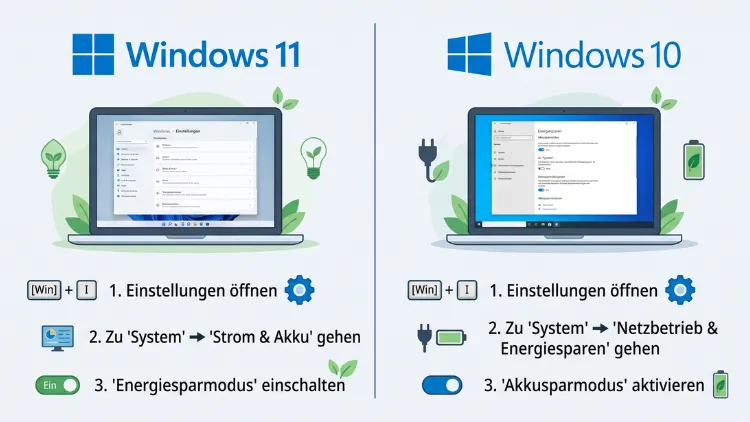
Den Energiesparmodus aktivieren Sie in Windows 11 über „Einstellungen“ > „System“ > „Strom & Akku“ > „Energiesparmodus“. In Windows 10 heißt die Funktion dagegen „Stromsparmodus“ und liegt unter „Einstellungen“ > „System“ > „Akku“. Zudem klappt das Einschalten in beiden Systemen mit Windows-Taste + A. Dadurch sinkt der Stromverbrauch, und der Akku hält spürbar länger.
Außerdem gibt es den Energiesparplan sowie den Standby „Energie sparen“. Die folgende Anleitung erklärt alle Wege Schritt für Schritt.
Was „Energiesparmodus“ in Windows bedeutet
Der Begriff sorgt oft für Verwirrung. Denn Windows nutzt ihn für drei verschiedene Funktionen. Deshalb lohnt sich zuerst ein kurzer Überblick.
| Funktion | Name in Windows 11 | Name in Windows 10 | Wirkung |
|---|---|---|---|
| Sparfunktion im laufenden Betrieb | „Energiesparmodus“ (bis Version 23H2: „Stromsparmodus“) | „Stromsparmodus“ | Drosselt Hintergrundaktivität und Helligkeit |
| Energiesparplan | „Energiesparmodus“ in den Energieoptionen | „Energiesparmodus“ in den Energieoptionen | Senkt die Leistung dauerhaft |
| Standby | „Energie sparen“ im Ein/Aus-Menü | „Energie sparen“ im Ein/Aus-Menü | Pausiert den PC fast ohne Stromverbrauch |
Die erste Funktion ist meist gemeint. Sie läuft im Hintergrund, während Sie normal weiterarbeiten. Dabei reduziert Windows unter anderem die Bildschirmhelligkeit und bremst Apps im Hintergrund.
Der Energiesparplan ist dagegen älter. Er stammt aus der klassischen Systemsteuerung und regelt zum Beispiel Prozessorleistung und Festplatten. Außerdem eignet er sich gut für Desktop-PCs mit Windows 10.
Der Standby schließlich unterbricht die Arbeit. Der Bildschirm geht aus, und der Rechner verbraucht kaum noch Strom. Trotzdem bleiben alle Programme geöffnet.
In diesem Artikel finden Sie daher Anleitungen für alle drei Varianten. So erreichen Sie Ihr Ziel, egal welche Funktion Sie suchen.
Energiesparmodus in Windows 11 aktivieren
Windows 11 bietet mehrere Wege zum Ziel. Zudem hat Microsoft die Funktion mit Version 24H2 deutlich erweitert. Seitdem funktioniert der Energiesparmodus auch am Netzteil und sogar auf Desktop-PCs ohne Akku.
Über die Einstellungen aktivieren
Dieser Weg zeigt alle Optionen auf einen Blick. Deshalb eignet er sich besonders für die erste Einrichtung.
- Drücken Sie Windows-Taste + I, um die Einstellungen zu öffnen.
- Klicken Sie anschließend links auf „System“.
- Wählen Sie danach „Strom & Akku“. Je nach Version heißt der Eintrag auch „Netzbetrieb & Akku“ oder „Leistung & Akku“.
- Klappen Sie nun den Abschnitt „Energiesparmodus“ auf.
- Stellen Sie schließlich den Schalter „Immer Energiesparmodus verwenden“ auf „Ein“.
Danach erscheint ein kleines Blatt-Symbol in der Taskleiste. Somit erkennen Sie sofort, dass der Modus läuft. Mit dieser Option arbeitet der Sparmodus dauerhaft, also unabhängig vom Ladestand.
Auf einem Desktop-PC fehlt der Akku. Deshalb heißt die Seite dort nur „Leistung“ oder „Netzbetrieb“. Der Schalter für den Energiesparmodus befindet sich jedoch an derselben Stelle.
Über die Schnelleinstellungen aktivieren
Dieser Weg ist am schnellsten. Außerdem brauchen Sie dafür nur zwei Klicks.
- Drücken Sie Windows-Taste + A.
- Alternativ klicken Sie unten rechts auf das Akku-, WLAN- oder Lautsprecher-Symbol.
- Klicken Sie danach auf die Kachel „Energiesparmodus“.
Die Kachel färbt sich anschließend ein. Folglich ist der Modus aktiv. Ein weiterer Klick schaltet ihn ebenso schnell wieder aus.
Fehlt die Kachel, lässt sie sich leicht ergänzen. Klicken Sie dazu in den Schnelleinstellungen auf das Stift-Symbol. Wählen Sie danach „Hinzufügen“ und anschließend „Energiesparmodus“. In neueren Versionen blättern Sie stattdessen einfach durch die Seiten der Kacheln.
Automatisch bei niedrigem Akkustand einschalten
Auf einem Laptop ist die Automatik besonders praktisch. Dadurch müssen Sie nicht selbst an den Modus denken.
- Öffnen Sie „Einstellungen“ > „System“ > „Strom & Akku“.
- Klappen Sie anschließend „Energiesparmodus“ auf.
- Öffnen Sie danach das Menü „Energiesparmodus automatisch aktivieren bei“.
- Wählen Sie schließlich einen Wert, zum Beispiel 30 %.
Zur Auswahl stehen meist „Nie“, 10 %, 20 %, 30 %, 40 %, 50 % und „Immer“. Standardmäßig greift die Automatik bei 20 %. Ein höherer Wert verlängert die Laufzeit jedoch spürbar.
Zusätzlich gibt es den Schalter „Bildschirmhelligkeit bei Verwendung des Energiesparmodus verringern“. Lassen Sie ihn eingeschaltet, denn das Display verbraucht besonders viel Strom. Stört die dunklere Anzeige jedoch, schalten Sie die Option einfach aus.
Ältere Windows-11-Versionen: „Stromsparmodus“
Bis einschließlich Version 23H2 heißt die Funktion noch „Stromsparmodus“. Außerdem arbeitet sie dort nur im Akkubetrieb.
- Öffnen Sie „Einstellungen“ > „System“ > „Strom & Akku“.
- Klappen Sie danach „Stromsparmodus“ auf.
- Klicken Sie anschließend auf „Jetzt aktivieren“.
Hängt das Notebook am Netzteil, ist die Schaltfläche ausgegraut. Ziehen Sie daher zuerst den Stecker. Alternativ installieren Sie die aktuelle Version über „Einstellungen“ > „Windows Update“.
Energiemodus zusätzlich anpassen
Neben dem Energiesparmodus kennt Windows 11 den Energiemodus. Dieser regelt das Verhältnis von Leistung und Verbrauch. Beide Funktionen ergänzen sich also.
- Öffnen Sie „Einstellungen“ > „System“ > „Strom & Akku“.
- Suchen Sie danach den Eintrag „Energiemodus“.
- Wählen Sie schließlich „Beste Energieeffizienz“.
Seit Version 24H2 stellen Sie den Energiemodus getrennt ein. Somit wählen Sie zum Beispiel „Beste Leistung“ für „Netzbetrieb“ und „Beste Energieeffizienz“ für „Akkubetrieb“. Dadurch arbeitet das Notebook am Schreibtisch flott und unterwegs sparsam.
Ist der Energiesparmodus aktiv, sperrt Windows die Auswahl jedoch. Das ist normal, denn der Sparmodus hat dann Vorrang.
Stromsparmodus in Windows 10 aktivieren
In Windows 10 heißt die Funktion durchgehend „Stromsparmodus“. Zudem steht sie nur auf Geräten mit Akku bereit. Sie arbeitet außerdem ausschließlich im Akkubetrieb.
Über das Akku-Symbol aktivieren
Dieser Weg ist der kürzeste. Deshalb nutzen ihn die meisten Anwender.
- Klicken Sie unten rechts auf das Akku-Symbol in der Taskleiste.
- Ziehen Sie anschließend den Schieberegler ganz nach links auf „Beste Akkulaufzeit“.
- Alternativ klicken Sie auf die Kachel „Stromsparmodus“, falls sie dort erscheint.
Danach zeigt das Akku-Symbol ein kleines grünes Blatt. Somit läuft der Stromsparmodus.
Über das Info-Center aktivieren
Ebenso schnell klappt es über das Info-Center.
- Drücken Sie Windows-Taste + A.
- Klicken Sie danach bei Bedarf auf „Erweitern“.
- Wählen Sie schließlich die Kachel „Stromsparmodus“.
Fehlt die Kachel, klicken Sie mit der rechten Maustaste auf eine beliebige Kachel. Wählen Sie danach „Schnelle Aktionen bearbeiten“ und anschließend „Hinzufügen“.
Über die Einstellungen aktivieren und automatisieren
In den Einstellungen legen Sie außerdem die Automatik fest.
- Drücken Sie Windows-Taste + I.
- Klicken Sie anschließend auf „System“.
- Wählen Sie danach links „Akku“.
- Stellen Sie nun den Schalter unter „Stromsparmodus“ auf „Ein“.
- Wählen Sie zusätzlich bei „Stromsparmodus automatisch aktivieren bei“ einen Wert, zum Beispiel 30 %.
- Setzen Sie schließlich das Häkchen bei „Bildschirmhelligkeit im Stromsparmodus verringern“.
Ist der Schalter ausgegraut, hängt das Gerät am Strom. Trennen Sie daher das Netzteil. Danach lässt sich der Modus einschalten.
Windows 10 auf dem Desktop-PC
Ein Desktop-PC mit Windows 10 besitzt keinen Akku. Folglich fehlt dort der Eintrag „Akku“ komplett. Stattdessen nutzen Sie den Energiesparplan „Energiesparmodus“. Die Anleitung dazu folgt im nächsten Abschnitt.
Hinweis zum Support von Windows 10
Der reguläre Support für Windows 10 endete bereits am 14. Oktober 2025. Microsoft hat das ESU-Programm für Privatanwender jedoch bis zum 12. Oktober 2027 verlängert. Darüber kommen allerdings nur Sicherheitsupdates, also keine neuen Funktionen.
Der Stromsparmodus bleibt deshalb auf dem bekannten Stand. Neuerungen wie der Energiesparmodus am Netzteil erscheinen somit nur noch für Windows 11.
Energiesparplan „Energiesparmodus“ einstellen
Der klassische Energiesparplan funktioniert in Windows 11 und Windows 10 gleich. Außerdem läuft er auf Laptops und Desktop-PCs. Deshalb ist er eine gute Ergänzung.
Energiesparplan über die Systemsteuerung wählen
- Drücken Sie Windows-Taste + R.
- Tippen Sie anschließend powercfg.cpl ein und bestätigen Sie mit der Eingabetaste.
- Klicken Sie danach bei Bedarf auf „Weitere Energiesparpläne einblenden“.
- Markieren Sie schließlich den Plan „Energiesparmodus“.
Der Plan gilt sofort. Zudem bleibt er aktiv, bis Sie wieder „Ausbalanciert“ wählen.
Energiesparplan fehlt: so stellen Sie ihn wieder her
Viele moderne Geräte zeigen nur „Ausbalanciert“. Das liegt meist am sogenannten Modern Standby. Den fehlenden Plan holen Sie jedoch mit einem Befehl zurück.
- Klicken Sie mit der rechten Maustaste auf den Start-Button.
- Wählen Sie danach „Terminal (Administrator)“. In Windows 10 heißt der Eintrag „Windows PowerShell (Administrator)“.
- Geben Sie anschließend diesen Befehl ein:
powercfg -duplicatescheme a1841308-3541-4fab-bc81-f71556f20b4a - Bestätigen Sie schließlich mit der Eingabetaste.
Danach erscheint der Plan „Energiesparmodus“ wieder in den Energieoptionen. Somit können Sie ihn wie gewohnt auswählen.
Energiesparplan per Befehl aktivieren
Mit einem Befehl geht es sogar ohne Mausklicks. Das ist zum Beispiel für Skripte nützlich.
- powercfg /list zeigt zunächst alle vorhandenen Pläne.
- powercfg /setactive a1841308-3541-4fab-bc81-f71556f20b4a aktiviert danach den Plan „Energiesparmodus“.
- powercfg /setactive 381b4222-f694-41f0-9685-ff5bb260df2e stellt später wieder „Ausbalanciert“ ein.
Energiesparplan feiner einstellen
Zusätzlich lässt sich jeder Plan anpassen. Dadurch sparen Sie noch mehr Strom.
- Öffnen Sie die Energieoptionen erneut mit powercfg.cpl.
- Klicken Sie danach neben dem aktiven Plan auf „Energiesparplaneinstellungen ändern“.
- Wählen Sie anschließend „Erweiterte Energieeinstellungen ändern“.
- Öffnen Sie nun „Prozessorenergieverwaltung“ > „Maximaler Leistungszustand des Prozessors“.
- Tragen Sie schließlich zum Beispiel 80 % ein.
Der Prozessor läuft dadurch kühler und leiser. Allerdings sinkt auch die Leistung bei anspruchsvollen Aufgaben. Für Büroarbeit, Surfen und Videos reicht der Wert jedoch meist aus.
Standby „Energie sparen“ aktivieren
Viele Anwender meinen mit Energiesparmodus den Standby. Dabei pausiert Windows den Rechner. Der Arbeitsspeicher bleibt jedoch mit Strom versorgt. Deshalb ist der PC nach wenigen Sekunden wieder bereit.
Standby sofort starten
Dafür gibt es mehrere Wege. Alle funktionieren in Windows 11 und Windows 10.
- Startmenü: Klicken Sie auf „Start“, danach auf das Ein/Aus-Symbol und anschließend auf „Energie sparen“.
- Hauptnutzermenü: Drücken Sie Windows-Taste + X. Wählen Sie danach „Herunterfahren oder abmelden“ und schließlich „Energie sparen“.
- Desktop: Drücken Sie auf dem leeren Desktop Alt + F4. Wählen Sie anschließend im Menü „Energie sparen“ und bestätigen Sie mit „OK“.
- Laptop: Klappen Sie einfach den Deckel zu. Standardmäßig wechselt das Gerät dadurch in den Standby.
Standby automatisch nach Inaktivität
Außerdem kann Windows den Standby selbst starten. Das spart Strom, wenn Sie den Platz verlassen.
In Windows 11:
- Öffnen Sie „Einstellungen“ > „System“ > „Strom & Akku“.
- Klappen Sie danach „Bildschirm, Ruhezustand & Standby-Timeouts“ auf. Die Bezeichnung weicht je nach Version leicht ab.
- Wählen Sie anschließend die Zeiten für Netzbetrieb und Akkubetrieb.
In Windows 10:
- Öffnen Sie „Einstellungen“ > „System“ > „Netzbetrieb und Energiesparen“.
- Stellen Sie danach unter „Bildschirm“ die gewünschte Zeit ein.
- Wählen Sie schließlich unter „Standbymodus“ die Zeit bis zum Standby.
Sinnvoll sind zum Beispiel 5 Minuten für den Bildschirm und 15 Minuten für den Standby. Im Akkubetrieb dürfen die Werte jedoch gern kürzer ausfallen.
Netzschalter und Deckel belegen
Zusätzlich legen Sie fest, was der Netzschalter auslöst. Dadurch reicht ein Tastendruck für den Standby.
- Öffnen Sie die Energieoptionen mit Windows-Taste + R und powercfg.cpl.
- Klicken Sie danach links auf „Auswählen, was beim Drücken von Netzschaltern geschehen soll“.
- Wählen Sie anschließend bei „Beim Drücken des Netzschalters“ den Eintrag „Energie sparen“.
- Stellen Sie bei Bedarf auch „Beim Zuklappen“ ein.
- Klicken Sie schließlich auf „Änderungen speichern“.
Standby oder Ruhezustand?
Beide Funktionen ähneln sich. Dennoch gibt es einen wichtigen Unterschied.
- Standby („Energie sparen“): Der Inhalt bleibt im Arbeitsspeicher. Deshalb startet der PC sehr schnell. Er braucht jedoch weiterhin etwas Strom.
- Ruhezustand: Windows schreibt den Inhalt auf die SSD oder Festplatte. Danach schaltet sich der Rechner komplett ab. Somit verbraucht er keinen Strom, startet aber langsamer.
Für kurze Pausen eignet sich folglich der Standby. Für längere Pausen ist dagegen der Ruhezustand besser. Fehlt der Eintrag „Ruhezustand“, aktivieren Sie ihn im Terminal als Administrator mit powercfg /hibernate on.
Was der Energiesparmodus genau bewirkt
Der Modus greift an mehreren Stellen ein. Dadurch sinkt der Verbrauch, ohne dass Sie viel bemerken.
- Helligkeit: Windows dimmt den Bildschirm, standardmäßig um etwa 30 %.
- Hintergrund-Apps: Viele Apps dürfen außerdem nicht mehr im Hintergrund arbeiten.
- Synchronisierung: Dienste wie OneDrive pausieren zudem den Abgleich.
- Updates: Nicht kritische Downloads von Windows Update warten ebenfalls.
- Optik: Windows 11 schaltet zusätzlich Transparenzeffekte ab.
- Leistung: Der Prozessor arbeitet schließlich etwas zurückhaltender.
Wie viel das bringt, hängt vom Gerät ab. Bei leichter Büroarbeit gewinnen Sie jedoch oft spürbar Laufzeit. Bei Spielen oder Videoschnitt fällt der Effekt dagegen kleiner aus.
Auf einem Desktop-PC geht es nicht um Laufzeit. Dort senkt der Modus stattdessen die Stromkosten und die Abwärme. Außerdem laufen die Lüfter häufig leiser.
Wann sich der Energiesparmodus lohnt
Der Modus passt nicht zu jeder Aufgabe. Deshalb hilft diese Übersicht bei der Entscheidung.
Sinnvoll ist der Energiesparmodus zum Beispiel:
- unterwegs ohne Steckdose,
- bei Textarbeit, E-Mails und Surfen,
- in Besprechungen oder Vorlesungen,
- sowie bei einem Akkustand unter 30 %.
Weniger geeignet ist er dagegen:
- bei Spielen und 3D-Anwendungen,
- beim Rendern oder bei der Videobearbeitung,
- während großer Downloads oder Cloud-Synchronisierungen,
- sowie bei Präsentationen in heller Umgebung.
Energiesparmodus per Befehl steuern
Fortgeschrittene Anwender steuern den Energiesparmodus zudem über das Terminal. Das Werkzeug dafür heißt powercfg. Öffnen Sie dazu zuerst das Terminal als Administrator.
Schwellenwert festlegen
Mit dem folgenden Befehl legen Sie fest, ab welchem Akkustand der Modus startet. Der Wert 100 bedeutet dabei „immer im Akkubetrieb“.
- Geben Sie zuerst ein:
powercfg /setdcvalueindex SCHEME_CURRENT SUB_ENERGYSAVER ESBATTTHRESHOLD 100 - Übernehmen Sie danach die Änderung mit:
powercfg /setactive SCHEME_CURRENT
Möchten Sie die Automatik wieder abschalten, tragen Sie stattdessen 0 ein. Für den Standardwert nutzen Sie dagegen 20.
Helligkeit im Energiesparmodus ändern
Ebenso lässt sich die Helligkeit anpassen. Der Wert gibt an, wie hell der Bildschirm im Sparmodus bleibt.
- Geben Sie zuerst ein:
powercfg /setdcvalueindex SCHEME_CURRENT SUB_ENERGYSAVER ESBRIGHTNESS 70 - Bestätigen Sie anschließend mit:
powercfg /setactive SCHEME_CURRENT
Der Wert 70 entspricht der üblichen Absenkung um 30 %. Mit 100 bleibt die Helligkeit dagegen unverändert.
Nützliche Analysebefehle
Zusätzlich liefert powercfg hilfreiche Berichte.
- powercfg /batteryreport erstellt einen Akkubericht als HTML-Datei. Darin sehen Sie zum Beispiel die verbleibende Kapazität.
- powercfg /energy prüft das System 60 Sekunden lang. Danach listet der Bericht Stromfresser und Fehler auf.
- powercfg /a zeigt außerdem, welche Standby-Arten Ihr Gerät unterstützt.
- powercfg /lastwake verrät schließlich, was den PC zuletzt geweckt hat.
Energiesparmodus deaktivieren
Manchmal stört der Modus. Dann schalten Sie ihn ebenso leicht wieder aus.
In Windows 11:
- Drücken Sie Windows-Taste + A.
- Klicken Sie danach auf die Kachel „Energiesparmodus“.
- Alternativ öffnen Sie „Einstellungen“ > „System“ > „Strom & Akku“ > „Energiesparmodus“.
- Stellen Sie dort „Immer Energiesparmodus verwenden“ auf „Aus“.
In Windows 10:
- Klicken Sie auf das Akku-Symbol in der Taskleiste.
- Ziehen Sie anschließend den Regler nach rechts.
- Alternativ schalten Sie den Modus unter „Einstellungen“ > „System“ > „Akku“ aus.
Soll der Modus nie von selbst starten, wählen Sie bei der Automatik „Nie“. In Windows 10 entfernen Sie stattdessen das Häkchen bei „Stromsparmodus automatisch aktivieren bei“.
Übrigens endet der Modus meist automatisch, sobald Sie das Netzteil anschließen. Das gilt jedoch nicht, wenn in Windows 11 „Immer Energiesparmodus verwenden“ aktiv ist.
Probleme mit dem Energiesparmodus lösen
Gelegentlich klappt das Aktivieren nicht. Die folgenden Lösungen helfen jedoch in den meisten Fällen.
Energiesparmodus ist ausgegraut
Dieses Problem tritt häufig auf. Meist steckt eine einfache Ursache dahinter.
- Netzteil angeschlossen: In Windows 10 und älteren Windows-11-Versionen arbeitet der Modus nur im Akkubetrieb. Ziehen Sie daher den Stecker.
- Veraltete Version: Installieren Sie außerdem unter „Einstellungen“ > „Windows Update“ alle Updates. Ab Windows 11 24H2 funktioniert der Modus auch am Strom.
- Firmenrichtlinie: Auf Arbeitsgeräten sperrt zudem oft die IT die Einstellung. Wenden Sie sich in diesem Fall an den Administrator.
Eintrag „Akku“ oder „Energiesparmodus“ fehlt
Fehlt der Eintrag, erkennt Windows möglicherweise den Akku nicht. Prüfen Sie deshalb den Treiber.
- Klicken Sie mit der rechten Maustaste auf „Start“ und wählen Sie „Geräte-Manager“.
- Klappen Sie danach „Akkus“ auf.
- Klicken Sie anschließend mit der rechten Maustaste auf „Microsoft ACPI-konforme Kontrollmethodenbatterie“.
- Wählen Sie nun „Gerät deinstallieren“.
- Starten Sie schließlich den Computer neu.
Windows richtet den Treiber danach automatisch neu ein. Auf einem Desktop-PC mit Windows 10 fehlt der Eintrag dagegen immer. Nutzen Sie dort stattdessen den Energiesparplan.
Energiesparmodus schaltet sich ständig selbst ein
Dann ist vermutlich die Automatik zu hoch eingestellt. Prüfen Sie daher den Wert bei „Energiesparmodus automatisch aktivieren bei“. Wählen Sie anschließend 20 % oder „Nie“.
Kontrollieren Sie zudem den Schalter „Immer Energiesparmodus verwenden“. Steht er auf „Ein“, bleibt der Modus dauerhaft aktiv.
„Energie sparen“ fehlt im Ein/Aus-Menü
Auch dieser Eintrag lässt sich zurückholen.
- Öffnen Sie die Energieoptionen mit powercfg.cpl.
- Klicken Sie danach links auf „Auswählen, was beim Drücken von Netzschaltern geschehen soll“.
- Wählen Sie anschließend oben „Einige Einstellungen sind momentan nicht verfügbar“.
- Setzen Sie nun unten das Häkchen bei „Energie sparen“.
- Speichern Sie schließlich die Änderungen.
Fehlt das Häkchen ganz, ist häufig der Grafiktreiber schuld. Installieren Sie deshalb den aktuellen Treiber des Herstellers, also von Intel, AMD oder Nvidia.
PC wacht von selbst aus dem Standby auf
Oft wecken Maus, Tastatur oder Netzwerkkarte den Rechner. Das lässt sich jedoch abstellen.
- Öffnen Sie das Terminal und geben Sie powercfg /lastwake ein.
- Listen Sie danach mit powercfg /devicequery wake_armed alle weckfähigen Geräte auf.
- Öffnen Sie anschließend den Geräte-Manager.
- Klicken Sie doppelt auf das betreffende Gerät, zum Beispiel die Maus.
- Wechseln Sie nun zum Reiter „Energieverwaltung“.
- Entfernen Sie schließlich das Häkchen bei „Gerät kann den Computer aus dem Ruhezustand aktivieren“.
Zusätzlich hilft ein Blick in die erweiterten Energieeinstellungen. Stellen Sie dort unter „Energie sparen“ > „Zeitgeber zur Aktivierung zulassen“ den Wert „Deaktivieren“ ein.
PC wird im Energiesparmodus zu langsam
Der Modus drosselt die Leistung bewusst. Bei anspruchsvollen Programmen fällt das jedoch auf. Schalten Sie ihn deshalb vorübergehend aus.
Alternativ wählen Sie nur den Energiemodus „Beste Energieeffizienz“. Dieser spart ebenfalls Strom, bremst aber weniger stark.
Weitere Tipps zum Stromsparen in Windows
Der Energiesparmodus ist nur ein Baustein. Mit einigen weiteren Einstellungen sparen Sie zusätzlich Strom.
Energieempfehlungen in Windows 11 nutzen
Windows 11 bündelt viele Spartipps an einem Ort. Dadurch setzen Sie sie mit einem Klick um.
- Öffnen Sie „Einstellungen“ > „System“ > „Strom & Akku“.
- Klicken Sie danach auf „Energieempfehlungen“.
- Wählen Sie anschließend „Alle anwenden“ oder einzelne Punkte.
Die Liste enthält zum Beispiel kürzere Zeiten für Bildschirm und Standby. Außerdem schlägt Windows dort den dunklen Modus vor.
Bildschirm sparsamer einstellen
Das Display ist der größte Verbraucher. Deshalb lohnt sich hier jede Änderung.
- Helligkeit senken: Drücken Sie Windows-Taste + A und ziehen Sie den Helligkeitsregler nach links.
- Bildwiederholrate anpassen: Öffnen Sie in Windows 11 „Einstellungen“ > „System“ > „Bildschirm“ > „Erweiterte Anzeige“. Wählen Sie dort 60 Hz oder „Dynamisch“.
- Dunkles Design: Wählen Sie außerdem unter „Einstellungen“ > „Personalisierung“ > „Farben“ den Modus „Dunkel“. Besonders OLED-Displays sparen dadurch Strom.
- HDR abschalten: Deaktivieren Sie zudem im Akkubetrieb HDR unter „Einstellungen“ > „System“ > „Bildschirm“ > „HDR“.
Stromfresser finden
Windows zeigt außerdem, welche Apps den Akku leeren.
In Windows 11:
- Öffnen Sie „Einstellungen“ > „System“ > „Strom & Akku“.
- Klappen Sie danach „Akkunutzung“ auf.
- Sortieren Sie anschließend nach „Gesamtnutzung“.
- Klicken Sie neben einer App auf die drei Punkte und wählen Sie „Hintergrundaktivität verwalten“.
- Stellen Sie schließlich „Nie“ ein.
In Windows 10:
- Öffnen Sie „Einstellungen“ > „System“ > „Akku“.
- Klicken Sie danach auf „Anzeigen, welche Apps sich auf die Akkulaufzeit auswirken“.
- Wählen Sie anschließend eine App und beschränken Sie die Ausführung im Hintergrund.
Autostart aufräumen
Viele Programme starten ungefragt mit Windows. Dadurch verbrauchen sie ständig Strom.
- Drücken Sie Strg + Umschalt + Esc, um den Task-Manager zu öffnen.
- Wechseln Sie danach zu „Autostart-Apps“. In Windows 10 heißt der Reiter „Autostart“.
- Klicken Sie anschließend mit der rechten Maustaste auf unnötige Einträge.
- Wählen Sie schließlich „Deaktivieren“.
Zubehör und Funkverbindungen
Auch Kleinigkeiten summieren sich. Trennen Sie daher nicht benötigte USB-Geräte. Schalten Sie außerdem Bluetooth aus, wenn Sie es nicht brauchen. Ohne Internetbedarf hilft zudem der Flugzeugmodus über Windows-Taste + A.
Energiesparmodus auf Laptop, Tablet und Desktop-PC
Je nach Gerät unterscheidet sich das Vorgehen leicht. Deshalb folgt eine kurze Zusammenfassung.
- Laptop mit Windows 11: Nutzen Sie den Energiesparmodus mit Automatik bei 30 %. Kombinieren Sie ihn zudem mit dem Energiemodus „Beste Energieeffizienz“ im Akkubetrieb.
- Laptop mit Windows 10: Aktivieren Sie dagegen den Stromsparmodus über das Akku-Symbol. Stellen Sie außerdem die Automatik unter „Akku“ ein.
- Tablet oder 2-in-1-Gerät: Die Schritte entsprechen denen am Laptop. Tippen Sie jedoch statt zu klicken, und wischen Sie für die Schnelleinstellungen vom rechten Rand.
- Desktop-PC mit Windows 11: Ab Version 24H2 schalten Sie „Immer Energiesparmodus verwenden“ ein. Dadurch sinken Stromkosten und Abwärme.
- Desktop-PC mit Windows 10: Wählen Sie stattdessen den Energiesparplan „Energiesparmodus“. Ergänzen Sie ihn außerdem um einen automatischen Standby nach 15 Minuten.
Häufige Fragen zum Energiesparmodus in Windows
Wie aktiviere ich den Energiesparmodus am schnellsten?
Drücken Sie Windows-Taste + A. Klicken Sie danach in Windows 11 auf die Kachel „Energiesparmodus“. In Windows 10 heißt die Kachel dagegen „Stromsparmodus“. Somit brauchen Sie nur zwei Schritte.
Warum heißt es in Windows 10 „Stromsparmodus“?
Microsoft hat die Funktion mit Windows 11 Version 24H2 umbenannt und erweitert. Seitdem heißt sie „Energiesparmodus“ und arbeitet auch am Netzteil. In Windows 10 blieb dagegen der alte Name „Stromsparmodus“ bestehen. Die Grundfunktion ist jedoch dieselbe.
Funktioniert der Energiesparmodus auch am Desktop-PC?
Ja, allerdings nur in Windows 11 ab Version 24H2. Dort finden Sie den Schalter unter „Einstellungen“ > „System“ > „Leistung“. In Windows 10 gibt es die Funktion am Desktop-PC dagegen nicht. Nutzen Sie deshalb den Energiesparplan „Energiesparmodus“ über powercfg.cpl.
Schadet der Energiesparmodus dem Computer?
Nein, der Modus schadet weder dem Akku noch der Hardware. Im Gegenteil, er senkt Wärme und Verbrauch. Dadurch laufen die Bauteile sogar schonender. Sie können ihn deshalb bedenkenlos dauerhaft nutzen.
Wird der PC im Energiesparmodus langsamer?
Ja, etwas. Windows drosselt den Prozessor und pausiert Hintergrundaufgaben. Bei Büroarbeit merken Sie davon jedoch kaum etwas. Bei Spielen oder Videoschnitt sollten Sie den Modus dagegen ausschalten.
Warum lässt sich der Energiesparmodus nicht aktivieren?
Meist hängt das Gerät am Netzteil. In Windows 10 und älteren Windows-11-Versionen ist der Schalter dann ausgegraut. Ziehen Sie daher den Stecker. Alternativ installieren Sie die aktuelle Windows-11-Version über Windows Update.
Was ist der Unterschied zwischen Energiesparmodus und „Energie sparen“?
Der Energiesparmodus läuft, während Sie arbeiten. Er senkt dabei lediglich den Verbrauch. „Energie sparen“ versetzt den PC dagegen in den Standby. Der Bildschirm geht also aus, und die Arbeit pausiert.
Bekommt Windows weiterhin Updates im Energiesparmodus?
Ja, wichtige Sicherheitsupdates kommen weiterhin an. Nicht kritische Downloads verschiebt Windows jedoch auf später. Sobald Sie den Modus beenden, holt das System die Updates automatisch nach.
Wie viel Akkulaufzeit bringt der Energiesparmodus?
Das hängt stark vom Gerät und von der Nutzung ab. Bei leichter Arbeit ist jedoch oft eine deutlich längere Laufzeit möglich. Den größten Anteil hat dabei die geringere Bildschirmhelligkeit. Zusätzlich hilft die gedrosselte Hintergrundaktivität.
Kann ich den Energiesparmodus dauerhaft eingeschaltet lassen?
Ja, das ist problemlos möglich. In Windows 11 schalten Sie dafür „Immer Energiesparmodus verwenden“ ein. In Windows 10 stellen Sie stattdessen die Automatik auf 100 %. Dadurch startet der Stromsparmodus immer, sobald das Gerät im Akkubetrieb läuft.
Fazit
Den Energiesparmodus aktivieren Sie in Windows 11/10 am schnellsten mit Windows-Taste + A. Zusätzlich lohnt sich die Automatik in den Einstellungen, damit der Modus bei niedrigem Akkustand von selbst startet.
Auf Desktop-PCs mit Windows 10 hilft dagegen der Energiesparplan. Kombinieren Sie die Funktionen außerdem mit kurzen Standby-Zeiten und geringerer Helligkeit. Dadurch sparen Sie dauerhaft Strom und verlängern die Laufzeit spürbar.
