
Rundll32-Befehle für Windows 11 und Windows 10 in der Übersicht: Mit der Liste öffnen Sie Systemeinstellungen und Tools direkt per Befehl.
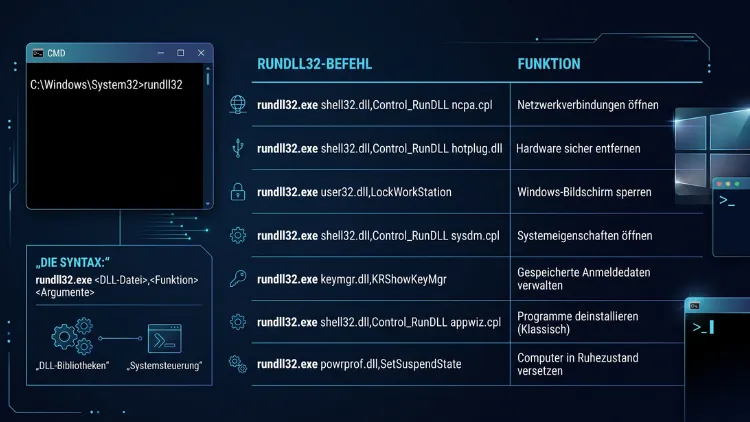
Rundll32-Befehle öffnen unter Windows 11/10 Dialoge, Assistenten und Systemfunktionen direkt, ohne Umweg über Menüs. Dazu geben Sie im „Ausführen“-Fenster das Muster rundll32.exe Datei.dll,Funktion ein. So sperren Sie zum Beispiel den PC, starten die Druckerverwaltung oder bearbeiten Umgebungsvariablen.
Diese Übersicht liefert zudem eine thematisch sortierte Liste aller wichtigen Kommandos, erklärt außerdem die Syntax und zeigt, wie Sie daraus Verknüpfungen erstellen und Fehler beheben. Alle Angaben berücksichtigen den Stand von Oktober 2026.
Was ist Rundll32 und wofür wird es genutzt?
Rundll32.exe ist ein fester Bestandteil von Windows. Das Programm lädt eine DLL-Datei und ruft daraus eine bestimmte Funktion auf. DLL-Dateien lassen sich nämlich nicht per Doppelklick starten. Deshalb braucht Windows einen Vermittler, und genau diese Aufgabe übernimmt der Windows-Hostprozess (Rundll32).
Das Werkzeug liegt standardmäßig an zwei Orten:
- C:\Windows\System32\rundll32.exe – die 64-Bit-Version
- C:\Windows\SysWOW64\rundll32.exe – die 32-Bit-Version für ältere Programme
Der Name ist historisch bedingt. Trotzdem verarbeitet die Datei auf einem 64-Bit-System auch 64-Bit-Bibliotheken. Für den Alltag spielt der Unterschied daher kaum eine Rolle.
Typische Einsatzzwecke sind zum Beispiel:
- Dialoge der Systemsteuerung direkt öffnen, sogar mit der gewünschten Registerkarte
- Verknüpfungen für häufig genutzte Einstellungen anlegen
- Batch-Dateien und Skripte um Systemaktionen erweitern
- Druckerverwaltung automatisieren
- Fernwartung beschleunigen, weil ein einziger Befehl genügt
Außerdem nutzt Windows das Programm selbst. Viele Einträge im Kontextmenü und in der Systemsteuerung laufen im Hintergrund über Rundll32. Dass im Task-Manager gerade keine Instanz von rundll32.exe läuft, ist dabei völlig normal und kein Fehler.
Syntax: So sind Rundll32-Befehle aufgebaut
Der Aufbau folgt immer demselben Schema. Deshalb lassen sich die Kommandos leicht lesen und anpassen:
rundll32.exe <DLL-Datei>,<Funktion> <Argumente>
Die einzelnen Bestandteile bedeuten Folgendes:
- rundll32.exe – das aufrufende Programm; die Endung „.exe“ darf entfallen
- DLL-Datei – die Bibliothek, zum Beispiel
shell32.dlloderuser32.dll - Funktion – der Einstiegspunkt innerhalb der Bibliothek
- Argumente – optionale Angaben, etwa eine CPL-Datei oder eine Registerkartennummer
Dabei gelten einige wichtige Regeln:
- Zwischen DLL-Datei und Funktion steht ein Komma ohne Leerzeichen.
- Der Funktionsname unterscheidet zudem Groß- und Kleinschreibung.
LockWorkStationfunktioniert,lockworkstationhingegen nicht. - Pfade mit Leerzeichen gehören außerdem in Anführungszeichen.
- Liegt die DLL nicht im Systemordner, geben Sie zusätzlich den vollständigen Pfad an.
Besonders häufig taucht die Funktion Control_RunDLL aus der shell32.dll auf. Sie öffnet Module der Systemsteuerung, also Dateien mit der Endung .cpl. Zusätzlich lässt sich eine Registerkarte ansteuern:
rundll32.exe shell32.dll,Control_RunDLL sysdm.cpl,,3
Die beiden Kommas trennen das Modul von der Registerkartennummer. Die Zählung beginnt jedoch je nach Modul bei 0 oder bei 1. Im Beispiel öffnet sich somit die Registerkarte „Erweitert“ der Systemeigenschaften.
Wichtig: Rundll32 kann nicht jede beliebige DLL-Funktion aufrufen. Die Funktion muss nämlich eigens für diesen Aufruf geschrieben sein. Andernfalls passiert nichts, oder das Programm stürzt ab. Verwenden Sie deshalb nur bekannte und dokumentierte Befehle.
Rundll32-Befehle ausführen: Vier Wege
Alle Kommandos aus dieser Liste lassen sich auf mehreren Wegen starten. Welcher Weg sich eignet, hängt allerdings vom Zweck ab.
Über den „Ausführen“-Dialog
Dieser Weg ist am schnellsten und eignet sich daher für einmalige Aufrufe:
- Drücken Sie Windows-Taste + R.
- Tippen oder kopieren Sie anschließend den Befehl in das Feld, zum Beispiel
rundll32.exe sysdm.cpl,EditEnvironmentVariables. - Bestätigen Sie danach mit Enter oder „OK“.
Der Dialog merkt sich zudem die letzten Eingaben. Dadurch rufen Sie häufig genutzte Befehle später über die Pfeiltasten erneut auf.
Über die Eingabeaufforderung (CMD)
- Öffnen Sie das Startmenü und tippen Sie cmd ein.
- Wählen Sie danach „Eingabeaufforderung“. Für Systemänderungen klicken Sie stattdessen auf „Als Administrator ausführen“.
- Geben Sie nun den Befehl ein und drücken Sie Enter.
Über PowerShell und Windows Terminal
Unter Windows 11 ist das Windows Terminal die Standardkonsole. Sie öffnen es per Rechtsklick auf den Startknopf und dann über „Terminal“. Unter Windows 10 heißt der Eintrag hingegen „Windows PowerShell“.
Beachten Sie jedoch eine Besonderheit: PowerShell deutet Kommas als Trennzeichen für Listen. Setzen Sie deshalb den Teil hinter rundll32.exe sicherheitshalber in Anführungszeichen:
rundll32.exe "shell32.dll,Control_RunDLL" "sysdm.cpl,,3"
Alternativ starten Sie den Befehl so:
Start-Process rundll32.exe -ArgumentList "shell32.dll,Control_RunDLL sysdm.cpl,,3"
Über die Adressleiste im Explorer
Zusätzlich nimmt die Adressleiste des Datei-Explorers Befehle an. Klicken Sie dazu in die Leiste, fügen Sie das Kommando ein und drücken Sie Enter. Das ist besonders praktisch, wenn ohnehin ein Explorer-Fenster geöffnet ist.
Liste: Rundll32-Befehle für System und Verwaltung
Die folgenden Kommandos öffnen zentrale Systemdialoge. Sie funktionieren sowohl unter Windows 11 als auch unter Windows 10.
| Funktion | Befehl |
|---|---|
| Info über Windows (Version und Build) | rundll32.exe shell32.dll,ShellAbout |
| Systemsteuerung öffnen | rundll32.exe shell32.dll,Control_RunDLL |
| Umgebungsvariablen bearbeiten | rundll32.exe sysdm.cpl,EditEnvironmentVariables |
| Benutzerprofile verwalten | rundll32.exe sysdm.cpl,EditUserProfiles |
| Geräte-Manager | rundll32.exe devmgr.dll DeviceManager_Execute |
| Systemeigenschaften: Computername | rundll32.exe shell32.dll,Control_RunDLL sysdm.cpl,,1 |
| Systemeigenschaften: Hardware | rundll32.exe shell32.dll,Control_RunDLL sysdm.cpl,,2 |
| Systemeigenschaften: Erweitert | rundll32.exe shell32.dll,Control_RunDLL sysdm.cpl,,3 |
| Systemeigenschaften: Computerschutz | rundll32.exe shell32.dll,Control_RunDLL sysdm.cpl,,4 |
| Systemeigenschaften: Remote | rundll32.exe shell32.dll,Control_RunDLL sysdm.cpl,,5 |
| Programme und Features | rundll32.exe shell32.dll,Control_RunDLL appwiz.cpl,,0 |
| Windows-Features aktivieren oder deaktivieren | rundll32.exe shell32.dll,Control_RunDLL appwiz.cpl,,2 |
| Standard-Apps | rundll32.exe shell32.dll,Control_RunDLL appwiz.cpl,,3 |
| Indizierungsoptionen | rundll32.exe shell32.dll,Control_RunDLL srchadmin.dll |
| Hardware-Assistent | rundll32.exe shell32.dll,Control_RunDLL hdwwiz.cpl |
| ODBC-Datenquellen | rundll32.exe shell32.dll,Control_RunDLL odbccp32.cpl |
| „Ausführen“-Dialog | rundll32.exe shell32.dll,#61 |
Einige Hinweise dazu:
- Beim Geräte-Manager steht ausnahmsweise ein Leerzeichen statt eines Kommas. Das ist kein Tippfehler.
- Der Befehl für die Umgebungsvariablen öffnet den Dialog direkt. Dadurch sparen Sie sich mehrere Klicks durch die Systemeigenschaften.
- Die Standard-Apps öffnen sich unter Windows 11/10 inzwischen in der Einstellungen-App. Der Befehl leitet also lediglich weiter.
Liste: Anzeige, Eingabegeräte, Sound und Region
Viele klassische Dialoge sind in der Einstellungen-App schwer zu finden. Mit den folgenden Befehlen erreichen Sie sie dennoch sofort.
Anzeige und Personalisierung
| Funktion | Befehl |
|---|---|
| Desktopsymboleinstellungen | rundll32.exe shell32.dll,Control_RunDLL desk.cpl,,0 |
| Bildschirmschoner | rundll32.exe shell32.dll,Control_RunDLL desk.cpl,screensaver,@screensaver |
| Anzeigeeinstellungen | rundll32.exe shell32.dll,Control_RunDLL desk.cpl |
| Schriftartenordner | rundll32.exe shell32.dll,SHHelpShortcuts_RunDLL FontsFolder |
| Taskleisten-Einstellungen | rundll32.exe shell32.dll,Options_RunDLL 1 |
| Start-Einstellungen | rundll32.exe shell32.dll,Options_RunDLL 3 |
Besonders beliebt ist der Befehl für die Desktopsymbole. Damit blenden Sie zum Beispiel „Dieser PC“ oder den Papierkorb schnell ein und aus.
Maus und Tastatur
| Funktion | Befehl |
|---|---|
| Maus: Tasten | rundll32.exe shell32.dll,Control_RunDLL main.cpl,,0 |
| Maus: Zeiger | rundll32.exe shell32.dll,Control_RunDLL main.cpl,,1 |
| Maus: Zeigeroptionen | rundll32.exe shell32.dll,Control_RunDLL main.cpl,,2 |
| Maus: Rad | rundll32.exe shell32.dll,Control_RunDLL main.cpl,,3 |
| Maus: Hardware | rundll32.exe shell32.dll,Control_RunDLL main.cpl,,4 |
| Tastatureigenschaften | rundll32.exe shell32.dll,Control_RunDLL main.cpl @1 |
| Gamecontroller | rundll32.exe shell32.dll,Control_RunDLL joy.cpl |
| Stift- und Fingereingabe | rundll32.exe shell32.dll,Control_RunDLL tabletpc.cpl |
Hat ein Hersteller eigene Registerkarten ergänzt, verschiebt sich die Nummerierung allerdings. Das betrifft vor allem Notebooks mit Touchpad-Treibern.
Sound
| Funktion | Befehl |
|---|---|
| Sound: Wiedergabe | rundll32.exe shell32.dll,Control_RunDLL mmsys.cpl,,0 |
| Sound: Aufnahme | rundll32.exe shell32.dll,Control_RunDLL mmsys.cpl,,1 |
| Sound: Sounds | rundll32.exe shell32.dll,Control_RunDLL mmsys.cpl,,2 |
| Sound: Kommunikation | rundll32.exe shell32.dll,Control_RunDLL mmsys.cpl,,3 |
Der klassische Sound-Dialog ist nach wie vor sehr gefragt. Schließlich lassen sich dort Standardgeräte und Pegel schneller einstellen als in der Einstellungen-App.
Datum, Uhrzeit und Region
| Funktion | Befehl |
|---|---|
| Datum und Uhrzeit | rundll32.exe shell32.dll,Control_RunDLL timedate.cpl |
| Zusätzliche Uhren | rundll32.exe shell32.dll,Control_RunDLL timedate.cpl,,1 |
| Internetzeit | rundll32.exe shell32.dll,Control_RunDLL timedate.cpl,,2 |
| Region: Formate | rundll32.exe shell32.dll,Control_RunDLL intl.cpl,,0 |
| Region: Verwaltung | rundll32.exe shell32.dll,Control_RunDLL intl.cpl,,1 |
Liste: Netzwerk und Internet
Auch für Netzwerkdialoge gibt es passende Kommandos. Sie sind vor allem dann nützlich, wenn Adaptereinstellungen schnell erreichbar sein sollen.
| Funktion | Befehl |
|---|---|
| Netzwerkverbindungen (Adapter) | rundll32.exe shell32.dll,Control_RunDLL ncpa.cpl |
| Windows Defender Firewall | rundll32.exe shell32.dll,Control_RunDLL firewall.cpl |
| Netzlaufwerk verbinden | rundll32.exe shell32.dll,SHHelpShortcuts_RunDLL Connect |
| Netzwerkadresse hinzufügen | rundll32.exe %SystemRoot%\system32\shwebsvc.dll,AddNetPlaceRunDll |
| Bluetooth-Einstellungen (Optionen) | rundll32.exe shell32.dll,Control_RunDLL bthprops.cpl,,1 |
| Internetoptionen: Allgemein | rundll32.exe shell32.dll,Control_RunDLL inetcpl.cpl,,0 |
| Internetoptionen: Sicherheit | rundll32.exe shell32.dll,Control_RunDLL inetcpl.cpl,,1 |
| Internetoptionen: Datenschutz | rundll32.exe shell32.dll,Control_RunDLL inetcpl.cpl,,2 |
| Internetoptionen: Inhalte | rundll32.exe shell32.dll,Control_RunDLL inetcpl.cpl,,3 |
| Internetoptionen: Verbindungen | rundll32.exe shell32.dll,Control_RunDLL inetcpl.cpl,,4 |
| Internetoptionen: Programme | rundll32.exe shell32.dll,Control_RunDLL inetcpl.cpl,,5 |
| Internetoptionen: Erweitert | rundll32.exe shell32.dll,Control_RunDLL inetcpl.cpl,,6 |
Die Internetoptionen stammen zwar aus der Zeit des Internet Explorers. Dennoch greifen viele Programme weiterhin auf diese Einstellungen zu, zum Beispiel für Proxy und Zertifikate. Deshalb bleibt die Registerkarte „Verbindungen“ auch 2026 relevant.
Liste: Drucker und Geräte
Für Drucker bietet Windows eine eigene Bibliothek namens printui.dll. Sie ist besonders mächtig und eignet sich zudem hervorragend für Skripte.
| Funktion | Befehl |
|---|---|
| Druckerordner öffnen | rundll32.exe shell32.dll,SHHelpShortcuts_RunDLL PrintersFolder |
| Gerät oder Drucker hinzufügen | rundll32.exe shell32.dll,SHHelpShortcuts_RunDLL AddPrinter |
| Druckerinstallations-Assistent | rundll32.exe printui.dll,PrintUIEntry /il |
| Druckservereigenschaften | rundll32.exe printui.dll,PrintUIEntry /s /t1 |
| Druckserver: Treiber | rundll32.exe printui.dll,PrintUIEntry /s /t2 |
| TCP/IP-Druckerport hinzufügen | rundll32.exe tcpmonui.dll,LocalAddPortUI |
| Hardware sicher entfernen | rundll32.exe shell32.dll,Control_RunDLL hotplug.dll |
| Hilfe zu allen Druckerparametern | rundll32.exe printui.dll,PrintUIEntry /? |
Darüber hinaus steuern Sie einzelne Drucker gezielt an. Ersetzen Sie dazu „Druckername“ durch den exakten Namen des Geräts:
- Druckwarteschlange öffnen:
rundll32.exe printui.dll,PrintUIEntry /o /n "Druckername" - Eigenschaften anzeigen:
rundll32.exe printui.dll,PrintUIEntry /p /n "Druckername" - Druckeinstellungen öffnen:
rundll32.exe printui.dll,PrintUIEntry /e /n "Druckername" - Als Standarddrucker festlegen:
rundll32.exe printui.dll,PrintUIEntry /y /n "Druckername" - Testseite drucken:
rundll32.exe printui.dll,PrintUIEntry /k /n "Druckername" - Lokalen Drucker löschen:
rundll32.exe printui.dll,PrintUIEntry /dl /n "Druckername"
Den genauen Namen finden Sie unter Einstellungen → Bluetooth und Geräte → Drucker und Scanner. Unter Windows 10 lautet der Pfad hingegen Einstellungen → Geräte → Drucker und Scanner.
Hinweis: In neueren Versionen von Windows 11 leitet der Druckerordner teilweise in die Einstellungen-App um. Die printui-Befehle funktionieren davon jedoch unabhängig.
Liste: Benutzerkonten und Sicherheit
| Funktion | Befehl |
|---|---|
| Benutzerkonten (erweiterter Dialog) | rundll32.exe netplwiz.dll,UsersRunDll |
| Gespeicherte Benutzernamen und Kennwörter | rundll32.exe keymgr.dll,KRShowKeyMgr |
| Kennwortrücksetzdatenträger erstellen | rundll32.exe keymgr.dll,PRShowSaveWizardExW |
| Sicherheit und Wartung | rundll32.exe shell32.dll,Control_RunDLL wscui.cpl |
| Computer sperren | rundll32.exe user32.dll,LockWorkStation |
Der Befehl keymgr.dll,KRShowKeyMgr ist besonders hilfreich. Er zeigt nämlich gespeicherte Anmeldedaten für Netzlaufwerke und Server in einem kompakten Fenster. Dort lassen sich Einträge außerdem sichern, bearbeiten und löschen.
Der Kennwortrücksetzdatenträger funktioniert allerdings nur für lokale Konten. Für ein Microsoft-Konto setzen Sie das Kennwort stattdessen online zurück.
Liste: Energie, Sperren und Ruhezustand
| Funktion | Befehl |
|---|---|
| Energieoptionen | rundll32.exe shell32.dll,Control_RunDLL powercfg.cpl |
| Erweiterte Energieeinstellungen | rundll32.exe shell32.dll,Control_RunDLL powercfg.cpl,,1 |
| PC sperren | rundll32.exe user32.dll,LockWorkStation |
| Energie sparen oder Ruhezustand | rundll32.exe powrprof.dll,SetSuspendState 0,1,0 |
Beim letzten Befehl gibt es eine Besonderheit. Ist der Ruhezustand aktiviert, fährt der PC in den Ruhezustand. Soll das Gerät hingegen nur in den Modus „Energie sparen“ wechseln, schalten Sie den Ruhezustand vorher ab:
- Öffnen Sie die Eingabeaufforderung als Administrator.
- Geben Sie anschließend
powercfg /hibernate offein. - Führen Sie danach
rundll32.exe powrprof.dll,SetSuspendState 0,1,0aus.
Mit powercfg /hibernate on aktivieren Sie den Ruhezustand später wieder. Bedenken Sie jedoch, dass damit auch der Schnellstart abgeschaltet wird, solange der Ruhezustand aus ist.
Zum Herunterfahren und Abmelden eignet sich Rundll32 übrigens nicht. Verwenden Sie dafür stattdessen shutdown /s /t 0 (Herunterfahren), shutdown /r /t 0 (Neustart) oder shutdown /l (Abmelden).
Liste: Explorer, Ordner und Dateien
| Funktion | Befehl |
|---|---|
| Ordneroptionen: Allgemein | rundll32.exe shell32.dll,Options_RunDLL 0 |
| Ordneroptionen: Ansicht | rundll32.exe shell32.dll,Options_RunDLL 7 |
| Ordneroptionen: Suchen | rundll32.exe shell32.dll,Options_RunDLL 2 |
| „Öffnen mit“-Dialog für eine Datei | rundll32.exe shell32.dll,OpenAs_RunDLL C:\Pfad\Datei.txt |
| Windows-Fotoanzeige mit Bild starten | rundll32.exe "%ProgramFiles%\Windows Photo Viewer\PhotoViewer.dll", ImageView_Fullscreen C:\Pfad\Bild.jpg |
Die Ordneroptionen sind unter Windows 11 etwas versteckt. Normalerweise klicken Sie im Explorer auf die drei Punkte und dann auf „Optionen“. Mit dem Befehl landen Sie dagegen direkt auf der Registerkarte „Ansicht“. Dort blenden Sie beispielsweise Dateiendungen und versteckte Dateien ein.
Der „Öffnen mit“-Dialog hilft außerdem, wenn eine Dateizuordnung defekt ist. Passen Sie dazu lediglich den Pfad an.
Liste: Wartung und Bereinigung
Einige Kommandos öffnen keinen Dialog, sondern führen direkt eine Aktion aus. Gehen Sie damit deshalb etwas vorsichtiger um.
| Funktion | Befehl |
|---|---|
| Temporäre Internetdateien löschen | rundll32.exe inetcpl.cpl,ClearMyTracksByProcess 8 |
| Cookies löschen | rundll32.exe inetcpl.cpl,ClearMyTracksByProcess 2 |
| Verlauf löschen | rundll32.exe inetcpl.cpl,ClearMyTracksByProcess 1 |
| Formulardaten löschen | rundll32.exe inetcpl.cpl,ClearMyTracksByProcess 16 |
| Gespeicherte Kennwörter löschen | rundll32.exe inetcpl.cpl,ClearMyTracksByProcess 32 |
| Alles löschen | rundll32.exe inetcpl.cpl,ClearMyTracksByProcess 255 |
| Leerlaufaufgaben sofort ausführen | rundll32.exe advapi32.dll,ProcessIdleTasks |
| Treiber per INF-Datei installieren | rundll32.exe setupapi.dll,InstallHinfSection DefaultInstall 132 C:\Pfad\Treiber.inf |
Die ClearMyTracksByProcess-Befehle betreffen ausschließlich den alten Windows-Internetcache. Den Verlauf von Microsoft Edge, Chrome oder Firefox löschen sie also nicht. Dort drücken Sie stattdessen Strg + Umschalt + Entf im jeweiligen Browser.
Für Treiber empfiehlt sich inzwischen ohnehin das modernere Werkzeug PnPUtil. Öffnen Sie dazu die Eingabeaufforderung als Administrator und geben Sie pnputil /add-driver C:\Pfad\Treiber.inf /install ein. Dieser Weg liefert zudem eine klare Rückmeldung.
Verknüpfungen mit Rundll32-Befehlen erstellen
Wer einen Dialog regelmäßig braucht, legt am besten eine Desktop-Verknüpfung an. Danach genügt ein Doppelklick.
Schritt-für-Schritt-Anleitung
- Klicken Sie mit der rechten Maustaste auf eine freie Stelle des Desktops.
- Wählen Sie anschließend „Neu“ → „Verknüpfung“.
- Fügen Sie im Feld „Speicherort des Elements“ den Befehl ein, zum Beispiel
rundll32.exe shell32.dll,Control_RunDLL mmsys.cpl,,0. - Klicken Sie danach auf „Weiter“.
- Vergeben Sie nun einen Namen, etwa „Sound – Wiedergabe“.
- Bestätigen Sie zum Schluss mit „Fertig stellen“.
Symbol ändern
Standardmäßig zeigt die Verknüpfung ein unscheinbares Symbol. Das lässt sich jedoch schnell anpassen:
- Klicken Sie mit der rechten Maustaste auf die Verknüpfung und wählen Sie „Eigenschaften“.
- Klicken Sie dann auf „Anderes Symbol“.
- Tragen Sie als Quelle
%SystemRoot%\System32\imageres.dlloder%SystemRoot%\System32\shell32.dllein. - Wählen Sie anschließend ein Symbol und bestätigen Sie zweimal mit „OK“.
Tastenkombination zuweisen
Zusätzlich können Sie der Verknüpfung ein Tastenkürzel geben:
- Öffnen Sie erneut die Eigenschaften der Verknüpfung.
- Klicken Sie in das Feld „Tastenkombination“.
- Drücken Sie danach die gewünschte Taste, zum Beispiel S. Windows ergänzt automatisch Strg + Alt.
- Bestätigen Sie mit „OK“.
Das Kürzel funktioniert allerdings nur, solange die Verknüpfung auf dem Desktop oder im Startmenü-Ordner liegt.
An Start oder Taskleiste anheften
- Start: Klicken Sie mit der rechten Maustaste auf die Verknüpfung und wählen Sie „An ‚Start‘ anheften“.
- Taskleiste: Unter Windows 11 wählen Sie zuerst „Weitere Optionen anzeigen“ und danach „An Taskleiste anheften“. Unter Windows 10 steht der Eintrag hingegen direkt im Kontextmenü.
Rundll32 in Batch-Dateien und der Aufgabenplanung
Rundll32-Kommandos lassen sich außerdem hervorragend automatisieren. Dafür bieten sich zwei Wege an.
Batch-Datei erstellen
- Öffnen Sie den Editor (Notepad).
- Schreiben Sie anschließend die gewünschten Befehle untereinander, zum Beispiel:
@echo off
rundll32.exe shell32.dll,Control_RunDLL ncpa.cpl
rundll32.exe sysdm.cpl,EditEnvironmentVariables
- Wählen Sie danach „Datei“ → „Speichern unter“.
- Stellen Sie den Dateityp auf „Alle Dateien“ und vergeben Sie einen Namen mit der Endung .bat, etwa „Admin-Dialoge.bat“.
- Starten Sie die Datei schließlich per Doppelklick.
Aufgabe planen
Soll der PC zum Beispiel jeden Tag um 18 Uhr automatisch gesperrt werden, hilft die Aufgabenplanung:
- Drücken Sie Windows-Taste + R, geben Sie
taskschd.mscein und bestätigen Sie. - Klicken Sie rechts auf „Einfache Aufgabe erstellen“.
- Vergeben Sie einen Namen und wählen Sie danach den Trigger „Täglich“ mit der Uhrzeit.
- Wählen Sie als Aktion „Programm starten“.
- Tragen Sie unter „Programm/Skript“
rundll32.exeein. - Schreiben Sie zusätzlich in das Feld „Argumente hinzufügen“ den Text
user32.dll,LockWorkStation. - Schließen Sie den Assistenten mit „Fertig stellen“ ab.
Unterschiede zwischen Windows 11 und Windows 10
Grundsätzlich funktionieren die meisten Befehle in beiden Systemen identisch. Dennoch gibt es einige Abweichungen, die Sie kennen sollten.
- Weiterleitungen in die Einstellungen-App: Unter Windows 11 öffnen einige Module nicht mehr den klassischen Dialog. Das betrifft zum Beispiel Anzeige, Standard-Apps und teilweise den Druckerordner.
- Taskleiste und Start: Die Befehle mit
Options_RunDLL 1undOptions_RunDLL 3führen in beiden Systemen in die Einstellungen-App. Die Seiten sehen jedoch unterschiedlich aus. - Entfernte Funktionen: Der Befehl für Windows To Go (
pwlauncher.dll) taucht noch in vielen Listen auf. Die Funktion wurde allerdings bereits mit Windows 10 Version 2004 entfernt. Der Aufruf bleibt daher meist wirkungslos. - Kontextmenü: Windows 11 versteckt viele Einträge hinter „Weitere Optionen anzeigen“. Dadurch werden direkte Befehle und Verknüpfungen dort noch wertvoller.
Aktueller Stand 2026
Die klassische Systemsteuerung ist weiterhin vorhanden. Microsoft hat seine frühere Formulierung zur Abkündigung angepasst und spricht nun davon, dass viele Einstellungen schrittweise in die Einstellungen-App umziehen. Auf der offiziellen Liste der abgekündigten Funktionen stand die Systemsteuerung zudem nie.
Für Rundll32-Befehle bedeutet das Folgendes:
- Die meisten CPL-Aufrufe funktionieren auch unter Windows 11 Version 24H2 und 25H2.
- Einzelne Dialoge können jedoch mit jedem Funktionsupdate in die Einstellungen-App wandern.
- Befehle ohne CPL-Bezug, etwa Sperren, Umgebungsvariablen oder printui.dll, sind davon hingegen nicht betroffen.
Windows 10 hat das reguläre Supportende im Oktober 2025 erreicht. Die Kommandos laufen dort natürlich weiterhin. Änderungen an den Dialogen sind unter Windows 10 allerdings nicht mehr zu erwarten.
Alternativen zu Rundll32: Oft kürzer und robuster
Nicht immer ist Rundll32 die beste Wahl. Häufig gibt es nämlich kürzere Befehle mit demselben Ergebnis.
CPL-Dateien direkt aufrufen
Viele Module starten Sie einfach über den Dateinamen. Das spart Tipparbeit:
| Dialog | Kurzbefehl |
|---|---|
| Systemeigenschaften | sysdm.cpl |
| Programme und Features | appwiz.cpl |
| Netzwerkverbindungen | ncpa.cpl |
| Sound | mmsys.cpl |
| Maus | main.cpl |
| Energieoptionen | powercfg.cpl |
| Datum und Uhrzeit | timedate.cpl |
| Internetoptionen | inetcpl.cpl |
| Firewall | firewall.cpl |
| Region | intl.cpl |
Mit control.exe steuern Sie außerdem Registerkarten an, zum Beispiel control sysdm.cpl,,3. Ebenso funktionieren kanonische Namen wie control /name Microsoft.WindowsFirewall.
Eigene Programme für Systemdialoge
Für die Systemeigenschaften liefert Windows zusätzlich kleine Startprogramme mit:
SystemPropertiesAdvanced.exe– Registerkarte „Erweitert“SystemPropertiesProtection.exe– ComputerschutzSystemPropertiesRemote.exe– RemoteSystemPropertiesPerformance.exe– LeistungsoptionenOptionalFeatures.exe– Windows-Featuresnetplwiz– Benutzerkonten
ms-settings-Befehle für die Einstellungen-App
Für moderne Einstellungsseiten ist das Schema ms-settings: der richtige Weg. Geben Sie die Befehle ebenfalls im „Ausführen“-Dialog ein:
ms-settings:display– Anzeigems-settings:windowsupdate– Windows Updatems-settings:network-status– Netzwerkstatusms-settings:printers– Drucker und Scannerms-settings:defaultapps– Standard-Appsms-settings:appsfeatures– installierte Appsms-settings:bluetooth– Bluetooth
Verwaltungskonsolen (MSC)
Zusätzlich gibt es die klassischen Konsolen:
devmgmt.msc– Geräte-Managerdiskmgmt.msc– Datenträgerverwaltungservices.msc– Dienstecompmgmt.msc– Computerverwaltungtaskschd.msc– Aufgabenplanungeventvwr.msc– Ereignisanzeige
Empfehlung: Nutzen Sie Rundll32 vor allem dann, wenn es keinen kürzeren Weg gibt. Das gilt zum Beispiel für Umgebungsvariablen, gespeicherte Kennwörter, Druckerbefehle und das Sperren des PCs.
Sicherheit: Rundll32 und Schadsoftware
Rundll32.exe ist eine legitime Systemdatei. Trotzdem missbrauchen Angreifer das Programm häufig, weil es fremden Code aus DLL-Dateien ausführen kann. Außerdem wirkt der Prozess unauffällig. Deshalb lohnt sich bei Verdacht ein genauer Blick.
So prüfen Sie einen laufenden Rundll32-Prozess
- Öffnen Sie den Task-Manager mit Strg + Umschalt + Esc.
- Wechseln Sie anschließend zur Registerkarte „Details“.
- Klicken Sie mit der rechten Maustaste auf eine Spaltenüberschrift und wählen Sie „Spalten auswählen“.
- Aktivieren Sie danach „Befehlszeile“ und „Pfadname des Abbilds“.
- Suchen Sie nun den Eintrag rundll32.exe und prüfen Sie beide Spalten.
Unbedenklich ist der Prozess in der Regel, wenn Folgendes zutrifft:
- Die Datei liegt in C:\Windows\System32 oder C:\Windows\SysWOW64.
- Die Befehlszeile verweist zudem auf eine DLL aus dem Windows-Ordner oder von einem bekannten Programm.
Verdächtig sind dagegen folgende Anzeichen:
- Die Datei liegt in einem anderen Ordner, zum Beispiel unter AppData oder Temp.
- Der Name ist leicht abgewandelt, etwa „rundll33.exe“ oder „rundl132.exe“.
- Die aufgerufene DLL trägt einen zufälligen Namen oder liegt in einem Benutzerordner.
- Der Prozess verursacht außerdem dauerhaft hohe CPU- oder Netzwerklast.
Was Sie bei Verdacht tun
- Öffnen Sie Windows-Sicherheit über das Startmenü.
- Wählen Sie danach „Viren- und Bedrohungsschutz“ → „Scanoptionen“.
- Aktivieren Sie „Microsoft Defender Antivirus (Offlineüberprüfung)“ und klicken Sie auf „Jetzt überprüfen“. Der PC startet daraufhin neu und scannt außerhalb von Windows.
Für eine tiefere Analyse eignen sich zusätzlich zwei kostenlose Microsoft-Werkzeuge aus der Sysinternals-Sammlung. Process Explorer zeigt, welche DLL ein Rundll32-Prozess geladen hat. Bewegen Sie dazu einfach den Mauszeiger über den Prozessnamen. Autoruns listet hingegen alle Autostart-Einträge auf, die Rundll32 verwenden.
Löschen Sie die Datei rundll32.exe jedoch niemals selbst. Windows benötigt sie zwingend.
Hinweis zur Benutzerkontensteuerung
Benötigt eine Funktion Administratorrechte, fordert Rundll32 selbst die Bestätigung an, sodass in der Abfrage der Windows-Hostprozess statt des eigentlichen Programms erscheint. Bestätigen Sie eine solche Abfrage daher nur, wenn Sie den Befehl selbst gestartet haben.
Rundll32-Fehler beheben
Gelegentlich erscheinen Fehlermeldungen rund um Rundll32. Die Ursachen sind meist harmlos und zudem schnell behoben.
„Fehler beim Starten von …“ oder „Das angegebene Modul wurde nicht gefunden“
Diese Meldung erscheint häufig direkt nach der Anmeldung. Meistens verweist dann ein Autostart-Eintrag auf eine DLL, die nicht mehr existiert. Das passiert zum Beispiel nach einer Deinstallation oder nach dem Entfernen von Schadsoftware.
So beseitigen Sie den verwaisten Eintrag:
- Notieren Sie zunächst den DLL-Namen aus der Fehlermeldung.
- Öffnen Sie den Task-Manager und wechseln Sie zu „Autostart“ (Windows 11: „Autostart von Apps“).
- Deaktivieren Sie dort verdächtige oder unbekannte Einträge per Rechtsklick.
- Finden Sie nichts, starten Sie anschließend Autoruns als Administrator.
- Geben Sie den DLL-Namen in das Filterfeld ein.
- Entfernen Sie danach das Häkchen vor gelb markierten Einträgen mit dem Hinweis „File not found“.
- Starten Sie den PC schließlich neu.
Prüfen Sie zusätzlich die Aufgabenplanung (taskschd.msc). Auch dort verstecken sich nämlich manchmal alte Rundll32-Aufgaben.
Der Befehl bewirkt nichts
Passiert nach der Eingabe gar nichts, liegt es meist an einem dieser Punkte:
- Tippfehler im Funktionsnamen oder falsche Groß- und Kleinschreibung
- Leerzeichen nach dem Komma
- PowerShell hat die Kommas falsch gedeutet; nutzen Sie daher Anführungszeichen oder den „Ausführen“-Dialog
- Die Funktion existiert nicht mehr in Ihrer Windows-Version
- Es fehlen Administratorrechte
Beschädigte Systemdateien reparieren
Funktioniert Rundll32 überhaupt nicht mehr, reparieren Sie die Systemdateien:
- Öffnen Sie die Eingabeaufforderung als Administrator.
- Geben Sie zuerst
DISM /Online /Cleanup-Image /RestoreHealthein und warten Sie den Abschluss ab. - Führen Sie anschließend
sfc /scannowaus. - Starten Sie den PC danach neu.
DISM repariert zunächst den Komponentenspeicher. Erst danach kann SFC beschädigte Dateien zuverlässig ersetzen. Halten Sie deshalb diese Reihenfolge ein.
Veraltete Tuning-Befehle meiden
In vielen älteren Listen stehen Kommandos wie rundll32.exe user32.dll,UpdatePerUserSystemParameters oder Befehle zum „Arbeitsspeicher leeren“. Diese Aufrufe sind jedoch nicht dokumentiert und bringen unter Windows 11/10 keinen messbaren Nutzen. Verzichten Sie daher besser darauf.
Praktische Tipps für den Alltag
Mit ein paar Gewohnheiten holen Sie noch mehr aus den Befehlen heraus:
- Sammelordner anlegen: Erstellen Sie einen Ordner namens „Admin-Tools“ und legen Sie dort alle Verknüpfungen ab. Heften Sie den Ordner anschließend an den Schnellzugriff.
- Eindeutige Namen vergeben: Benennen Sie Verknüpfungen nach Dialog und Registerkarte, zum Beispiel „Maus – Zeigeroptionen“.
- Nach Updates testen: Prüfen Sie Ihre wichtigsten Verknüpfungen nach jedem Funktionsupdate. Einzelne Dialoge können nämlich umziehen.
- Hilfe abrufen: Für Drucker zeigt
rundll32.exe printui.dll,PrintUIEntry /?alle Parameter mit Beispielen. Für andere Bibliotheken gibt es eine solche Hilfe allerdings nicht. - Vorsicht bei unbekannten Quellen: Führen Sie keine Rundll32-Befehle aus, die auf DLL-Dateien außerhalb des Windows-Ordners zeigen, sofern Sie die Quelle nicht kennen.
- Kürzere Alternative prüfen: Gibt es einen CPL-, MSC- oder ms-settings-Befehl, ist dieser meist die stabilere Wahl.
Häufige Fragen zu Rundll32-Befehlen
Was bedeutet Rundll32 eigentlich?
Der Name steht sinngemäß für „Run DLL, 32 Bit“. Das Programm führt also Funktionen aus DLL-Dateien aus. Die Zahl 32 stammt noch aus der Zeit von Windows 95. Heute arbeitet die Datei unter Windows 11/10 jedoch ebenso mit 64-Bit-Bibliotheken.
Ist rundll32.exe ein Virus?
Nein, die Datei gehört fest zu Windows. Liegt sie in C:\Windows\System32 oder C:\Windows\SysWOW64, ist sie echt. Allerdings nutzt Schadsoftware das Programm gern, um eigene DLLs zu laden. Prüfen Sie daher im Task-Manager die Spalte „Befehlszeile“, wenn Ihnen ein Prozess verdächtig vorkommt.
Kann man rundll32.exe löschen oder deaktivieren?
Davon ist dringend abzuraten. Windows und viele Programme benötigen die Datei nämlich für grundlegende Funktionen. Ohne sie funktionieren zum Beispiel Teile der Systemsteuerung und zahlreiche Kontextmenü-Einträge nicht mehr. Bei Problemen reparieren Sie die Datei stattdessen mit sfc /scannow.
Funktionieren alle Rundll32-Befehle unter Windows 11 und Windows 10 gleich?
Die meisten Kommandos laufen in beiden Systemen identisch. Einige Dialoge leiten unter Windows 11 jedoch in die Einstellungen-App um. Zudem können einzelne Funktionen je nach Version fehlen. Testen Sie einen Befehl deshalb zuerst im „Ausführen“-Dialog, bevor Sie ihn in Skripte einbauen.
Wie sperrt man den PC per Rundll32-Befehl?
Geben Sie rundll32.exe user32.dll,LockWorkStation ein. Der Bildschirm wird daraufhin sofort gesperrt. Achten Sie dabei unbedingt auf die Groß- und Kleinschreibung. Alternativ drücken Sie einfach Windows-Taste + L. Der Befehl lohnt sich somit vor allem für Verknüpfungen, Batch-Dateien und geplante Aufgaben.
Warum passiert nach der Eingabe eines Rundll32-Befehls nichts?
Häufig steckt ein Tippfehler dahinter. Prüfen Sie zunächst, ob nach dem Komma ein Leerzeichen steht und ob der Funktionsname exakt stimmt. In PowerShell stören außerdem die Kommas. Verwenden Sie dort Anführungszeichen oder wechseln Sie zum „Ausführen“-Dialog.
Wie öffnet man eine bestimmte Registerkarte mit Rundll32?
Hängen Sie an das CPL-Modul zwei Kommas und die Nummer der Registerkarte an. Ein Beispiel ist rundll32.exe shell32.dll,Control_RunDLL mmsys.cpl,,1 für die Aufnahmegeräte. Die Zählung beginnt meistens bei 0. Bei den Systemeigenschaften beginnt sie dagegen bei 1.
Braucht man für Rundll32-Befehle Administratorrechte?
Für das reine Öffnen von Dialogen reichen normale Rechte aus. Änderungen an Systemeinstellungen erfordern jedoch häufig eine Bestätigung über die Benutzerkontensteuerung. Befehle wie die Treiberinstallation oder das Löschen von Druckern starten Sie deshalb am besten in einer Eingabeaufforderung mit Administratorrechten.
Gibt es eine vollständige offizielle Liste aller Rundll32-Befehle?
Nein, Microsoft führt keine vollständige Übersicht. Dokumentiert sind lediglich einzelne Bereiche, zum Beispiel die Druckerparameter über printui.dll,PrintUIEntry /?. Viele Kommandos stammen dagegen aus der Praxis von Administratoren. Deshalb können einzelne Aufrufe nach einem Windows-Update ihr Verhalten ändern.
Fazit
Rundll32-Befehle sparen unter Windows 11/10 viele Klicks. Besonders nützlich sind sie für Umgebungsvariablen, gespeicherte Kennwörter, Druckerverwaltung und das Sperren des PCs. Als Verknüpfung oder Batch-Datei sind sie zudem jederzeit griffbereit.
Prüfen Sie Ihre wichtigsten Kommandos jedoch nach größeren Updates, da Dialoge umziehen können. Für moderne Einstellungsseiten eignen sich außerdem ms-settings-Befehle als sinnvolle Ergänzung.
