
So ändern Sie unter Windows 11/10 das Bildschirm-Timeout für den Sperrbildschirm – über Einstellungen, Energieoptionen oder die Registry.
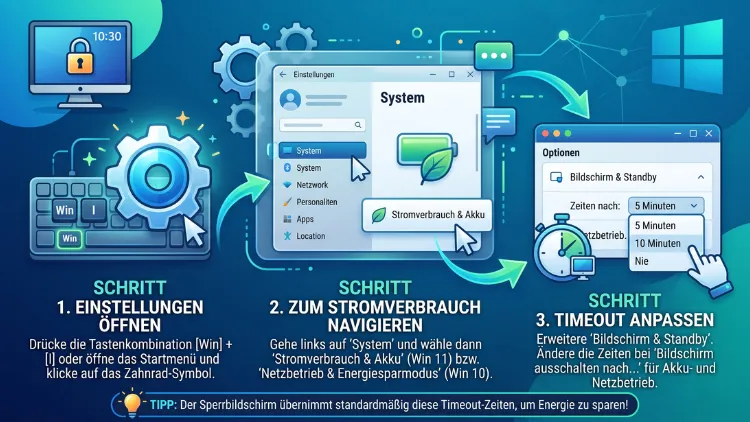
Den Bildschirm-Timeout für den Sperrbildschirm ändern Sie in Windows 11/10 am schnellsten über die erweiterten Energieoptionen: Zuerst blenden Sie die versteckte Option „Zeitlimit für Konsolensperre für Bildschirmabschaltung“ per Registry oder powercfg ein, anschließend legen Sie dort die gewünschte Minutenzahl fest. Standardmäßig schaltet Windows den Monitor auf dem Sperrbildschirm nämlich bereits nach einer Minute ab.
Außerdem lässt sich steuern, wann der PC sich überhaupt automatisch sperrt. Alle Wege finden Sie hier.
Was der Bildschirm-Timeout für den Sperrbildschirm genau ist
Viele Nutzer verwechseln zwei verschiedene Zeitlimits. Deshalb lohnt sich zuerst ein kurzer Überblick, denn sonst ändern Sie womöglich die falsche Einstellung.
Windows kennt im Wesentlichen drei getrennte Timer:
- Bildschirm ausschalten: Dieser Wert legt fest, nach wie vielen Minuten ohne Eingabe der Monitor im normalen Betrieb dunkel wird.
- Sperrbildschirm-Timeout (Konsolensperre): Dieser Wert gilt hingegen nur, wenn der PC bereits gesperrt ist. Standardmäßig beträgt er 1 Minute.
- Automatische Sperre: Dieser Wert bestimmt außerdem, nach welcher Zeit Windows den PC überhaupt sperrt und wieder ein Kennwort oder eine PIN verlangt.
Zusätzlich existiert der Timer für den Standbymodus. Dieser versetzt das gesamte Gerät in den Energiesparzustand und überlagert daher alle anderen Werte, sobald er kürzer eingestellt ist.
Wenn Sie also mit Windows-Taste + L sperren und der Monitor nach 60 Sekunden schwarz wird, liegt das am Zeitlimit der Konsolensperre. Folglich hilft es in diesem Fall nicht, nur den normalen Bildschirm-Timeout zu erhöhen.
Warum Windows den Monitor so schnell abschaltet
Microsoft geht davon aus, dass ein gesperrter PC nicht genutzt wird. Deshalb spart das System Strom und schont zudem das Display.
Für viele Anwender ist dieses Verhalten jedoch unpraktisch. Zum Beispiel möchten Sie vielleicht die Uhrzeit, das Hintergrundbild von Windows-Blickpunkt oder die Diashow länger sehen. Ebenso stört die kurze Zeitspanne, wenn ein externer Monitor nach jedem Sperren sofort in den Standby wechselt.
Welche Windows-Versionen betroffen sind
Die beschriebenen Wege funktionieren sowohl unter Windows 11 (einschließlich Version 24H2 und 25H2) als auch unter Windows 10 (Version 22H2). Allerdings unterscheiden sich die Namen einiger Menüs.
Beachten Sie außerdem, dass der reguläre Support für Windows 10 am 14. Oktober 2025 geendet hat. Die Energieoptionen arbeiten dennoch unverändert weiter, sodass alle Anleitungen im Jahr 2026 weiterhin gelten.
Schnellübersicht: Welche Methode passt zu Ihnen?
Je nach Ziel führt ein anderer Weg am schnellsten zum Ergebnis. Die folgende Übersicht hilft daher bei der Auswahl.
| Ziel | Methode | Schwierigkeit |
|---|---|---|
| Monitor im normalen Betrieb länger anlassen | Einstellungen-App oder Systemsteuerung | Einfach |
| Monitor auf dem Sperrbildschirm länger anlassen | Registry + erweiterte Energieoptionen | Mittel |
| Dasselbe ohne Registry | powercfg-Befehl im Terminal | Mittel |
| PC früher oder später automatisch sperren | Bildschirmschoner oder Sicherheitsrichtlinie | Einfach bis mittel |
| Mehrere PCs einheitlich konfigurieren | Gruppenrichtlinie | Fortgeschritten |
| Bildschirm nur vorübergehend wach halten | Microsoft PowerToys „Awake“ | Einfach |
Methode 1: Bildschirm-Timeout über die Einstellungen ändern
Zunächst sollten Sie den normalen Bildschirm-Timeout prüfen. Dieser Wert bildet nämlich die Grundlage, und zudem ist er in wenigen Sekunden angepasst.
Windows 11: So gehen Sie vor
- Drücken Sie zuerst Windows-Taste + I, um die Einstellungen zu öffnen.
- Klicken Sie anschließend links auf „System“.
- Wählen Sie danach „Strom und Akku“. Auf Desktop-PCs heißt der Eintrag mitunter nur „Energie“, in älteren Versionen dagegen „Netzbetrieb und Akku“.
- Klappen Sie nun den Bereich „Timeouts für Bildschirm, Standbymodus und Ruhezustand“ auf. Ältere Builds nennen ihn stattdessen „Bildschirm und Energiesparmodus“.
- Stellen Sie dann bei „Bildschirm ausschalten nach“ die gewünschte Zeit ein.
- Passen Sie außerdem den Wert für den Standbymodus an, damit dieser nicht früher greift.
Bei Notebooks unterscheidet Windows zwischen Netzbetrieb und Akkubetrieb. Deshalb sollten Sie beide Spalten kontrollieren.
Die Änderung wird sofort übernommen. Ein Neustart ist folglich nicht erforderlich.
Windows 10: So gehen Sie vor
- Öffnen Sie zuerst mit Windows-Taste + I die Einstellungen.
- Klicken Sie danach auf „System“.
- Wählen Sie anschließend links „Netzbetrieb und Energiesparen“.
- Legen Sie nun unter „Bildschirm“ die Zeit für Akku- und Netzbetrieb fest.
- Passen Sie zusätzlich unter „Energiesparmodus“ die Zeit bis zum Standby an.
Was diese Methode nicht kann
Diese Einstellung verlängert allerdings nur die Zeit im entsperrten Zustand. Sobald der PC gesperrt ist, gilt weiterhin das separate Limit von einer Minute. Deshalb benötigen Sie für den Sperrbildschirm zusätzlich Methode 3 oder Methode 4.
Methode 2: Timeout über die Systemsteuerung anpassen
Die klassische Systemsteuerung bietet dieselben Werte, jedoch mit direktem Zugang zu den erweiterten Optionen. Deshalb ist dieser Weg ein guter Ausgangspunkt für die folgenden Methoden.
- Drücken Sie zuerst Windows-Taste + R.
- Geben Sie danach control powercfg.cpl ein und bestätigen Sie mit der Eingabetaste.
- Klicken Sie anschließend neben dem aktiven Energiesparplan auf „Energiesparplaneinstellungen ändern“.
- Wählen Sie nun bei „Bildschirm ausschalten“ die gewünschte Zeit.
- Bestätigen Sie zuletzt mit „Änderungen speichern“.
Alternativ öffnen Sie die erweiterten Optionen direkt. Dafür geben Sie im Ausführen-Dialog folgenden Befehl ein:
control powercfg.cpl,,3
Daraufhin erscheint sofort das Fenster „Energieoptionen“ mit der Baumstruktur. Dort finden Sie später auch den versteckten Eintrag für den Sperrbildschirm.
Methode 3: Sperrbildschirm-Timeout per Registry freischalten
Das eigentliche Zeitlimit für den Sperrbildschirm ist in Windows 11/10 vorhanden, jedoch standardmäßig ausgeblendet. Deshalb müssen Sie es zuerst sichtbar machen.
Vorbereitung: Registry sichern
Änderungen an der Registrierungsdatenbank sind in diesem Fall unkritisch. Trotzdem sollten Sie vorher eine Sicherung anlegen.
- Öffnen Sie zuerst den Registrierungs-Editor mit Windows-Taste + R und dem Befehl regedit.
- Markieren Sie danach den Schlüssel, den Sie ändern möchten.
- Klicken Sie anschließend auf „Datei“ und dann auf „Exportieren“.
- Speichern Sie die Datei zum Schluss an einem sicheren Ort.
Zusätzlich empfiehlt sich ein Wiederherstellungspunkt. Geben Sie dafür im Startmenü „Wiederherstellungspunkt erstellen“ ein, wählen Sie das Systemlaufwerk und klicken Sie danach auf „Erstellen“.
Schritt 1: Die versteckte Option einblenden
- Öffnen Sie zunächst den Registrierungs-Editor als Administrator.
- Navigieren Sie anschließend zu diesem Pfad:
HKEY_LOCAL_MACHINE\SYSTEM\CurrentControlSet\Control\Power\PowerSettings\7516b95f-f776-4464-8c53-06167f40cc99\8EC4B3A5-6868-48c2-BE75-4F3044BE88A7
- Doppelklicken Sie danach rechts auf den Eintrag „Attributes“.
- Ändern Sie nun den Wert von 1 auf 2.
- Bestätigen Sie zuletzt mit „OK“ und schließen Sie den Editor.
Tipp: Kopieren Sie den Pfad und fügen Sie ihn in die Adressleiste des Editors ein. Dadurch sparen Sie sich das mühsame Durchklicken.
Schritt 2: Den Timeout in den Energieoptionen festlegen
- Drücken Sie zuerst Windows-Taste + R.
- Geben Sie dann control powercfg.cpl,,3 ein.
- Klappen Sie anschließend den Eintrag „Bildschirm“ auf.
- Öffnen Sie danach den neuen Unterpunkt „Zeitlimit für Konsolensperre für Bildschirmabschaltung“. Je nach Sprachpaket weicht die Bezeichnung leicht ab, auf englischen Systemen lautet sie hingegen „Console lock display off timeout“.
- Tragen Sie nun bei „Auf Akku“ und „Netzbetrieb“ die gewünschte Minutenzahl ein.
- Bestätigen Sie zum Schluss mit „Übernehmen“ und „OK“.
Ab sofort bleibt der Monitor auf dem Sperrbildschirm so lange an, wie Sie es eingestellt haben. Testen Sie die Änderung am besten gleich mit Windows-Taste + L.
Wichtige Hinweise zu den Werten
- Der Wert gilt jeweils nur für den aktiven Energiesparplan. Wechseln Sie den Plan, müssen Sie ihn folglich erneut setzen.
- Der Standbymodus hat weiterhin Vorrang. Stellen Sie ihn daher länger ein als den Sperrbildschirm-Timeout.
- Auch der normale Wert „Bildschirm ausschalten nach“ sollte nicht kürzer sein. Andernfalls verhalten sich manche Geräte uneinheitlich.
- Bei OLED-Displays sind sehr lange Zeiten jedoch nicht ratsam, weil statische Inhalte einbrennen können.
Die Option wieder ausblenden
Möchten Sie den Eintrag später wieder verstecken, setzen Sie „Attributes“ einfach zurück auf 1. Der eingestellte Timeout bleibt dabei trotzdem erhalten.
Methode 4: Sperrbildschirm-Timeout mit powercfg ändern
Wer die Registry meiden möchte, nutzt stattdessen das Bordwerkzeug powercfg. Dieser Weg ist außerdem schneller und eignet sich zudem für Skripte.
Terminal als Administrator öffnen
- Windows 11: Klicken Sie zuerst mit der rechten Maustaste auf den Startknopf und wählen Sie danach „Terminal (Administrator)“.
- Windows 10: Klicken Sie ebenfalls mit rechts auf den Startknopf und wählen Sie anschließend „Windows PowerShell (Administrator)“.
Den Timeout direkt setzen
Für den Netzbetrieb lautet der Befehl:
powercfg /setacvalueindex SCHEME_CURRENT SUB_VIDEO VIDEOCONLOCK 600
Für den Akkubetrieb verwenden Sie hingegen:
powercfg /setdcvalueindex SCHEME_CURRENT SUB_VIDEO VIDEOCONLOCK 300
Anschließend aktivieren Sie die Änderung mit:
powercfg /setactive SCHEME_CURRENT
Die Zahl am Ende steht dabei für Sekunden. Demnach entsprechen 600 Sekunden genau 10 Minuten, während 300 Sekunden 5 Minuten ergeben.
Gängige Werte im Überblick
| Gewünschte Zeit | Wert in Sekunden |
|---|---|
| 1 Minute (Standard) | 60 |
| 5 Minuten | 300 |
| 10 Minuten | 600 |
| 15 Minuten | 900 |
| 30 Minuten | 1800 |
| 1 Stunde | 3600 |
| Nie abschalten | 0 |
Die Option nur sichtbar machen
Alternativ blenden Sie den Eintrag per Befehl in den Energieoptionen ein. Dadurch entfällt der Umweg über den Registrierungs-Editor:
powercfg -attributes SUB_VIDEO 8EC4B3A5-6868-48c2-BE75-4F3044BE88A7 -ATTRIB_HIDE
Zum erneuten Ausblenden ersetzen Sie lediglich das Minus vor ATTRIB_HIDE durch ein Plus:
powercfg -attributes SUB_VIDEO 8EC4B3A5-6868-48c2-BE75-4F3044BE88A7 +ATTRIB_HIDE
Den normalen Bildschirm-Timeout per Befehl ändern
Ebenso lässt sich der reguläre Timeout im Terminal anpassen. Hier erwartet powercfg allerdings Minuten statt Sekunden:
powercfg -change monitor-timeout-ac 15
powercfg -change monitor-timeout-dc 5
Der erste Befehl gilt für den Netzbetrieb, der zweite dagegen für den Akku. Mit dem Wert 0 schaltet sich der Bildschirm nie ab.
Aktuelle Werte kontrollieren
Möchten Sie prüfen, ob die Änderung angekommen ist, hilft außerdem dieser Befehl:
powercfg /query SCHEME_CURRENT SUB_VIDEO VIDEOCONLOCK
Die Ausgabe zeigt die Werte allerdings hexadezimal an. So steht zum Beispiel 0x00000258 für 600 Sekunden.
Methode 5: Festlegen, wann sich der PC automatisch sperrt
Oft geht es gar nicht um den dunklen Monitor, sondern um die Sperre selbst. Dafür bietet Windows 11/10 mehrere Stellschrauben, die sich zudem kombinieren lassen.
Variante A: Sperre über den Bildschirmschoner
Der Bildschirmschoner ist nach wie vor der einfachste Weg zu einer festen Sperrzeit. Außerdem funktioniert er in allen Editionen, also auch in Windows Home.
- Öffnen Sie zuerst die Einstellungen mit Windows-Taste + I.
- Wechseln Sie danach zu „Personalisierung“ und anschließend zu „Sperrbildschirm“.
- Klicken Sie nun unten auf „Bildschirmschoner“ (Windows 10: „Einstellungen für Bildschirmschoner“).
- Wählen Sie dann einen Bildschirmschoner aus, zum Beispiel „Leer“.
- Tragen Sie anschließend bei „Wartezeit“ die gewünschten Minuten ein.
- Setzen Sie außerdem den Haken bei „Anmeldeseite bei Reaktivierung“.
- Bestätigen Sie zuletzt mit „Übernehmen“.
Schneller erreichen Sie das Fenster über Windows-Taste + R und den Befehl:
control desk.cpl,,1
Nach Ablauf der Wartezeit startet nun der Bildschirmschoner. Sobald Sie die Maus bewegen, erscheint folglich der Sperrbildschirm.
Variante B: Erneute Anmeldung nach Abwesenheit
Zusätzlich legt Windows fest, ob nach dem Aufwachen eine Anmeldung nötig ist.
- Öffnen Sie zunächst Einstellungen, dann „Konten“ und danach „Anmeldeoptionen“.
- Scrollen Sie anschließend zu „Zusätzliche Einstellungen“ (Windows 10: „Anmeldung erforderlich“).
- Wählen Sie nun bei der Frage zur erneuten Anmeldung nach Abwesenheit den passenden Eintrag.
Auf klassischen PCs stehen meist nur „Nie“ und „Beim Reaktivieren aus dem Standbymodus“ zur Auswahl. Geräte mit Modern Standby bieten dagegen feinere Zeitstufen, beispielsweise 1, 3, 5 oder 15 Minuten.
Variante C: Inaktivitätsgrenze per Sicherheitsrichtlinie
In den Editionen Pro, Enterprise und Education erzwingen Sie die Sperre unabhängig vom Bildschirmschoner. Diese Lösung ist deshalb besonders für Arbeitsrechner geeignet.
- Drücken Sie zuerst Windows-Taste + R und geben Sie secpol.msc ein.
- Öffnen Sie danach „Lokale Richtlinien“ und anschließend „Sicherheitsoptionen“.
- Doppelklicken Sie nun auf „Interaktive Anmeldung: Inaktivitätsgrenze des Computers“.
- Tragen Sie dann die Zeit in Sekunden ein, zum Beispiel 600 für 10 Minuten.
- Bestätigen Sie mit „OK“ und starten Sie den PC anschließend neu.
Unter Windows Home fehlt dieses Werkzeug. Dort setzen Sie stattdessen denselben Wert in der Registry:
- Öffnen Sie zunächst regedit.
- Navigieren Sie danach zu:
HKEY_LOCAL_MACHINE\SOFTWARE\Microsoft\Windows\CurrentVersion\Policies\System
- Erstellen Sie anschließend per Rechtsklick einen neuen DWORD-Wert (32-Bit) mit dem Namen InactivityTimeoutSecs.
- Wählen Sie nun die Basis „Dezimal“ und tragen Sie die Sekunden ein.
- Starten Sie zum Schluss den Rechner neu.
Mit dem Wert 0 oder durch Löschen des Eintrags heben Sie die Grenze wieder auf.
Variante D: Dynamische Sperre und Anwesenheitserkennung
Darüber hinaus kann Windows den PC sperren, sobald Sie sich entfernen.
- Dynamische Sperre: Koppeln Sie zuerst Ihr Smartphone per Bluetooth. Aktivieren Sie danach unter „Konten“ und „Anmeldeoptionen“ die Option „Zulassen, dass Windows Ihr Gerät in Ihrer Abwesenheit automatisch sperrt“. Sobald das Telefon außer Reichweite ist, sperrt Windows folglich nach etwa einer Minute.
- Anwesenheitserkennung: Manche Notebooks besitzen außerdem einen Präsenzsensor. Unter Windows 11 finden Sie die Schalter dann im Bereich „Strom und Akku“ oder unter „Datenschutz und Sicherheit“ bei „Anwesenheitserkennung“. Dort legen Sie zum Beispiel fest, dass der Bildschirm beim Weggehen sofort ausgeht.
Methode 6: Gruppenrichtlinien für mehrere PCs nutzen
Administratoren stellen Timeouts lieber zentral ein. Der Editor für lokale Gruppenrichtlinien steht allerdings nur in Pro, Enterprise und Education bereit.
Bildschirm-Timeout per Richtlinie
- Drücken Sie zuerst Windows-Taste + R und geben Sie gpedit.msc ein.
- Navigieren Sie danach zu „Computerkonfiguration“, „Administrative Vorlagen“, „System“, „Energieverwaltung“ und schließlich „Video- und Anzeigeeinstellungen“.
- Öffnen Sie anschließend „Bildschirm ausschalten (Netzbetrieb)“.
- Wählen Sie nun „Aktiviert“ und tragen Sie die Zeit in Sekunden ein.
- Wiederholen Sie den Vorgang ebenso für „Bildschirm ausschalten (Akkubetrieb)“.
Bildschirmschoner und Sperre per Richtlinie
Zusätzlich lässt sich die automatische Sperre für Benutzer erzwingen:
- Wechseln Sie zuerst zu „Benutzerkonfiguration“, „Administrative Vorlagen“, „Systemsteuerung“ und dann „Anpassung“.
- Aktivieren Sie danach „Bildschirmschoner aktivieren“.
- Aktivieren Sie außerdem „Kennwortschutz für den Bildschirmschoner verwenden“.
- Tragen Sie schließlich unter „Zeitlimit für Bildschirmschoner“ die Sekunden ein.
Damit die Richtlinien sofort greifen, führen Sie anschließend im Terminal diesen Befehl aus:
gpupdate /force
Beachten Sie jedoch: Richtlinien überschreiben lokale Einstellungen. Deshalb erscheinen die betroffenen Optionen in der Einstellungen-App danach ausgegraut.
Sonderfall: Diashow auf dem Sperrbildschirm
Nutzen Sie eine Diashow als Sperrbildschirm, gilt zusätzlich ein eigener Timer. Dieser wird oft übersehen und sorgt deshalb für Verwirrung.
- Öffnen Sie zunächst Einstellungen, „Personalisierung“ und dann „Sperrbildschirm“.
- Wählen Sie anschließend bei „Sperrbildschirm personalisieren“ den Eintrag „Diashow“.
- Klappen Sie danach die erweiterten Diashow-Einstellungen auf.
- Stellen Sie nun bei „Bildschirm ausschalten, nachdem die Diashow wiedergegeben wurde für“ den gewünschten Wert ein, zum Beispiel 30 Minuten, 1 Stunde, 3 Stunden oder „Nicht ausschalten“.
- Aktivieren Sie zudem bei Bedarf „Bei Inaktivität des PCs Sperrbildschirm anzeigen, anstatt den Bildschirm auszuschalten“.
Dadurch läuft die Diashow weiter, obwohl der normale Timeout abgelaufen ist. Im Akkubetrieb startet sie allerdings nur, wenn Sie die entsprechende Option ebenfalls einschalten.
Bildschirm vorübergehend wach halten mit PowerToys Awake
Manchmal soll der Bildschirm nur für eine bestimmte Aufgabe anbleiben, etwa bei einer Präsentation oder einem langen Download. Dafür müssen Sie jedoch keine Energiepläne umbauen.
Empfehlenswert ist stattdessen das kostenlose Microsoft-Werkzeug PowerToys mit dem Modul „Awake“.
PowerToys installieren
- Öffnen Sie zuerst den Microsoft Store.
- Suchen Sie danach nach „Microsoft PowerToys“.
- Klicken Sie anschließend auf „Installieren“.
Alternativ installieren Sie das Paket im Terminal mit folgendem Befehl:
winget install Microsoft.PowerToys
Awake einrichten
- Starten Sie zunächst PowerToys über das Startmenü.
- Wählen Sie dann in der linken Leiste „Awake“.
- Schalten Sie anschließend „Awake aktivieren“ ein.
- Legen Sie nun den Modus fest: „Unbegrenzt aktiv bleiben“, „Für ein Zeitintervall aktiv bleiben“ oder „Aktiv bleiben bis zum Ablauf“.
- Aktivieren Sie außerdem „Bildschirm eingeschaltet lassen“.
Solange Awake läuft, ignoriert Windows die Timeouts des Energieplans. Sobald Sie das Modul beenden, gelten hingegen wieder die ursprünglichen Werte.
Wichtig: Awake verhindert in erster Linie Standby und Bildschirmabschaltung im entsperrten Zustand. Für den gesperrten PC benötigen Sie deshalb weiterhin das Zeitlimit der Konsolensperre.
Probleme und Lösungen: Wenn der Timeout nicht greift
Trotz korrekter Einstellung schaltet sich der Monitor mitunter zu früh oder gar nicht ab. In den meisten Fällen lässt sich die Ursache jedoch schnell finden.
Der Eintrag für die Konsolensperre erscheint nicht
- Prüfen Sie zuerst, ob „Attributes“ tatsächlich auf 2 steht.
- Schließen Sie anschließend das Fenster der Energieoptionen und öffnen Sie es erneut.
- Verwenden Sie alternativ den powercfg-Befehl aus Methode 4, da dieser auch ohne sichtbaren Eintrag funktioniert.
- Kontrollieren Sie außerdem, ob Sie als Administrator angemeldet sind.
Der Bildschirm geht trotzdem nach einer Minute aus
- Der Wert wurde möglicherweise nur für Akku oder nur für Netzbetrieb gesetzt. Tragen Sie deshalb beide ein.
- Eventuell ist ein anderer Energiesparplan aktiv. Prüfen Sie das daher mit powercfg /getactivescheme.
- Führen Sie danach erneut powercfg /setactive SCHEME_CURRENT aus.
- Manche Monitore besitzen zudem einen eigenen Eco-Timer im Bildschirmmenü. Schalten Sie diesen gegebenenfalls ab.
Der Bildschirm schaltet sich überhaupt nicht ab
Häufig blockiert ein Programm oder ein Treiber die Abschaltung. Das finden Sie folgendermaßen heraus:
powercfg /requests
Die Ausgabe listet unter „DISPLAY“ alle Prozesse auf, die den Monitor wach halten. Typische Kandidaten sind zum Beispiel Mediaplayer, Browser mit laufendem Video, Videokonferenzen oder Fernwartungsprogramme.
Beenden Sie anschließend das genannte Programm. Bleibt das Problem bestehen, hilft außerdem ein Blick auf angeschlossene Geräte wie Gamecontroller, die fortlaufend Eingaben senden.
Einstellungen sind ausgegraut
In diesem Fall verwaltet meist eine Organisation das Gerät. Folglich überschreiben Richtlinien oder ein Geräteverwaltungsdienst Ihre Angaben.
- Prüfen Sie zunächst unter „Konten“ und „Auf Arbeits- oder Schulkonto zugreifen“, ob ein Firmenkonto verbunden ist.
- Erstellen Sie danach mit gpresult /h bericht.html einen Bericht über aktive Richtlinien.
- Wenden Sie sich schließlich an die IT-Abteilung, falls ein Arbeitsgerät betroffen ist.
Werte springen nach einem Update zurück
Funktionsupdates setzen Energiepläne gelegentlich auf Standardwerte. Ebenso überschreiben Hersteller-Tools von Lenovo, Dell, HP oder ASUS manchmal die Einstellungen.
Deshalb lohnt sich eine kleine Batch-Datei mit Ihren powercfg-Befehlen. Diese führen Sie nach einem Update einfach erneut als Administrator aus.
Energiepläne vollständig zurücksetzen
Hilft gar nichts mehr, stellen Sie stattdessen die Standardpläne wieder her:
powercfg -restoredefaultschemes
Achtung: Dadurch gehen alle eigenen Energiepläne verloren. Notieren Sie daher vorher Ihre Werte.
Grafiktreiber aktualisieren
Auch ein veralteter Grafiktreiber verursacht mitunter Fehler beim Abschalten des Displays.
- Drücken Sie zuerst Windows-Taste + X und wählen Sie „Geräte-Manager“.
- Klappen Sie danach „Grafikkarten“ auf.
- Klicken Sie anschließend mit rechts auf die Karte und wählen Sie „Treiber aktualisieren“.
- Laden Sie alternativ den aktuellen Treiber direkt vom Hersteller Intel, AMD oder NVIDIA.
Empfohlene Werte für verschiedene Einsatzzwecke
Welche Zeit sinnvoll ist, hängt stark vom Umfeld ab. Die folgenden Richtwerte dienen daher als Orientierung.
| Einsatz | Automatische Sperre | Bildschirm aus (gesperrt) | Standby |
|---|---|---|---|
| Büro oder Großraum | 3–5 Minuten | 1–2 Minuten | 15–30 Minuten |
| Homeoffice | 10 Minuten | 5 Minuten | 30 Minuten |
| Privater Desktop-PC | 15–30 Minuten | 5–10 Minuten | 1 Stunde |
| Notebook im Akkubetrieb | 3–5 Minuten | 1 Minute | 10–15 Minuten |
| Infodisplay oder Kiosk | Nie | Nie (Wert 0) | Nie |
Grundsätzlich gilt: Kurze Zeiten erhöhen die Sicherheit, weil Unbefugte seltener auf einen offenen Desktop treffen. Längere Zeiten sind hingegen bequemer, kosten allerdings mehr Strom.
Sperren Sie den PC außerdem immer manuell mit Windows-Taste + L, wenn Sie den Platz verlassen. Dadurch sind Sie nicht auf den Timer angewiesen.
Auswirkungen auf Akku und Display
- Das Display zählt bei Notebooks zu den größten Verbrauchern. Deshalb verkürzt ein langer Timeout die Laufzeit spürbar.
- OLED-Panels reagieren zudem empfindlich auf Standbilder. Wählen Sie dort also eher kurze Zeiten oder einen dunklen Sperrbildschirm.
- Klassische LCD-Monitore sind dagegen unkritisch, verbrauchen jedoch ebenfalls unnötig Energie.
Häufige Fragen zum Sperrbildschirm-Timeout
Warum schaltet sich der Bildschirm auf dem Sperrbildschirm nach einer Minute aus?
Windows 11/10 verwendet für den gesperrten Zustand ein eigenes Zeitlimit, das standardmäßig auf 60 Sekunden steht. Dieses Limit ist außerdem in den Energieoptionen ausgeblendet. Deshalb wirkt eine Änderung des normalen Bildschirm-Timeouts hier nicht. Blenden Sie stattdessen die Option für die Konsolensperre ein oder setzen Sie den Wert mit powercfg.
Wie stelle ich ein, dass der Sperrbildschirm nie ausgeht?
Öffnen Sie zuerst das Terminal als Administrator. Geben Sie danach powercfg /setacvalueindex SCHEME_CURRENT SUB_VIDEO VIDEOCONLOCK 0 ein und anschließend powercfg /setactive SCHEME_CURRENT. Stellen Sie zusätzlich den Standbymodus in den Einstellungen auf „Nie“, denn sonst geht der PC trotzdem schlafen.
Funktioniert die Anleitung auch unter Windows 11 Home?
Ja, sowohl der Registry-Weg als auch powercfg funktionieren in allen Editionen. Lediglich gpedit.msc und secpol.msc fehlen in der Home-Edition. Die Inaktivitätsgrenze setzen Sie dort jedoch ersatzweise über den Registry-Wert InactivityTimeoutSecs.
Wie ändere ich die Zeit, bis sich Windows automatisch sperrt?
Am einfachsten nutzen Sie den Bildschirmschoner. Öffnen Sie dafür control desk.cpl,,1, tragen Sie eine Wartezeit ein und aktivieren Sie außerdem „Anmeldeseite bei Reaktivierung“. In Pro-Editionen steht zusätzlich die Richtlinie „Interaktive Anmeldung: Inaktivitätsgrenze des Computers“ zur Verfügung.
Ist der Sperrbildschirm-Timeout dasselbe wie der Standbymodus?
Nein. Der Timeout schaltet lediglich den Monitor ab, während der PC weiterarbeitet. Der Standbymodus versetzt hingegen das gesamte Gerät in einen stromsparenden Zustand. Downloads oder Backups laufen folglich nur weiter, solange der Standby nicht einsetzt.
Muss ich den PC nach der Änderung neu starten?
Meistens nicht. Änderungen über die Einstellungen, die Energieoptionen und powercfg greifen sofort. Nur bei der Sicherheitsrichtlinie zur Inaktivitätsgrenze sowie bei manchen Gruppenrichtlinien ist dagegen ein Neustart oder gpupdate /force nötig.
Warum fehlt bei mir der Eintrag für die Konsolensperre?
Der Eintrag ist ab Werk versteckt. Setzen Sie deshalb in der Registry den Wert „Attributes“ auf 2 oder führen Sie den Befehl powercfg -attributes SUB_VIDEO 8EC4B3A5-6868-48c2-BE75-4F3044BE88A7 -ATTRIB_HIDE aus. Öffnen Sie danach die erweiterten Energieoptionen erneut.
Gilt die Einstellung für alle Benutzerkonten?
Energiepläne gelten systemweit, also für alle Konten am PC. Die Wartezeit des Bildschirmschoners wird dagegen pro Benutzer gespeichert. Daher müssen Sie diese in jedem Konto einzeln einstellen oder alternativ per Gruppenrichtlinie vorgeben.
Kann ich unterschiedliche Zeiten für Akku und Netzbetrieb festlegen?
Ja. In den erweiterten Energieoptionen erscheinen bei Notebooks zwei Felder. Im Terminal verwenden Sie außerdem /setacvalueindex für den Netzbetrieb und /setdcvalueindex für den Akku. Dadurch bleibt der Monitor am Netzteil länger an, während er unterwegs Strom spart.
Wie mache ich alle Änderungen rückgängig?
Setzen Sie zunächst den Wert für VIDEOCONLOCK wieder auf 60 und aktivieren Sie anschließend den Plan erneut. Stellen Sie danach „Attributes“ in der Registry auf 1 zurück. Im Notfall hilft zudem powercfg -restoredefaultschemes, wobei jedoch eigene Energiepläne verloren gehen.
Fazit
Der Bildschirm-Timeout für den Sperrbildschirm lässt sich in Windows 11/10 zuverlässig anpassen. Entscheidend ist dabei das versteckte Zeitlimit der Konsolensperre, das Sie per Registry oder powercfg freischalten.
Prüfen Sie außerdem den normalen Bildschirm-Timeout, den Standbymodus und die automatische Sperre. Nur wenn alle Werte zusammenpassen, verhält sich der PC wie gewünscht. Wählen Sie im Büro zudem eher kurze Zeiten.
