
Fehlen die Kacheln im Startmenü von Windows 11/10? Die häufigsten Ursachen und Lösungen, mit denen Sie die Kacheln schnell wiederherstellen.
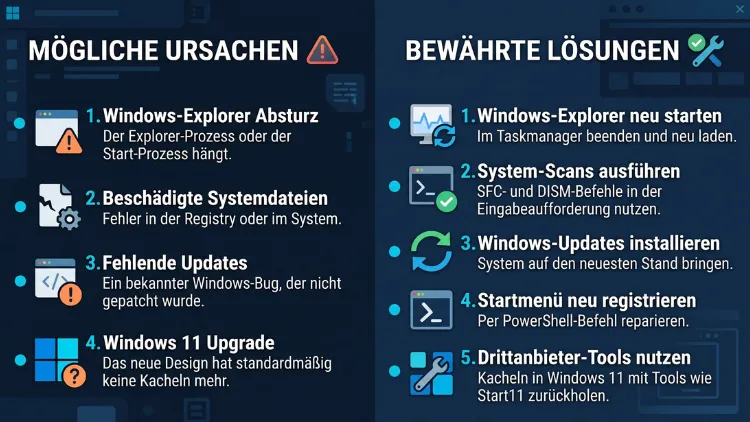
Wenn unter Windows 11/10 die Startmenü-Kacheln fehlen, steckt meist eine geänderte Einstellung, ein hängender Startmenü-Prozess, eine beschädigte Kachel-Datenbank oder ein fehlerhaftes Update dahinter. Starten Sie deshalb zuerst den Windows-Explorer neu, prüfen Sie anschließend die Start-Einstellungen und reparieren Sie danach die Systemdateien mit SFC und DISM.
Unter Windows 11 gibt es zudem keine klassischen Live-Kacheln mehr, sondern angeheftete Apps. Diese Anleitung zeigt alle Ursachen und Lösungen Schritt für Schritt.
Kacheln unter Windows 10 und Windows 11: Das ist der Unterschied
Zunächst lohnt sich ein Blick auf die beiden Systeme, denn sie arbeiten im Startmenü grundverschieden. Dadurch erklärt sich bereits ein großer Teil der Fälle.
Windows 10 zeigt rechts neben der App-Liste die bekannten Kacheln. Diese lassen sich in Gruppen sortieren, in vier Größen darstellen und teilweise als Live-Kacheln mit wechselnden Inhalten nutzen.
Windows 11 hat die Kacheln dagegen vollständig abgeschafft. Stattdessen finden Sie dort den Bereich „Angeheftet“ mit einfachen App-Symbolen. Live-Inhalte liefert nun das Widget-Board, das Sie mit Windows-Taste + W öffnen.
Wer also von Windows 10 auf Windows 11 umgestiegen ist, vermisst die Kacheln nicht wegen eines Fehlers. Vielmehr handelt es sich um eine bewusste Designentscheidung von Microsoft.
Zusätzlich hat sich das Startmenü von Windows 11 zuletzt stark verändert. Mit dem optionalen Update KB5067036 für die Versionen 25H2 und 24H2 kam ein neues Startmenü, das oben die angehefteten Apps, darunter die Empfehlungen und anschließend einen scrollbaren Bereich mit allen Apps zeigt. Die breite Masse erreichte dieses Design jedoch erst mit den Sicherheitsupdates vom Januar 2026.
Außerdem bringt Version 26H2 weitere Neuerungen. Dort lassen sich einzelne Teile des Startmenüs ein- und ausschalten, darunter die angehefteten Apps, die Empfehlungen (jetzt „Zuletzt verwendet“) und die Liste aller Apps. Deshalb kann der angeheftete Bereich heute auch schlicht ausgeblendet sein.
Typische Symptome im Überblick
Fehlende Kacheln zeigen sich auf unterschiedliche Weise. Deshalb hilft es, das eigene Fehlerbild zuerst genau einzuordnen.
- Der Kachelbereich ist komplett leer, obwohl vorher Apps angeheftet waren.
- Einzelne Kacheln sind verschwunden, andere jedoch noch vorhanden.
- Kacheln sind sichtbar, aber leer, also ohne Symbol oder ohne Beschriftung.
- Kacheln zeigen nur einen Download-Pfeil oder einen Fortschrittsbalken.
- Live-Kacheln aktualisieren sich nicht mehr.
- Das Startmenü ist schmal und zeigt nur noch die App-Liste.
- Angeheftete Apps fehlen nach einem Update oder nach einem Neustart.
- Das Startmenü öffnet sich gar nicht oder reagiert nicht auf Klicks.
Je nach Symptom führt folglich ein anderer Weg zum Ziel. Die folgende Tabelle hilft bei der schnellen Zuordnung.
| Symptom | Wahrscheinliche Ursache | Passende Lösung |
|---|---|---|
| Kachelbereich leer | Layout zurückgesetzt, Datenbank defekt | Kachel-Datenbank zurücksetzen |
| Startmenü nur schmal | Bereich zusammengeschoben | Rand mit der Maus aufziehen |
| Leere Kacheln ohne Symbol | Icon-Cache, defekte App | Icon-Cache löschen, App reparieren |
| Download-Pfeil auf Kachel | App nicht fertig installiert | Microsoft Store aktualisieren |
| Kacheln nach Update weg | Fehlerhaftes Update | Update deinstallieren, SFC/DISM |
| Anheften nicht möglich | Gruppenrichtlinie | Richtlinie „Startlayout“ prüfen |
| Angeheftet-Bereich fehlt (Windows 11) | Bereich ausgeblendet | Einstellungen > Personalisierung > Start |
Die häufigsten Ursachen für fehlende Startmenü-Kacheln
Bevor Sie mit der Reparatur beginnen, sollten Sie die möglichen Auslöser kennen. Dadurch sparen Sie Zeit und vermeiden unnötige Eingriffe.
Geänderte Einstellungen
Sehr oft liegt die Ursache in einer simplen Option. Beispielsweise wurde der Kachelbereich mit der Maus zusammengeschoben oder der Tabletmodus hat das Layout verändert. Unter Windows 11 kann zudem der angeheftete Bereich abgeschaltet sein.
Hängende Startmenü-Prozesse
Das Startmenü läuft als eigener Prozess namens StartMenuExperienceHost.exe. Zusätzlich hängt es vom Windows-Explorer ab. Wenn einer dieser Prozesse stockt, bleiben Kacheln leer oder verschwinden vorübergehend.
Beschädigte Kachel-Datenbank
Windows speichert das Layout des Startmenüs in einer eigenen Datenbank. Unter Windows 10 liegt sie in der Registry, unter Windows 11 hingegen in der Datei start2.bin. Ist diese Ablage beschädigt, zeigt das Startmenü folglich keine oder falsche Einträge.
Fehlerhafte Updates
Nach Funktions- oder Qualitätsupdates setzt Windows das Layout gelegentlich zurück. Außerdem können Updates Systemkomponenten beschädigen, die das Startmenü benötigt.
Defekte oder deinstallierte Apps
Wird eine App entfernt, verschwindet natürlich auch ihre Kachel. Ebenso bleiben Kacheln leer, wenn eine Store-App beschädigt ist oder ihre Installation nicht abgeschlossen wurde.
Beschädigte Systemdateien
Abstürze, Stromausfälle oder Festplattenfehler beschädigen mitunter Systemdateien. Dadurch arbeitet das Startmenü fehlerhaft, obwohl die Einstellungen stimmen.
Gruppenrichtlinien und Firmenvorgaben
Auf Firmen-PCs legt oft der Administrator ein festes Startlayout fest. Dann lassen sich Kacheln weder anheften noch verschieben. Allerdings setzen manche Tuning-Tools dieselben Richtlinien auch auf privaten Rechnern.
Drittanbieter-Software
Startmenü-Ersatzprogramme, Tuning-Tools und manche Virenscanner greifen tief ins System ein. Deshalb gehören sie zu den typischen Störquellen.
Beschädigtes Benutzerprofil
Schließlich kann das gesamte Benutzerprofil defekt sein. In diesem Fall funktionieren die Kacheln in einem neuen Konto einwandfrei, im alten jedoch nicht.
Schnelle Sofortmaßnahmen für Windows 11/10
Beginnen Sie stets mit den einfachen Schritten. Häufig ist das Problem danach bereits behoben.
PC richtig neu starten
Ein Herunterfahren reicht oft nicht aus, weil der Schnellstart den Systemzustand zwischenspeichert. Wählen Sie daher ausdrücklich „Neu starten“.
- Drücken Sie Windows-Taste + X.
- Wählen Sie anschließend „Herunterfahren oder abmelden“.
- Klicken Sie danach auf „Neu starten“.
Windows-Explorer neu starten
Dieser Schritt lädt Taskleiste und Startmenü neu. Zudem gehen dabei keine Daten verloren.
- Drücken Sie Strg + Umschalt + Esc, um den Task-Manager zu öffnen.
- Wechseln Sie anschließend zum Reiter „Prozesse“.
- Suchen Sie den Eintrag „Windows-Explorer“.
- Klicken Sie ihn mit der rechten Maustaste an und wählen Sie „Neu starten“.
Startmenü-Prozess beenden
Bleibt das Problem bestehen, beenden Sie zusätzlich den eigentlichen Startmenü-Prozess. Windows startet ihn danach automatisch neu.
- Öffnen Sie erneut den Task-Manager.
- Wechseln Sie zum Reiter „Details“.
- Markieren Sie StartMenuExperienceHost.exe.
- Klicken Sie anschließend auf „Task beenden“.
- Öffnen Sie danach das Startmenü mit der Windows-Taste.
Ab- und wieder anmelden
Manchmal lädt Windows das Profil nicht sauber. Melden Sie sich deshalb einmal ab und wieder an. Drücken Sie dazu Strg + Alt + Entf und wählen Sie „Abmelden“.
Windows 10: Kachelbereich wieder einblenden
Unter Windows 10 ist der Kachelbereich oft nur versteckt. Prüfen Sie daher zuerst die folgenden Punkte.
Startmenü mit der Maus vergrößern
Das Startmenü lässt sich in der Breite verändern. Wurde es versehentlich zusammengeschoben, sehen Sie folglich nur noch die App-Liste.
- Öffnen Sie das Startmenü.
- Bewegen Sie den Mauszeiger an den rechten Rand, bis ein Doppelpfeil erscheint.
- Ziehen Sie den Rand anschließend mit gedrückter Maustaste nach rechts.
Sind allerdings gar keine Kacheln mehr angeheftet, bleibt der Bereich leer. In diesem Fall heften Sie zunächst eine App an, wie weiter unten beschrieben.
Start-Einstellungen prüfen
Zusätzlich steuern mehrere Schalter die Darstellung.
- Öffnen Sie die Einstellungen mit Windows-Taste + I.
- Wechseln Sie zu Personalisierung > Start.
- Aktivieren Sie bei Bedarf „Mehr Kacheln im Menü ‚Start‘ anzeigen“.
- Prüfen Sie außerdem „Menü ‚Start‘ im Vollbildmodus verwenden“.
Der Vollbildmodus zeigt die Kacheln über den gesamten Bildschirm. Manche Nutzer finden ihre Kacheln dadurch nicht wieder, weil die Ansicht ungewohnt ist. Schalten Sie die Option deshalb testweise aus.
Tabletmodus deaktivieren
Der Tabletmodus verändert das Startmenü deutlich. Zudem schaltet er sich bei Convertibles teilweise automatisch ein.
- Drücken Sie Windows-Taste + A, um das Info-Center zu öffnen.
- Klicken Sie anschließend auf die Schaltfläche „Tabletmodus“, bis sie grau erscheint.
- Öffnen Sie alternativ Einstellungen > System > Tablet.
- Wählen Sie dort bei „Bei der Anmeldung“ die Option „Nie Tabletmodus verwenden“.
Kacheln neu anheften
Fehlen nur einzelne Kacheln, heften Sie diese einfach wieder an.
- Öffnen Sie das Startmenü und suchen Sie die App in der Liste.
- Klicken Sie mit der rechten Maustaste darauf.
- Wählen Sie anschließend „An ‚Start‘ anheften“.
- Ziehen Sie die Kachel danach an die gewünschte Position.
Ebenso lassen sich Ordner, Einstellungsseiten und Webseiten anheften. Ordner klicken Sie dazu im Explorer mit der rechten Maustaste an.
Live-Kacheln wieder aktivieren
Zeigt eine Kachel keine wechselnden Inhalte mehr, ist die Live-Funktion möglicherweise abgeschaltet.
- Klicken Sie mit der rechten Maustaste auf die Kachel.
- Wählen Sie „Mehr“.
- Klicken Sie anschließend auf „Live-Kachel aktivieren“.
Beachten Sie jedoch, dass viele Apps die Live-Funktion inzwischen nicht mehr unterstützen. Dann fehlt der Menüpunkt, und daran lässt sich nichts ändern.
Windows 10: Leere Kacheln und fehlende Symbole reparieren
Sind die Kacheln vorhanden, aber leer, liegt der Fehler meist bei den Apps oder beim Symbol-Zwischenspeicher.
Microsoft Store aktualisieren
Kacheln mit Download-Pfeil gehören zu Apps, die noch nicht fertig installiert sind. Stoßen Sie die Installation deshalb manuell an.
- Öffnen Sie den Microsoft Store.
- Klicken Sie unten links auf „Bibliothek“.
- Wählen Sie anschließend „Updates abrufen“.
- Warten Sie, bis alle Apps aktualisiert sind.
Store-Cache zurücksetzen
Hängt der Store selbst, hilft das Werkzeug WSReset.
- Drücken Sie Windows-Taste + R.
- Geben Sie wsreset.exe ein und bestätigen Sie mit Enter.
- Warten Sie anschließend, bis sich der Store von selbst öffnet.
Betroffene App reparieren
Zeigt nur eine bestimmte Kachel kein Symbol, reparieren Sie die zugehörige App.
- Öffnen Sie Einstellungen > Apps > Apps & Features.
- Klicken Sie die App an und wählen Sie „Erweiterte Optionen“.
- Klicken Sie zunächst auf „Reparieren“.
- Hilft das nicht, wählen Sie danach „Zurücksetzen“.
Beim Zurücksetzen gehen allerdings die App-Daten verloren. Sichern Sie wichtige Inhalte daher vorher.
Icon-Cache löschen
Windows speichert Symbole in einer Cache-Datei. Ist diese beschädigt, erscheinen folglich leere oder falsche Symbole.
- Geben Sie cmd in die Suche ein.
- Wählen Sie „Als Administrator ausführen“.
- Führen Sie anschließend nacheinander diese Befehle aus:
taskkill /f /im explorer.exe
del /a /q "%LocalAppData%\IconCache.db"
del /a /f /q "%LocalAppData%\Microsoft\Windows\Explorer\iconcache*"
start explorer.exe
Der Desktop verschwindet dabei kurz. Danach baut Windows den Cache jedoch automatisch neu auf.
Kachelgröße kurz ändern
Ein einfacher Trick zwingt Windows außerdem, eine Kachel neu zu zeichnen. Klicken Sie die Kachel mit der rechten Maustaste an, wählen Sie „Größe ändern“ und stellen Sie eine andere Größe ein. Anschließend wechseln Sie zurück zur alten Größe.
Windows 10: Kachel-Datenbank zurücksetzen
Bleibt der Kachelbereich trotz allem leer oder lassen sich keine Apps anheften, ist vermutlich die Kachel-Datenbank beschädigt. Sie lässt sich über die Registry zurücksetzen.
Wichtig: Dabei geht Ihr bisheriges Layout verloren. Windows erstellt anschließend ein Standardlayout. Legen Sie zudem vorher unbedingt eine Sicherung an.
- Drücken Sie Windows-Taste + R, geben Sie regedit ein und bestätigen Sie.
- Navigieren Sie anschließend zu diesem Schlüssel:
HKEY_CURRENT_USER\Software\Microsoft\Windows\CurrentVersion\CloudStore\Store\Cache\DefaultAccount
- Klicken Sie „DefaultAccount“ mit der rechten Maustaste an und wählen Sie „Exportieren“. Speichern Sie die Datei als Sicherung.
- Suchen Sie darunter den Unterschlüssel, dessen Name auf $start.tilegrid$windows.data.curatedtilecollection.tilecollection endet.
- Löschen Sie anschließend nur diesen Unterschlüssel.
- Starten Sie danach den Windows-Explorer über den Task-Manager neu.
Nach dem Neustart zeigt das Startmenü wieder ein frisches Layout. Anschließend heften Sie Ihre Apps neu an. Falls etwas schiefgeht, stellen Sie den alten Zustand per Doppelklick auf die Sicherungsdatei wieder her.
Windows 11: Angeheftete Apps fehlen
Unter Windows 11 betrifft das Problem den Bereich „Angeheftet“. Auch hier gibt es mehrere Ursachen, die Sie der Reihe nach prüfen sollten.
Einstellungen für das Startmenü prüfen
Je nach Version bietet Windows 11 unterschiedliche Optionen. Sehen Sie deshalb zuerst in den Einstellungen nach.
- Öffnen Sie die Einstellungen mit Windows-Taste + I.
- Wechseln Sie zu Personalisierung > Start.
- Prüfen Sie, ob der Bereich für angeheftete Apps eingeschaltet ist.
- Aktivieren Sie zusätzlich „Alle angehefteten Elemente standardmäßig anzeigen“, falls vorhanden.
- Wählen Sie bei älteren Versionen das Layout „Mehr angeheftete Elemente“.
In neueren Versionen lassen sich die Bereiche für angeheftete Apps, zuletzt verwendete Inhalte und alle Apps unabhängig voneinander ein- oder ausblenden. Ein versehentlich deaktivierter Schalter erklärt daher viele Fälle.
Fehlen diese Optionen bei Ihnen, ist das neue Startmenü noch nicht angekommen. Prüfen Sie dann zunächst unter Windows Update die verfügbaren Updates.
Angeheftete Apps aufklappen
Das Startmenü zeigt standardmäßig oft nur zwei Reihen. Weitere Apps verbergen sich dann hinter „Alle anzeigen“ oder einem kleinen Pfeil. Klicken Sie deshalb zuerst darauf, bevor Sie eine App als verschwunden einstufen.
Apps unter Windows 11 neu anheften
- Öffnen Sie das Startmenü.
- Suchen Sie die App im Bereich „Alle“ oder über das Suchfeld.
- Klicken Sie mit der rechten Maustaste darauf.
- Wählen Sie anschließend „An ‚Start‘ anheften“.
- Ziehen Sie das Symbol danach an die gewünschte Stelle.
Zusätzlich können Sie Apps zu Ordnern zusammenfassen. Ziehen Sie dazu einfach ein Symbol auf ein anderes.
Startmenü-Layout zurücksetzen (start2.bin)
Sind die angehefteten Apps dauerhaft verschwunden oder lässt sich nichts mehr anheften, setzen Sie das Layout zurück. Windows 11 speichert es in der Datei start2.bin.
Hinweis: Dabei gehen Ihre bisherigen Pins verloren. Die Datei wird jedoch nur umbenannt, sodass Sie sie notfalls zurückholen können.
- Drücken Sie Windows-Taste + R.
- Fügen Sie anschließend diesen Pfad ein und bestätigen Sie:
%LocalAppData%\Packages\Microsoft.Windows.StartMenuExperienceHost_cw5n1h2txyewy\LocalState
- Benennen Sie die Datei start2.bin in start2.bin.bak um.
- Ist zusätzlich eine Datei start.bin vorhanden, benennen Sie diese ebenfalls um.
- Starten Sie danach den Windows-Explorer über den Task-Manager neu.
Windows legt die Datei anschließend neu an. Somit erscheint wieder das Standardlayout, das Sie nach Wunsch anpassen.
Kategorien und Rasteransicht verstehen
Viele Nutzer vermissen ihre gewohnte Ordnung, weil das neue Startmenü anders sortiert. Die Standardansicht ist nämlich „Kategorien“. Kategorien entstehen allerdings erst, wenn mindestens drei Apps in der jeweiligen Kategorie vorhanden sind.
Schalten Sie deshalb bei Bedarf oben rechts im Bereich „Alle“ auf „Raster“ oder „Liste“ um. Dadurch finden Sie Ihre Apps wieder in alphabetischer Reihenfolge.
Systemdateien mit SFC und DISM reparieren
Helfen die bisherigen Schritte nicht, sind möglicherweise Systemdateien beschädigt. Die Bordwerkzeuge SFC und DISM reparieren sie unter Windows 11/10 gleichermaßen.
- Geben Sie cmd in die Suche ein.
- Wählen Sie „Als Administrator ausführen“.
- Geben Sie anschließend diesen Befehl ein:
sfc /scannow
- Warten Sie, bis die Prüfung 100 % erreicht.
- Führen Sie danach diesen Befehl aus:
DISM /Online /Cleanup-Image /RestoreHealth
- Starten Sie den PC anschließend neu.
- Wiederholen Sie zum Schluss sfc /scannow.
SFC prüft die Systemdateien, während DISM das zugrunde liegende Abbild repariert. Deshalb ergänzen sich beide Werkzeuge. Der Vorgang dauert zudem je nach Rechner 10 bis 30 Minuten.
Startmenü per PowerShell neu registrieren
Das Startmenü ist technisch eine System-App. Ist deren Registrierung beschädigt, bleiben Kacheln leer oder das Menü reagiert nicht. Eine erneute Registrierung behebt das häufig.
- Klicken Sie mit der rechten Maustaste auf den Start-Button.
- Wählen Sie „Terminal (Administrator)“ oder „Windows PowerShell (Administrator)“.
- Führen Sie anschließend diesen Befehl aus:
Get-AppxPackage -AllUsers Microsoft.Windows.StartMenuExperienceHost | Foreach {Add-AppxPackage -DisableDevelopmentMode -Register "$($_.InstallLocation)\AppXManifest.xml"}
- Führen Sie danach denselben Schritt für die Shell aus:
Get-AppxPackage -AllUsers Microsoft.Windows.ShellExperienceHost | Foreach {Add-AppxPackage -DisableDevelopmentMode -Register "$($_.InstallLocation)\AppXManifest.xml"}
- Starten Sie den PC anschließend neu.
Rote Fehlermeldungen zu einzelnen Paketen sind dabei oft harmlos. Meist ist das betreffende Paket dann gerade in Benutzung.
Sonderfall Windows 11: XAML-Pakete neu registrieren
Auf frisch eingerichteten Windows-11-PCs, vor allem in Firmenumgebungen, startete das Startmenü nach bestimmten Updates teilweise nicht. Ursache waren dabei nicht rechtzeitig registrierte XAML-Pakete. In diesem Fall helfen zusätzlich diese drei Befehle in der PowerShell:
Add-AppxPackage -Register -Path 'C:\Windows\SystemApps\MicrosoftWindows.Client.CBS_cw5n1h2txyewy\appxmanifest.xml' -DisableDevelopmentMode
Add-AppxPackage -Register -Path 'C:\Windows\SystemApps\Microsoft.UI.Xaml.CBS_8wekyb3d8bbwe\appxmanifest.xml' -DisableDevelopmentMode
Add-AppxPackage -Register -Path 'C:\Windows\SystemApps\MicrosoftWindows.Client.Core_cw5n1h2txyewy\appxmanifest.xml' -DisableDevelopmentMode
Starten Sie anschließend den Windows-Explorer neu oder melden Sie sich einmal ab und wieder an.
Windows-Updates prüfen oder deinstallieren
Updates wirken in beide Richtungen. Einerseits beheben sie bekannte Startmenü-Fehler, andererseits lösen sie gelegentlich neue aus.
Neue Updates installieren
- Öffnen Sie die Einstellungen.
- Wechseln Sie unter Windows 11 zu Windows Update, unter Windows 10 zu Update & Sicherheit > Windows Update.
- Klicken Sie anschließend auf „Nach Updates suchen“.
- Installieren Sie alle angebotenen Updates und starten Sie danach neu.
Fehlerhaftes Update entfernen
Sind die Kacheln direkt nach einem Update verschwunden, entfernen Sie dieses testweise.
Windows 11:
- Öffnen Sie Einstellungen > Windows Update > Updateverlauf.
- Scrollen Sie anschließend zu „Updates deinstallieren“.
- Wählen Sie das zuletzt installierte Update und klicken Sie auf „Deinstallieren“.
Windows 10:
- Öffnen Sie Einstellungen > Update & Sicherheit > Windows Update.
- Klicken Sie auf „Updateverlauf anzeigen“.
- Wählen Sie anschließend „Updates deinstallieren“.
- Markieren Sie das jüngste Update und entfernen Sie es.
Pausieren Sie danach die Updates für einige Tage. Dadurch installiert Windows das fehlerhafte Paket nicht sofort erneut.
Hinweis zum Support von Windows 10
Für Windows 10 gilt inzwischen eine Besonderheit. Ohne Teilnahme am ESU-Programm endete der Support bereits am 14. Oktober 2025. Microsoft hat den Zeitraum der erweiterten Sicherheitsupdates jedoch um ein Jahr verlängert, sodass angemeldete Privatnutzer bis zum 12. Oktober 2027 versorgt werden.
Neue Funktionen oder Korrekturen am Startmenü sind für Windows 10 dennoch nicht mehr zu erwarten. Fehler in den Kacheln beheben Sie dort folglich nur noch mit den hier beschriebenen Mitteln.
Gruppenrichtlinien und Registry prüfen
Lassen sich Kacheln weder anheften noch verschieben, ist meist ein festes Startlayout vorgegeben. Das betrifft vor allem die Editionen Pro, Enterprise und Education.
Richtlinie im Gruppenrichtlinien-Editor prüfen
- Drücken Sie Windows-Taste + R und geben Sie gpedit.msc ein.
- Navigieren Sie anschließend zu Benutzerkonfiguration > Administrative Vorlagen > Startmenü und Taskleiste.
- Öffnen Sie die Richtlinie „Startlayout“.
- Stellen Sie diese auf „Nicht konfiguriert“.
- Prüfen Sie denselben Eintrag zusätzlich unter Computerkonfiguration.
- Führen Sie danach in der Eingabeaufforderung gpupdate /force aus.
Registry prüfen (auch Home-Edition)
In der Home-Edition fehlt der Editor. Deshalb prüfen Sie dort die Registry direkt.
- Öffnen Sie regedit.
- Sehen Sie anschließend in diesen beiden Schlüsseln nach:
HKEY_CURRENT_USER\Software\Policies\Microsoft\Windows\Explorer
HKEY_LOCAL_MACHINE\Software\Policies\Microsoft\Windows\Explorer
- Suchen Sie dort die Werte LockedStartLayout und StartLayoutFile.
- Exportieren Sie den Schlüssel zunächst als Sicherung.
- Setzen Sie LockedStartLayout danach auf 0 oder löschen Sie beide Werte.
- Starten Sie den PC anschließend neu.
Auf einem Firmenrechner sollten Sie diese Werte allerdings nicht eigenmächtig ändern. Wenden Sie sich dort stattdessen an die IT-Abteilung.
Störende Programme finden: sauberer Systemstart
Drittanbieter-Software verursacht häufig Probleme mit dem Startmenü. Typische Kandidaten sind zum Beispiel Open-Shell, StartAllBack, Start11, ExplorerPatcher sowie Tuning-Programme und manche Virenscanner.
Mit einem sauberen Systemstart finden Sie den Auslöser.
- Drücken Sie Windows-Taste + R und geben Sie msconfig ein.
- Wechseln Sie anschließend zum Reiter „Dienste“.
- Setzen Sie den Haken bei „Alle Microsoft-Dienste ausblenden“.
- Klicken Sie danach auf „Alle deaktivieren“.
- Öffnen Sie den Task-Manager und wechseln Sie zu „Autostart“ bzw. „Autostart-Apps“.
- Deaktivieren Sie dort alle Einträge.
- Starten Sie den PC anschließend neu.
Erscheinen die Kacheln nun wieder, liegt die Ursache bei einem der deaktivierten Programme. Aktivieren Sie die Einträge daher schrittweise wieder, bis der Fehler zurückkehrt. Deinstallieren oder aktualisieren Sie anschließend das betreffende Programm.
Vergessen Sie zum Schluss nicht, in msconfig wieder „Normaler Systemstart“ zu wählen.
Benutzerprofil testen
Mit einem neuen Konto klären Sie schnell, ob das Profil oder das System defekt ist.
- Öffnen Sie die Einstellungen.
- Wechseln Sie unter Windows 11 zu Konten > Andere Benutzer, unter Windows 10 zu Konten > Familie & andere Benutzer.
- Klicken Sie anschließend auf „Konto hinzufügen“.
- Wählen Sie „Ich kenne die Anmeldeinformationen für diese Person nicht“.
- Klicken Sie danach auf „Benutzer ohne Microsoft-Konto hinzufügen“.
- Vergeben Sie einen Namen, beispielsweise Test, und melden Sie sich mit diesem Konto an.
Funktioniert das Startmenü dort, ist Ihr altes Profil beschädigt. Setzen Sie in diesem Fall zuerst die Kachel-Datenbank bzw. die Datei start2.bin im alten Profil zurück. Hilft das nicht, ziehen Sie Ihre Daten in das neue Konto um. Kopieren Sie dazu die Ordner aus C:\Users\AlterName in die entsprechenden Ordner des neuen Profils.
Tritt der Fehler dagegen auch im neuen Konto auf, liegt er im System. Dann helfen die folgenden Reparaturwege.
Letzte Auswege: Systemwiederherstellung und Reparaturinstallation
Systemwiederherstellung nutzen
Die Systemwiederherstellung setzt Systemdateien und Einstellungen auf einen früheren Zeitpunkt zurück. Persönliche Dateien bleiben dabei erhalten.
- Drücken Sie Windows-Taste + R und geben Sie rstrui ein.
- Klicken Sie anschließend auf „Weiter“.
- Wählen Sie einen Wiederherstellungspunkt vor dem ersten Auftreten des Fehlers.
- Bestätigen Sie danach mit „Fertig stellen“.
Voraussetzung ist allerdings, dass der Computerschutz aktiv war. Andernfalls sind keine Wiederherstellungspunkte vorhanden.
Windows 11 über Windows Update reparieren
Windows 11 bietet eine komfortable Reparaturinstallation. Dabei bleiben Apps, Dateien und Einstellungen erhalten.
- Öffnen Sie Einstellungen > System > Wiederherstellung.
- Suchen Sie den Eintrag „Probleme mithilfe von Windows Update beheben“.
- Klicken Sie anschließend auf „Jetzt neu installieren“.
- Folgen Sie danach dem Assistenten.
Windows 10 per Inplace-Upgrade reparieren
Unter Windows 10 gelingt dasselbe mit dem Media Creation Tool von Microsoft.
- Laden Sie das Media Creation Tool von der Microsoft-Downloadseite für Windows 10.
- Starten Sie das Tool und akzeptieren Sie die Lizenzbedingungen.
- Wählen Sie anschließend „Jetzt Upgrade für diesen PC ausführen“.
- Achten Sie darauf, dass „Persönliche Dateien und Apps behalten“ ausgewählt ist.
- Klicken Sie danach auf „Installieren“.
PC zurücksetzen
Bleibt alles erfolglos, setzen Sie Windows zurück. Sichern Sie zuvor jedoch unbedingt Ihre Daten auf einem externen Laufwerk.
- Öffnen Sie unter Windows 11 Einstellungen > System > Wiederherstellung, unter Windows 10 Einstellungen > Update & Sicherheit > Wiederherstellung.
- Klicken Sie bei „Diesen PC zurücksetzen“ auf „PC zurücksetzen“ bzw. „Los geht’s“.
- Wählen Sie anschließend „Eigene Dateien beibehalten“.
- Entscheiden Sie sich danach für „Cloud-Download“ oder „Lokale Neuinstallation“.
Installierte Programme gehen dabei verloren. Deshalb gilt dieser Schritt als letzte Möglichkeit.
Kacheln unter Windows 11 zurückholen: Diese Alternativen gibt es
Echte Live-Kacheln bietet Windows 11 nicht mehr. Dennoch gibt es mehrere Wege, um eine ähnliche Arbeitsweise zu erreichen.
Widget-Board nutzen
Das Widget-Board ersetzt die Live-Kacheln inhaltlich. Dort erhalten Sie beispielsweise Wetter, Kalender, Nachrichten und Aufgaben.
- Drücken Sie Windows-Taste + W.
- Klicken Sie anschließend auf das Plus-Symbol oder auf „Widgets hinzufügen“.
- Wählen Sie die gewünschten Widgets und heften Sie diese an.
Fehlt das Symbol in der Taskleiste, aktivieren Sie es unter Einstellungen > Personalisierung > Taskleiste > Widgets.
Ordner im angehefteten Bereich anlegen
Kachelgruppen bilden Sie unter Windows 11 mit Ordnern nach. Ziehen Sie dazu eine angeheftete App auf eine andere. Klicken Sie anschließend auf den Ordnernamen, um ihn umzubenennen.
Startmenü-Ersatz verwenden
Wer das Windows-10-Layout bevorzugt, greift zu einem Zusatzprogramm. Bekannt sind zum Beispiel Start11 von Stardock (kostenpflichtig) sowie Open-Shell (kostenlos, klassischer Stil).
So richten Sie Start11 ein:
- Laden Sie das Programm von der Stardock-Webseite und installieren Sie es.
- Öffnen Sie anschließend die Start11-Einstellungen.
- Wählen Sie unter „Startmenü“ den Windows-10-Stil.
- Passen Sie danach Größe, Farben und Gruppen an.
Bedenken Sie jedoch, dass solche Tools nach großen Windows-Updates gelegentlich selbst Fehler verursachen. Halten Sie das Programm deshalb stets aktuell.
Vorbeugen: So bleiben Kacheln und angeheftete Apps erhalten
Mit wenigen Maßnahmen vermeiden Sie, dass das Problem erneut auftritt.
- Wiederherstellungspunkte aktivieren: Öffnen Sie „Wiederherstellungspunkt erstellen“ über die Suche, wählen Sie Laufwerk C: und klicken Sie anschließend auf „Konfigurieren“ > „Computerschutz aktivieren“.
- Layout sichern (Windows 11): Kopieren Sie die Datei start2.bin aus dem oben genannten Ordner regelmäßig an einen sicheren Ort.
- Layout sichern (Windows 10): Exportieren Sie zudem den Registry-Schlüssel DefaultAccount als REG-Datei.
- Tuning-Tools meiden: Registry-Cleaner löschen mitunter Einträge, die das Startmenü benötigt.
- Updates zeitnah installieren: Dadurch erhalten Sie Korrekturen für bekannte Fehler.
- Apps aktuell halten: Aktualisieren Sie die Store-Apps deshalb regelmäßig über die Bibliothek.
- PC regelmäßig neu starten: Ein echter Neustart räumt außerdem hängende Prozesse auf.
- Datenträger prüfen: Führen Sie bei Verdacht auf Festplattenfehler chkdsk C: /f in der Eingabeaufforderung als Administrator aus.
Häufige Fragen zu fehlenden Startmenü-Kacheln
Warum sind meine Kacheln nach einem Windows-Update verschwunden?
Updates setzen das Startlayout gelegentlich zurück oder beschädigen die Kachel-Datenbank. Starten Sie deshalb zuerst den Windows-Explorer neu. Hilft das nicht, führen Sie anschließend sfc /scannow und DISM aus. Als weiteren Schritt deinstallieren Sie das Update testweise über den Updateverlauf.
Gibt es unter Windows 11 noch Live-Kacheln?
Nein, Windows 11 besitzt keine Live-Kacheln mehr. Stattdessen gibt es angeheftete Apps ohne Live-Inhalte. Aktuelle Informationen wie Wetter oder Termine liefert jedoch das Widget-Board, das Sie mit Windows-Taste + W öffnen.
Wie stelle ich das Standardlayout des Startmenüs wieder her?
Unter Windows 10 löschen Sie den Registry-Unterschlüssel, der auf $start.tilegrid$windows.data.curatedtilecollection.tilecollection endet. Unter Windows 11 benennen Sie dagegen die Datei start2.bin um. Anschließend starten Sie jeweils den Windows-Explorer neu.
Warum zeigen meine Kacheln nur ein leeres Feld ohne Symbol?
Meist ist der Icon-Cache beschädigt oder die App defekt. Löschen Sie daher zuerst den Icon-Cache über die Eingabeaufforderung. Reparieren Sie zusätzlich die App unter Einstellungen > Apps > Erweiterte Optionen > Reparieren.
Warum kann ich keine Apps an „Start“ anheften?
In diesem Fall sperrt oft eine Richtlinie das Layout. Prüfen Sie deshalb die Richtlinie „Startlayout“ in gpedit.msc sowie den Registry-Wert LockedStartLayout. Ebenso kann eine beschädigte Layout-Datei die Ursache sein.
Gehen beim Zurücksetzen des Startmenüs Daten verloren?
Nein, Programme und Dateien bleiben vollständig erhalten. Allerdings verlieren Sie die Anordnung Ihrer Kacheln bzw. angehefteten Apps. Diese müssen Sie anschließend neu anheften und sortieren.
Warum ist mein Startmenü unter Windows 10 plötzlich so schmal?
Vermutlich wurde der rechte Rand zusammengeschoben oder alle Kacheln wurden gelöst. Ziehen Sie den Rand deshalb mit der Maus nach rechts. Heften Sie außerdem mindestens eine App an, damit der Kachelbereich wieder erscheint.
Hilft der abgesicherte Modus bei fehlenden Kacheln?
Der abgesicherte Modus eignet sich nur zur Diagnose, da das Startmenü dort eingeschränkt arbeitet. Sinnvoller ist daher der saubere Systemstart über msconfig. Damit erkennen Sie zuverlässig, ob ein Fremdprogramm stört.
Kann ich das alte Kachel-Startmenü unter Windows 11 wieder nutzen?
Mit Bordmitteln ist das nicht möglich. Zusatzprogramme wie Start11 bilden jedoch den Windows-10-Stil nach. Alternativ ordnen Sie angeheftete Apps in Ordnern, um Gruppen ähnlich wie früher zu erhalten.
Fazit
Fehlende Startmenü-Kacheln unter Windows 11/10 lassen sich meist schnell beheben. Oft genügt bereits ein Neustart des Windows-Explorers oder ein Blick in die Start-Einstellungen. Hartnäckige Fälle lösen Sie dagegen mit dem Zurücksetzen der Layout-Daten sowie SFC und DISM.
Gehen Sie deshalb stets vom Einfachen zum Aufwendigen vor. Sichern Sie zudem Ihr Layout regelmäßig, damit Sie es bei Bedarf rasch wiederherstellen.
