
Sollten Sie SFC regelmäßig ausführen? Wann der Scan unter Windows 11/10 sinnvoll ist, wie oft er nötig ist und wie Sie ihn per CMD starten.
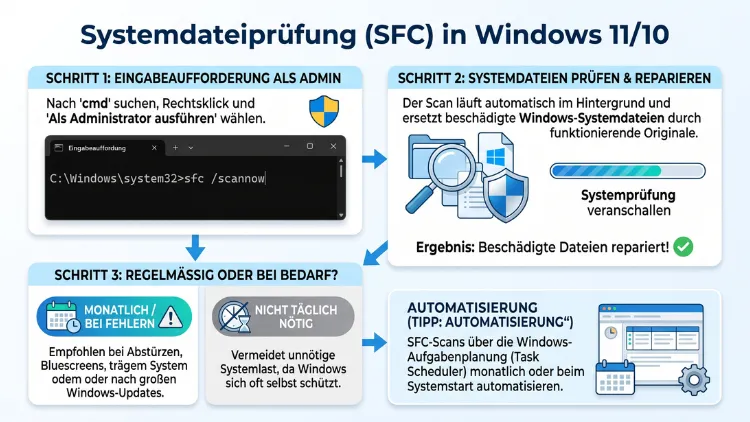
Die Systemdateiprüfung (SFC) müssen Sie in Windows 11/10 nicht nach festem Zeitplan regelmäßig ausführen. Sinnvoll ist der Befehl sfc /scannow vor allem dann, wenn Abstürze, Bluescreens, fehlerhafte Updates oder streikende Systemfunktionen auftreten.
Wer dennoch vorbeugen möchte, kann den Scan etwa einmal im Monat oder nach großen Funktionsupdates starten. Schaden richtet die Prüfung dabei nicht an. Dieser Ratgeber zeigt, wann, wie oft und wie Sie SFC richtig nutzen – inklusive automatischer Planung.
Was ist die Systemdateiprüfung (SFC)?
Die Systemdateiprüfung heißt im Original System File Checker. Sie ist fest in Windows eingebaut und muss deshalb nicht installiert werden. Zudem ist sie in Windows 11 und Windows 10 nahezu identisch.
Das Werkzeug gehört zum Windows-Ressourcenschutz. Dieser schützt wichtige Systemdateien, Ordner und Registrierungsschlüssel vor Veränderungen. Wird eine geschützte Datei beschädigt, gelöscht oder durch eine falsche Version ersetzt, erkennt SFC das. Anschließend stellt das Tool die Originaldatei wieder her.
Was SFC genau prüft
SFC kontrolliert ausschließlich geschützte Systemdateien. Dazu gehören zum Beispiel:
- DLL-Dateien (Programmbibliotheken von Windows)
- Systemtreiber im Ordner System32\drivers
- ausführbare Systemprogramme wie explorer.exe
- Schriftarten und Komponenten, die Windows selbst mitbringt
Ihre persönlichen Dateien prüft SFC dagegen nicht. Ebenso bleiben installierte Programme von Drittanbietern unberührt. Deshalb verlieren Sie durch einen Scan auch keine Fotos, Dokumente oder Einstellungen.
Woher SFC die Reparaturdateien bezieht
SFC repariert nicht aus dem Nichts. Stattdessen greift das Tool auf den Komponentenspeicher zu. Dieser liegt im Ordner C:\Windows\WinSxS. Dort speichert Windows saubere Kopien aller Systemkomponenten.
Genau hier liegt jedoch eine Schwachstelle. Ist der Komponentenspeicher selbst beschädigt, kann SFC Fehler zwar finden, aber nicht beheben. In diesem Fall kommt DISM ins Spiel.
Der Unterschied zwischen SFC und DISM
Beide Werkzeuge ergänzen sich. Allerdings haben sie unterschiedliche Aufgaben:
| Merkmal | SFC | DISM |
|---|---|---|
| Prüft | Geschützte Systemdateien | Komponentenspeicher (Windows-Abbild) |
| Reparaturquelle | Lokaler Komponentenspeicher | Windows Update oder Installationsmedium |
| Internet nötig | Nein | Bei /RestoreHealth meist ja |
| Dauer | ca. 5–30 Minuten | ca. 10–40 Minuten |
| Typischer Befehl | sfc /scannow | DISM /Online /Cleanup-Image /RestoreHealth |
Vereinfacht gesagt: DISM repariert die Quelle, SFC repariert die Systemdateien. Deshalb gehören beide Befehle bei ernsthaften Problemen zusammen.
Sollten Sie SFC regelmäßig ausführen?
Die kurze Antwort lautet: Nein, eine feste Routine ist nicht notwendig. Windows wartet sich heute weitgehend selbst. Dennoch gibt es gute Gründe, SFC gelegentlich vorbeugend zu nutzen.
Gründe gegen einen festen Zeitplan
- Windows Update repariert mit: Jedes kumulative Update ersetzt ohnehin viele Systemdateien. Dadurch werden kleinere Schäden oft nebenbei behoben.
- Ohne Symptome selten Funde: Auf einem gesunden PC meldet SFC fast immer „keine Integritätsverletzungen“. Folglich bringt ein wöchentlicher Scan kaum Mehrwert.
- Mögliche Fehlalarme: In der Vergangenheit gab es Updates, nach denen SFC bei jedem Scan angeblich beschädigte Dateien meldete. Zum Beispiel trat ein solcher Fehler nach dem Funktionsupdate 24H2 für Windows 11 auf. Solche Meldungen verunsichern unnötig.
- Zeit und Systemlast: Ein Scan beansprucht Prozessor und Datenträger. Auf älteren PCs mit Festplatte bremst das spürbar.
Gründe für eine gelegentliche Prüfung
- Früherkennung: Schäden durch Stromausfälle, abgebrochene Updates oder defekte Datenträger fallen manchmal erst spät auf. Ein Scan deckt sie dagegen frühzeitig auf.
- Kein Risiko: SFC ersetzt nur beschädigte Dateien durch Originale. Deshalb kann der Befehl ein gesundes System nicht verschlechtern.
- Gutes Gefühl nach Problemen: Nach Malware-Befall, Systemabstürzen oder fehlgeschlagenen Updates schafft ein Scan Klarheit.
- Wartungsroutine: Wer ohnehin regelmäßig Datenträger bereinigt oder Backups prüft, kann SFC einfach mit einplanen.
Wie oft ist SFC sinnvoll? Eine Orientierung
Die passende Häufigkeit hängt davon ab, wie Sie Ihren PC nutzen. Die folgende Übersicht hilft bei der Einordnung:
| Nutzertyp | Empfehlung |
|---|---|
| Gelegenheitsnutzer, PC läuft stabil | Nur bei Problemen |
| Normale Nutzung, Arbeit und Freizeit | Alle 1–3 Monate oder nach Funktionsupdates |
| Power-User, viele Tools, Tuning, Tests | Monatlich und nach Systemeingriffen |
| Älterer PC mit HDD oder instabiler Hardware | Monatlich, zusätzlich chkdsk |
| Firmen-PC mit IT-Verwaltung | Nach Vorgabe der IT-Abteilung |
Außerdem gilt: Nach jedem großen Funktionsupdate (etwa 24H2 oder 25H2 bei Windows 11) lohnt sich ein Scan. Gerade bei solchen Upgrades werden sehr viele Systemdateien ausgetauscht.
Wann Sie SFC unbedingt ausführen sollten
Unabhängig von jedem Zeitplan gibt es klare Warnsignale. Treten folgende Anzeichen auf, sollten Sie SFC zeitnah starten:
- Bluescreens oder unerwartete Neustarts
- Windows Update schlägt fehl oder bleibt hängen
- Startmenü, Taskleiste oder Suche reagieren nicht
- Systemprogramme wie Einstellungen, Explorer oder Aufgabenplanung stürzen ab
- Fehlermeldungen zu fehlenden DLL-Dateien
- Windows startet sehr langsam oder bleibt beim Hochfahren hängen
- Nach einer Virenentfernung, weil Schadsoftware oft Systemdateien verändert
- Nach einem Stromausfall während eines Updates
- Nach dem Einsatz von Tuning-Tools, die Systemdateien verändern
Zudem empfiehlt auch der Microsoft-Support SFC häufig als einen der ersten Schritte bei Problemen. Deshalb ist der Scan ein sinnvoller Startpunkt jeder Fehlersuche.
So führen Sie sfc /scannow in Windows 11 aus
SFC benötigt Administratorrechte. Ohne diese erhalten Sie lediglich eine Fehlermeldung. Gehen Sie deshalb so vor:
- Klicken Sie mit der rechten Maustaste auf die Start-Schaltfläche.
- Wählen Sie „Terminal (Administrator)“.
- Bestätigen Sie die Abfrage der Benutzerkontensteuerung mit „Ja“.
- Geben Sie folgenden Befehl ein: sfc /scannow
- Drücken Sie die Eingabetaste.
- Warten Sie, bis der Fortschritt 100 Prozent erreicht.
- Lesen Sie die Ergebnismeldung und starten Sie den PC neu, falls Dateien repariert wurden.
Alternativ funktioniert der Befehl auch in der Eingabeaufforderung oder in PowerShell. Dazu suchen Sie im Startmenü nach „cmd“ oder „PowerShell“. Anschließend klicken Sie auf „Als Administrator ausführen“.
Wichtig: Schließen Sie das Fenster während des Scans nicht. Ebenso sollten Sie den PC nicht herunterfahren. Ansonsten kann der Vorgang unvollständig bleiben.
So führen Sie sfc /scannow in Windows 10 aus
In Windows 10 läuft der Scan fast identisch ab. Lediglich das Menü sieht etwas anders aus:
- Drücken Sie die Tastenkombination Windows-Taste + X.
- Wählen Sie „Windows PowerShell (Administrator)“ oder „Eingabeaufforderung (Administrator)“.
- Bestätigen Sie die Benutzerkontensteuerung.
- Tippen Sie sfc /scannow ein und drücken Sie die Eingabetaste.
- Warten Sie das Ende des Scans ab.
- Starten Sie Windows neu, wenn SFC Reparaturen gemeldet hat.
Falls das Windows-Terminal installiert ist, finden Sie dort ebenfalls einen passenden Eintrag. Die Befehle selbst bleiben jedoch gleich.
Die richtige Reihenfolge: DISM und SFC kombinieren
Bei echten Problemen reicht SFC allein oft nicht aus. Deshalb sollten Sie zuerst den Komponentenspeicher reparieren. Erst danach hat SFC eine saubere Quelle zur Verfügung.
Schritt-für-Schritt: Die vollständige Reparatur
- Öffnen Sie das Terminal als Administrator.
- Prüfen Sie den Zustand schnell mit: DISM /Online /Cleanup-Image /CheckHealth
- Führen Sie bei Bedarf eine gründliche Prüfung aus: DISM /Online /Cleanup-Image /ScanHealth
- Reparieren Sie den Komponentenspeicher: DISM /Online /Cleanup-Image /RestoreHealth
- Starten Sie den PC neu, wenn DISM Reparaturen gemeldet hat.
- Führen Sie anschließend sfc /scannow aus.
- Starten Sie Windows erneut neu.
Für /RestoreHealth benötigen Sie in der Regel eine Internetverbindung. Denn DISM lädt fehlende Dateien über Windows Update herunter. Außerdem kann der Fortschritt längere Zeit bei 20 oder 62 Prozent stehen bleiben. Das ist normal, deshalb sollten Sie geduldig bleiben.
DISM mit Installationsmedium statt Internet
Funktioniert Windows Update nicht, nutzen Sie eine Windows-ISO-Datei als Quelle. So gehen Sie vor:
- Laden Sie mit dem Media Creation Tool von Microsoft die passende ISO-Datei herunter.
- Klicken Sie die ISO-Datei doppelt an. Dadurch wird sie als Laufwerk eingebunden, zum Beispiel als Laufwerk E:.
- Prüfen Sie, ob im Ordner E:\sources eine Datei install.wim oder install.esd liegt.
- Geben Sie im Admin-Terminal ein: DISM /Online /Cleanup-Image /RestoreHealth /Source:wim:E:\sources\install.wim:1 /LimitAccess
- Bei einer ESD-Datei ersetzen Sie wim jeweils durch esd.
Die Zahl 1 steht dabei für den Index der Windows-Edition. Welche Edition welchem Index entspricht, zeigt der Befehl DISM /Get-WimInfo /WimFile:E:\sources\install.wim. Achten Sie außerdem darauf, dass Version und Sprache der ISO zu Ihrem System passen.
SFC-Ergebnisse richtig deuten
Nach dem Scan erhalten Sie eine von mehreren Meldungen. Jede bedeutet etwas anderes:
„Der Windows-Ressourcenschutz hat keine Integritätsverletzungen gefunden.“
Alles ist in Ordnung. Ihre Systemdateien sind intakt. Folglich liegt die Ursache möglicher Probleme woanders, zum Beispiel bei Treibern oder Hardware.
„Der Windows-Ressourcenschutz hat beschädigte Dateien gefunden und erfolgreich repariert.“
SFC hat Fehler entdeckt und behoben. Starten Sie den PC neu. Danach empfiehlt sich ein zweiter Scan zur Kontrolle.
„Der Windows-Ressourcenschutz hat beschädigte Dateien gefunden, konnte einige davon jedoch nicht reparieren.“
Hier ist der Komponentenspeicher vermutlich beschädigt. Führen Sie deshalb DISM /RestoreHealth aus. Danach starten Sie neu und wiederholen sfc /scannow.
„Der Windows-Ressourcenschutz konnte den angeforderten Vorgang nicht ausführen.“
Dieser Fehler tritt oft auf, wenn eine Reparatur aussteht. Starten Sie zunächst neu. Hilft das nicht, führen Sie SFC im abgesicherten Modus oder offline aus.
„Der Windows-Ressourcenschutz konnte den Reparaturdienst nicht starten.“
In diesem Fall läuft der Dienst „Windows-Modulinstaller“ (TrustedInstaller) nicht. Starten Sie ihn so:
- Drücken Sie Windows-Taste + R.
- Geben Sie services.msc ein und bestätigen Sie mit Enter.
- Suchen Sie den Dienst „Windows-Modulinstaller“.
- Stellen Sie den Starttyp auf „Manuell“.
- Klicken Sie auf „Starten“ und wiederholen Sie den Scan.
Die SFC-Protokolldatei (CBS.log) auswerten
SFC schreibt alle Details in eine Protokolldatei. Diese liegt unter C:\Windows\Logs\CBS\CBS.log. Allerdings ist die Datei sehr groß und unübersichtlich. Deshalb filtern Sie am besten nur die SFC-Einträge heraus.
- Öffnen Sie die Eingabeaufforderung als Administrator.
- Geben Sie ein: findstr /c:“[SR]“ %windir%\Logs\CBS\CBS.log >“%userprofile%\Desktop\sfcdetails.txt“
- Drücken Sie die Eingabetaste.
- Öffnen Sie die neue Datei sfcdetails.txt auf dem Desktop mit dem Editor.
In der Datei sehen Sie nun, welche Dateien betroffen waren. Zeilen mit „Repairing file“ oder „Repaired file“ zeigen erfolgreiche Reparaturen. Einträge mit „Cannot repair member file“ weisen dagegen auf ungelöste Probleme hin.
Hinweis: Dieser Befehl funktioniert nur in der klassischen Eingabeaufforderung. In PowerShell müssen Sie stattdessen $env:windir und $env:userprofile verwenden.
SFC automatisch und regelmäßig ausführen
Möchten Sie SFC vorbeugend nutzen, ohne daran zu denken? Dann richten Sie eine geplante Aufgabe ein. Dafür eignet sich die Aufgabenplanung von Windows. Sie ist in Windows 11 und Windows 10 gleichermaßen vorhanden.
Variante 1: Mit der Aufgabenplanung (grafisch)
- Drücken Sie Windows-Taste + S und suchen Sie nach „Aufgabenplanung“.
- Öffnen Sie das Programm.
- Klicken Sie rechts auf „Aufgabe erstellen“ (nicht „Einfache Aufgabe erstellen“).
- Geben Sie im Reiter „Allgemein“ einen Namen ein, zum Beispiel „SFC-Monatsprüfung“.
- Aktivieren Sie „Unabhängig von der Benutzeranmeldung ausführen“.
- Setzen Sie zusätzlich den Haken bei „Mit höchsten Privilegien ausführen“.
- Wechseln Sie zum Reiter „Trigger“ und klicken Sie auf „Neu“.
- Wählen Sie „Monatlich“, einen Tag und eine Uhrzeit, zu der der PC sicher läuft.
- Wechseln Sie zum Reiter „Aktionen“ und klicken Sie auf „Neu“.
- Tragen Sie bei „Programm/Skript“ ein: C:\Windows\System32\sfc.exe
- Tragen Sie bei „Argumente hinzufügen“ ein: /scannow
- Prüfen Sie im Reiter „Bedingungen“, ob der Haken bei „Aufgabe nur starten, falls Computer im Netzbetrieb ausgeführt wird“ gesetzt ist. Bei Laptops schont das den Akku.
- Aktivieren Sie im Reiter „Einstellungen“ die Option „Aufgabe so schnell wie möglich nach einem verpassten Start ausführen“.
- Klicken Sie auf „OK“ und geben Sie Ihr Kennwort ein.
Ab sofort läuft der Scan automatisch im Hintergrund. Die Ergebnisse finden Sie anschließend in der CBS.log.
Variante 2: Mit einer Batch-Datei (DISM und SFC kombiniert)
Möchten Sie DISM und SFC nacheinander ausführen und ein eigenes Protokoll erhalten? Dann bietet sich eine kleine Batch-Datei an:
- Legen Sie einen Ordner an, zum Beispiel C:\Wartung.
- Öffnen Sie den Editor.
- Fügen Sie folgenden Inhalt ein:
@echo off
echo Wartung gestartet am %date% um %time% >> C:\Wartung\protokoll.txt
DISM /Online /Cleanup-Image /RestoreHealth >> C:\Wartung\protokoll.txt
sfc /scannow >> C:\Wartung\protokoll.txt
echo Wartung beendet am %date% um %time% >> C:\Wartung\protokoll.txt
- Speichern Sie die Datei als C:\Wartung\systemcheck.bat. Wählen Sie dabei als Dateityp „Alle Dateien“.
- Erstellen Sie in der Aufgabenplanung eine Aufgabe wie oben beschrieben.
- Tragen Sie als Programm jedoch C:\Wartung\systemcheck.bat ein und lassen Sie die Argumente leer.
Die SFC-Ausgabe kann in der Textdatei mit Leerzeichen zwischen den Buchstaben erscheinen. Das liegt an der Zeichenkodierung und ist harmlos. Für Details bleibt ohnehin die CBS.log maßgeblich.
Variante 3: Per Befehl mit schtasks
Schneller geht es mit einem einzigen Befehl. Öffnen Sie dazu die Eingabeaufforderung als Administrator und geben Sie ein:
schtasks /create /tn "SFC-Monatsprüfung" /tr "C:\Windows\System32\sfc.exe /scannow" /sc monthly /d 1 /st 12:00 /ru SYSTEM /rl HIGHEST
Dieser Befehl erstellt eine Aufgabe, die am 1. jedes Monats um 12 Uhr startet. Sie läuft mit Systemrechten und höchster Berechtigung. Möchten Sie die Aufgabe später entfernen, nutzen Sie: schtasks /delete /tn „SFC-Monatsprüfung“ /f
Variante 4: Mit PowerShell
Auch PowerShell eignet sich gut für die Planung. Öffnen Sie PowerShell als Administrator und geben Sie nacheinander ein:
$aktion = New-ScheduledTaskAction -Execute "sfc.exe" -Argument "/scannow"
$trigger = New-ScheduledTaskTrigger -Weekly -WeeksInterval 4 -DaysOfWeek Sunday -At 11am
Register-ScheduledTask -TaskName "SFC-Prüfung" -Action $aktion -Trigger $trigger -User "SYSTEM" -RunLevel Highest
Dadurch läuft der Scan alle vier Wochen sonntags um 11 Uhr. Den Zeitpunkt passen Sie bei Bedarf einfach an.
Tipp: Den richtigen Zeitpunkt wählen
Planen Sie den Scan zu einer Zeit, in der der PC eingeschaltet ist, aber wenig genutzt wird. Zum Beispiel eignet sich die Mittagspause. Vermeiden Sie dagegen Zeiten, in denen Windows Update üblicherweise installiert. Denn beide Vorgänge greifen auf dieselben Dateien zu.
Alle SFC-Parameter im Überblick
SFC kann mehr als nur /scannow. Die folgenden Parameter sind besonders nützlich:
| Parameter | Funktion |
|---|---|
| /scannow | Prüft alle geschützten Dateien und repariert sie |
| /verifyonly | Prüft nur, repariert aber nichts |
| /scanfile=Pfad | Prüft und repariert eine einzelne Datei |
| /verifyfile=Pfad | Prüft eine einzelne Datei ohne Reparatur |
| /offbootdir= | Gibt das Startlaufwerk bei Offline-Reparatur an |
| /offwindir= | Gibt den Windows-Ordner bei Offline-Reparatur an |
| /offlogfile= | Legt eine eigene Protokolldatei bei Offline-Scans fest |
Für einen regelmäßigen, rein informativen Check eignet sich sfc /verifyonly besonders gut. Denn so sehen Sie zuerst, ob überhaupt Probleme bestehen. Erst danach entscheiden Sie über eine Reparatur.
Möchten Sie zum Beispiel nur den Explorer prüfen, lautet der Befehl: sfc /scanfile=C:\Windows\explorer.exe
SFC offline ausführen, wenn Windows nicht startet
Startet Windows gar nicht mehr, hilft die Windows-Wiederherstellungsumgebung (WinRE). Von dort aus scannen Sie die Installation offline.
- Halten Sie die Umschalttaste gedrückt und klicken Sie auf „Neu starten“. Alternativ startet WinRE automatisch nach mehreren fehlgeschlagenen Startversuchen.
- Wählen Sie „Problembehandlung“.
- Klicken Sie auf „Erweiterte Optionen“.
- Öffnen Sie die „Eingabeaufforderung“.
- Ermitteln Sie den Laufwerksbuchstaben von Windows. Geben Sie dazu bcdedit ein und achten Sie auf die Zeile „osdevice“.
- Geben Sie anschließend ein: sfc /scannow /offbootdir=C:\ /offwindir=C:\Windows
- Ersetzen Sie C: bei Bedarf durch den richtigen Buchstaben.
In der Wiederherstellungsumgebung tragen Laufwerke oft andere Buchstaben. Deshalb ist Schritt 5 so wichtig. Zudem führt ein einfaches sfc /scannow ohne Zusatz in WinRE ins Leere. Denn dann würde SFC die Wiederherstellungsumgebung selbst prüfen.
Wenn SFC hängt oder ständig Fehler meldet
Manchmal bleibt der Scan stehen oder meldet bei jedem Durchlauf neue Fehler. Dann helfen folgende Schritte:
SFC bleibt bei einem Prozentwert hängen
- Warten Sie mindestens 30 Minuten. Besonders auf älteren Festplatten dauert der Scan lange.
- Starten Sie den PC neu und versuchen Sie es erneut.
- Führen Sie SFC im abgesicherten Modus aus. Dadurch stören keine Drittanbieter-Programme.
- Prüfen Sie den Datenträger mit chkdsk C: /scan.
SFC findet bei jedem Scan neue Fehler
- Installieren Sie alle Windows-Updates. Bekannte SFC-Fehler behebt Microsoft meist per Update.
- Führen Sie DISM /RestoreHealth aus und anschließend erneut SFC.
- Prüfen Sie den Arbeitsspeicher mit der Windows-Speicherdiagnose. Dazu drücken Sie Windows-Taste + R, geben mdsched.exe ein und wählen „Jetzt neu starten und nach Problemen suchen“.
- Kontrollieren Sie die CBS.log. Betrifft der Fehler stets dieselbe Datei, handelt es sich häufig um einen bekannten Fehlalarm.
Wiederholte Funde können also harmlos sein. Sie können jedoch ebenso auf defekten Arbeitsspeicher oder einen sterbenden Datenträger hinweisen. Deshalb sollten Sie die Hardware in diesem Fall immer mitprüfen.
Sinnvolle Ergänzungen zur regelmäßigen Systemwartung
SFC ist nur ein Baustein einer guten Wartung. Zusätzlich halten folgende Maßnahmen Windows 11/10 stabil:
Datenträger mit chkdsk prüfen
Beschädigte Sektoren oder Dateisystemfehler führen oft zu beschädigten Systemdateien. Deshalb ergänzt chkdsk die Systemdateiprüfung ideal:
- Öffnen Sie das Terminal als Administrator.
- Geben Sie chkdsk C: /scan ein. Dieser Online-Scan läuft im laufenden Betrieb.
- Findet chkdsk Fehler, führen Sie chkdsk C: /f aus.
- Bestätigen Sie die Frage nach einem Neustart mit J und starten Sie den PC neu.
Bei SSDs genügt zudem ein Blick auf den Gesundheitszustand. In Windows 11 finden Sie ihn unter Einstellungen > System > Speicher > Erweiterte Speichereinstellungen > Datenträger und Volumes > Eigenschaften.
Windows über Windows Update reparieren (Windows 11)
Windows 11 bietet eine bequeme Reparaturfunktion. Diese installiert das System neu, behält aber Apps, Dateien und Einstellungen:
- Öffnen Sie Einstellungen > System > Wiederherstellung.
- Klicken Sie bei „Probleme mithilfe von Windows Update beheben“ auf „Jetzt neu installieren“.
- Folgen Sie den Anweisungen und lassen Sie den PC mehrfach neu starten.
Diese Option ist besonders hilfreich, wenn SFC und DISM keine Besserung bringen.
Inplace-Upgrade als letzte Rettung
In Windows 10 und Windows 11 funktioniert außerdem ein Inplace-Upgrade. Dabei installieren Sie Windows über das laufende System neu:
- Laden Sie die aktuelle Windows-ISO mit dem Media Creation Tool herunter.
- Binden Sie die ISO per Doppelklick ein.
- Starten Sie die Datei setup.exe.
- Wählen Sie „Persönliche Dateien und Apps behalten“.
- Schließen Sie die Installation ab.
Vor jedem großen Eingriff sollten Sie dennoch ein aktuelles Backup erstellen.
Wiederherstellungspunkte aktivieren
Ein Wiederherstellungspunkt macht Systemänderungen rückgängig. So aktivieren Sie die Funktion:
- Drücken Sie Windows-Taste + R, geben Sie sysdm.cpl ein und bestätigen Sie.
- Wechseln Sie zum Reiter „Computerschutz“.
- Wählen Sie das Systemlaufwerk und klicken Sie auf „Konfigurieren“.
- Aktivieren Sie „Computerschutz aktivieren“ und legen Sie etwa 5–10 Prozent Speicherplatz fest.
- Erstellen Sie über „Erstellen“ sofort einen ersten Punkt.
Virenschutz und Updates aktuell halten
Schadsoftware ist eine häufige Ursache für beschädigte Systemdateien. Deshalb sollten Sie Microsoft Defender regelmäßig nutzen. Unter Windows-Sicherheit > Viren- & Bedrohungsschutz > Scanoptionen finden Sie zudem den „Microsoft Defender Offlinescan“. Dieser spürt auch hartnäckige Schädlinge auf.
Ebenso wichtig sind aktuelle Updates. Prüfen Sie deshalb unter Einstellungen > Windows Update, ob alle Aktualisierungen installiert sind.
Windows 10 im Jahr 2026: Was Sie beachten sollten
Der reguläre Support für Windows 10 endete im Oktober 2025. Das kostenpflichtige bzw. an Bedingungen geknüpfte ESU-Programm für Privatkunden lief bis Oktober 2026. Ohne erweiterte Sicherheitsupdates erhält Windows 10 deshalb keine neuen Korrekturen mehr.
Für SFC hat das zunächst keine Auswirkungen. Der Befehl funktioniert unverändert weiter. Allerdings kann DISM /RestoreHealth künftig seltener auf passende Dateien über Windows Update zugreifen. Deshalb ist bei Windows 10 eine passende ISO-Datei als Reparaturquelle besonders wertvoll.
Zudem steigt ohne Sicherheitsupdates das Risiko durch Schadsoftware. Folglich lohnt sich ein Umstieg auf Windows 11, sofern Ihre Hardware das unterstützt. Ob Ihr PC kompatibel ist, prüfen Sie mit der App „PC-Integritätsprüfung“ von Microsoft.
Häufige Fragen zur regelmäßigen SFC-Prüfung
Kann sfc /scannow meinem PC schaden?
Nein, im Normalfall nicht. SFC ersetzt nur beschädigte Systemdateien durch Originale aus dem Komponentenspeicher. Ihre persönlichen Daten und Programme bleiben unberührt. Lediglich ein Abbruch durch Stromausfall kann theoretisch Probleme verursachen.
Wie lange dauert ein SFC-Scan?
Auf modernen PCs mit SSD dauert der Scan meist 5 bis 15 Minuten. Auf älteren Rechnern mit Festplatte kann er dagegen 30 Minuten oder länger benötigen. Die Dauer hängt außerdem von der Systemauslastung ab.
Schadet häufiges Ausführen von SFC meiner SSD?
Kaum. SFC liest überwiegend Daten und schreibt nur bei Reparaturen. Deshalb ist die Belastung für eine SSD vernachlässigbar. Dennoch bringt ein täglicher oder wöchentlicher Scan keinen echten Vorteil.
Soll ich zuerst SFC oder DISM ausführen?
Bei konkreten Problemen empfiehlt sich zuerst DISM /RestoreHealth und danach sfc /scannow. So erhält SFC eine saubere Reparaturquelle. Für einen schnellen vorbeugenden Check reicht dagegen SFC allein.
Kann ich während des Scans normal weiterarbeiten?
Ja, das ist möglich. Allerdings kann der PC währenddessen langsamer reagieren. Vermeiden Sie zudem rechenintensive Aufgaben, Spiele oder Updates, solange der Scan läuft.
Warum meldet SFC jedes Mal beschädigte Dateien?
Häufig steckt ein bekannter Fehler nach einem Windows-Update dahinter. Installieren Sie deshalb alle verfügbaren Updates. Bleibt das Problem bestehen, führen Sie DISM aus und prüfen zusätzlich Arbeitsspeicher und Datenträger.
Muss ich nach SFC immer neu starten?
Nur dann, wenn SFC Dateien repariert hat. Manche Systemdateien sind während des Betriebs in Benutzung. Deshalb werden diese erst beim nächsten Start ersetzt.
Funktioniert SFC auch ohne Internetverbindung?
Ja. SFC nutzt den lokalen Komponentenspeicher und benötigt daher kein Internet. Nur DISM /RestoreHealth greift standardmäßig auf Windows Update zu.
Ersetzt SFC eine Neuinstallation von Windows?
Nein. SFC behebt nur beschädigte Systemdateien. Liegen tiefere Probleme vor, etwa durch defekte Treiber oder Registrierungsfehler, hilft eher eine Reparaturinstallation über „Probleme mithilfe von Windows Update beheben“ oder ein Inplace-Upgrade.
Lohnt sich die automatische Planung per Aufgabenplanung?
Für die meisten Nutzer ist sie nicht notwendig. Wer jedoch einen älteren PC betreibt oder häufig am System experimentiert, profitiert davon. Ein monatlicher Rhythmus ist dabei völlig ausreichend.
Fazit
Die Systemdateiprüfung müssen Sie in Windows 11/10 nicht ständig ausführen. Vielmehr ist sfc /scannow vor allem bei Abstürzen, Update-Fehlern oder streikenden Systemfunktionen sinnvoll – idealerweise kombiniert mit DISM.
Wer dennoch vorbeugen möchte, plant den Scan monatlich oder nach großen Funktionsupdates ein. Zusätzlich sorgen chkdsk, aktuelle Updates und regelmäßige Backups für ein dauerhaft stabiles System.
