
Mehrere Dateien platzsparend bündeln: So erstellen Sie unter Windows 11 und 10 einen ZIP-Ordner per Rechtsklick – ganz ohne Zusatzsoftware.
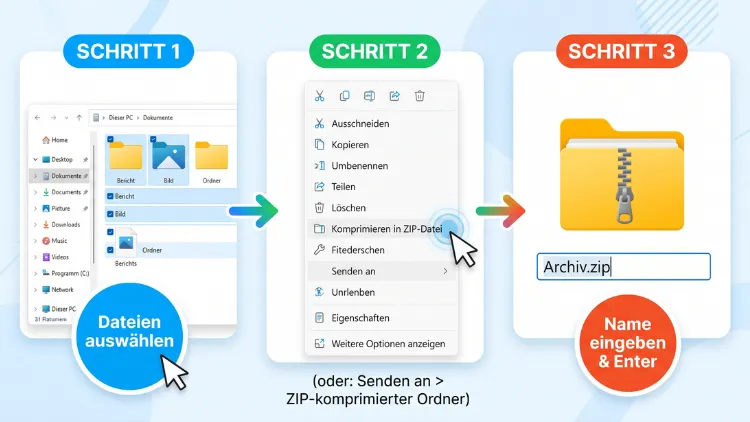
Einen ZIP-Ordner erstellen Sie unter Windows 11 und Windows 10 ohne Zusatzprogramm. Markieren Sie dazu die gewünschten Dateien oder Ordner und klicken Sie mit der rechten Maustaste darauf. Unter Windows 11 wählen Sie anschließend „Komprimieren in“ > „ZIP-Datei“. Unter Windows 10 nutzen Sie dagegen „Senden an“ > „ZIP-komprimierter Ordner“.
Außerdem zeigt Ihnen diese Anleitung, wie Sie ZIP-Dateien per PowerShell erstellen, mit Passwort schützen und typische Fehler beheben.
Was ist ein ZIP-Ordner – und wofür brauchen Sie ihn?
Ein ZIP-Ordner ist eigentlich eine einzelne Datei mit der Endung .zip. Windows zeigt sie jedoch mit einem Ordnersymbol und einem Reißverschluss an. Deshalb spricht man häufig von einem „ZIP-komprimierten Ordner“.
In dieser Archivdatei stecken beliebig viele Dateien und Unterordner. Zudem werden die Inhalte beim Packen komprimiert. Dadurch wird das Archiv oft deutlich kleiner als die Originaldateien.
Typische Einsatzzwecke sind zum Beispiel:
- Dateien per E-Mail versenden, ohne zehn einzelne Anhänge zu verschicken
- Speicherplatz sparen auf der Festplatte, dem USB-Stick oder in der Cloud
- Ordnerstrukturen erhalten, wenn Sie Projekte an Kollegen weitergeben
- Backups archivieren, zum Beispiel alte Fotos oder Dokumente
- Uploads vereinfachen, etwa bei Behördenportalen oder Bewerbungsplattformen
Allerdings schrumpfen nicht alle Dateien gleich stark. Textdateien, Word-Dokumente oder Tabellen lassen sich sehr gut komprimieren. Bereits komprimierte Formate wie JPG, MP4, MP3 oder PDF werden hingegen kaum kleiner. Trotzdem lohnt sich ein ZIP-Archiv auch hier, denn Sie bündeln alles in einer einzigen Datei.
Das sollten Sie vorab wissen
Bevor Sie loslegen, sind einige Punkte wichtig. Zunächst unterscheidet sich die Vorgehensweise je nach Windows-Version leicht.
- Windows 11 ab Version 24H2: Hier heißt der Menüpunkt „Komprimieren in“. Zusätzlich können Sie neben ZIP auch 7z und TAR erstellen.
- Ältere Windows-11-Versionen (22H2/23H2): Hier finden Sie meist noch „In ZIP-Datei komprimieren“.
- Windows 10: Hier nutzen Sie „Senden an“ oder das Menüband im Explorer.
Außerdem gilt: Seit Oktober 2025 bekommt Windows 10 regulär keine neuen Funktionen mehr. Die ZIP-Funktion steht Ihnen jedoch weiterhin zur Verfügung.
Zusätzlich sollten Sie wissen, welche Windows-Version auf Ihrem PC läuft. So finden Sie es heraus:
- Drücken Sie die Tastenkombination Windows-Taste + R.
- Geben Sie winver ein.
- Bestätigen Sie mit Enter.
Anschließend zeigt Ihnen ein kleines Fenster die genaue Version an, zum Beispiel „Version 25H2“.
Windows 11: ZIP-Ordner über das Kontextmenü erstellen
Unter Windows 11 geht das Packen besonders schnell. Dabei haben Sie mehrere Wege zur Auswahl.
Methode 1: Rechtsklick und „Komprimieren in“
Diese Methode ist der schnellste Weg und eignet sich für die meisten Nutzer.
- Öffnen Sie den Datei-Explorer mit Windows-Taste + E.
- Navigieren Sie zu den Dateien oder dem Ordner, den Sie packen möchten.
- Markieren Sie die gewünschten Elemente. Mehrere Dateien wählen Sie mit gedrückter Strg-Taste aus. Alle Dateien im Ordner markieren Sie dagegen mit Strg + A.
- Klicken Sie mit der rechten Maustaste auf die Auswahl.
- Wählen Sie „Komprimieren in“.
- Klicken Sie anschließend auf „ZIP-Datei“.
- Windows erstellt nun die ZIP-Datei im selben Ordner. Geben Sie direkt einen Namen ein und bestätigen Sie mit Enter.
Standardmäßig übernimmt Windows dabei den Namen der Datei oder des Ordners, auf den Sie geklickt haben. Deshalb lohnt es sich, gleich einen aussagekräftigen Namen zu vergeben, zum Beispiel „Steuerunterlagen-2026.zip“.
Tipp: Wenn Sie einen kompletten Ordner packen möchten, klicken Sie direkt mit der rechten Maustaste auf diesen Ordner. Dadurch bleibt die gesamte Ordnerstruktur im Archiv erhalten.
Methode 2: Über die Befehlsleiste im Explorer
Alternativ nutzen Sie die Befehlsleiste oben im Datei-Explorer. Das ist praktisch, wenn Sie lieber mit der Maus in der Menüleiste arbeiten.
- Markieren Sie die gewünschten Dateien im Datei-Explorer.
- Klicken Sie in der Befehlsleiste auf die drei Punkte (…), also „Mehr anzeigen“.
- Wählen Sie „Komprimieren in“ und danach „ZIP-Datei“.
- Vergeben Sie anschließend einen Namen für das Archiv.
Methode 3: Erweiterte Optionen mit dem Komprimierungsassistenten
Ab Windows 11 24H2 bietet Windows zusätzlich einen eigenen Assistenten zum Erstellen von Archiven. Damit legen Sie Format, Komprimierungsmethode und Komprimierungsstufe selbst fest.
- Markieren Sie die Dateien oder Ordner.
- Klicken Sie mit der rechten Maustaste darauf.
- Wählen Sie „Komprimieren in“ > „Zusätzliche Optionen“.
- Im Fenster „Archiv erstellen“ wählen Sie oben den Speicherort und den Dateinamen.
- Unter Archivformat wählen Sie ZIP. Alternativ stehen 7z und verschiedene TAR-Varianten bereit.
- Legen Sie anschließend die Komprimierungsmethode und die Komprimierungsstufe fest.
- Klicken Sie zum Schluss auf „Erstellen“.
Eine höhere Komprimierungsstufe macht das Archiv meist etwas kleiner. Allerdings dauert das Packen dann länger. Für den Alltag genügt daher in der Regel die Standardeinstellung.
Methode 4: Ältere Windows-11-Versionen
Falls Sie noch Windows 11 22H2 oder 23H2 nutzen, sieht das Menü etwas anders aus. So gehen Sie vor:
- Markieren Sie die gewünschten Dateien.
- Klicken Sie mit der rechten Maustaste darauf.
- Wählen Sie „In ZIP-Datei komprimieren“.
- Vergeben Sie anschließend einen Namen.
Sollten Sie den Eintrag nicht sehen, klicken Sie zuerst auf „Weitere Optionen anzeigen“. Alternativ öffnen Sie das klassische Kontextmenü direkt mit Umschalt + F10. Dort finden Sie dann „Senden an“ > „ZIP-komprimierter Ordner“.
Windows 10: ZIP-Ordner erstellen
Auch unter Windows 10 brauchen Sie kein zusätzliches Programm. Hier stehen Ihnen ebenfalls zwei bequeme Wege offen.
Methode 1: „Senden an“ im Kontextmenü
Diese Methode ist der Klassiker und funktioniert übrigens auch unter Windows 11 im erweiterten Kontextmenü.
- Öffnen Sie den Datei-Explorer mit Windows-Taste + E.
- Markieren Sie die Dateien oder Ordner, die Sie packen möchten.
- Klicken Sie mit der rechten Maustaste auf die Auswahl.
- Wählen Sie „Senden an“.
- Klicken Sie anschließend auf „ZIP-komprimierter Ordner“.
- Geben Sie dem neuen Archiv einen Namen und drücken Sie Enter.
Danach liegt der ZIP-Ordner im gleichen Verzeichnis wie die Originaldateien. Die Originale bleiben dabei selbstverständlich unverändert erhalten.
Methode 2: Menüband „Freigeben“ und „Zippen“
Zusätzlich bietet der Explorer von Windows 10 ein Menüband am oberen Rand. Darüber erstellen Sie ebenfalls ein ZIP-Archiv.
- Markieren Sie die gewünschten Dateien im Explorer.
- Klicken Sie oben auf die Registerkarte „Freigeben“.
- Wählen Sie im Bereich „Senden“ die Schaltfläche „Zippen“.
- Benennen Sie das Archiv anschließend um.
Sollte das Menüband ausgeblendet sein, drücken Sie Strg + F1. Dadurch wird es wieder dauerhaft angezeigt.
Leeren ZIP-Ordner anlegen und befüllen
Manchmal möchten Sie zuerst ein leeres Archiv anlegen und es danach nach und nach befüllen. Das ist zum Beispiel praktisch, wenn Sie Dateien aus verschiedenen Ordnern sammeln.
So erstellen Sie einen leeren ZIP-Ordner:
- Öffnen Sie den gewünschten Speicherort im Explorer oder auf dem Desktop.
- Klicken Sie mit der rechten Maustaste auf eine freie Stelle.
- Wählen Sie „Neu“ > „ZIP-komprimierter Ordner“.
- Vergeben Sie einen Namen und bestätigen Sie mit Enter.
Unter Windows 11 finden Sie „Neu“ im Kontextmenü oder alternativ oben links in der Befehlsleiste. Fehlt der Eintrag dort, nutzen Sie stattdessen „Weitere Optionen anzeigen“.
Anschließend befüllen Sie den Ordner ganz einfach:
- Ziehen Sie Dateien per Drag-and-drop auf den ZIP-Ordner. Windows kopiert sie dabei automatisch ins Archiv.
- Alternativ kopieren Sie Dateien mit Strg + C, öffnen den ZIP-Ordner per Doppelklick und fügen sie mit Strg + V ein.
Dateien nachträglich hinzufügen oder entfernen
Ein bestehendes ZIP-Archiv können Sie jederzeit bearbeiten. Dafür müssen Sie es nicht erst vollständig entpacken.
Dateien hinzufügen:
- Ziehen Sie die gewünschte Datei mit der Maus auf das ZIP-Symbol.
- Lassen Sie die Maustaste los.
- Windows fügt die Datei nun dem Archiv hinzu.
Dateien entfernen:
- Öffnen Sie den ZIP-Ordner per Doppelklick.
- Markieren Sie die Datei, die Sie löschen möchten.
- Drücken Sie die Entf-Taste und bestätigen Sie die Abfrage.
Beachten Sie jedoch: Dateien, die Sie direkt im geöffneten ZIP-Ordner bearbeiten, speichert Windows nicht automatisch im Archiv. Deshalb sollten Sie Dateien zum Bearbeiten besser zuerst herauskopieren, ändern und anschließend wieder hineinziehen.
ZIP-Datei mit PowerShell erstellen
Wer häufig Archive anlegt oder Abläufe automatisieren möchte, nutzt am besten die PowerShell. Diese ist unter Windows 11 und Windows 10 bereits vorinstalliert. Außerdem eignet sich der Befehl hervorragend für Skripte und regelmäßige Backups.
So öffnen Sie die PowerShell
- Klicken Sie mit der rechten Maustaste auf den Start-Button.
- Wählen Sie unter Windows 11 „Terminal“. Unter Windows 10 wählen Sie dagegen „Windows PowerShell“.
Ordner als ZIP komprimieren
Mit folgendem Befehl packen Sie einen kompletten Ordner:
Compress-Archive -Path "C:\Users\Name\Documents\Projekt" -DestinationPath "C:\Users\Name\Desktop\Projekt.zip"
Dabei steht -Path für die Quelle. -DestinationPath legt hingegen fest, wo die ZIP-Datei landet und wie sie heißt.
Nur den Inhalt eines Ordners packen
Möchten Sie nur die Dateien im Ordner packen, aber nicht den Ordner selbst, ergänzen Sie den Pfad mit einem Sternchen:
Compress-Archive -Path "C:\Users\Name\Documents\Projekt\*" -DestinationPath "C:\Users\Name\Desktop\Projekt.zip"
Mehrere einzelne Dateien packen
Zudem können Sie mehrere Dateien durch Kommas getrennt angeben:
Compress-Archive -Path "C:\Daten\Bericht.docx", "C:\Daten\Tabelle.xlsx" -DestinationPath "C:\Daten\Unterlagen.zip"
Nützliche Zusatzparameter
- -CompressionLevel Optimal sorgt für die beste Komprimierung.
- -CompressionLevel Fastest packt besonders schnell, dafür etwas weniger stark.
- -CompressionLevel NoCompression bündelt die Dateien nur, ohne sie zu verkleinern.
- -Update fügt einem bestehenden Archiv neue oder geänderte Dateien hinzu.
- -Force überschreibt ein bereits vorhandenes Archiv mit gleichem Namen.
Wichtig: Das klassische Windows PowerShell 5.1 hat bei Compress-Archive eine Grenze von etwa 2 GB pro Datei. Für sehr große Dateien greifen Sie deshalb besser zum Explorer, zu tar oder zu 7-Zip.
ZIP-Datei mit der Eingabeaufforderung und tar erstellen
Seit Windows 10 Version 1803 ist außerdem das Werkzeug tar.exe an Bord. Damit erstellen Sie ZIP-Archive auch über die klassische Eingabeaufforderung.
- Drücken Sie Windows-Taste + R.
- Geben Sie cmd ein und bestätigen Sie mit Enter.
- Wechseln Sie mit dem Befehl cd in das Verzeichnis, in dem der Ordner liegt, zum Beispiel:
cd C:\Users\Name\Documents
- Erstellen Sie anschließend das Archiv:
tar -a -c -f Projekt.zip Projekt
Dabei bedeutet -a, dass tar das Format anhand der Endung „.zip“ automatisch wählt. -c steht für „create“, also erstellen. -f legt schließlich den Dateinamen fest.
Dieser Weg eignet sich vor allem für große Datenmengen. Außerdem hat er keine 2-GB-Grenze wie Compress-Archive.
ZIP-Ordner mit Passwort schützen
Windows selbst kann beim Erstellen kein Passwort für ZIP-Archive vergeben. Weder der Explorer noch der neue Komprimierungsassistent bieten eine Verschlüsselung an. Deshalb brauchen Sie dafür ein kostenloses Zusatzprogramm.
Empfehlung: 7-Zip
7-Zip ist kostenlos, quelloffen und seit Jahren bewährt. Zudem unterstützt es die sichere AES-256-Verschlüsselung. So gehen Sie vor:
- Laden Sie 7-Zip von der offiziellen Webseite 7-zip.org herunter. Wählen Sie dabei die 64-Bit-Version für Windows (x64).
- Installieren Sie das Programm per Doppelklick auf die heruntergeladene Datei.
- Markieren Sie anschließend die gewünschten Dateien im Explorer.
- Klicken Sie mit der rechten Maustaste darauf. Unter Windows 11 wählen Sie zuerst „Weitere Optionen anzeigen“, sofern 7-Zip nicht direkt erscheint.
- Wählen Sie „7-Zip“ > „Zu einem Archiv hinzufügen…“.
- Stellen Sie im Feld „Archivformat“ die Option „zip“ ein.
- Geben Sie rechts unter „Verschlüsselung“ zweimal Ihr Passwort ein.
- Wählen Sie als Verschlüsselungsverfahren die Option „AES-256“.
- Klicken Sie abschließend auf „OK“.
Beachten Sie jedoch: Bei ZIP-Archiven verschlüsselt 7-Zip nur die Dateiinhalte, nicht die Dateinamen. Wer auch die Dateinamen verbergen möchte, wählt deshalb das Format 7z und setzt den Haken bei „Dateinamen verschlüsseln“.
Zudem gilt: AES-verschlüsselte ZIP-Dateien lassen sich mit den Windows-Bordmitteln nicht immer öffnen. Deshalb sollte der Empfänger im Zweifel ebenfalls 7-Zip installieren.
Alternative: WinRAR
Ebenso bietet WinRAR einen Passwortschutz für ZIP-Dateien. Das Programm ist allerdings Shareware und zeigt nach der Testphase einen Kaufhinweis an.
- Installieren Sie WinRAR von der offiziellen Webseite win-rar.com.
- Klicken Sie mit der rechten Maustaste auf die Dateien.
- Wählen Sie „Zum Archiv hinzufügen…“.
- Stellen Sie unter „Archivformat“ die Option „ZIP“ ein.
- Klicken Sie auf „Passwort festlegen…“ und geben Sie Ihr Passwort ein.
- Bestätigen Sie anschließend zweimal mit „OK“.
Weitere kostenlose Alternativen
- NanaZip: Eine moderne Variante von 7-Zip, die sich besonders gut ins Kontextmenü von Windows 11 einfügt. Sie installieren das Programm bequem über den Microsoft Store. Suchen Sie dort einfach nach „NanaZip“ und klicken Sie auf „Herunterladen“.
- PeaZip: Ein kostenloses Packprogramm mit übersichtlicher Oberfläche und zahlreichen Formaten. Zudem gibt es eine portable Version ohne Installation.
Verwenden Sie in jedem Fall ein starkes Passwort mit mindestens zwölf Zeichen. Außerdem sollten Sie das Passwort niemals in derselben E-Mail wie das Archiv verschicken. Teilen Sie es stattdessen per SMS, Telefon oder Messenger mit.
ZIP, 7z oder TAR: Welches Format ist das richtige?
Seit Windows 11 24H2 haben Sie die Wahl zwischen mehreren Formaten. Doch welches eignet sich wofür?
ZIP:
- Funktioniert auf praktisch jedem System, also Windows, macOS, Linux, Android und iOS.
- Deshalb ist es die beste Wahl, wenn Sie Dateien an andere weitergeben.
- Allerdings ist die Komprimierung etwas schwächer als bei 7z.
7z:
- Erzeugt meist kleinere Archive als ZIP.
- Zudem unterstützt das Format mit 7-Zip eine starke Verschlüsselung samt Dateinamen.
- Jedoch braucht der Empfänger unter Umständen ein passendes Programm.
TAR:
- Ist vor allem unter Linux und auf Servern verbreitet.
- Ein reines TAR-Archiv bündelt Dateien, komprimiert sie jedoch nicht von selbst.
- Deshalb eignet es sich vor allem für technische Zwecke und Entwickler.
Für den Alltag gilt daher eine einfache Faustregel: Verschicken Sie Dateien, nehmen Sie ZIP. Archivieren Sie hingegen große Datenmengen für sich selbst, lohnt sich häufig 7z.
ZIP-Ordner per E-Mail verschicken
Ein häufiger Grund für ein ZIP-Archiv ist der Versand per E-Mail. Allerdings begrenzen die meisten Anbieter die Größe von Anhängen. Üblich sind etwa 20 bis 25 MB pro E-Mail.
So gehen Sie am besten vor:
- Erstellen Sie zunächst den ZIP-Ordner wie oben beschrieben.
- Prüfen Sie anschließend die Größe. Klicken Sie dazu mit der rechten Maustaste auf die ZIP-Datei und wählen Sie „Eigenschaften“.
- Liegt das Archiv unter dem Limit, hängen Sie es ganz normal an die E-Mail an.
Ist das Archiv dagegen zu groß, haben Sie mehrere Möglichkeiten:
- Cloud-Speicher nutzen: Laden Sie die ZIP-Datei zum Beispiel bei OneDrive hoch. Klicken Sie anschließend mit der rechten Maustaste darauf und wählen Sie „Freigeben“. Danach verschicken Sie nur noch den Link.
- Archiv aufteilen: Mit 7-Zip teilen Sie ein großes Archiv in mehrere kleinere Teile. Tragen Sie dazu im Fenster „Zu einem Archiv hinzufügen“ unter „In Teildateien aufsplitten (Bytes)“ einen Wert wie 20M ein. Dadurch entstehen mehrere Dateien mit jeweils 20 MB.
- Bilder vorher verkleinern: Fotos vom Smartphone sind oft sehr groß. Deshalb lohnt es sich, sie vorab zu verkleinern, etwa mit der App Fotos unter „Größe ändern“.
ZIP-Ordner entpacken
Natürlich möchten Sie oder der Empfänger das Archiv später auch wieder öffnen. Auch das funktioniert unter Windows 11 und 10 ohne Zusatzprogramm.
Inhalt nur ansehen:
- Öffnen Sie den ZIP-Ordner einfach per Doppelklick. Anschließend sehen Sie alle enthaltenen Dateien.
Alles entpacken:
- Klicken Sie mit der rechten Maustaste auf die ZIP-Datei.
- Wählen Sie „Alle extrahieren…“.
- Legen Sie den Zielordner fest oder übernehmen Sie den Vorschlag.
- Klicken Sie auf „Extrahieren“.
Per PowerShell entpacken:
Expand-Archive -Path "C:\Users\Name\Desktop\Projekt.zip" -DestinationPath "C:\Users\Name\Desktop\Projekt"
Außerdem kann Windows 11 inzwischen zahlreiche weitere Formate öffnen, darunter RAR, 7z und TAR. Ein Zusatzprogramm brauchen Sie dafür also meist nicht mehr.
Probleme beim Erstellen eines ZIP-Ordners lösen
Manchmal klappt das Komprimieren nicht auf Anhieb. Die häufigsten Ursachen lassen sich jedoch schnell beheben.
„ZIP-komprimierter Ordner“ fehlt bei „Senden an“
Fehlt der Eintrag im Menü „Senden an“, ist meist eine Verknüpfung gelöscht worden. So stellen Sie sie wieder her:
- Drücken Sie Windows-Taste + R.
- Geben Sie shell:sendto ein und bestätigen Sie mit Enter.
- Öffnen Sie anschließend über Windows-Taste + R einen zweiten Ordner mit dem Pfad C:\Users\Default\AppData\Roaming\Microsoft\Windows\SendTo.
- Kopieren Sie von dort die Datei „ZIP-komprimierter Ordner“ in den ersten Ordner.
Falls der Default-Ordner nicht sichtbar ist, blenden Sie versteckte Dateien ein. Unter Windows 11 klicken Sie dazu im Explorer auf „Anzeigen“ > „Einblenden“ > „Ausgeblendete Elemente“.
Option „Komprimieren in“ fehlt unter Windows 11
Sehen Sie nur „In ZIP-Datei komprimieren“, ist Ihr System vermutlich nicht aktuell. Installieren Sie deshalb alle Updates:
- Öffnen Sie die Einstellungen mit Windows-Taste + I.
- Klicken Sie links auf „Windows Update“.
- Wählen Sie „Nach Updates suchen“ und installieren Sie alle verfügbaren Updates.
- Starten Sie den PC anschließend neu.
Fehlermeldung „Datei nicht gefunden oder kein Lesezugriff“
Diese Meldung erscheint häufig, wenn eine Datei gerade in einem anderen Programm geöffnet ist. Schließen Sie daher zuerst alle Programme, die die Datei nutzen. Zudem kann die Meldung auftreten, wenn Ihnen die nötigen Zugriffsrechte fehlen. Kopieren Sie die Dateien in diesem Fall zunächst in einen eigenen Ordner, etwa auf den Desktop, und packen Sie sie dort.
Zu lange Dateipfade
Windows hat bei vielen Programmen noch immer eine Grenze von 260 Zeichen für Dateipfade. Liegen Ihre Dateien sehr tief verschachtelt, kann das Packen deshalb scheitern. Verschieben Sie den Ordner in diesem Fall näher an das Laufwerk, zum Beispiel nach C:\Temp. Alternativ kürzen Sie lange Ordnernamen.
ZIP-Dateien öffnen sich mit dem falschen Programm
Hat ein anderes Programm die ZIP-Endung übernommen, stellen Sie den Standard wieder her:
- Klicken Sie mit der rechten Maustaste auf eine ZIP-Datei.
- Wählen Sie „Öffnen mit“ > „Andere App auswählen“.
- Markieren Sie „Windows-Explorer“.
- Klicken Sie anschließend auf „Immer“.
Ordner ist leer oder Dateien fehlen
Versteckte Dateien und Systemdateien werden beim Komprimieren unter Umständen nicht mitgenommen. Ebenso können leere Unterordner fehlen. Prüfen Sie deshalb den Inhalt nach dem Packen per Doppelklick auf das Archiv. Im Zweifel nutzen Sie 7-Zip oder tar, denn diese Werkzeuge erfassen auch versteckte Inhalte zuverlässig.
Tipps für saubere ZIP-Archive
Mit ein paar einfachen Kniffen werden Ihre Archive übersichtlicher. Außerdem vermeiden Sie so Probleme beim Empfänger.
- Eindeutige Namen wählen: Nutzen Sie sprechende Dateinamen wie „Bewerbung-Mustermann-2026.zip“ statt „Neuer Ordner.zip“.
- Sonderzeichen vermeiden: Umlaute und Zeichen wie & oder # führen auf anderen Systemen manchmal zu Fehlern. Deshalb schreiben Sie besser „ae“ statt „ä“.
- Ordner statt Einzeldateien packen: Legen Sie zuerst einen Ordner an und packen Sie diesen. Dadurch entpackt der Empfänger nicht versehentlich Dutzende Dateien auf seinen Desktop.
- Archiv vor dem Versand prüfen: Öffnen Sie die ZIP-Datei kurz per Doppelklick. So stellen Sie sicher, dass alle Dateien enthalten sind.
- Keine ZIP-Dateien ineinander packen: Mehrfach verschachtelte Archive werden kaum kleiner, sind jedoch für den Empfänger umständlich.
- Sensible Daten verschlüsseln: Für Steuerunterlagen, Verträge oder Ausweiskopien nutzen Sie zum Beispiel 7-Zip mit AES-256.
Häufige Fragen zum ZIP-Ordner unter Windows
Brauche ich ein Zusatzprogramm, um einen ZIP-Ordner zu erstellen?
Nein. Windows 11 und Windows 10 können ZIP-Dateien mit Bordmitteln erstellen und entpacken. Ein Zusatzprogramm wie 7-Zip brauchen Sie nur, wenn Sie das Archiv mit einem Passwort schützen oder in mehrere Teile aufsplitten möchten.
Wie erstelle ich einen ZIP-Ordner mit der Tastatur?
Eine feste Tastenkombination gibt es dafür nicht. Allerdings markieren Sie die Dateien mit den Pfeiltasten und Umschalt. Anschließend öffnen Sie das Kontextmenü mit Umschalt + F10 oder der Menütaste. Danach navigieren Sie mit den Pfeiltasten zu „Komprimieren in“ bzw. „Senden an“.
Warum wird mein ZIP-Ordner kaum kleiner?
Viele Formate sind bereits komprimiert, zum Beispiel JPG, PNG, MP4, MP3, PDF oder Office-Dateien. Deshalb lassen sie sich kaum weiter verkleinern. Texte, Tabellen im CSV-Format oder unkomprimierte Bilder schrumpfen dagegen deutlich.
Kann ich unter Windows einen ZIP-Ordner mit Passwort erstellen?
Mit den Bordmitteln leider nicht. Stattdessen installieren Sie zum Beispiel 7-Zip, wählen „7-Zip“ > „Zu einem Archiv hinzufügen…“ und vergeben unter „Verschlüsselung“ ein Passwort mit AES-256.
Wie groß darf ein ZIP-Ordner sein?
Das moderne ZIP-Format unterstützt sehr große Archive weit über 4 GB. Allerdings begrenzt die PowerShell mit Compress-Archive einzelne Dateien auf rund 2 GB. Für sehr große Datenmengen nutzen Sie deshalb besser den Explorer, tar oder 7-Zip.
Wo finde ich den erstellten ZIP-Ordner?
Windows legt die ZIP-Datei standardmäßig im selben Verzeichnis ab, in dem auch die Originaldateien liegen. Mit dem Assistenten „Zusätzliche Optionen“ unter Windows 11 wählen Sie den Speicherort hingegen selbst aus.
Kann ich einen ZIP-Ordner auf dem Mac oder Smartphone öffnen?
Ja. ZIP ist ein weltweiter Standard. Deshalb öffnen macOS, iPhone und iPad (in der App „Dateien“) sowie Android (zum Beispiel mit der App „Files by Google“) ZIP-Dateien ohne zusätzliche Software.
Werden die Originaldateien beim Komprimieren gelöscht?
Nein. Windows erstellt lediglich eine Kopie der Dateien im Archiv. Die Originale bleiben also unverändert an ihrem Platz. Benötigen Sie sie nicht mehr, löschen Sie sie anschließend manuell.
Kann ich auch 7z- oder TAR-Dateien ohne Zusatzprogramm erstellen?
Ja, allerdings nur unter Windows 11 ab Version 24H2. Wählen Sie dort per Rechtsklick „Komprimieren in“ > „7z-Datei“ oder „TAR-Datei“. Unter Windows 10 benötigen Sie dagegen ein Programm wie 7-Zip.
Fazit
Einen ZIP-Ordner erstellen Sie unter Windows 11 und 10 in wenigen Sekunden. Unter Windows 11 nutzen Sie dafür „Komprimieren in“, unter Windows 10 hingegen „Senden an“. Zudem stehen PowerShell und tar für Automatisierungen bereit.
Benötigen Sie jedoch einen Passwortschutz oder geteilte Archive, greifen Sie zu 7-Zip. Für den Versand an andere bleibt ZIP außerdem das kompatibelste Format.
