
Einträge im Kontextmenü „Neu“ hinzufügen oder entfernen: So passen Sie das Menü in Windows 11 und Windows 10 einfach über die Registry an.
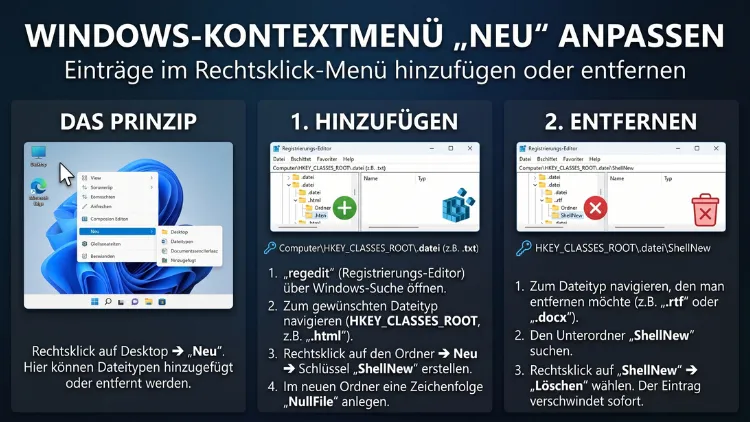
Das Kontextmenü „Neu“ lässt sich in Windows 11/10 über die Registry entfernen und jederzeit wieder hinzufügen. Dazu löschen Sie den Schlüssel „New“ unter HKEY_CLASSES_ROOT\Directory\Background\shellex\ContextMenuHandlers oder legen ihn mit der passenden Kennung erneut an. Zudem können Sie einzelne Einträge wie „Bitmap-Bild“ ausblenden oder eigene Dateitypen ergänzen.
Dieser Artikel zeigt alle Wege Schritt für Schritt, außerdem die passenden Tools und Lösungen für typische Fehler.
Was ist das Kontextmenü „Neu“ in Windows?
Ein Rechtsklick auf eine freie Stelle des Desktops oder eines Ordners öffnet das Kontextmenü. Dort finden Sie den Punkt „Neu“. Dahinter verbirgt sich ein Untermenü, mit dem Sie neue Elemente anlegen.
Standardmäßig enthält das Untermenü zum Beispiel diese Einträge:
- Ordner
- Verknüpfung
- Textdokument
- Bitmap-Bild
- ZIP-komprimierter Ordner
- Rich-Text-Dokument
- zusätzlich Einträge installierter Programme, etwa Microsoft Word-Dokument oder Microsoft Excel-Arbeitsblatt
Technisch gesehen besteht das Menü aus zwei Teilen. Zum einen gibt es den Menüpunkt „Neu“ selbst. Zum anderen gibt es die einzelnen Einträge im Untermenü. Beide Teile steuert Windows über unterschiedliche Stellen der Registrierungsdatenbank.
Deshalb gibt es auch zwei Aufgaben, die oft verwechselt werden:
- Das komplette Menü „Neu“ aus dem Rechtsklickmenü entfernen oder wieder hinzufügen.
- Einzelne Einträge innerhalb von „Neu“ entfernen oder eigene Dateitypen hinzufügen.
Beide Aufgaben werden im Folgenden getrennt erklärt. Dadurch finden Sie schnell die passende Anleitung.
Für welche Windows-Versionen gilt die Anleitung?
Die Anleitungen gelten für Windows 11 und Windows 10. Der Registry-Pfad ist in beiden Systemen identisch. Außerdem funktionieren die Schritte in den Editionen Home, Pro, Enterprise und Education.
Allerdings gibt es einige Unterschiede im Detail:
- Windows 10 zeigt immer das klassische Kontextmenü. Änderungen sind deshalb sofort sichtbar.
- Windows 11 zeigt zunächst ein modernes, verkürztes Menü. Der Punkt „Neu“ erscheint dort jedoch ebenfalls. Das vollständige Menü öffnen Sie über „Weitere Optionen anzeigen“ oder mit Umschalt + Rechtsklick.
- In Windows 11 stammen manche Einträge von Store-Apps. Deshalb lassen sie sich nicht immer auf dem klassischen Weg entfernen.
Aktueller Stand im Jahr 2026
Microsoft überarbeitet das Rechtsklickmenü von Windows 11 derzeit deutlich. Die Version 26H2 wird ab Oktober 2026 für die Allgemeinheit verteilt. Zudem bringt sie ein kompakteres Kontextmenü mit neuen Anpassungsoptionen, die in den Einstellungen unter „Personalisierung“ im Bereich „Kontextmenü“ erscheinen.
Dort legen Sie unter anderem fest, ob App-Erweiterungen im Hauptmenü oder gesammelt in einem Untermenü stehen. Außerdem landen selbst angelegte Registry-Einträge künftig gebündelt unter „Weitere Optionen anzeigen“.
Für das Menü „Neu“ bedeutet das: Prüfen Sie zuerst die neue Einstellungsseite, sobald sie auf Ihrem PC verfügbar ist. Die Registry-Methode bleibt jedoch der zuverlässige Weg, der zusätzlich in Windows 10 und älteren Windows-11-Versionen funktioniert.
Beachten Sie zudem: Der reguläre Support für Windows 10 endete im Oktober 2025. Die Anleitungen funktionieren dort trotzdem weiterhin unverändert.
Vorbereitung: Registry sichern und Rechte prüfen
Alle Methoden greifen in die Registrierungsdatenbank ein. Fehler können dort Folgen haben. Deshalb sollten Sie vorher eine Sicherung anlegen.
Zusätzlich benötigen Sie ein Konto mit Administratorrechten. Der Zweig HKEY_CLASSES_ROOT gilt nämlich systemweit. Somit wirken sich Änderungen auf alle Benutzerkonten des PCs aus.
Schlüssel exportieren
So sichern Sie den betroffenen Schlüssel:
- Drücken Sie Windows-Taste + R.
- Geben Sie regedit ein und bestätigen Sie mit Enter.
- Bestätigen Sie anschließend die Abfrage der Benutzerkontensteuerung mit „Ja“.
- Navigieren Sie danach zu HKEY_CLASSES_ROOT\Directory\Background\shellex\ContextMenuHandlers.
- Klicken Sie mit der rechten Maustaste auf den Schlüssel „New“.
- Wählen Sie „Exportieren“ und speichern Sie die Datei, zum Beispiel als Neu-Backup.reg.
Später stellen Sie den Zustand per Doppelklick auf diese Datei wieder her.
Wiederherstellungspunkt anlegen
Zusätzlich empfiehlt sich ein Wiederherstellungspunkt. Dieser sichert die gesamte Systemkonfiguration.
- Drücken Sie die Windows-Taste und tippen Sie Wiederherstellungspunkt erstellen.
- Öffnen Sie den gleichnamigen Treffer.
- Wählen Sie das Systemlaufwerk und klicken Sie auf „Konfigurieren“, falls der Schutz deaktiviert ist.
- Aktivieren Sie dann „Computerschutz aktivieren“ und bestätigen Sie mit „OK“.
- Klicken Sie anschließend auf „Erstellen“ und vergeben Sie einen Namen.
Kontextmenü „Neu“ entfernen
Ohne den Menüpunkt „Neu“ lassen sich per Rechtsklick keine Ordner oder Dateien mehr anlegen. Das ist zum Beispiel auf Kiosk-PCs, Schulrechnern oder gemeinsam genutzten Geräten sinnvoll. Dafür stehen drei Wege bereit.
Methode 1: Registrierungs-Editor
Dieser Weg eignet sich besonders für Einsteiger, weil jeder Schritt sichtbar ist.
- Öffnen Sie den Registrierungs-Editor mit Windows-Taste + R und dem Befehl regedit.
- Kopieren Sie den folgenden Pfad in die Adressleiste und drücken Sie Enter:
HKEY_CLASSES_ROOT\Directory\Background\shellex\ContextMenuHandlers\New
- Doppelklicken Sie rechts auf den Wert (Standard).
- Dort steht normalerweise {D969A300-E7FF-11d0-A93B-00A0C90F2719}.
- Setzen Sie nun ein Minuszeichen vor die öffnende Klammer. Der Wert lautet dann -{D969A300-E7FF-11d0-A93B-00A0C90F2719}.
- Bestätigen Sie mit „OK“.
Dadurch findet Windows den zuständigen Handler nicht mehr. Folglich verschwindet der Punkt „Neu“. Der Vorteil dieser Variante: Die Kennung bleibt erhalten, sodass Sie später nur das Minuszeichen löschen müssen.
Alternativ löschen Sie den gesamten Schlüssel „New“ per Rechtsklick und „Löschen“. Das Ergebnis ist identisch. Allerdings müssen Sie den Schlüssel dann später neu anlegen.
Methode 2: REG-Datei
Eine REG-Datei erledigt die Änderung mit einem Doppelklick. Deshalb eignet sie sich gut für mehrere PCs.
- Öffnen Sie den Editor (Notepad).
- Fügen Sie anschließend diesen Inhalt ein:
Windows Registry Editor Version 5.00

[-HKEY_CLASSES_ROOT\Directory\Background\shellex\ContextMenuHandlers\New]
- Wählen Sie „Datei“ und danach „Speichern unter“.
- Stellen Sie den Dateityp auf „Alle Dateien“.
- Speichern Sie die Datei als Neu-entfernen.reg.
- Doppelklicken Sie die Datei und bestätigen Sie alle Rückfragen mit „Ja“.
Das Minuszeichen vor dem Pfad weist Windows an, den Schlüssel zu löschen.
Methode 3: Eingabeaufforderung oder PowerShell
Fortgeschrittene Nutzer arbeiten oft lieber mit Befehlen. Außerdem lassen sich Befehle leicht in Skripte einbauen.
Mit der Eingabeaufforderung:
- Drücken Sie die Windows-Taste und tippen Sie cmd.
- Wählen Sie rechts „Als Administrator ausführen“.
- Geben Sie dann diesen Befehl ein:
reg delete "HKCR\Directory\Background\shellex\ContextMenuHandlers\New" /f
Mit PowerShell oder Windows-Terminal (Administrator):
Remove-Item -Path "Registry::HKEY_CLASSES_ROOT\Directory\Background\shellex\ContextMenuHandlers\New" -Force
Beide Befehle löschen den Schlüssel ohne weitere Rückfrage.
Kontextmenü „Neu“ wieder hinzufügen
Fehlt der Punkt „Neu“, stellen Sie ihn ebenso einfach wieder her. Das gilt auch dann, wenn ein Tuning-Tool oder eine fehlerhafte Deinstallation den Eintrag gelöscht hat.
Methode 1: Registrierungs-Editor
- Öffnen Sie regedit und navigieren Sie zu HKEY_CLASSES_ROOT\Directory\Background\shellex\ContextMenuHandlers.
- Prüfen Sie zunächst, ob der Schlüssel „New“ vorhanden ist.
- Falls er fehlt, klicken Sie mit rechts auf „ContextMenuHandlers“.
- Wählen Sie anschließend „Neu“ und „Schlüssel“. Benennen Sie ihn New.
- Doppelklicken Sie rechts auf (Standard).
- Tragen Sie als Wert exakt Folgendes ein:
{D969A300-E7FF-11d0-A93B-00A0C90F2719}
- Bestätigen Sie mit „OK“.
Achten Sie dabei auf die geschweiften Klammern. Zudem darf vor oder hinter der Kennung kein Leerzeichen stehen.
Methode 2: REG-Datei
Speichern Sie den folgenden Inhalt als Neu-hinzufuegen.reg und führen Sie die Datei per Doppelklick aus:
Windows Registry Editor Version 5.00

[HKEY_CLASSES_ROOT\Directory\Background\shellex\ContextMenuHandlers\New]
@="{D969A300-E7FF-11d0-A93B-00A0C90F2719}"
Methode 3: Befehlszeile
Eingabeaufforderung (Administrator):
reg add "HKCR\Directory\Background\shellex\ContextMenuHandlers\New" /ve /d "{D969A300-E7FF-11d0-A93B-00A0C90F2719}" /f
PowerShell (Administrator):
New-Item -Path "Registry::HKEY_CLASSES_ROOT\Directory\Background\shellex\ContextMenuHandlers\New" -Value "{D969A300-E7FF-11d0-A93B-00A0C90F2719}" -Force
Änderungen übernehmen: Explorer neu starten
Meist wirkt die Änderung sofort. Manchmal zeigt Windows jedoch noch das alte Menü. Dann hilft ein Neustart des Explorers.
- Drücken Sie Strg + Umschalt + Esc, um den Task-Manager zu öffnen.
- Suchen Sie in der Liste „Windows-Explorer“.
- Klicken Sie mit rechts darauf und wählen Sie „Neu starten“.
Alternativ melden Sie sich ab und wieder an. Ein vollständiger PC-Neustart ist dagegen nur selten nötig.
Einzelne Einträge im Menü „Neu“ entfernen
Oft stört nicht das gesamte Menü, sondern nur dessen Länge. Viele Programme tragen nämlich bei der Installation eigene Dateitypen ein. Dadurch wird die Liste unübersichtlich. Glücklicherweise lassen sich einzelne Einträge gezielt ausblenden.
So funktioniert der Schlüssel „ShellNew“
Jeder Eintrag im Menü „Neu“ gehört zu einer Dateiendung. Windows sucht dafür unter HKEY_CLASSES_ROOT nach einem Unterschlüssel namens ShellNew. Existiert dieser Schlüssel mit einem gültigen Wert, erscheint der Dateityp im Menü.
Der Schlüssel liegt dabei an einer von zwei Stellen:
- direkt unter der Endung, zum Beispiel HKEY_CLASSES_ROOT.rtf\ShellNew
- oder eine Ebene tiefer unter dem Programmbezeichner, zum Beispiel HKEY_CLASSES_ROOT.docx\Word.Document.12\ShellNew
Schritt für Schritt: Eintrag über die Registry entfernen
- Öffnen Sie regedit.
- Navigieren Sie zur gewünschten Endung, zum Beispiel HKEY_CLASSES_ROOT.rtf.
- Klappen Sie den Schlüssel auf und suchen Sie ShellNew.
- Finden Sie ihn nicht, markieren Sie die Endung und drücken Sie Strg + F. Suchen Sie dann nach ShellNew.
- Klicken Sie mit rechts auf ShellNew und wählen Sie „Umbenennen“.
- Ändern Sie den Namen in ShellNew-.
Durch das Umbenennen bleibt der Inhalt erhalten. Somit machen Sie die Änderung später rückgängig, indem Sie das Minuszeichen wieder entfernen. Löschen ist zwar ebenfalls möglich, jedoch gehen dann die Werte verloren.
Übersicht: Häufige Einträge und ihre Registry-Pfade
| Eintrag im Menü „Neu“ | Registry-Pfad |
|---|---|
| Ordner | HKEY_CLASSES_ROOT\Folder\ShellNew |
| Verknüpfung | HKEY_CLASSES_ROOT.lnk\ShellNew |
| Rich-Text-Dokument | HKEY_CLASSES_ROOT.rtf\ShellNew |
| ZIP-komprimierter Ordner | HKEY_CLASSES_ROOT.zip\CompressedFolder\ShellNew |
| Bibliothek | HKEY_CLASSES_ROOT.library-ms\ShellNew |
| Kontakt (Windows 10) | HKEY_CLASSES_ROOT.contact\ShellNew |
| Word-Dokument | HKEY_CLASSES_ROOT.docx\Word.Document.12\ShellNew |
| Excel-Arbeitsblatt | HKEY_CLASSES_ROOT.xlsx\Excel.Sheet.12\ShellNew |
| PowerPoint-Präsentation | HKEY_CLASSES_ROOT.pptx\PowerPoint.Show.12\ShellNew |
Die genauen Pfade können je nach Programmversion leicht abweichen. Deshalb hilft im Zweifel die Suche nach ShellNew innerhalb der jeweiligen Endung.
Sonderfall Windows 11: „Textdokument“ und „Bitmap-Bild“
In Windows 11 sind Editor und Paint moderne Store-Apps. Deshalb verhalten sich deren Einträge anders. Bei den Endungen .txt und .bmp fehlt dort der gewohnte Unterzweig „ShellNew“, sodass der übliche Registry-Trick nicht greift.
Folglich bleiben Ihnen hier nur andere Wege:
- Deinstallieren Sie die App, falls Sie sie nicht brauchen. Öffnen Sie dazu Einstellungen, dann „Apps“ und „Installierte Apps“. Klicken Sie neben Paint auf die drei Punkte und wählen Sie „Deinstallieren“. In der Regel verschwindet damit auch der zugehörige Eintrag.
- Lassen Sie den Eintrag andernfalls bestehen. Ein verbogener Systemeintrag kann nämlich nach App-Updates wieder erscheinen.
In Windows 10 funktioniert dagegen der klassische Weg. Dort benennen Sie HKEY_CLASSES_ROOT.bmp\ShellNew oder HKEY_CLASSES_ROOT.txt\ShellNew einfach um.
Bequemer mit dem Tool „ShellMenuNew“
Wer die Registry meiden möchte, nutzt das kostenlose Programm ShellMenuNew von NirSoft. Es listet alle Einträge des Menüs „Neu“ in einem Fenster auf. Zudem benötigt es keine Installation.
So gehen Sie vor:
- Laden Sie ShellMenuNew von der Herstellerseite von NirSoft herunter.
- Entpacken Sie das ZIP-Archiv in einen beliebigen Ordner.
- Klicken Sie mit rechts auf ShellMenuNew.exe und wählen Sie „Als Administrator ausführen“.
- Markieren Sie anschließend den gewünschten Eintrag in der Liste.
- Drücken Sie F7 oder wählen Sie „Disable Selected Menu Items“.
- Zum Wiederherstellen markieren Sie den Eintrag erneut und drücken F8 („Enable Selected Menu Items“).
Das Programm benennt im Hintergrund lediglich den Schlüssel ShellNew um. Dadurch bleibt jede Änderung umkehrbar.
Eigene Dateitypen zum Menü „Neu“ hinzufügen
Ebenso praktisch ist der umgekehrte Weg. Legen Sie häufig Batch-Dateien, HTML-Seiten oder Markdown-Notizen an? Dann sparen eigene Einträge viel Zeit.
Voraussetzung: Der Dateityp muss registriert sein
Windows zeigt einen Eintrag nur an, wenn die Endung einem Programmbezeichner (ProgID) zugeordnet ist. Dieser steht im Wert (Standard) der Endung, zum Beispiel batfile bei .bat. Aus dem Bezeichner liest Windows außerdem den Namen, der später im Menü erscheint.
Fehlt diese Zuordnung, bleibt der Eintrag unsichtbar. Öffnen Sie in diesem Fall zuerst eine Datei des Typs per Rechtsklick, „Öffnen mit“ und „Andere App auswählen“. Aktivieren Sie zudem die Option „Immer“. Danach existiert die Zuordnung.
Variante 1: Leere Datei anlegen (NullFile)
Diese Variante erzeugt eine leere Datei mit der gewünschten Endung. Als Beispiel dient hier eine Batch-Datei (.bat).
- Öffnen Sie regedit.
- Navigieren Sie zu HKEY_CLASSES_ROOT.bat.
- Klicken Sie mit rechts auf .bat und wählen Sie „Neu“ sowie „Schlüssel“.
- Nennen Sie den Schlüssel ShellNew.
- Markieren Sie ShellNew und klicken Sie rechts in den freien Bereich.
- Wählen Sie „Neu“ und dann „Zeichenfolge“.
- Vergeben Sie den Namen NullFile. Der Wert bleibt leer.
Anschließend erscheint im Menü „Neu“ der Eintrag „Windows-Batchdatei“. Ein Neustart ist normalerweise nicht erforderlich.
Dasselbe erledigt diese REG-Datei:
Windows Registry Editor Version 5.00

[HKEY_CLASSES_ROOT\.bat\ShellNew]
"NullFile"=""
Für andere Dateitypen ersetzen Sie lediglich die Endung. Beispielsweise funktionieren .html, .md, .ps1, .reg oder .csv nach demselben Muster.
Variante 2: Datei mit Vorlage anlegen (FileName)
Manchmal soll die neue Datei bereits Inhalt enthalten. Dafür nutzen Sie statt NullFile den Wert FileName. Als Beispiel dient eine HTML-Datei mit Grundgerüst.
- Erstellen Sie zunächst Ihre Vorlage, zum Beispiel vorlage.html.
- Kopieren Sie die Datei in den Ordner C:\Windows\ShellNew. Bestätigen Sie dabei die Administratorabfrage.
- Öffnen Sie danach regedit und navigieren Sie zu HKEY_CLASSES_ROOT.html.
- Legen Sie den Schlüssel ShellNew an, falls er fehlt.
- Erstellen Sie darin eine Zeichenfolge mit dem Namen FileName.
- Tragen Sie als Wert vorlage.html ein.
Alternativ geben Sie den vollständigen Pfad an, etwa D:\Vorlagen\vorlage.html. Dadurch muss die Vorlage nicht im Windows-Ordner liegen.
Wichtig: Verwenden Sie pro Dateityp nur einen der Werte. NullFile und FileName gleichzeitig führen zu unklarem Verhalten.
Weitere mögliche Werte im Überblick
- NullFile: erzeugt eine leere Datei.
- FileName: kopiert eine Vorlagendatei.
- Data: schreibt feste Binärdaten in die neue Datei.
- Command: startet stattdessen ein Programm, zum Beispiel einen Assistenten.
Für den Alltag genügen jedoch fast immer die ersten beiden Werte.
Wo erscheinen eigene Einträge in Windows 11?
Eigene Dateitypen erscheinen im Untermenü „Neu“ sowohl im modernen als auch im klassischen Rechtsklickmenü. Zusätzlich zeigt die Schaltfläche „Neu“ in der Befehlsleiste des Datei-Explorers dieselbe Liste. Sollte ein Eintrag dort fehlen, hilft meist ein Neustart des Explorers.
„Neu“ → „Ordner“ fehlt: Eintrag wiederherstellen
Ein häufiger Fehler: Das Menü „Neu“ ist vorhanden, jedoch fehlt der Eintrag „Ordner“. Oft funktioniert dann auch Strg + Umschalt + N nicht mehr. Ursache ist meist ein beschädigter Schlüssel HKEY_CLASSES_ROOT\Folder\ShellNew.
So stellen Sie ihn wieder her:
- Öffnen Sie die Eingabeaufforderung als Administrator.
- Führen Sie anschließend nacheinander diese Befehle aus:
reg add "HKCR\Folder\ShellNew" /v Directory /t REG_SZ /d "" /f
reg add "HKCR\Folder\ShellNew" /v IconPath /t REG_EXPAND_SZ /d "%SystemRoot%\system32\shell32.dll,3" /f
reg add "HKCR\Folder\ShellNew" /v ItemName /t REG_SZ /d "@shell32.dll,-30396" /f
reg add "HKCR\Folder\ShellNew" /v MenuText /t REG_SZ /d "@shell32.dll,-30317" /f
reg add "HKCR\Folder\ShellNew" /v NonLFNFileSpec /t REG_SZ /d "@shell32.dll,-30319" /f
- Starten Sie danach den Windows-Explorer über den Task-Manager neu.
Anschließend sollte „Ordner“ wieder an erster Stelle im Untermenü stehen.
Problembehebung: Wenn das Menü „Neu“ nicht wie erwartet reagiert
Trotz korrekter Schritte klappt nicht immer alles sofort. Die folgenden Lösungen decken die häufigsten Ursachen ab.
Das Menü „Neu“ fehlt komplett
Prüfen Sie zuerst den Schlüssel New unter ContextMenuHandlers. Fehlt er, oder steht ein Minuszeichen vor der Kennung? Dann korrigieren Sie den Wert wie oben beschrieben.
Ist der Schlüssel dagegen korrekt, sind möglicherweise Systemdateien beschädigt. Führen Sie deshalb eine Prüfung durch:
- Öffnen Sie die Eingabeaufforderung als Administrator.
- Geben Sie sfc /scannow ein und warten Sie das Ende ab.
- Führen Sie zusätzlich DISM /Online /Cleanup-Image /RestoreHealth aus.
- Starten Sie den PC danach neu.
Das Menü „Neu“ ist leer oder zeigt nur „Ordner“
In diesem Fall ist oft der Zwischenspeicher des Menüs fehlerhaft. Windows merkt sich die Liste nämlich pro Benutzer. Löschen Sie daher den Cache:
- Öffnen Sie regedit.
- Navigieren Sie zu HKEY_CURRENT_USER\Software\Microsoft\Windows\CurrentVersion\Explorer\Discardable\PostSetup\ShellNew.
- Löschen Sie rechts den Wert Classes.
- Starten Sie anschließend den Explorer neu.
Windows baut die Liste danach automatisch neu auf.
Ein neuer Eintrag erscheint nicht
Gehen Sie hierfür diese Punkte der Reihe nach durch:
- Prüfen Sie zuerst die Schreibweise. Der Schlüssel muss exakt ShellNew heißen.
- Kontrollieren Sie außerdem, ob die Endung einen Wert unter (Standard) besitzt.
- Stellen Sie zudem sicher, dass die Vorlagendatei bei FileName wirklich existiert.
- Löschen Sie anschließend den Cache-Wert Classes wie oben beschrieben.
- Starten Sie zuletzt den Explorer neu.
Ein entfernter Eintrag kommt zurück
Programme wie Microsoft Office reparieren ihre Registry-Einträge bei Updates. Dadurch tauchen ausgeblendete Einträge manchmal erneut auf. Speichern Sie Ihre Änderung deshalb als REG-Datei. So wiederholen Sie die Anpassung nach einem Update mit einem Doppelklick.
Fehlermeldung „Schlüssel kann nicht gelöscht werden“
Einige Systemschlüssel gehören dem Konto TrustedInstaller. Deshalb verweigert Windows selbst Administratoren den Zugriff. Dann übernehmen Sie den Besitz:
- Klicken Sie mit rechts auf den Schlüssel und wählen Sie „Berechtigungen“.
- Klicken Sie auf „Erweitert“.
- Wählen Sie oben neben „Besitzer“ den Link „Ändern“.
- Tragen Sie Administratoren ein und bestätigen Sie mit „OK“.
- Markieren Sie danach die Gruppe Administratoren und aktivieren Sie „Vollzugriff“.
Gehen Sie hier jedoch behutsam vor. Ändern Sie außerdem nur den einen Schlüssel, den Sie wirklich bearbeiten möchten.
Klassisches Kontextmenü in Windows 11 dauerhaft aktivieren
Viele Nutzer möchten in Windows 11 sofort das vollständige Menü sehen. Dadurch entfällt der Umweg über „Weitere Optionen anzeigen“. Das gelingt mit einem einzigen Befehl.
- Öffnen Sie das Windows-Terminal oder die Eingabeaufforderung.
- Führen Sie diesen Befehl aus:
reg add "HKCU\Software\Classes\CLSID\{86ca1aa0-34aa-4e8b-a509-50c905bae2a2}\InprocServer32" /f /ve
- Starten Sie anschließend den Windows-Explorer neu.
Zurück zum modernen Menü gelangen Sie ebenso schnell:
reg delete "HKCU\Software\Classes\CLSID\{86ca1aa0-34aa-4e8b-a509-50c905bae2a2}" /f
Diese Änderung gilt nur für das aktuelle Benutzerkonto. Zudem kann Microsoft das Verhalten mit künftigen Funktionsupdates anpassen.
Hilfreiche Tools im Überblick
Neben der Registry gibt es mehrere kostenlose Programme. Sie unterscheiden sich allerdings im Funktionsumfang.
- ShellMenuNew (NirSoft): Zeigt alle Einträge des Menüs „Neu“ und schaltet sie mit F7 aus sowie mit F8 wieder ein. Deshalb ist es die erste Wahl für genau diese Aufgabe.
- ShellExView (NirSoft): Listet alle Shell-Erweiterungen auf. Damit deaktivieren Sie zum Beispiel fehlerhafte Kontextmenü-Erweiterungen fremder Programme, die das Rechtsklickmenü ausbremsen. Markieren Sie dazu den Eintrag und drücken Sie F7.
- Winaero Tweaker: Bietet viele Schalter für das Kontextmenü. Außerdem aktivieren Sie dort unter „Windows 11“ und „Classic Full Context Menus“ das klassische Menü per Mausklick.
- Custom Context Menu (Microsoft Store): Ergänzt das moderne Rechtsklickmenü von Windows 11 um eigene Einträge. Es verändert jedoch nicht die Liste unter „Neu“.
Laden Sie solche Programme stets direkt vom Hersteller oder aus dem Microsoft Store. Dadurch vermeiden Sie manipulierte Installationspakete.
Menü „Neu“ auf mehreren PCs anpassen
In Büros, Schulen oder Vereinen sollen oft viele Geräte gleich aussehen. Dafür eignen sich die REG-Dateien aus diesem Artikel besonders gut.
Folgende Wege haben sich bewährt:
- Manuell: Kopieren Sie die REG-Datei auf einen USB-Stick und führen Sie sie an jedem PC mit Administratorrechten aus.
- Per Skript: Nutzen Sie den Befehl reg import „Neu-entfernen.reg“ in einer Batch-Datei. Starten Sie diese anschließend als Administrator.
- Per Gruppenrichtlinie: In Domänen verteilen Sie den Registry-Wert über Computerkonfiguration, Einstellungen, Windows-Einstellungen und Registrierung. Legen Sie dort ein neues Registrierungselement für den Schlüssel New an.
Dokumentieren Sie zudem jede Änderung. So lässt sich später schnell nachvollziehen, warum ein Menüpunkt fehlt.
Sicherheit: Was das Entfernen bewirkt und was nicht
Das Entfernen des Menüs „Neu“ ist eine Komfort- und Ordnungsmaßnahme. Es ist jedoch kein echter Schutz. Nutzer können weiterhin Dateien anlegen, zum Beispiel über „Speichern unter“ in Programmen oder über die Befehlszeile.
Möchten Sie das Anlegen von Dateien wirklich verhindern, benötigen Sie deshalb NTFS-Berechtigungen:
- Klicken Sie mit rechts auf den betroffenen Ordner und wählen Sie „Eigenschaften“.
- Öffnen Sie die Registerkarte „Sicherheit“ und klicken Sie auf „Bearbeiten“.
- Markieren Sie die gewünschte Benutzergruppe.
- Entfernen Sie anschließend die Haken bei „Schreiben“ und „Ändern“.
- Bestätigen Sie mit „OK“.
Erst diese Einstellung verhindert neue Dateien zuverlässig. Das fehlende Menü ergänzt sie lediglich optisch.
Tipps für ein aufgeräumtes Menü „Neu“
Zum Abschluss einige Empfehlungen aus der Praxis:
- Blenden Sie Einträge aus, statt sie zu löschen. Benennen Sie dazu ShellNew in ShellNew- um.
- Sichern Sie außerdem jeden Schlüssel vor der Änderung per „Exportieren“.
- Beschränken Sie eigene Einträge auf wenige Dateitypen. Dadurch bleibt das Menü schnell und übersichtlich.
- Nutzen Sie zusätzlich die Tastenkombination Strg + Umschalt + N für neue Ordner. Sie funktioniert im Explorer und auf dem Desktop.
- Prüfen Sie nach großen Windows-Funktionsupdates, ob Ihre Anpassungen noch aktiv sind.
- Bewahren Sie Ihre REG-Dateien an einem festen Ort auf, zum Beispiel in einem Ordner „Windows-Anpassungen“.
Häufige Fragen zum Kontextmenü „Neu“
Wo finde ich das Kontextmenü „Neu“ in der Registry?
Der Menüpunkt selbst liegt unter HKEY_CLASSES_ROOT\Directory\Background\shellex\ContextMenuHandlers\New. Der Wert (Standard) enthält dort die Kennung {D969A300-E7FF-11d0-A93B-00A0C90F2719}. Die einzelnen Einträge im Untermenü finden Sie dagegen unter den jeweiligen Dateiendungen im Schlüssel ShellNew.
Kann ich das Kontextmenü „Neu“ nur für einen Benutzer entfernen?
Die beschriebene Methode gilt für alle Konten, weil sie den systemweiten Zweig ändert. Für einzelne Benutzer eignet sich deshalb eher ein eingeschränktes Konto mit passenden NTFS-Berechtigungen. Dadurch verhindern Sie das Anlegen von Dateien gezielt in bestimmten Ordnern.
Muss ich Windows nach der Änderung neu starten?
Nein, meistens nicht. In der Regel wirkt die Änderung sofort beim nächsten Rechtsklick. Andernfalls starten Sie den Windows-Explorer über den Task-Manager neu. Ein kompletter Neustart ist somit nur in Ausnahmefällen nötig.
Warum lässt sich „Bitmap-Bild“ in Windows 11 nicht aus dem Kontextmenü „Neu“ entfernen?
In Windows 11 gehört der Eintrag zur Store-App Paint. Deshalb fehlt der klassische Schlüssel ShellNew unter .bmp. Deinstallieren Sie Paint über Einstellungen, „Apps“ und „Installierte Apps“, wenn Sie den Eintrag loswerden möchten. Dasselbe gilt sinngemäß für „Textdokument“ und den Editor.
Wie füge ich „Textdokument“ wieder zum Kontextmenü „Neu“ hinzu?
In Windows 10 legen Sie unter HKEY_CLASSES_ROOT.txt den Schlüssel ShellNew mit der leeren Zeichenfolge NullFile an. Prüfen Sie außerdem, ob (Standard) bei .txt den Wert txtfile trägt. In Windows 11 installieren Sie stattdessen den Editor aus dem Microsoft Store neu.
Verschwindet durch das Entfernen auch die Schaltfläche „Neu“ im Explorer?
Die Anleitung zielt auf das Rechtsklickmenü. Die Schaltfläche „Neu“ in der Befehlsleiste von Windows 11 ist dagegen ein eigenes Bedienelement. Je nach Windows-Version bleibt sie daher sichtbar. Testen Sie das Verhalten deshalb nach der Änderung direkt auf Ihrem System.
Kann ich die Reihenfolge der Einträge im Kontextmenü „Neu“ ändern?
Nein, eine Einstellung dafür gibt es nicht. Windows zeigt „Ordner“ und „Verknüpfung“ stets oben. Die übrigen Einträge sortiert das System anschließend selbst nach ihrem Anzeigenamen. Sie beeinflussen die Liste daher nur, indem Sie Einträge entfernen oder hinzufügen.
Ist das Bearbeiten der Registry für das Kontextmenü „Neu“ gefährlich?
Bei sorgfältigem Vorgehen ist das Risiko gering. Die hier genannten Schlüssel betreffen nämlich nur das Menü. Trotzdem sollten Sie vorher den Schlüssel exportieren und einen Wiederherstellungspunkt anlegen. Dadurch lässt sich jeder Fehler in wenigen Sekunden rückgängig machen.
Funktionieren die Schritte auch nach dem Update auf Windows 11 26H2?
Der Registry-Pfad für das Menü „Neu“ ist seit vielen Windows-Generationen unverändert. Allerdings führt Microsoft eine neue Seite „Kontextmenü“ in den Einstellungen unter „Personalisierung“ ein. Prüfen Sie deshalb nach dem Update zusätzlich die dortigen Optionen und kontrollieren Sie Ihre bisherigen Anpassungen.
Fazit
Das Kontextmenü „Neu“ entfernen Sie in Windows 11/10 über den Registry-Schlüssel New unter ContextMenuHandlers. Ebenso schnell fügen Sie es mit der passenden Kennung wieder hinzu.
Einzelne Einträge steuern Sie zudem über ShellNew oder bequem mit ShellMenuNew. Sichern Sie vorher jedoch stets den betroffenen Schlüssel. Dadurch bleibt jede Anpassung jederzeit umkehrbar.
