
Auf dem iPhone lässt sich im App Store eine Liste der zuletzt aktualisierten Apps anzeigen. So finden Sie die letzten App-Updates schnell.
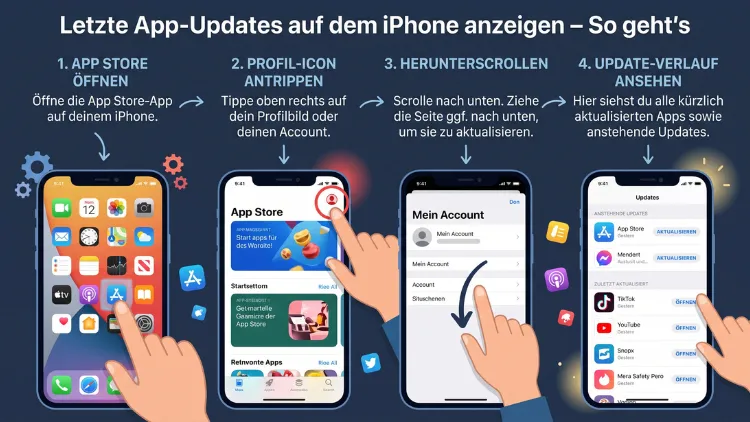
Sie möchten auf dem iPhone die Liste der letzten App-Updates anzeigen? Öffnen Sie den App Store, tippen Sie oben rechts auf Ihr Profilbild und anschließend auf „Updates“. Dort finden Sie unter „Kürzlich aktualisiert“ alle zuletzt aktualisierten Apps samt Datum und Versionshinweisen.
Noch schneller geht es jedoch per langem Druck auf das App-Store-Symbol. Zudem zeigt dieser Ratgeber alle Wege für iOS 27, iOS 26 und ältere Versionen sowie Lösungen bei Problemen.
Das Wichtigste in Kürze
- Standardweg: App Store öffnen, Profilbild antippen, danach „Updates“ wählen.
- Schnellster Weg: App-Store-Symbol auf dem Home-Bildschirm lange gedrückt halten und „Updates“ antippen.
- Zwei Bereiche: Oben stehen die ausstehenden Updates, darunter folgt „Kürzlich aktualisiert“.
- Details: Zu jeder App sehen Sie das Datum und die Versionshinweise.
- Mehr Historie: Den kompletten Versionsverlauf einer App finden Sie außerdem auf ihrer App-Store-Seite.
- Wichtig: Die Liste zeigt nur Apps aus dem App Store. iOS-Systemupdates stehen dagegen in den Einstellungen.
Was die Liste der letzten App-Updates zeigt
Der App Store führt auf dem iPhone ein kleines Protokoll. Darin steht, welche Apps zuletzt eine neue Version erhalten haben. Apple nennt diesen Bereich „Kürzlich aktualisiert“.
Die Liste ist dabei chronologisch sortiert. Ganz oben steht also die App, die zuletzt aktualisiert wurde. Darunter folgen die älteren Einträge.
Jeder Eintrag enthält mehrere Angaben:
- App-Symbol und App-Name
- Zeitpunkt der Aktualisierung, zum Beispiel „Heute“, „Gestern“ oder ein Datum
- Versionshinweise des Entwicklers, also die Neuerungen
- die Taste „Öffnen“, mit der Sie die App direkt starten
Zusätzlich sehen Sie oberhalb dieser Liste die Updates, die noch nicht installiert sind. Dort steht dann neben jeder App die Taste „Aktualisieren“. Beide Bereiche liegen somit auf derselben Seite.
Es spielt übrigens keine Rolle, wie das Update auf Ihr Gerät kam. Automatische Updates landen ebenso in der Liste wie manuell gestartete Aktualisierungen. Deshalb eignet sich die Übersicht gut zur Kontrolle.
App-Updates anzeigen unter iOS 27 und iOS 26.4 oder neuer
Apple hat den App Store im Frühjahr 2026 umgebaut. Mit iOS 26.4 wurde die Account-Ansicht neu strukturiert, und die App-Updates wanderten in ein eigenes Untermenü. Dieser Aufbau gilt daher auch für aktuelle iPhones mit neuerem System.
So gehen Sie vor:
- Öffnen Sie den App Store auf Ihrem iPhone.
- Tippen Sie anschließend oben rechts auf Ihr Profilbild oder auf Ihre Initialen.
- Wählen Sie danach den Eintrag „Updates“.
- Scrollen Sie nun nach unten bis zur Überschrift „Kürzlich aktualisiert“.
- Tippen Sie schließlich bei einer App auf „Mehr“, um die vollständigen Versionshinweise zu lesen.
Der Menüpunkt kann je nach Systemstand etwas anders heißen. Apple hat den Eintrag im April 2026 umbenannt und in der Account-Liste weiter nach oben gesetzt. Sie finden ihn deshalb entweder als „Updates“ oder als „App-Updates“.
Fehlt der Eintrag auf den ersten Blick, dann scrollen Sie in der Account-Ansicht etwas nach unten. Zudem hilft es, den App Store einmal komplett zu schließen und neu zu öffnen.
App-Updates anzeigen unter iOS 26.0 bis 26.3 sowie iOS 13 bis iOS 18
Auf Geräten mit älterem System ist der Weg sogar kürzer. Vor iOS 26.4 genügte ein Tipp auf das Profilsymbol oben rechts, um die verfügbaren Updates zu sehen. Ein eigenes Untermenü gibt es dort also nicht.
Folgen Sie dieser Anleitung:
- Öffnen Sie den App Store.
- Tippen Sie danach oben rechts auf Ihr Profilbild.
- Scrollen Sie anschließend in der Account-Ansicht nach unten.
- Dort erscheint zuerst der Bereich mit den ausstehenden Updates.
- Darunter folgt außerdem die Liste „Kürzlich aktualisiert“.
Dieser Aufbau gilt für viele ältere iPhones. Dazu zählen zum Beispiel Geräte, die bei iOS 15, iOS 16 oder iOS 18 stehen geblieben sind. Die Bezeichnungen sind dabei nahezu identisch.
App-Updates anzeigen unter iOS 12 und älter
Sehr alte iPhones besitzen noch eine eigene Registerkarte. Sie finden diese deshalb direkt in der unteren Leiste des App Store.
- Öffnen Sie den App Store.
- Tippen Sie unten auf den Reiter „Updates“.
- Oben stehen dann die ausstehenden Aktualisierungen.
- Darunter sehen Sie zudem die zuletzt aktualisierten Apps mit Datum.
Mit iOS 13 hat Apple diesen Reiter jedoch entfernt. An seine Stelle trat „Arcade“. Seitdem liegt die Update-Liste im Account-Bereich.
Übersicht: Wo die Update-Liste je nach iOS-Version liegt
| iOS-Version | Weg zur Liste | Bereich mit den letzten Updates |
|---|---|---|
| iOS 27 und iOS 26.4 oder neuer | App Store, Profilbild, „Updates“ | „Kürzlich aktualisiert“ |
| iOS 26.0 bis 26.3 | App Store, Profilbild, nach unten scrollen | „Kürzlich aktualisiert“ |
| iOS 13 bis iOS 18 | App Store, Profilbild, nach unten scrollen | „Kürzlich aktualisiert“ |
| iOS 12 und älter | App Store, Reiter „Updates“ | Liste unter den ausstehenden Updates |
Sie kennen Ihre iOS-Version nicht? Öffnen Sie dann Einstellungen, tippen Sie auf „Allgemein“ und danach auf „Info“. Dort steht die Angabe in der Zeile „iOS-Version“.
Der schnellste Weg: App-Store-Symbol gedrückt halten
Der zusätzliche Tipp im neuen Account-Menü stört viele Nutzer. Es gibt jedoch eine Abkürzung, die seit Jahren funktioniert. Ein langer Druck auf das App-Store-Symbol öffnet ein Menü mit dem Eintrag „Updates“, der direkt zur Update-Seite führt.
So nutzen Sie den Schnellzugriff:
- Suchen Sie das App-Store-Symbol auf dem Home-Bildschirm.
- Halten Sie das Symbol anschließend etwa eine halbe Sekunde gedrückt.
- Es erscheint daraufhin ein Kontextmenü.
- Tippen Sie dort auf „Updates“.
Der App Store springt danach ohne Umweg zur richtigen Seite. Sie sparen dadurch zwei Tipps. Außerdem klappt der Trick ebenso in der App-Mediathek und in der Spotlight-Suche, sobald das App-Symbol dort erscheint.
Halten Sie den Finger allerdings nicht zu lange auf dem Symbol. Sonst beginnen die Symbole zu wackeln, und der Bearbeitungsmodus startet. Tippen Sie in diesem Fall einfach oben rechts auf „Fertig“.
Eigenen Kurzbefehl für die Update-Liste anlegen
Wer die Liste täglich prüft, kann zusätzlich ein eigenes Symbol einrichten. Dafür eignet sich die vorinstallierte App „Kurzbefehle“. Ein solcher Kurzbefehl führt direkt zur Update-Übersicht im App Store, wenn als Ziel die passende Apple-Adresse hinterlegt wird.
So richten Sie den Kurzbefehl ein:
- Öffnen Sie die App „Kurzbefehle“.
- Tippen Sie danach oben rechts auf das Pluszeichen.
- Suchen Sie anschließend nach der Aktion „URLs öffnen“ und fügen Sie diese hinzu.
- Tragen Sie dann als Adresse
itms-apps://apps.apple.com/updatesein. - Tippen Sie oben auf den Namen und vergeben Sie zum Beispiel den Titel „App-Updates“.
- Wählen Sie zudem über das Symbol ein passendes Icon und eine Farbe.
- Tippen Sie schließlich auf den Pfeil neben dem Namen und wählen Sie „Zum Home-Bildschirm“.
Das neue Symbol liegt nun neben Ihren anderen Apps. Ein Tipp genügt daher, und die Update-Seite öffnet sich. Alternativ funktioniert als Adresse auch die Variante mit https:// am Anfang.
Darüber hinaus lässt sich der Kurzbefehl mit Siri starten. Sagen Sie dazu einfach den Namen des Kurzbefehls. Ebenso können Sie ihn im Kontrollzentrum oder auf der Aktionstaste ablegen.
Die Liste „Kürzlich aktualisiert“ richtig lesen
Die Übersicht wirkt schlicht. Dennoch steckt darin einiges an Information. Folgende Punkte sollten Sie deshalb kennen.
Datum und Reihenfolge
Neben jedem App-Namen steht der Zeitpunkt der Aktualisierung. Bei frischen Updates lesen Sie zum Beispiel „Heute“ oder „Gestern“. Ältere Einträge zeigen hingegen einen Wochentag oder ein Datum.
Die Sortierung erfolgt dabei stets von neu nach alt. Eine andere Reihenfolge lässt sich jedoch nicht einstellen. Auch eine Suche innerhalb der Liste fehlt.
Versionshinweise
Unter dem Namen folgt ein kurzer Text des Entwicklers. Dieser beschreibt die Änderungen. Oft ist der Text allerdings abgeschnitten.
Tippen Sie deshalb auf „Mehr“, um alles zu lesen. Dort stehen dann zum Beispiel neue Funktionen oder behobene Fehler. Manche Entwickler schreiben jedoch nur allgemeine Sätze wie „Fehlerbehebungen und Verbesserungen“.
App-Seite öffnen
Ein Tipp auf das App-Symbol führt zur Seite der App im Store. Dort finden Sie außerdem Bewertungen, die Größe und den vollständigen Versionsverlauf. Die Taste „Öffnen“ startet dagegen die App selbst.
Liste neu laden
Die Anzeige ist nicht immer aktuell. Ziehen Sie deshalb die Seite mit dem Finger nach unten und lassen Sie los. Der App Store fragt daraufhin den Server erneut ab.
Danach erscheinen häufig weitere ausstehende Updates. Zudem aktualisiert sich der Zähler oben auf der Seite.
Wie weit die Liste zurückreicht
Die Übersicht ist kein vollständiges Archiv. Sie zeigt stattdessen nur einen begrenzten Zeitraum. Ältere Einträge verschwinden daher nach und nach.
Apple nennt dafür keine feste Frist. In der Praxis sehen Sie meist die Updates der letzten Tage und Wochen. Bei vielen installierten Apps ist die Liste folglich sehr lang.
Ein Export ist ebenfalls nicht vorgesehen. Sie können die Liste also weder speichern noch teilen. Als Notlösung bleibt jedoch ein Bildschirmfoto.
Wer länger zurückblicken möchte, nutzt deshalb den Versionsverlauf der einzelnen App. Diesen Weg beschreibt der nächste Abschnitt.
Vollständigen Versionsverlauf einer App anzeigen
Jede App im Store besitzt eine eigene Chronik. Darin stehen alle veröffentlichten Versionen samt Datum und Beschreibung. Diese Chronik reicht somit oft Jahre zurück.
So rufen Sie den Verlauf auf:
- Öffnen Sie den App Store.
- Tippen Sie unten auf „Suchen“ und geben Sie den App-Namen ein.
- Öffnen Sie anschließend die Seite der App.
- Scrollen Sie danach zum Abschnitt „Neuigkeiten“.
- Tippen Sie schließlich rechts auf „Versionsverlauf“.
Alternativ gelangen Sie über die Update-Liste dorthin. Tippen Sie dafür unter „Kürzlich aktualisiert“ auf das Symbol der App. Danach folgen Sie den Schritten 4 und 5.
Beachten Sie jedoch einen Unterschied. Der Versionsverlauf zeigt, wann eine Version veröffentlicht wurde. Er zeigt hingegen nicht, wann Ihr iPhone sie installiert hat. Beide Daten können deshalb um einige Tage abweichen.
Installierte Versionsnummer einer App prüfen
Manchmal reicht das Datum nicht aus. Sie möchten stattdessen wissen, welche Version genau auf dem Gerät läuft. Das iPhone verrät dies an einer anderen Stelle.
- Öffnen Sie die Einstellungen.
- Tippen Sie auf „Allgemein“.
- Wählen Sie danach „iPhone-Speicher“.
- Warten Sie kurz, bis die App-Liste geladen ist.
- Tippen Sie anschließend auf die gewünschte App.
Unter dem App-Namen steht nun die Versionsnummer. Vergleichen Sie diese zusätzlich mit dem obersten Eintrag im Versionsverlauf. Stimmen beide überein, dann ist die App aktuell.
Viele Apps zeigen ihre Version außerdem in den eigenen Einstellungen. Suchen Sie dort zum Beispiel nach „Über“, „Info“ oder „Hilfe“.
Ausstehende Updates manuell installieren
Die Update-Seite zeigt nicht nur die Vergangenheit. Oben sehen Sie ebenso, welche Aktualisierungen noch warten. Diese lassen sich daher sofort anstoßen.
- Öffnen Sie die Update-Seite über einen der beschriebenen Wege.
- Ziehen Sie die Seite zuerst nach unten, um sie neu zu laden.
- Tippen Sie anschließend auf „Alle aktualisieren“.
- Alternativ tippen Sie bei einer einzelnen App auf „Aktualisieren“.
Während des Ladens erscheint ein Kreis mit Fortschrittsanzeige. Ein Tipp darauf hält den Vorgang jedoch an. Nach Abschluss wandert die App automatisch in die Liste „Kürzlich aktualisiert“.
Zusätzlich gibt es eine versteckte Geste. Wischen Sie bei einer wartenden App nach links. Daraufhin erscheint die Taste „Löschen“, mit der Sie die App direkt entfernen.
Automatische App-Updates ein- oder ausschalten
Viele Einträge in der Liste entstehen ohne Ihr Zutun. Verantwortlich dafür ist die Funktion „App-Updates“ in den Einstellungen. Diese lädt neue Versionen im Hintergrund.
So prüfen Sie die Einstellung unter iOS 18 oder neuer:
- Öffnen Sie die Einstellungen.
- Scrollen Sie ganz nach unten und tippen Sie auf „Apps“.
- Wählen Sie danach „App Store“.
- Suchen Sie anschließend den Bereich „Automatische Downloads“.
- Schalten Sie dort „App-Updates“ ein oder aus.
Auf älteren Systemen liegt der Eintrag „App Store“ dagegen direkt in der Hauptliste der Einstellungen. Der Rest ist jedoch identisch.
Automatische Updates laufen allerdings nicht sofort. Das iPhone wartet meist auf günstige Bedingungen. Dazu zählen zum Beispiel WLAN, eine Stromverbindung und eine Ruhephase. Deshalb liegen Updates oft tagelang in der Warteliste.
Wer stets die neueste Version möchte, prüft die Seite also besser manuell. Ebenso sinnvoll ist ein Blick auf die Option „Automatische Downloads“ im Bereich „Mobile Daten“. Ist diese aus, dann lädt das iPhone Updates nur im WLAN.
Hinweise auf neue Updates erhalten
Das rote Kennzeichen am App-Store-Symbol zeigt die Zahl der wartenden Updates. Dieses Kennzeichen lässt sich jedoch abschalten. Prüfen Sie daher die Einstellung, falls es fehlt.
- Öffnen Sie die Einstellungen.
- Tippen Sie auf „Mitteilungen“.
- Wählen Sie anschließend „App Store“.
- Aktivieren Sie zudem den Schalter „Kennzeichen“.
Bei aktiven automatischen Updates erscheint das Kennzeichen allerdings selten. Das System installiert die Updates dann meist, bevor Sie es bemerken. Die Liste „Kürzlich aktualisiert“ ist folglich die bessere Kontrolle.
Apps, die nicht in der Liste erscheinen
Nicht jede App auf dem iPhone stammt aus dem App Store. Solche Apps fehlen deshalb in der Übersicht. Folgende Fälle kommen häufig vor.
Apps aus alternativen Marktplätzen
In der EU dürfen Sie Apps auch aus anderen Quellen laden. Dazu gehören zum Beispiel AltStore PAL oder der Epic Games Store. Diese Apps erhalten ihre Updates jedoch über den jeweiligen Marktplatz.
Öffnen Sie daher die Marktplatz-App selbst. Dort finden Sie in der Regel einen eigenen Bereich für Aktualisierungen. Der App Store von Apple führt diese Apps dagegen nicht auf.
Beta-Apps aus TestFlight
Testversionen laufen über die App „TestFlight“. Öffnen Sie diese App und tippen Sie auf die gewünschte Beta. Dort sehen Sie anschließend die installierte Version und frühere Builds.
Firmen-Apps
Arbeitgeber verteilen Apps oft über eine Geräteverwaltung. Diese Apps aktualisiert dann das Unternehmen. Fragen Sie deshalb bei Unklarheiten Ihre IT-Abteilung.
Vorinstallierte Apple-Apps
Einige Apple-Apps sind fest mit iOS verbunden. Dazu zählen zum Beispiel Telefon, Nachrichten oder Safari. Sie erhalten neue Funktionen deshalb nur mit einem iOS-Update.
Andere Apple-Apps stehen hingegen im App Store. Beispiele sind Pages, Numbers oder GarageBand. Deren Updates tauchen somit ganz normal in der Liste auf.
iOS-Updates sind keine App-Updates
Viele Nutzer suchen eigentlich nach Systemupdates. Diese finden Sie jedoch nicht im App Store. Das iPhone trennt beide Bereiche strikt.
So prüfen Sie den Stand des Systems:
- Öffnen Sie die Einstellungen.
- Tippen Sie auf „Allgemein“.
- Wählen Sie danach „Softwareupdate“.
Dort sehen Sie, ob eine neue iOS-Version bereitsteht. Die aktuell installierte Version steht zudem unter „Allgemein“ und „Info“. Eine Liste aller früheren iOS-Updates bietet das iPhone allerdings nicht.
Update-Liste auf iPad und Mac
Die beschriebenen Schritte gelten ebenso für das iPad. Der App Store ist dort nahezu gleich aufgebaut. Auch der lange Druck auf das Symbol funktioniert.
Auf dem Mac ist der Weg sogar noch einfacher. Öffnen Sie dort den App Store und klicken Sie in der Seitenleiste auf „Updates“. Darunter erscheinen ebenfalls die zuletzt aktualisierten Programme.
Jedes Gerät führt jedoch seine eigene Liste. Das iPhone zeigt also nicht, was auf dem iPad aktualisiert wurde. Ein gemeinsamer Verlauf über alle Geräte existiert nicht.
Wofür die Update-Liste nützlich ist
Die Übersicht dient nicht nur der Neugier. Sie hilft vielmehr in ganz konkreten Situationen.
- Fehlersuche: Eine App stürzt plötzlich ab? Dann prüfen Sie, ob sie kürzlich aktualisiert wurde. Oft liegt die Ursache nämlich in der neuen Version.
- Akkuverbrauch: Der Akku leert sich schneller als sonst? Vergleichen Sie deshalb das Datum mit den Angaben unter Einstellungen und „Batterie“.
- Sicherheit: Banking-Apps und Passwortmanager sollten stets aktuell sein. Die Liste zeigt daher schnell, ob das Update angekommen ist.
- Neue Funktionen: Die Versionshinweise verraten außerdem, was sich geändert hat. So entdecken Sie Neuerungen, die sonst unbemerkt bleiben.
- Kontrolle: Sie sehen zudem, ob die automatischen Updates überhaupt arbeiten.
- Datenvolumen: Viele große Updates an einem Tag erklären ebenfalls einen hohen Datenverbrauch.
Was die Update-Liste nicht kann
Einige Wünsche erfüllt der App Store nicht. Diese Grenzen sollten Sie daher kennen.
- Kein Downgrade: Eine ältere Version lässt sich über die Liste nicht zurückholen. Apple bietet dafür keinen offiziellen Weg.
- Kein Löschen einzelner Einträge: Der Verlauf lässt sich weder leeren noch bearbeiten.
- Keine Filter: Eine Suche oder Sortierung nach Namen fehlt ebenfalls.
- Keine Uhrzeit: Die Liste nennt meist nur den Tag, jedoch keine genaue Uhrzeit.
- Kein Gesamtverlauf: Ältere Einträge verschwinden nach einiger Zeit.
Bei Problemen nach einem Update bleibt somit nur der Kontakt zum Entwickler. Öffnen Sie dazu die App-Seite im Store und tippen Sie auf „App-Support“. Alternativ hilft häufig ein Folge-Update wenige Tage später.
Probleme mit der Update-Liste lösen
Manchmal zeigt der App Store die Liste nicht korrekt an. Die folgenden Lösungen helfen in den meisten Fällen.
Der Menüpunkt „Updates“ fehlt
Prüfen Sie zunächst Ihre iOS-Version. Unter älteren Systemen gibt es den Eintrag nämlich nicht. Dort liegt die Liste stattdessen direkt in der Account-Ansicht.
Hilft das nicht, dann beenden Sie den App Store. Wischen Sie dazu vom unteren Rand nach oben und halten Sie kurz inne. Schieben Sie anschließend die App-Store-Karte nach oben weg.
Die Liste „Kürzlich aktualisiert“ ist leer
Dafür gibt es mehrere Ursachen:
- Es wurden zuletzt schlicht keine Apps aktualisiert.
- Das iPhone wurde außerdem neu eingerichtet oder zurückgesetzt.
- Sie sind im App Store nicht angemeldet.
- Die automatischen Updates sind zudem ausgeschaltet.
Ziehen Sie die Seite zuerst nach unten, um sie zu aktualisieren. Installieren Sie danach ein wartendes Update. Der Eintrag sollte daraufhin erscheinen.
Die Seite lädt nicht
Prüfen Sie zunächst die Internetverbindung. Wechseln Sie testweise zwischen WLAN und Mobilfunk. Schalten Sie außerdem kurz den Flugmodus ein und wieder aus.
Bleibt die Seite leer, dann starten Sie das iPhone neu. Halten Sie dazu die Seitentaste und eine Lautstärketaste gedrückt. Ziehen Sie anschließend den Regler „Ausschalten“ nach rechts.
Updates werden nicht angezeigt, obwohl es neue Versionen gibt
Neue Versionen erreichen nicht alle Nutzer gleichzeitig. Entwickler verteilen Updates nämlich oft stufenweise über mehrere Tage. Deshalb sehen Sie ein Update manchmal später als andere.
Öffnen Sie in diesem Fall die App-Seite direkt über die Suche. Dort erscheint häufig bereits die Taste „Aktualisieren“. Ansonsten hilft nur etwas Geduld.
Ein Update verlangt ein fremdes Passwort
Die App wurde dann mit einem anderen Apple Account geladen. Das passiert zum Beispiel nach einem Account-Wechsel. Das Passwort Ihres aktuellen Accounts funktioniert folglich nicht.
Löschen Sie deshalb die betroffene App. Laden Sie diese anschließend mit Ihrem aktuellen Account erneut aus dem App Store. Sichern Sie zuvor jedoch wichtige Daten der App.
Updates lassen sich nicht installieren
Prüfen Sie zuerst den freien Speicherplatz unter Einstellungen, „Allgemein“ und „iPhone-Speicher“. Kontrollieren Sie außerdem die Bildschirmzeit. Unter „Beschränkungen“ und „Käufe im iTunes & App Store“ muss „Apps installieren“ erlaubt sein.
Zusätzlich kann der Stromsparmodus Hintergrund-Downloads bremsen. Schalten Sie ihn daher unter Einstellungen und „Batterie“ vorübergehend aus.
Tipps für mehr Überblick bei App-Updates
Mit wenigen Gewohnheiten behalten Sie die Kontrolle. Die folgenden Tipps lassen sich zudem schnell umsetzen.
- Wöchentlicher Blick: Öffnen Sie die Update-Seite einmal pro Woche per langem Druck auf das Symbol.
- Versionshinweise lesen: Tippen Sie bei wichtigen Apps außerdem stets auf „Mehr“.
- Bildschirmfoto bei Problemen: Halten Sie die Liste fest, bevor Einträge verschwinden. Drücken Sie dafür gleichzeitig Seitentaste und Lauter-Taste.
- Ungenutzte Apps entfernen: Weniger Apps bedeuten ebenso weniger Updates und eine kürzere Liste.
- WLAN nutzen: Laden Sie große Updates deshalb möglichst zu Hause.
- iOS aktuell halten: Manche App-Updates setzen nämlich eine neuere iOS-Version voraus.
Häufige Fragen zur Liste der letzten App-Updates
Wo finde ich auf dem iPhone die zuletzt aktualisierten Apps?
Öffnen Sie den App Store und tippen Sie oben rechts auf Ihr Profilbild. Wählen Sie danach „Updates“. Unter „Kürzlich aktualisiert“ stehen anschließend alle Apps, die zuletzt eine neue Version erhalten haben. Auf älteren Systemen scrollen Sie stattdessen direkt in der Account-Ansicht nach unten.
Wie komme ich am schnellsten zur Update-Liste?
Halten Sie das App-Store-Symbol auf dem Home-Bildschirm gedrückt. Tippen Sie danach im Menü auf „Updates“. Der App Store öffnet daraufhin sofort die richtige Seite. Alternativ legen Sie einen Kurzbefehl mit der Adresse itms-apps://apps.apple.com/updates an.
Warum sehe ich die Updates nicht mehr direkt im Account-Bereich?
Apple hat den Account-Bereich mit iOS 26.4 neu sortiert. Seitdem liegen die Aktualisierungen in einem eigenen Untermenü. Sie benötigen deshalb einen zusätzlichen Tipp auf „Updates“. Die Funktion selbst ist jedoch unverändert.
Wie lange bleiben Apps unter „Kürzlich aktualisiert“ sichtbar?
Apple nennt dafür keinen festen Zeitraum. Meist sehen Sie jedoch die Updates der letzten Tage und Wochen. Ältere Einträge verschwinden danach automatisch. Für einen längeren Rückblick nutzen Sie daher den Versionsverlauf auf der App-Seite.
Kann ich die Liste der letzten App-Updates löschen?
Nein, das ist nicht möglich. Der App Store bietet dafür keine Taste. Einzelne Einträge lassen sich ebenfalls nicht entfernen. Die Liste leert sich allerdings mit der Zeit von selbst.
Sehe ich auch, wann genau ein Update installiert wurde?
Die Liste nennt in der Regel nur den Tag. Eine Uhrzeit fehlt dagegen. Für frische Updates steht dort zum Beispiel „Heute“ oder „Gestern“. Genauere Angaben liefert das iPhone an dieser Stelle nicht.
Kann ich ein App-Update rückgängig machen?
Offiziell geht das nicht. Der App Store bietet stets nur die aktuelle Version an. Wenden Sie sich bei Fehlern deshalb an den Entwickler. Den Kontakt finden Sie auf der App-Seite unter „App-Support“.
Warum fehlen manche Apps in der Update-Liste?
Die Liste führt nur Apps aus dem App Store. Apps aus alternativen Marktplätzen, aus TestFlight oder von Ihrem Arbeitgeber fehlen daher. Zudem erhalten fest eingebaute Apple-Apps ihre Neuerungen nur über iOS-Updates.
Zeigt die Liste auch automatische Updates an?
Ja, das tut sie. Automatisch installierte Versionen erscheinen ebenso wie manuell geladene. Deshalb eignet sich die Übersicht gut, um die Hintergrund-Updates zu kontrollieren.
Wo sehe ich die letzten iOS-Updates?
Systemupdates stehen nicht im App Store. Öffnen Sie stattdessen Einstellungen, „Allgemein“ und „Softwareupdate“. Die installierte Version finden Sie außerdem unter „Allgemein“ und „Info“.
Fazit
Die Liste der letzten App-Updates liegt auf dem iPhone im App Store. Tippen Sie auf Ihr Profilbild und danach auf „Updates“. Unter „Kürzlich aktualisiert“ sehen Sie anschließend Datum und Versionshinweise.
Am schnellsten gelingt der Zugriff jedoch per langem Druck auf das App-Store-Symbol. Für ältere Einträge nutzen Sie zudem den Versionsverlauf der jeweiligen App. So behalten Sie alle Änderungen dauerhaft im Blick.
