
Pixel-Suchleiste auf dem Galaxy-Gerät aktivieren: So richten Sie das Google-Such-Widget auf Samsung-Smartphone und -Tablet in One UI ein.
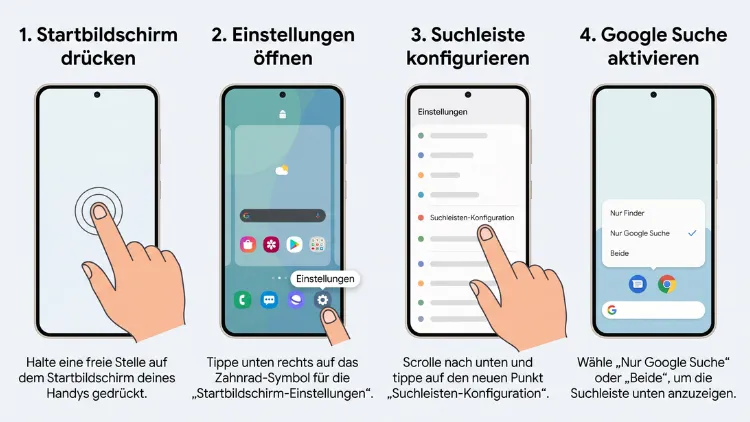
Die Pixel-Suchleiste lässt sich auf einem Galaxy-Gerät inzwischen direkt aktivieren. Öffnen Sie dazu unter One UI 9 die Einstellungen, tippen Sie auf „Startbildschirm“ und anschließend auf „Anzeige der Suche auf dem Startbildschirm“. Schalten Sie dort die Google-Suche ein. Dadurch erscheint die Leiste fest über dem Dock.
Auf älteren Versionen wie One UI 8.5, 8 oder 7 erreichen Sie dasselbe Ergebnis jedoch über das Google-Such-Widget. Beide Wege sind zudem in wenigen Sekunden erledigt.
Was ist die Pixel-Suchleiste überhaupt?
Auf Google-Pixel-Handys sitzt die Google-Suchleiste seit Jahren fest am unteren Bildschirmrand. Sie liegt dort direkt beim Dock und bleibt daher immer mit dem Daumen erreichbar.
Genau diese Anordnung meinen die meisten Nutzer, wenn sie von der „Pixel-Suchleiste“ sprechen. Außerdem bietet die Leiste zwei Schnellzugriffe: die Sprachsuche über das Mikrofon und die Bildersuche über Google Lens.
Samsung ging bisher jedoch einen anderen Weg. Auf Galaxy-Geräten war die Google-Suche lediglich ein normales Widget, das Sie frei verschieben oder löschen konnten. Zusätzlich gab es die hauseigene Gerätesuche, den Finder.
Mit One UI 9 hat sich das geändert. Die neuen Foldables zeigen am unteren Bildschirmrand nun eine Google-Suchleiste, ähnlich wie Pixel-Handys. Die Leiste belegt dabei einen festen Bereich zwischen dem App-Raster und dem Dock.
Dadurch ergeben sich für Sie folgende Vorteile:
- Schneller Zugriff: Die Suche liegt im Daumenbereich und somit bequem erreichbar.
- Einheitliches Bild: Die Leiste passt sich optisch an den Startbildschirm an.
- Mehr Ordnung: Außerdem müssen Sie kein Widget mehr von Hand ausrichten.
- Freie Wahl: Zudem entscheiden Sie selbst zwischen Google, Finder, beiden oder keiner Suche.
Diese Galaxy-Geräte und One-UI-Versionen werden unterstützt
Ob die eingebaute Funktion bei Ihnen verfügbar ist, hängt vor allem von der One-UI-Version ab. Deshalb lohnt sich zuerst ein Blick auf die Unterschiede.
One UI 9 (Android 17)
Hier ist die Suchleiste direkt in die Oberfläche eingebaut. One UI 9 basiert auf Android 17 und erschien am 22. Juli 2026 zusammen mit dem Galaxy Z Fold 8, Z Fold 8 Ultra und Z Flip 8.
Inzwischen läuft die Verteilung an weitere Modelle. Die Galaxy-S26-Serie erhielt die stabile Version zuerst am 16. September in Südkorea. Danach begann außerdem das Update für die Galaxy-S25-Serie.
Weitere Modelle folgen schrittweise. Dazu zählen laut den bisherigen Listen unter anderem:
- Galaxy S26, S26+, S26 Ultra
- Galaxy S25, S25+, S25 Ultra, S25 Edge, S25 FE
- Galaxy S24-Serie und Galaxy S23-Serie
- Galaxy Z Fold 7/Z Flip 7 sowie ältere Foldables
- Zusätzlich viele Modelle der Galaxy-A-Reihe und aktuelle Galaxy Tabs
Einige Geräte gehen allerdings leer aus. Für das Galaxy S22, das Galaxy S21 FE und die Galaxy-Tab-S8-Serie ist One UI 8.5 das letzte große Update.
Wichtig: Samsung hat bisher nicht für jedes Modell bestätigt, dass die neue Leiste mit dem Update ankommt. Fehlt der Schalter trotz One UI 9, nutzen Sie daher einfach den Weg über das Widget.
One UI 8.5 (Android 16)
Auf dieser Version gibt es noch keine fest eingebaute Google-Leiste. Allerdings liegt das Google-Such-Widget dort bereits ab Werk auf dem Startbildschirm.
Zusätzlich brachte One UI 8.5 den Finder auf den Startbildschirm. Diese Funktion ist vor One UI 9 jedoch nur auf ausgewählten Geräten verfügbar, etwa auf der Galaxy-S26-Serie.
One UI 8, 7, 6 und älter
Hier führt der Weg ausschließlich über das Google-Such-Widget oder über einen alternativen Launcher. Beides funktioniert jedoch zuverlässig und sieht dem Pixel-Vorbild sehr ähnlich.
One-UI-Version prüfen und Update installieren
Bevor Sie loslegen, sollten Sie zunächst Ihre Version kennen. Danach wissen Sie sofort, welche Anleitung für Sie passt.
So prüfen Sie die Version:
- Öffnen Sie die Einstellungen.
- Scrollen Sie anschließend ganz nach unten zu „Telefoninfo“ (bei Tablets: „Tablet-Info“).
- Tippen Sie danach auf „Softwareinformationen“.
- Lesen Sie nun oben die One-UI-Version ab.
Steht dort eine ältere Version, lohnt sich außerdem die Suche nach einem Update.
So installieren Sie das Update:
- Öffnen Sie die Einstellungen.
- Tippen Sie dann auf „Software-Update“.
- Wählen Sie anschließend „Herunterladen und installieren“.
- Folgen Sie zuletzt den Hinweisen auf dem Bildschirm.
Achten Sie dabei auf einige Punkte:
- Verbinden Sie das Gerät zuerst mit einem WLAN, denn das Update ist mehrere Gigabyte groß.
- Laden Sie den Akku zudem auf mindestens 50 Prozent.
- Sichern Sie außerdem wichtige Daten über Smart Switch oder die Samsung Cloud.
- Planen Sie schließlich etwa 20 bis 30 Minuten ein.
Wird kein Update angezeigt, ist Ihr Modell möglicherweise noch nicht an der Reihe. Die Verteilung erfolgt nämlich in Wellen und je nach Land unterschiedlich.
Methode 1: Pixel-Suchleiste unter One UI 9 aktivieren
Dies ist der einfachste Weg. Zudem ist das Ergebnis dem Pixel-Original am nächsten, weil Samsung die Leiste selbst in den Launcher einbaut.
Schritt-für-Schritt-Anleitung
- Öffnen Sie die Einstellungen Ihres Galaxy-Geräts.
- Tippen Sie anschließend auf „Startbildschirm“.
- Wählen Sie danach „Anzeige der Suche auf dem Startbildschirm“.
- Aktivieren Sie nun den Schalter für die Google-Suche (je nach Sprachversion „Suche“ oder „Google“).
- Kehren Sie zuletzt zum Startbildschirm zurück.
Die Leiste erscheint daraufhin in voller Breite über den Favoriten-Apps. Der Schalter im Menü zur Suche auf dem Startbildschirm fügt eine Google-Leiste direkt über dem Dock hinzu.
Der schnellere Weg über den Startbildschirm
Alternativ erreichen Sie das Menü auch ohne Umweg:
- Halten Sie eine freie Stelle auf dem Startbildschirm gedrückt.
- Tippen Sie dann unten auf „Einstellungen“.
- Öffnen Sie anschließend „Anzeige der Suche auf dem Startbildschirm“.
- Schalten Sie schließlich die gewünschte Suche ein.
Diese vier Kombinationen sind möglich
Samsung lässt Ihnen hier mehr Freiheit als Google. Statt der Google-Suche können Sie den Finder einstellen, beide gleichzeitig nutzen oder beide abschalten.
- Nur Google: Das entspricht dem klassischen Pixel-Look.
- Nur Finder: Damit durchsuchen Sie vor allem Inhalte auf dem Gerät.
- Google und Finder: Beide Zugänge erscheinen dann nebeneinander.
- Keine Suche: In diesem Fall zeigt der Bereich wieder die gewohnte Seitenanzeige.
Beachten Sie außerdem eine Besonderheit. Der Finder ist unter One UI 9 ab Werk deaktiviert und lässt sich neben der Suchleiste einblenden.
Das sollten Sie zur festen Leiste wissen
Die eingebaute Leiste verhält sich anders als ein Widget. Sie lässt sich nämlich nicht frei platzieren. Dafür bleibt sie jedoch immer an derselben Stelle und verrutscht nicht.
Optisch fügt sie sich zudem gut ein. Die Leiste übernimmt den passenden Unschärfe-Effekt der Oberfläche. Dadurch wirkt sie nicht wie ein Fremdkörper.
Methode 2: Google-Such-Widget auf One UI 8.5, 8, 7 und 6 einrichten
Auf älteren Versionen bauen Sie die Pixel-Suchleiste einfach nach. Dafür benötigen Sie lediglich die vorinstallierte Google-App. Diese Methode eignet sich außerdem, wenn der Schalter unter One UI 9 fehlt.
Widget hinzufügen
- Halten Sie eine freie Stelle auf dem Startbildschirm gedrückt.
- Tippen Sie anschließend unten auf „Widgets“.
- Suchen Sie danach in der Liste den Eintrag „Google“ und tippen Sie darauf.
- Wählen Sie nun das Widget „Suche“ aus.
- Tippen Sie schließlich auf „Hinzufügen“.
Das Widget landet daraufhin auf der aktuellen Seite. Allerdings sitzt es zunächst meist oben oder in der Mitte.
Widget nach unten verschieben
Für den echten Pixel-Look gehört die Leiste direkt über das Dock. Gehen Sie deshalb so vor:
- Halten Sie das Such-Widget gedrückt.
- Ziehen Sie es anschließend in die unterste Zeile des Rasters.
- Lassen Sie es dort los.
- Ziehen Sie danach die Ränder so, dass die Leiste die volle Breite einnimmt.
Liegen dort bereits Apps, müssen Sie zunächst Platz schaffen. Verschieben Sie die Symbole daher eine Zeile nach oben oder auf eine andere Seite.
Raster anpassen für mehr Platz
Manchmal wirkt der Bildschirm durch die Leiste etwas voll. In diesem Fall hilft jedoch ein feineres Raster:
- Halten Sie eine freie Stelle auf dem Startbildschirm gedrückt.
- Tippen Sie dann auf „Einstellungen“.
- Öffnen Sie anschließend „Startbildschirmraster“.
- Wählen Sie zum Beispiel 5×6 und bestätigen Sie mit „Fertig“.
Dadurch gewinnen Sie eine zusätzliche Zeile. Die Suchleiste kostet somit keinen Platz für Ihre Apps.
Leiste auf mehreren Seiten anzeigen
Hier liegt der größte Unterschied zur eingebauten Lösung. Ein Widget ist nämlich nur auf der Seite sichtbar, auf der Sie es abgelegt haben.
Möchten Sie die Suche auf jeder Seite sehen, fügen Sie das Widget daher mehrfach hinzu. Wiederholen Sie dazu einfach die Schritte auf jeder weiteren Seite. Das kostet zwar etwas Zeit, funktioniert aber problemlos.
Google-Such-Widget im Pixel-Stil anpassen
Das Standard-Widget sieht bereits ordentlich aus. Dennoch können Sie Form, Farbe und Transparenz ändern. Dadurch kommt das Ergebnis dem Pixel-Vorbild noch näher.
So öffnen Sie die Anpassung:
- Öffnen Sie die Google-App.
- Tippen Sie anschließend oben rechts auf Ihr Profilbild.
- Wählen Sie danach „Einstellungen“.
- Tippen Sie nun auf „Such-Widget“ und dann auf „Widget anpassen“.
Die Bezeichnungen können je nach App-Version leicht abweichen. Der Weg führt jedoch immer über die Google-App und nicht über Chrome.
Diese Optionen stehen üblicherweise bereit:
- Logo: Wählen Sie zwischen dem einzelnen „G“ und dem ausgeschriebenen Schriftzug.
- Form: Für den Pixel-Look eignet sich zudem die stark abgerundete Variante.
- Farbe: Hell, dunkel oder außerdem eine eigene Farbe sind möglich.
- Transparenz: Mit dem Regler scheint das Hintergrundbild stärker durch.
Empfohlene Einstellung für den Pixel-Look: Nehmen Sie das „G“-Logo, die runde Pillenform und eine leichte Transparenz. Dadurch harmoniert die Leiste besonders gut mit dem Dock.
Zusätzlich lohnt sich ein Blick auf die Farbpalette. Öffnen Sie dazu Einstellungen > Hintergrundbild und Stil > Farbpalette. Aktivieren Sie dort die Palette, damit Symbole und Leiste farblich zusammenpassen.
Methode 3: Finder als Suchleiste auf dem Startbildschirm nutzen
Nicht jeder möchte ausschließlich bei Google suchen. Deshalb bietet Samsung mit dem Finder eine eigene Lösung. Diese eignet sich vor allem für Inhalte auf dem Gerät.
Der Finder hilft dabei, Einstellungen, Apps, Kontakte, Dateien und sogar Kalendereinträge zu finden. Die Google-Suche holt dagegen vor allem Ergebnisse aus dem Internet.
Finder unter One UI 9 einschalten
- Öffnen Sie die Einstellungen.
- Tippen Sie anschließend auf „Startbildschirm“.
- Wählen Sie danach „Anzeige der Suche auf dem Startbildschirm“.
- Aktivieren Sie schließlich den Schalter neben „Finder“.
Finder unter One UI 8.5 einschalten
- Öffnen Sie die Einstellungen.
- Tippen Sie dann auf „Startbildschirm“.
- Aktivieren Sie anschließend „Finder auf Startbildschirm anzeigen“.
Fehlt dieser Eintrag, unterstützt Ihr Modell die Funktion vermutlich noch nicht. In diesem Fall erreichen Sie den Finder jedoch weiterhin über das Suchfeld im App-Menü. Wischen Sie dazu auf dem Startbildschirm nach oben.
Finder-Ergebnisse anpassen
Außerdem legen Sie fest, welche Apps der Finder durchsucht. Unter One UI 9 öffnen Sie dazu im Finder die Einstellungen und tippen auf die Auswahl der zu durchsuchenden Apps.
Schalten Sie dort Apps ab, deren Inhalte nicht erscheinen sollen. Dadurch bleiben die Ergebnisse übersichtlich.
Methode 4: Pixel-Look mit einem alternativen Launcher
Ihr Gerät erhält kein One UI 9 und das Widget reicht Ihnen nicht? Dann hilft außerdem ein anderer Launcher. Damit sitzt die Suchleiste fest im Dock, genau wie beim Pixel.
Empfehlung: Nova Launcher
Der Nova Launcher aus dem Google Play Store kann die Suchleiste direkt ins Dock setzen.
- Öffnen Sie den Play Store und installieren Sie „Nova Launcher“.
- Starten Sie anschließend die App und schließen Sie die Einrichtung ab.
- Öffnen Sie danach die Nova-Einstellungen.
- Tippen Sie nun auf „Suche“.
- Wählen Sie bei der Platzierung der Suchleiste die Option „Dock (unter Symbolen)“.
- Stellen Sie zuletzt beim Stil die abgerundete Form ein.
Die Menünamen können je nach Version etwas abweichen. Suchen Sie in diesem Fall einfach nach dem Bereich für die Suchleiste.
Alternative: Lawnchair
Lawnchair ist ein quelloffener Nachbau des Pixel-Launchers. Er sieht dem Original daher besonders ähnlich. Die aktuelle Version erhalten Sie allerdings meist nur über die Projektseite auf GitHub und nicht über den Play Store. Deshalb eignet sich diese Lösung eher für erfahrene Nutzer.
Launcher als Standard festlegen
Damit der neue Startbildschirm dauerhaft aktiv bleibt, legen Sie ihn als Standard fest:
- Öffnen Sie die Einstellungen.
- Tippen Sie anschließend auf „Apps“.
- Wählen Sie danach „Standard-Apps auswählen“.
- Tippen Sie nun auf „Start-App“.
- Markieren Sie schließlich den gewünschten Launcher.
Nachteile eines fremden Launchers
Bedenken Sie jedoch einige Einschränkungen:
- Samsung-Funktionen wie der Finder auf dem Startbildschirm stehen dann nicht bereit.
- Außerdem müssen Sie Ihre Seiten und Ordner neu einrichten.
- Einige Good-Lock-Module wirken zudem nur mit One UI Home.
- Animationen können schließlich etwas anders ausfallen.
Über denselben Weg kehren Sie jederzeit zu „One UI Home“ zurück. Ihre alte Anordnung bleibt dabei erhalten.
Pixel-Suchleiste auf Galaxy-Tablets und Foldables
Die Anleitungen gelten nicht nur für Smartphones. Auch auf Tablets und Falt-Handys lässt sich die Leiste einrichten. Allerdings gibt es einige Besonderheiten.
Galaxy Tab
Auf einem Galaxy Tab mit One UI 9 nutzen Sie denselben Menüpfad. Ältere Tablets erhalten die Leiste hingegen über das Widget.
Wegen des breiten Bildschirms wirkt eine Leiste in voller Breite jedoch schnell wuchtig. Ziehen Sie das Widget deshalb auf eine mittlere Breite und setzen Sie es mittig über das Dock. Beachten Sie außerdem die Taskleiste, die auf Tablets zusätzlichen Platz belegt.
Galaxy Z Fold
Beim Galaxy Z Fold gibt es zwei Bildschirme. Standardmäßig sind Front- und Hauptdisplay getrennt eingerichtet. Ein Widget müssen Sie daher gegebenenfalls auf beiden Bildschirmen ablegen.
Möchten Sie dieselbe Anordnung überall sehen, hilft zudem die Spiegelung. Öffnen Sie dazu Einstellungen > Startbildschirm und aktivieren Sie „Frontdisplay spiegeln“. Danach übernimmt das Außendisplay das Layout des Innenbildschirms.
Galaxy Z Flip
Beim Galaxy Z Flip gilt die Anleitung für den großen Innenbildschirm. Das kleine Außendisplay arbeitet hingegen mit eigenen Widgets. Die Pixel-Suchleiste lässt sich dort deshalb nicht in gleicher Form einrichten.
Google-Suche oder Finder: Welche Leiste passt zu Ihnen?
Beide Suchleisten erfüllen unterschiedliche Aufgaben. Deshalb hilft ein kurzer Vergleich bei der Entscheidung.
| Kriterium | Google-Suchleiste | Finder |
|---|---|---|
| Schwerpunkt | Internet und Google-Dienste | Inhalte auf dem Gerät |
| Sprachsuche | Ja, über das Mikrofon | Ja, je nach Version |
| Bildersuche | Ja, über Google Lens | Nein |
| Einstellungen finden | Eingeschränkt | Sehr gut |
| Dateien und Notizen | Eingeschränkt | Sehr gut |
| Verfügbarkeit | Alle Galaxy-Geräte (per Widget) | One UI 8.5 auf ausgewählten Geräten, One UI 9 |
Die Google-Leiste passt zu Ihnen, wenn Sie:
- häufig im Internet suchen,
- außerdem gern per Sprache oder Kamera suchen,
- und zudem den Pixel-Look bevorzugen.
Der Finder passt zu Ihnen, wenn Sie:
- oft nach Einstellungen, Kontakten oder Dateien suchen,
- zusätzlich Samsung-Apps wie Notizen und Kalender nutzen,
- und außerdem möglichst wenig Websuche auf dem Startbildschirm möchten.
Unter One UI 9 müssen Sie sich allerdings gar nicht entscheiden. Aktivieren Sie einfach beide Schalter und testen Sie einige Tage. Danach schalten Sie die weniger genutzte Suche wieder ab.
Pixel-Suchleiste wird nicht angezeigt: Ursachen und Lösungen
Manchmal erscheint die Leiste nicht oder die Option fehlt. Meist steckt jedoch eine einfache Ursache dahinter. Gehen Sie die folgenden Punkte deshalb der Reihe nach durch.
Die Option fehlt in den Einstellungen
- Ursache: Auf Ihrem Gerät läuft noch One UI 8.5 oder älter.
- Lösung: Prüfen Sie zunächst unter Einstellungen > Software-Update, ob One UI 9 bereitsteht.
- Ausweichlösung: Nutzen Sie andernfalls das Google-Such-Widget aus Methode 2.
Außerdem kann der Schalter trotz One UI 9 fehlen. In einer Beta-Version auf dem Galaxy S26 Ultra war die Funktion beispielsweise noch nicht enthalten. Aktualisieren Sie in diesem Fall zusätzlich One UI Home:
- Öffnen Sie den Galaxy Store.
- Tippen Sie anschließend auf „Menü“ und dann auf „Updates“.
- Installieren Sie danach alle verfügbaren Aktualisierungen.
Das Google-Widget fehlt in der Widget-Liste
Häufig ist dann die Google-App deaktiviert oder veraltet. So beheben Sie das Problem:
- Öffnen Sie Einstellungen > Apps.
- Suchen Sie anschließend den Eintrag „Google“.
- Tippen Sie danach auf „Aktivieren“, falls die App abgeschaltet ist.
- Öffnen Sie zudem den Play Store und aktualisieren Sie die Google-App.
- Starten Sie das Gerät schließlich neu.
Hilft das nicht, leeren Sie zusätzlich den Zwischenspeicher. Der Weg lautet Einstellungen > Apps > Google > Speicher > Cache leeren. Ihre Daten bleiben dabei erhalten.
Das Widget lässt sich nicht verschieben
Vermutlich ist dann das Layout gesperrt. Öffnen Sie deshalb Einstellungen > Startbildschirm und deaktivieren Sie „Startbildschirm-Layout sperren“. Danach können Sie Widgets wieder frei bewegen.
Es ist kein Platz auf dem Bildschirm
Ist die Seite voll, verweigert One UI das Ablegen. Schieben Sie daher einige Symbole auf eine andere Seite. Alternativ vergrößern Sie das Raster, wie oben beschrieben.
Der Einfache Modus ist aktiv
Im Einfachen Modus zeigt Samsung einen vereinfachten Startbildschirm mit weniger Optionen. Die Suchleiste lässt sich dort deshalb nur eingeschränkt einrichten.
- Öffnen Sie Einstellungen > Anzeige.
- Tippen Sie anschließend auf „Einfacher Modus“.
- Schalten Sie den Modus danach aus.
Ein anderer Launcher ist aktiv
Nutzen Sie einen fremden Launcher, greifen die Samsung-Einstellungen nicht. Prüfen Sie daher unter Einstellungen > Apps > Standard-Apps auswählen > Start-App, ob „One UI Home“ ausgewählt ist.
Die Leiste reagiert nicht
Öffnet sich nach dem Antippen nichts, hilft meist ein Neustart der App:
- Öffnen Sie Einstellungen > Apps > Google.
- Tippen Sie anschließend unten auf „Stopp erzwingen“.
- Starten Sie danach das Gerät neu.
Zusätzlich sollten Sie die Internetverbindung prüfen. Ohne Netz liefert die Google-Suche nämlich keine Ergebnisse.
Pixel-Suchleiste wieder entfernen oder deaktivieren
Gefällt Ihnen die Leiste doch nicht, werden Sie sie ebenso schnell wieder los. Der Weg hängt allerdings von der genutzten Methode ab.
Eingebaute Leiste unter One UI 9 abschalten
- Öffnen Sie Einstellungen > Startbildschirm.
- Tippen Sie anschließend auf „Anzeige der Suche auf dem Startbildschirm“.
- Deaktivieren Sie danach den Schalter der Google-Suche.
Schalten Sie zusätzlich den Finder ab, verschwindet der Bereich komplett. An seiner Stelle erscheint dann wieder eine einfache Seitenanzeige.
Widget entfernen
- Halten Sie das Google-Such-Widget gedrückt.
- Tippen Sie anschließend im kleinen Menü auf „Entfernen“.
Die Google-App bleibt dabei installiert. Das Widget können Sie daher jederzeit erneut hinzufügen.
Praktische Tipps für die Suche auf dem Galaxy-Startbildschirm
Mit einigen Handgriffen holen Sie noch mehr aus der Suchleiste heraus. Die folgenden Tipps ergänzen daher die Grundeinrichtung.
Sprachsuche und Google Lens nutzen
Tippen Sie in der Leiste auf das Mikrofon, um per Sprache zu suchen. Über das Kamerasymbol starten Sie zudem Google Lens. Damit erkennen Sie zum Beispiel Pflanzen, Produkte oder Texte.
Erteilen Sie dafür beim ersten Start die Berechtigungen für Mikrofon und Kamera. Andernfalls bleiben beide Funktionen ohne Wirkung.
Circle to Search ergänzend einsetzen
Zusätzlich zur Leiste bieten viele Galaxy-Geräte Circle to Search. Halten Sie dazu die Home-Taste oder den Navigationsstrich gedrückt. Anschließend kreisen Sie einen Inhalt auf dem Bildschirm ein.
Die Funktion aktivieren Sie unter Einstellungen > Anzeige > Navigationsleiste > „Circle to Search“. Sie ersetzt die Suchleiste zwar nicht, ergänzt sie jedoch sinnvoll.
Suchverlauf und Datenschutz steuern
Die Google-Leiste speichert Suchanfragen im Google-Konto, sofern die Aktivitäten eingeschaltet sind. Möchten Sie das nicht, ändern Sie die Einstellung daher so:
- Öffnen Sie die Google-App.
- Tippen Sie anschließend auf Ihr Profilbild.
- Wählen Sie danach „Suchverlauf“.
- Tippen Sie nun auf „Einstellungen“ und pausieren Sie die Web- & App-Aktivitäten.
Zusätzlich können Sie dort das automatische Löschen einrichten, zum Beispiel nach drei Monaten.
Standard-Suchmaschine im Browser beachten
Die Leiste öffnet Ergebnisse stets in der Google-App. Der Standard-Browser spielt dabei zunächst keine Rolle. Tippen Sie jedoch auf einen Treffer, öffnet sich die Seite je nach Einstellung in Chrome oder Samsung Internet.
Den Standard-Browser legen Sie unter Einstellungen > Apps > Standard-Apps auswählen > Browser-App fest.
Dock und Leiste aufeinander abstimmen
Für ein ruhiges Gesamtbild sollten Dock und Leiste zusammenpassen. Beschränken Sie das Dock deshalb auf vier oder fünf Apps. Nutzen Sie außerdem ein eher schlichtes Hintergrundbild im unteren Bereich. Dadurch bleibt die Schrift in der Leiste gut lesbar.
Häufige Fragen zur Pixel-Suchleiste auf Galaxy-Geräten
Wie aktiviere ich die Pixel-Suchleiste auf meinem Samsung Galaxy?
Unter One UI 9 öffnen Sie Einstellungen > Startbildschirm > „Anzeige der Suche auf dem Startbildschirm“. Aktivieren Sie dort anschließend die Google-Suche. Auf älteren Versionen fügen Sie hingegen das Google-Such-Widget hinzu und ziehen es über das Dock.
Welche One-UI-Version brauche ich für die eingebaute Suchleiste?
Sie benötigen One UI 9 auf Basis von Android 17. Die Funktion startete zunächst auf dem Galaxy Z Fold 8, Z Fold 8 Ultra und Z Flip 8. Weitere Modelle erhalten das Update außerdem schrittweise.
Warum fehlt die Option auf meinem Galaxy-Gerät?
Meist läuft dann noch One UI 8.5 oder älter. Prüfen Sie deshalb zunächst Einstellungen > Software-Update. Fehlt der Schalter trotz One UI 9, aktualisieren Sie zusätzlich One UI Home im Galaxy Store. Bis dahin hilft außerdem das Widget.
Kann ich Google-Suche und Finder gleichzeitig anzeigen?
Ja, unter One UI 9 ist das möglich. Aktivieren Sie dazu einfach beide Schalter im Menü zur Suche auf dem Startbildschirm. Beide Zugänge erscheinen daraufhin im Bereich über dem Dock.
Lässt sich die Pixel-Suchleiste frei verschieben?
Die eingebaute Leiste unter One UI 9 sitzt fest über dem Dock. Das Google-Such-Widget können Sie dagegen frei platzieren und zudem in der Größe ändern. Wählen Sie daher das Widget, wenn Sie die Position selbst bestimmen möchten.
Funktioniert die Pixel-Suchleiste auch auf einem Galaxy Tab?
Ja, die Schritte sind dieselben. Tablets mit One UI 9 nutzen den Menüpfad in den Einstellungen. Ältere Modelle wie die Galaxy-Tab-S8-Serie erhalten One UI 9 allerdings nicht mehr. Dort verwenden Sie deshalb das Widget.
Kostet die Pixel-Suchleiste Akku oder Leistung?
Nein, der Einfluss ist kaum messbar. Die Leiste ist lediglich ein Zugang zur Google-App, die ohnehin installiert ist. Erst beim Suchen werden außerdem Daten übertragen.
Wie ändere ich Farbe und Form der Google-Suchleiste?
Öffnen Sie die Google-App und tippen Sie auf Ihr Profilbild. Wählen Sie anschließend Einstellungen > Such-Widget > Widget anpassen. Dort stellen Sie Logo, Form, Farbe und Transparenz ein. Diese Anpassung gilt jedoch nur für das Widget.
Wie entferne ich die Suchleiste wieder?
Unter One UI 9 schalten Sie den Schalter im Menü zur Suche auf dem Startbildschirm aus. Ein Widget halten Sie dagegen gedrückt und tippen anschließend auf „Entfernen“. Beides lässt sich zudem jederzeit rückgängig machen.
Fazit
Die Pixel-Suchleiste aktivieren Sie auf einem Galaxy-Gerät mit One UI 9 direkt in den Einstellungen des Startbildschirms. Dort wählen Sie außerdem zwischen Google, Finder, beiden oder keiner Suche.
Auf älteren Versionen führt dagegen das Google-Such-Widget zum Ziel. Zusätzlich hilft bei Bedarf ein Launcher wie Nova. Dadurch erhält jedes Galaxy-Smartphone und jedes Galaxy-Tablet eine schnelle Suche im Pixel-Stil.
