
Parallels Desktop läuft nur auf dem Mac, nicht unter Windows 11/10. Als Alternativen können Sie VMware, VirtualBox oder Hyper-V nutzen.
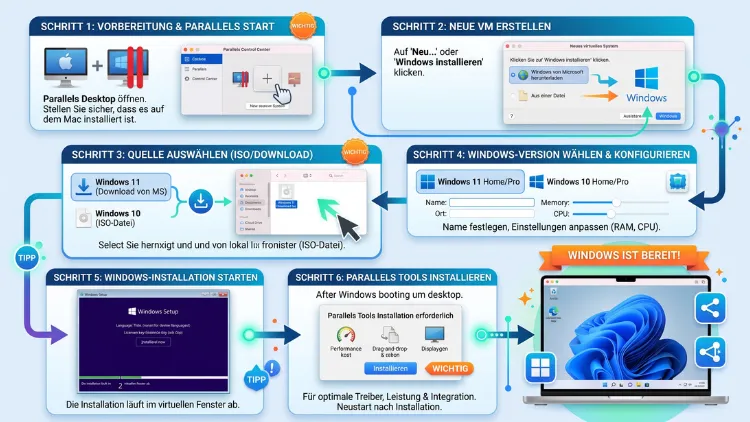
Parallels Desktop lässt sich unter Windows 11/10 nicht installieren, denn die Software läuft ausschließlich auf einem Mac mit macOS. Eine Windows-Version gibt es derzeit nicht. Dennoch müssen Sie auf virtuelle Maschinen nicht verzichten: Mit Hyper-V, VMware Workstation Pro oder Oracle VirtualBox richten Sie auf Ihrem PC ebenfalls ein zweites Betriebssystem ein.
Dieser Ratgeber erklärt zudem Schritt für Schritt, welche Alternative passt und wie die Einrichtung gelingt.
Kurz erklärt: Warum Parallels Desktop nicht auf Windows läuft
Parallels Desktop ist ein reines Mac-Programm. Der Hersteller führt in den offiziellen Systemanforderungen deshalb nur macOS als Host-System auf: Für Parallels Desktop 26 wird macOS Tahoe 26, Sequoia 15.5, Sonoma 14.7 oder Ventura 13.7 (jeweils oder neuer) vorausgesetzt. Windows taucht dort hingegen nur als Gast-Betriebssystem auf.
Das bedeutet konkret: Parallels Desktop bringt Windows auf den Mac, aber nicht umgekehrt. Eine Installationsdatei im Format EXE oder MSI existiert daher nicht. Der Download von der Herstellerseite liefert stattdessen eine DMG-Datei, die Windows nicht ausführen kann.
Außerdem ist Vorsicht geboten: Webseiten, die eine „Parallels Desktop für Windows“-Datei anbieten, sind unseriös. Solche Downloads enthalten häufig Schadsoftware oder Adware. Laden Sie deshalb keine angeblichen Windows-Versionen aus inoffiziellen Quellen herunter.
Host und Gast: der entscheidende Unterschied
Viele Missverständnisse entstehen, weil zwei Begriffe verwechselt werden. Deshalb lohnt sich eine kurze Klärung:
- Host-System: Das Betriebssystem, das direkt auf dem Rechner installiert ist. Bei Parallels Desktop ist das immer macOS.
- Gast-System: Das Betriebssystem, das in einer virtuellen Maschine (VM) läuft. Bei Parallels Desktop ist das zum Beispiel Windows 11 oder Linux.
Wenn Sie also einen Windows-PC besitzen, ist Windows Ihr Host-System. Folglich benötigen Sie eine Virtualisierungssoftware, die Windows als Host unterstützt. Parallels Desktop gehört jedoch nicht dazu.
Gab es früher eine Windows-Version?
Ja, allerdings ist das lange her. Parallels bot früher das Produkt „Parallels Workstation“ für Windows und Linux an. Diese Software wurde jedoch bereits vor über zehn Jahren eingestellt. Seitdem konzentriert sich der Hersteller bei der Desktop-Virtualisierung vollständig auf den Mac.
Alte Installationsdateien von Parallels Workstation sollten Sie zudem nicht mehr verwenden. Sie erhalten keine Sicherheitsupdates und sind mit Windows 11/10 nicht kompatibel.
Welche Parallels-Produkte funktionieren trotzdem unter Windows 11/10?
Obwohl Parallels Desktop fehlt, gibt es einige Programme des Herstellers für Windows. Diese erfüllen allerdings einen anderen Zweck und ersetzen keine virtuelle Maschine.
- Parallels Client für Windows: Damit verbinden Sie sich mit einer Parallels-RAS-Umgebung, also mit Remote-Desktops und veröffentlichten Anwendungen eines Unternehmens. Das Programm ist jedoch nur sinnvoll, wenn Ihr Arbeitgeber eine solche Umgebung betreibt.
- Parallels RAS (Remote Application Server): Dabei handelt es sich um eine Serverlösung für Firmen. Sie stellt Anwendungen und Desktops zentral bereit und richtet sich deshalb an Administratoren.
- Parallels Toolbox für Windows: Diese Sammlung enthält kleine Hilfsprogramme, zum Beispiel für Bildschirmaufnahmen oder zum Freigeben von Speicherplatz. Mit Virtualisierung hat sie hingegen nichts zu tun.
Somit gilt: Wer auf einem Windows-PC ein zweites Betriebssystem starten möchte, findet bei Parallels derzeit keine Lösung. Prüfen Sie den aktuellen Funktionsumfang dieser Programme zudem direkt beim Hersteller, weil sich das Angebot ändern kann.
Was Nutzer eigentlich erreichen möchten
Hinter der Suche nach Parallels Desktop für Windows stecken meist ganz bestimmte Ziele. Je nach Ziel eignet sich daher eine andere Lösung.
| Ziel | Passende Lösung unter Windows 11/10 |
|---|---|
| Linux neben Windows nutzen | WSL 2, VirtualBox oder VMware Workstation Pro |
| Windows 11 gefahrlos testen | Hyper-V oder VMware Workstation Pro |
| Alte Windows-Version für ein altes Programm | VirtualBox oder VMware Workstation Pro |
| Unbekannte Datei sicher öffnen | Windows-Sandbox |
| Android-Apps am PC | Android-Emulator, zum Beispiel BlueStacks |
| macOS am PC | rechtlich und technisch problematisch (siehe unten) |
Außerdem spielt Ihre Windows-Edition eine Rolle. Einige Funktionen sind nämlich nur in Windows 11/10 Pro, Enterprise und Education enthalten. In der Home-Edition fehlen dagegen Hyper-V und die Windows-Sandbox.
Voraussetzungen für virtuelle Maschinen unter Windows 11/10
Bevor Sie eine Alternative installieren, sollten Sie Ihren PC prüfen. Andernfalls startet die virtuelle Maschine später nicht oder läuft sehr langsam.
Hardware-Anforderungen
Folgende Werte haben sich in der Praxis bewährt:
- Prozessor: 64-Bit-CPU mit mindestens 4 Kernen und Virtualisierungsfunktion (Intel VT-x oder AMD-V)
- Arbeitsspeicher: mindestens 8 GB, besser 16 GB oder mehr
- Speicherplatz: mindestens 64 GB frei für eine VM mit Windows 11, für Linux genügen meist 25 GB
- Datenträger: eine SSD, weil VMs auf einer klassischen Festplatte spürbar träger reagieren
Zudem teilen sich Host und Gast die Ressourcen. Wenn Ihr PC nur 8 GB RAM besitzt, bleiben für beide Systeme also jeweils rund 4 GB. Das reicht zwar für einfache Aufgaben, jedoch nicht für anspruchsvolle Programme.
Virtualisierung prüfen
So stellen Sie fest, ob die Virtualisierung bereits aktiv ist:
- Drücken Sie Strg + Umschalt + Esc, um den Task-Manager zu öffnen.
- Wechseln Sie anschließend zum Reiter „Leistung“.
- Klicken Sie danach auf „CPU“.
- Suchen Sie unten rechts den Eintrag „Virtualisierung“.
Steht dort „Aktiviert“, ist alles vorbereitet. Steht dort hingegen „Deaktiviert“, müssen Sie die Funktion im UEFI/BIOS einschalten.
Virtualisierung im UEFI/BIOS aktivieren
Die Bezeichnungen unterscheiden sich je nach Hersteller. Dennoch ist der Ablauf fast immer gleich:
- Öffnen Sie Einstellungen > System > Wiederherstellung (Windows 11) beziehungsweise Einstellungen > Update und Sicherheit > Wiederherstellung (Windows 10).
- Klicken Sie bei „Erweiterter Start“ auf „Jetzt neu starten“.
- Wählen Sie danach Problembehandlung > Erweiterte Optionen > UEFI-Firmwareeinstellungen.
- Bestätigen Sie anschließend mit „Neu starten“.
- Suchen Sie im UEFI den Eintrag „Intel Virtualization Technology“, „VT-x“ oder bei AMD „SVM Mode“.
- Stellen Sie den Wert auf „Enabled“.
- Speichern Sie zuletzt mit F10 und starten Sie den PC neu.
Meistens befindet sich die Option unter „Advanced“, „CPU Configuration“ oder „Security“. Falls Sie den Eintrag nicht finden, hilft außerdem das Handbuch Ihres Mainboards oder Notebooks weiter.
Alternative 1: Hyper-V – bereits in Windows 11/10 Pro enthalten
Hyper-V ist die Virtualisierungslösung von Microsoft. Sie ist kostenlos und in Windows 11/10 Pro, Enterprise und Education bereits eingebaut. Deshalb müssen Sie nichts herunterladen.
Hyper-V arbeitet zudem sehr eng mit Windows zusammen. Dadurch laufen virtuelle Maschinen stabil und schnell. Allerdings ist die Oberfläche etwas nüchterner als bei Parallels Desktop.
Hyper-V aktivieren
- Drücken Sie Windows-Taste + R.
- Geben Sie optionalfeatures ein und bestätigen Sie mit Enter.
- Setzen Sie anschließend ein Häkchen bei „Hyper-V“.
- Klicken Sie danach auf „OK“.
- Starten Sie den PC zum Schluss neu.
Alternativ funktioniert auch ein Befehl. Öffnen Sie dazu das Terminal als Administrator und geben Sie Folgendes ein:
DISM /Online /Enable-Feature /All /FeatureName:Microsoft-Hyper-V
Bestätigen Sie anschließend den Neustart mit J.
Virtuelle Maschine mit Hyper-V erstellen
Am schnellsten gelingt der Einstieg über die Schnellerstellung:
- Öffnen Sie das Startmenü und suchen Sie nach „Hyper-V-Schnellerstellung“.
- Wählen Sie danach ein Betriebssystem aus der Liste, zum Beispiel eine Windows-11-Entwicklungsumgebung oder Ubuntu.
- Klicken Sie alternativ auf „Lokale Installationsquelle“, wenn Sie eine eigene ISO-Datei verwenden möchten.
- Klicken Sie anschließend auf „Virtuellen Computer erstellen“.
- Warten Sie, bis der Download abgeschlossen ist.
- Klicken Sie zuletzt auf „Verbinden“ und danach auf „Starten“.
Für mehr Kontrolle nutzen Sie hingegen den Hyper-V-Manager. Dort wählen Sie rechts „Neu > Virtueller Computer“ und folgen dem Assistenten. Wählen Sie dabei unbedingt „Generation 2“, denn nur diese unterstützt UEFI, Secure Boot und ein virtuelles TPM.
Windows 11 als Gast in Hyper-V
Windows 11 verlangt ein TPM 2.0. Deshalb müssen Sie diese Funktion vor der Installation einschalten:
- Klicken Sie im Hyper-V-Manager mit der rechten Maustaste auf die VM.
- Wählen Sie anschließend „Einstellungen“.
- Öffnen Sie danach den Bereich „Sicherheit“.
- Aktivieren Sie „Sicherer Start“ und „Trusted Platform Module aktivieren“.
- Weisen Sie außerdem unter „Arbeitsspeicher“ mindestens 4096 MB zu.
- Stellen Sie zudem unter „Prozessor“ mindestens 2 virtuelle Prozessoren ein.
Vor- und Nachteile von Hyper-V
Vorteile:
- kostenlos und bereits in Windows enthalten
- sehr gute Leistung, weil es ein Typ-1-Hypervisor ist
- erweiterter Sitzungsmodus mit Zwischenablage und Laufwerksfreigabe
Nachteile:
- nicht in Windows 11/10 Home verfügbar
- schwächere Grafikbeschleunigung, daher kaum für Spiele geeignet
- USB-Geräte lassen sich nur eingeschränkt durchreichen
Alternative 2: VMware Workstation Pro – am nächsten an Parallels Desktop
Wer den Komfort von Parallels Desktop sucht, landet meist bei VMware Workstation Pro. Das Programm bietet nämlich Snapshots, gemeinsame Ordner, Drag-and-drop und eine gute 3D-Beschleunigung.
Besonders erfreulich ist zudem der Preis. Broadcom hat VMware Workstation Pro Ende 2024 für die private und kommerzielle Nutzung kostenlos freigegeben. Der frühere Workstation Player wird hingegen nicht mehr weiterentwickelt. Die aktuelle Ausgabe trägt außerdem die Versionsnummer 26H1.
Das Programm funktioniert übrigens auch in der Home-Edition von Windows 11/10. Damit ist es die beste Wahl für alle, die kein Hyper-V besitzen.
VMware Workstation Pro herunterladen und installieren
- Öffnen Sie die Support-Seite von Broadcom im Browser.
- Registrieren Sie sich dort kostenlos, denn der Download steht erst nach der Registrierung bereit.
- Suchen Sie anschließend im Bereich für kostenlose Downloads nach „VMware Workstation Pro“.
- Wählen Sie danach die neueste Version für Windows aus.
- Starten Sie die heruntergeladene EXE-Datei per Doppelklick.
- Akzeptieren Sie die Lizenzbedingungen und klicken Sie auf „Next“.
- Belassen Sie die Standardoptionen und klicken Sie schließlich auf „Install“.
- Starten Sie den PC neu, falls der Assistent dazu auffordert.
Virtuelle Maschine in VMware Workstation Pro einrichten
- Starten Sie VMware Workstation Pro.
- Klicken Sie im Hauptfenster auf „Create a New Virtual Machine“.
- Wählen Sie anschließend „Typical (recommended)“.
- Aktivieren Sie „Installer disc image file (iso)“ und wählen Sie Ihre ISO-Datei aus.
- Vergeben Sie danach einen Namen und einen Speicherort.
- Legen Sie bei Windows 11 zudem ein Passwort für die Verschlüsselung fest. Dadurch wird das virtuelle TPM eingerichtet.
- Stellen Sie die Festplattengröße auf mindestens 64 GB.
- Klicken Sie auf „Customize Hardware“ und weisen Sie mindestens 4 GB RAM sowie 2 Prozessorkerne zu.
- Bestätigen Sie zuletzt mit „Finish“.
Nach der Installation des Gast-Systems sollten Sie außerdem die VMware Tools einrichten. Klicken Sie dazu im Menü auf „VM > Install VMware Tools“ und führen Sie im Gast die Setup-Datei aus. Erst danach funktionieren die automatische Bildschirmanpassung und die gemeinsame Zwischenablage.
Unity-Modus: Programme ohne VM-Fenster
Parallels Desktop ist für seinen „Coherence“-Modus bekannt. Dabei erscheinen Windows-Programme direkt neben Mac-Programmen. VMware Workstation Pro bietet mit „Unity“ eine ähnliche Funktion. Sie finden diese unter „View > Unity“. Allerdings steht Unity nur für Windows-Gäste zur Verfügung.
Vor- und Nachteile von VMware Workstation Pro
Vorteile:
- kostenlos und in allen Windows-Editionen nutzbar
- sehr gute Grafikleistung mit DirectX-Unterstützung
- Snapshots, Klone und komfortable Ordnerfreigaben
Nachteile:
- Download nur nach Registrierung
- Oberfläche überwiegend auf Englisch
- kein Einsatz auf Windows-PCs mit ARM-Prozessor
Alternative 3: Oracle VirtualBox – kostenlos und quelloffen
Oracle VirtualBox ist seit vielen Jahren eine beliebte Lösung. Das Basispaket ist quelloffen und kostenlos. Zudem läuft es unter Windows, Linux und macOS, sodass sich VMs leicht zwischen Systemen austauschen lassen.
Im Vergleich zu VMware ist VirtualBox allerdings etwas langsamer. VMware Workstation Pro gilt insbesondere bei Leistung und 3D-Beschleunigung als überlegen. Für Linux-Tests oder ältere Windows-Versionen reicht VirtualBox jedoch völlig aus.
VirtualBox installieren
- Öffnen Sie die offizielle VirtualBox-Webseite.
- Klicken Sie im Download-Bereich auf „Windows hosts“.
- Starten Sie anschließend die heruntergeladene Datei.
- Folgen Sie dem Assistenten mit „Weiter“.
- Bestätigen Sie die Warnung zur kurzen Netzwerkunterbrechung mit „Ja“.
- Klicken Sie zuletzt auf „Installieren“.
Falls der Installer ein fehlendes „Microsoft Visual C++ Redistributable“ meldet, installieren Sie dieses Paket zuerst von der Microsoft-Webseite. Starten Sie danach das Setup erneut.
Virtuelle Maschine in VirtualBox erstellen
- Klicken Sie in VirtualBox auf „Neu“.
- Tragen Sie einen Namen ein und wählen Sie die ISO-Datei aus.
- Aktivieren Sie bei Bedarf „Unbeaufsichtigte Installation überspringen“, um alle Schritte selbst zu steuern.
- Weisen Sie unter „Hardware“ mindestens 4096 MB RAM und 2 CPUs zu.
- Aktivieren Sie bei Windows 11 außerdem „EFI aktivieren“.
- Legen Sie eine virtuelle Festplatte mit mindestens 64 GB an.
- Klicken Sie auf „Fertigstellen“ und anschließend auf „Starten“.
Bei Windows 11 als Gast richtet VirtualBox zudem automatisch ein virtuelles TPM 2.0 und Secure Boot ein, sobald Sie den passenden Typ auswählen. Kontrollieren können Sie das unter „Ändern > System“.
Gasterweiterungen installieren
Ohne Gasterweiterungen bleibt die Auflösung klein und die Maus träge. Deshalb sollten Sie diese direkt nach der Installation einrichten:
- Starten Sie die virtuelle Maschine.
- Klicken Sie im Fenstermenü auf „Geräte > Gasterweiterungen einlegen…“.
- Öffnen Sie im Gast-System das virtuelle CD-Laufwerk.
- Starten Sie danach die Datei „VBoxWindowsAdditions.exe“.
- Starten Sie den Gast zum Schluss neu.
Vor- und Nachteile von VirtualBox
Vorteile:
- quelloffen und kostenlos
- deutsche Oberfläche
- große Community und viele Anleitungen
Nachteile:
- geringere Grafikleistung
- das zusätzliche Extension Pack ist nur für private Nutzung kostenlos
- gelegentlich langsamer, wenn Hyper-V parallel aktiv ist
Alternative 4: WSL 2 – Linux ohne klassische VM
Viele Nutzer möchten lediglich Linux-Befehle oder Entwicklerwerkzeuge verwenden. Dafür ist eine vollständige VM oft überdimensioniert. Stattdessen bietet sich das Windows-Subsystem für Linux (WSL 2) an.
WSL 2 ist zudem in allen Editionen enthalten, also auch in Windows 11/10 Home. Unter Windows 11 lassen sich außerdem grafische Linux-Programme direkt starten.
WSL 2 installieren
- Klicken Sie mit der rechten Maustaste auf den Startknopf.
- Wählen Sie „Terminal (Administrator)“ beziehungsweise unter Windows 10 „Windows PowerShell (Administrator)“.
- Geben Sie anschließend den Befehl wsl –install ein.
- Starten Sie den PC danach neu.
- Legen Sie nach dem Neustart einen Benutzernamen und ein Passwort für Ubuntu fest.
Standardmäßig wird Ubuntu eingerichtet. Mit wsl –list –online sehen Sie jedoch weitere Distributionen. Eine andere Variante installieren Sie anschließend mit wsl –install -d Debian.
Alternative 5: Windows-Sandbox für schnelle Tests
Manchmal geht es nur darum, ein unbekanntes Programm gefahrlos auszuprobieren. Dafür eignet sich die Windows-Sandbox. Sie startet in wenigen Sekunden ein frisches Windows, das beim Schließen vollständig gelöscht wird.
Die Funktion gibt es allerdings nur in den Editionen Pro, Enterprise und Education. So aktivieren Sie die Sandbox:
- Drücken Sie Windows-Taste + R und geben Sie optionalfeatures ein.
- Setzen Sie anschließend ein Häkchen bei „Windows-Sandbox“.
- Bestätigen Sie mit „OK“ und starten Sie den PC neu.
- Suchen Sie danach im Startmenü nach „Windows-Sandbox“.
Dateien kopieren Sie anschließend einfach per Strg + C und Strg + V in das Sandbox-Fenster. Beachten Sie jedoch, dass nach dem Schließen alle Daten verloren gehen.
Vergleich: Welche Alternative passt zu Ihnen?
| Kriterium | Hyper-V | VMware Workstation Pro | VirtualBox | WSL 2 |
|---|---|---|---|---|
| Preis | kostenlos | kostenlos | kostenlos | kostenlos |
| Windows Home | nein | ja | ja | ja |
| Grafikleistung | mittel | hoch | mittel | gering |
| Snapshots | ja (Prüfpunkte) | ja | ja | nein |
| Einstieg | mittel | leicht | leicht | leicht |
| Ideal für | Windows-Gäste | Alltag, Komfort | Linux, alte Systeme | Entwickler |
Daraus ergeben sich folgende Empfehlungen:
- Sie nutzen Windows 11/10 Home? Dann installieren Sie VMware Workstation Pro.
- Sie nutzen Windows 11/10 Pro und testen vor allem Windows? Dann aktivieren Sie Hyper-V.
- Sie möchten nur Linux-Werkzeuge verwenden? Dann genügt WSL 2.
- Sie legen Wert auf quelloffene Software? Dann greifen Sie zu VirtualBox.
- Sie möchten eine Datei kurz prüfen? Dann starten Sie die Windows-Sandbox.
Kann man macOS unter Windows 11/10 virtualisieren?
Einige Nutzer suchen Parallels Desktop, weil sie macOS auf dem PC ausprobieren möchten. Das ist jedoch aus zwei Gründen schwierig.
Erstens erlauben die Lizenzbedingungen von Apple die Nutzung von macOS nur auf Apple-Hardware. Eine macOS-VM auf einem gewöhnlichen PC verstößt somit gegen diese Bedingungen. Zweitens unterstützen weder Hyper-V noch VMware Workstation Pro macOS offiziell als Gast auf einem Windows-PC.
Im Internet kursieren zwar Anleitungen mit Patches und vorgefertigten Images. Diese stammen allerdings aus inoffiziellen Quellen und bergen deshalb ein Sicherheitsrisiko. Wer macOS wirklich benötigt, fährt mit einem gebrauchten Mac mini oder einem gemieteten Mac in der Cloud besser.
Der umgekehrte Fall: Windows 11/10 mit Parallels Desktop auf dem Mac
Falls Sie doch einen Mac besitzen, sieht die Lage völlig anders aus. Dort ist Parallels Desktop nämlich eine der bequemsten Lösungen, um Windows zu nutzen.
Dabei kommt es jedoch auf den Prozessor an:
- Mac mit Apple Silicon (M-Chips): Hier empfiehlt der Hersteller Windows 11 Pro und Enterprise. Installiert wird dabei die ARM-Variante von Windows 11. Zusätzlich enthält Parallels Desktop 26 eine Vorschauversion der x86-Emulation für einige x86-Betriebssysteme.
- Mac mit Intel-Prozessor: Hier lassen sich Windows 11 und Windows 10 als Gast einrichten.
Der Hersteller nennt außerdem 4 GB RAM als Minimum und 16 GB oder mehr als Empfehlung. Für ein Windows-Gastsystem sind zudem mindestens 16 GB freier Speicherplatz erforderlich.
Windows 11 mit Parallels Desktop auf dem Mac installieren
- Laden Sie Parallels Desktop von der Herstellerseite herunter.
- Öffnen Sie die DMG-Datei und klicken Sie doppelt auf „Parallels Desktop installieren“.
- Erteilen Sie anschließend die angeforderten Berechtigungen.
- Klicken Sie im Installationsassistenten auf „Windows installieren“.
- Warten Sie, bis Windows 11 automatisch heruntergeladen und eingerichtet wurde.
- Melden Sie sich zuletzt mit Ihrem Parallels-Konto an.
Beachten Sie außerdem, dass Sie neben der Parallels-Lizenz auch eine Windows-Lizenz benötigen. Diese erwerben Sie später direkt in Windows unter Einstellungen > System > Aktivierung.
Typische Probleme und Lösungen
Bei der Einrichtung virtueller Maschinen treten immer wieder dieselben Fehler auf. Die folgenden Lösungen helfen daher in den meisten Fällen.
Die VM startet nicht: „VT-x/AMD-V nicht verfügbar“
Diese Meldung weist auf eine deaktivierte Virtualisierung hin. Aktivieren Sie die Funktion deshalb im UEFI/BIOS, wie weiter oben beschrieben. Prüfen Sie anschließend im Task-Manager, ob bei „Virtualisierung“ nun „Aktiviert“ steht.
VMware oder VirtualBox läuft sehr langsam
Häufig ist Hyper-V im Hintergrund aktiv. Dann müssen VMware und VirtualBox über die Windows-Hypervisor-Plattform arbeiten, was Leistung kostet. Für die beste VMware-Leistung wird deshalb empfohlen, Hyper-V zu deaktivieren.
So schalten Sie Hyper-V ab:
- Drücken Sie Windows-Taste + R und geben Sie optionalfeatures ein.
- Entfernen Sie die Häkchen bei „Hyper-V“, „Plattform für virtuelle Computer“ und „Windows-Hypervisorplattform“.
- Öffnen Sie außerdem Windows-Sicherheit > Gerätesicherheit > Details zur Kernisolierung.
- Schalten Sie dort „Speicherintegrität“ aus.
- Starten Sie den PC danach neu.
Beachten Sie jedoch: Ohne diese Funktionen stehen WSL 2 und die Windows-Sandbox nicht mehr zur Verfügung. Zudem sinkt mit der abgeschalteten Speicherintegrität das Schutzniveau. Wägen Sie daher ab, was Ihnen wichtiger ist.
„Dieser PC erfüllt die Anforderungen für Windows 11 nicht“
Diese Meldung erscheint im Gast, wenn TPM oder Secure Boot fehlen. Aktivieren Sie deshalb in den VM-Einstellungen das virtuelle TPM und den sicheren Start. Weisen Sie außerdem mindestens 4 GB RAM, 2 Kerne und 64 GB Speicher zu.
Kein Internet in der virtuellen Maschine
Prüfen Sie zuerst den Netzwerkadapter der VM. Stellen Sie ihn anschließend auf „NAT“, denn diese Einstellung funktioniert fast immer. In Hyper-V wählen Sie stattdessen den „Default Switch“ aus.
Zu wenig Arbeitsspeicher
Wenn der Host stockt, hat die VM zu viel RAM erhalten. Als Faustregel gilt daher: Weisen Sie dem Gast höchstens die Hälfte des vorhandenen Arbeitsspeichers zu. Schließen Sie zudem speicherhungrige Programme wie Browser mit vielen Tabs.
Lizenzen und Sicherheit: Darauf sollten Sie achten
Auch in einer virtuellen Maschine gelten Lizenzregeln. Ein virtuelles Windows benötigt deshalb grundsätzlich einen eigenen Produktschlüssel. Ohne Aktivierung läuft Windows zwar weiter, allerdings mit Einschränkungen bei der Personalisierung.
Außerdem sollten Sie folgende Punkte beachten:
- ISO-Dateien nur von Microsoft laden: Nutzen Sie die offizielle Downloadseite oder das Media Creation Tool.
- Snapshots vor Änderungen anlegen: Dadurch kehren Sie bei Problemen in Sekunden zum alten Zustand zurück.
- Updates auch im Gast installieren: Eine VM ist nämlich genauso angreifbar wie ein echter PC.
- Windows 10 als Gast: Der reguläre Support endete im Oktober 2025. Verwenden Sie Windows 10 daher möglichst nur noch für Tests oder ohne Internetverbindung.
- Gemeinsame Ordner sparsam nutzen: Schadsoftware im Gast kann andernfalls auf freigegebene Daten des Hosts zugreifen.
Zudem empfiehlt es sich, die Dateien der VM regelmäßig zu sichern. Kopieren Sie dazu einfach den gesamten VM-Ordner bei ausgeschalteter Maschine auf ein externes Laufwerk.
Häufige Fragen zu Parallels Desktop unter Windows
Gibt es Parallels Desktop für Windows 11/10 zum Download?
Nein, eine solche Version existiert nicht. Parallels Desktop wird ausschließlich für macOS angeboten. Angebliche Windows-Downloads auf Drittseiten sind daher unseriös und sollten gemieden werden.
Was ist die beste Alternative zu Parallels Desktop auf einem Windows-PC?
Am nächsten kommt VMware Workstation Pro. Das Programm ist kostenlos, läuft in allen Editionen und bietet zudem Komfortfunktionen wie Snapshots und den Unity-Modus. Für Windows 11/10 Pro ist außerdem Hyper-V eine sehr gute Wahl.
Funktioniert Hyper-V auch unter Windows 11/10 Home?
Offiziell nicht. Hyper-V ist nämlich nur in Pro, Enterprise und Education enthalten. Nutzer der Home-Edition greifen deshalb zu VMware Workstation Pro oder VirtualBox. Alternativ ist ein Upgrade auf Pro über Einstellungen > System > Aktivierung möglich.
Kann ich mit einer Parallels-Lizenz eine Windows-Software freischalten?
Nein. Die Lizenz von Parallels Desktop gilt nur für die Mac-Software. Sie lässt sich folglich nicht auf VMware, VirtualBox oder andere Programme übertragen.
Lassen sich Parallels-VMs unter Windows öffnen?
Nicht direkt. Parallels speichert virtuelle Maschinen im eigenen Format (PVM beziehungsweise HDD). Sie müssen die virtuelle Festplatte daher zuerst konvertieren, zum Beispiel mit dem kostenlosen Werkzeug qemu-img. Zudem funktioniert das nur bei VMs von Intel-Macs sinnvoll, weil VMs von Apple-Silicon-Macs auf ARM basieren.
Ist eine virtuelle Maschine für Spiele geeignet?
Nur eingeschränkt. Einfache und ältere Spiele laufen in VMware Workstation Pro zwar ordentlich. Aktuelle Titel mit Anti-Cheat-Schutz verweigern jedoch häufig den Start in einer VM. Für Spiele ist deshalb eine direkte Installation die bessere Lösung.
Wie viel Arbeitsspeicher braucht eine virtuelle Maschine?
Für Windows 11 als Gast sind mindestens 4 GB nötig, besser jedoch 8 GB. Linux-Distributionen kommen hingegen oft mit 2 bis 4 GB aus. Der Host sollte außerdem stets mindestens 4 GB für sich behalten.
Läuft eine Virtualisierung auch auf Windows-PCs mit ARM-Prozessor?
Ja, allerdings mit Einschränkungen. Auf Geräten mit Snapdragon-Chip steht Hyper-V in den Pro-Editionen zur Verfügung, und neuere VirtualBox-Versionen unterstützen Windows auf ARM ebenfalls. VMware Workstation Pro setzt dagegen einen x86-Prozessor voraus. Zudem lassen sich dort nur ARM-Gastsysteme sinnvoll betreiben.
Können VMware, VirtualBox und Hyper-V gleichzeitig installiert sein?
Ja, das ist möglich. Allerdings bremst ein aktives Hyper-V die beiden anderen Programme spürbar aus. Entscheiden Sie sich deshalb möglichst für eine Hauptlösung und deaktivieren Sie Hyper-V, falls Sie VMware oder VirtualBox bevorzugen.
Fazit
Parallels Desktop lässt sich unter Windows 11/10 nicht installieren, weil die Software nur für macOS erscheint. Dennoch stehen auf dem PC gleichwertige Lösungen bereit, die zudem nichts kosten.
Für Komfort empfiehlt sich deshalb VMware Workstation Pro, während Hyper-V in den Pro-Editionen bereits enthalten ist. Für Linux genügt außerdem oft WSL 2. Prüfen Sie vorher lediglich, ob die Virtualisierung im UEFI aktiviert ist.
