
Passwort vergessen? So setzen Sie Ihr Passwort für Windows, Mac, iPhone, Android sowie Google-, Microsoft- und Apple-Konto schnell zurück.
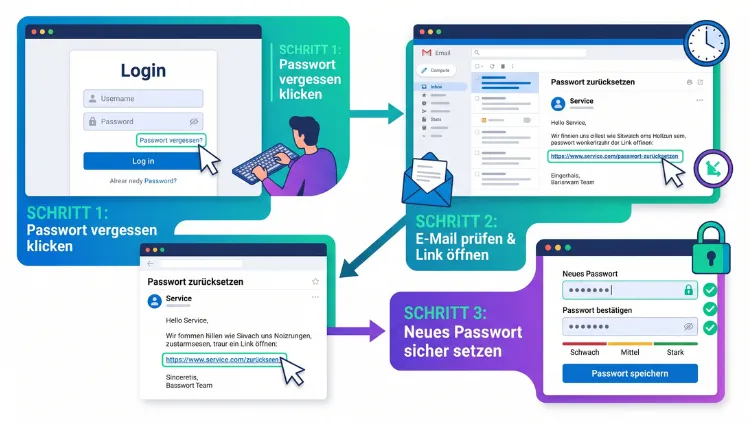
Sie haben Ihr Passwort vergessen und kommen nicht mehr in Ihr Konto? Das ist ärgerlich, jedoch fast immer lösbar. In den meisten Fällen genügt ein Klick auf „Passwort vergessen?“ direkt im Anmeldefenster. Anschließend bestätigen Sie Ihre Identität per E-Mail, SMS-Code oder vertrauenswürdigem Gerät und vergeben ein neues Kennwort.
Im Folgenden finden Sie Anleitungen für Windows, Mac, iPhone, Android, Google, Microsoft, Apple, WLAN und viele weitere Dienste.
Zuerst prüfen: Ist das Passwort wirklich vergessen?
Bevor Sie Ihr Kennwort zurücksetzen, lohnt sich ein kurzer Check. Häufig liegt das Problem nämlich gar nicht am Passwort selbst, sondern an einer Kleinigkeit bei der Eingabe.
Prüfen Sie deshalb zuerst diese Punkte:
- Feststelltaste (Caps Lock): Ist sie aktiv, wird jedes Zeichen großgeschrieben. Passwörter unterscheiden jedoch zwischen Groß- und Kleinschreibung.
- Tastaturlayout: Steht die Tastatur versehentlich auf Englisch, sind zum Beispiel „Z“ und „Y“ vertauscht. Ebenso liegen Sonderzeichen wie @, # oder – an anderen Stellen.
- Num-Taste (Num Lock): Wenn Sie Ziffern über den Nummernblock eingeben, muss dieser eingeschaltet sein.
- Leerzeichen: Beim Kopieren und Einfügen rutscht außerdem schnell ein Leerzeichen am Anfang oder Ende mit.
- Falsches Konto: Viele Menschen besitzen mehrere E-Mail-Adressen. Prüfen Sie daher, ob Sie die richtige Adresse oder den richtigen Benutzernamen verwenden.
- Altes Passwort: Haben Sie das Kennwort kürzlich geändert? Dann versuchen Sie zusätzlich die vorherige Variante.
Darüber hinaus sollten Sie nicht beliebig oft hintereinander raten. Viele Dienste sperren das Konto nach mehreren Fehlversuchen vorübergehend. Ebenso verlängert Windows bei lokalen Konten die Wartezeit, und das iPhone sperrt sich nach mehreren falschen Codes stufenweise.
Gespeicherte Passwörter finden: Vielleicht kennt Ihr Gerät es noch
Bevor Sie ein neues Kennwort vergeben, lohnt sich ein Blick in die gespeicherten Passwörter. Browser und Smartphones merken sich nämlich oft Zugangsdaten, ohne dass Sie es aktiv bemerken.
Passwörter in der Apple-App „Passwörter“ anzeigen (iPhone, iPad, Mac)
Seit iOS 18 und macOS Sequoia gibt es eine eigene App namens „Passwörter“. Dort finden Sie alle Kennwörter aus dem iCloud-Schlüsselbund.
- Öffnen Sie die App „Passwörter“ auf Ihrem iPhone, iPad oder Mac.
- Entsperren Sie die App mit Face ID, Touch ID oder Ihrem Gerätecode.
- Suchen Sie oben nach dem Namen der Website oder App.
- Tippen Sie auf den Eintrag, um das Passwort anzuzeigen.
Passwörter im Google Passwortmanager anzeigen (Android und Chrome)
Auf Android-Geräten und in Chrome speichert Google Ihre Zugangsdaten im Google Passwortmanager.
- Öffnen Sie auf Android die Einstellungen und tippen Sie auf Google.
- Wählen Sie „Autofill“ bzw. „Automatisch ausfüllen“ und anschließend „Google Passwortmanager“.
- Alternativ öffnen Sie in Chrome das Drei-Punkte-Menü und wählen „Passwörter und Autofill“ und danach „Google Passwortmanager“.
- Wählen Sie die gewünschte Website aus und bestätigen Sie Ihre Identität per Fingerabdruck oder Displaysperre.
Passwörter in Edge, Firefox und Safari anzeigen
Auch andere Browser speichern Kennwörter. Die Wege unterscheiden sich jedoch leicht:
- Microsoft Edge: Drei-Punkte-Menü → Einstellungen → Profile → Passwörter. Zusätzlich verwaltet Edge Passwörter inzwischen über die Microsoft-Wallet-Ansicht.
- Mozilla Firefox: Menü (drei Striche) → „Passwörter“. Anschließend klicken Sie auf den Eintrag und auf das Augensymbol.
- Safari auf dem Mac: Unter macOS Sequoia oder neuer öffnen Sie dafür ebenfalls die App „Passwörter“.
Haben Sie Ihr Passwort dort gefunden, sind Sie fertig. Andernfalls hilft nur das Zurücksetzen, das je nach Plattform unterschiedlich funktioniert.
Windows 11/10: Passwort vergessen
Bei Windows hängt die Lösung vor allem davon ab, welche Art von Konto Sie nutzen. Windows 11 und Windows 10 unterscheiden nämlich zwischen einem Microsoft-Konto und einem lokalen Konto.
So erkennen Sie den Unterschied:
- Microsoft-Konto: Auf dem Anmeldebildschirm steht eine E-Mail-Adresse (zum Beispiel @outlook.de, @hotmail.com oder @gmail.com).
- Lokales Konto: Dort steht lediglich ein Benutzername ohne E-Mail-Adresse.
Windows-Passwort mit Microsoft-Konto zurücksetzen
Diese Methode ist am einfachsten, da Microsoft das Zurücksetzen online übernimmt.
- Geben Sie auf dem Windows-Anmeldebildschirm ein beliebiges falsches Passwort ein.
- Klicken Sie anschließend auf „Ich habe mein Kennwort vergessen“.
- Bestätigen Sie Ihre E-Mail-Adresse und geben Sie die angezeigten Zeichen ein.
- Wählen Sie, ob Sie einen Sicherheitscode per E-Mail, SMS oder über die Microsoft Authenticator-App erhalten möchten.
- Geben Sie den Code ein und legen Sie danach ein neues Kennwort fest.
- Melden Sie sich zum Schluss mit dem neuen Passwort an Windows an.
Alternativ können Sie das Kennwort auch an einem anderen Gerät zurücksetzen. Rufen Sie dazu im Browser die Microsoft-Anmeldeseite auf und klicken Sie auf „Kennwort vergessen?“. Zudem gilt: Ihr Microsoft-Passwort ist gleichzeitig das Kennwort für Outlook, Hotmail, Xbox, OneDrive und Microsoft 365. Deshalb ändert sich das Passwort für all diese Dienste auf einmal.
Windows-PIN (Windows Hello) vergessen
Viele Menschen melden sich gar nicht mit einem Passwort an, sondern mit einer Windows-Hello-PIN. Haben Sie diese vergessen, gehen Sie so vor:
- Klicken Sie auf dem Anmeldebildschirm unter dem PIN-Feld auf „Ich habe meine PIN vergessen“.
- Bestätigen Sie anschließend Ihr Microsoft-Konto mit Passwort und Sicherheitscode.
- Vergeben Sie danach eine neue PIN.
Bei einem lokalen Konto wechseln Sie stattdessen über „Anmeldeoptionen“ zur Anmeldung per Passwort.
Lokales Konto: Passwort mit Sicherheitsfragen zurücksetzen
Bei einem lokalen Konto haben Sie bei der Einrichtung normalerweise drei Sicherheitsfragen beantwortet. Diese helfen Ihnen jetzt weiter.
- Geben Sie auf dem Anmeldebildschirm ein falsches Passwort ein.
- Klicken Sie danach auf „Kennwort zurücksetzen“.
- Beantworten Sie die Sicherheitsfragen.
- Legen Sie anschließend ein neues Kennwort fest.
Lokales Konto: Kennwortrücksetzdiskette verwenden
Haben Sie früher eine Kennwortrücksetzdiskette (meist ein USB-Stick) erstellt, ist das Zurücksetzen besonders schnell erledigt.
- Stecken Sie den USB-Stick in den PC.
- Geben Sie ein falsches Passwort ein und klicken Sie auf „Kennwort zurücksetzen“.
- Wählen Sie danach „Stattdessen Kennwortrücksetzdatenträger verwenden“.
- Folgen Sie dem Assistenten und vergeben Sie ein neues Passwort.
Passwort über ein anderes Administratorkonto ändern
Gibt es auf dem PC ein zweites Konto mit Administratorrechten, kann dieses Ihr Passwort zurücksetzen. Das ist zum Beispiel in Familien praktisch.
- Melden Sie sich mit dem anderen Administratorkonto an.
- Drücken Sie Windows-Taste + R, geben Sie netplwiz ein und drücken Sie Enter.
- Markieren Sie das Konto, dessen Passwort vergessen wurde.
- Klicken Sie anschließend auf „Kennwort zurücksetzen“ und vergeben Sie ein neues Kennwort.
Alternativ funktioniert das auch per Eingabeaufforderung. Öffnen Sie dazu die Eingabeaufforderung als Administrator und geben Sie folgenden Befehl ein:
net user Benutzername NeuesPasswort
Ersetzen Sie dabei „Benutzername“ und „NeuesPasswort“ durch Ihre eigenen Angaben. Allerdings funktioniert dieser Weg nur bei lokalen Konten, nicht bei Microsoft-Konten.
Letzte Möglichkeit: Windows zurücksetzen
Helfen weder Sicherheitsfragen noch ein zweites Konto, bleibt nur das Zurücksetzen des PCs. Dabei gehen jedoch Ihre persönlichen Daten verloren, sofern Sie kein Backup haben.
- Klicken Sie auf dem Anmeldebildschirm unten rechts auf das Ein/Aus-Symbol.
- Halten Sie die Umschalttaste (Shift) gedrückt und klicken Sie gleichzeitig auf „Neu starten“.
- Wählen Sie danach „Problembehandlung“ → „Diesen PC zurücksetzen“ → „Alles entfernen“.
- Folgen Sie den Anweisungen, bis Windows neu eingerichtet ist.
Wichtig: Ist auf Ihrem Gerät die BitLocker-Verschlüsselung bzw. Geräteverschlüsselung aktiv, benötigen Sie unter Umständen den Wiederherstellungsschlüssel. Diesen finden Sie normalerweise in Ihrem Microsoft-Konto im Bereich „Geräte“. Deshalb sollten Sie diesen Schlüssel ohnehin vorsorglich notieren.
Mac: Anmeldepasswort vergessen
Auch beim Mac gibt es mehrere Wege zurück ins System. Welcher passt, hängt davon ab, ob Ihr Benutzerkonto mit einem Apple Account verknüpft ist.
Mac-Passwort mit dem Apple Account zurücksetzen
- Geben Sie auf dem Anmeldebildschirm dreimal ein falsches Passwort ein.
- Anschließend erscheint der Hinweis, dass Sie das Passwort mit Ihrem Apple Account zurücksetzen können.
- Klicken Sie auf den Pfeil neben diesem Hinweis.
- Geben Sie Ihre Apple-Account-Daten ein und folgen Sie den Anweisungen.
- Legen Sie danach ein neues Anmeldepasswort fest.
Allerdings funktioniert dieser Weg nur, wenn Sie die Option früher in den Systemeinstellungen unter „Benutzer:innen & Gruppen“ aktiviert haben.
Mac-Passwort über den Wiederherstellungsmodus zurücksetzen
Klappt das nicht, nutzen Sie den macOS-Wiederherstellungsmodus.
Mac mit Apple-Chip (M1, M2, M3, M4 und neuer):
- Schalten Sie den Mac vollständig aus.
- Halten Sie den Ein-/Ausschalter gedrückt, bis „Startoptionen werden geladen“ erscheint.
- Klicken Sie auf „Optionen“ und danach auf „Fortfahren“.
- Wählen Sie „Passwort vergessen?“ bzw. öffnen Sie über das Menü „Dienstprogramme“ das Terminal.
- Geben Sie im Terminal resetpassword ein und drücken Sie Enter.
- Folgen Sie zum Schluss dem Assistenten zum Zurücksetzen.
Mac mit Intel-Prozessor:
- Starten Sie den Mac neu und halten Sie sofort Befehlstaste (⌘) + R gedrückt.
- Lassen Sie die Tasten los, sobald das Apple-Logo erscheint.
- Öffnen Sie danach über „Dienstprogramme“ das Terminal und geben Sie resetpassword ein.
Ist FileVault aktiviert, benötigen Sie gegebenenfalls Ihren FileVault-Wiederherstellungsschlüssel. Bewahren Sie diesen deshalb sicher auf.
Apple Account (früher Apple-ID) und iCloud: Passwort vergessen
Ihr Apple-Account-Passwort ist zugleich Ihr iCloud-Passwort. Daher ist der Weg zum Zurücksetzen für beide identisch.
Apple-Account-Passwort auf dem iPhone oder iPad zurücksetzen
Am schnellsten geht es mit einem Gerät, auf dem Sie bereits angemeldet sind.
- Öffnen Sie die Einstellungen.
- Tippen Sie oben auf Ihren Namen.
- Wählen Sie danach „Anmelden & Sicherheit“ und anschließend „Passwort ändern“.
- Geben Sie den Gerätecode Ihres iPhones oder iPads ein.
- Vergeben Sie zum Schluss ein neues Passwort.
Apple-Account-Passwort auf dem Mac zurücksetzen
- Öffnen Sie die Systemeinstellungen.
- Klicken Sie oben links auf Ihren Namen.
- Wählen Sie „Anmelden & Sicherheit“ und anschließend „Passwort ändern“.
- Geben Sie das Mac-Anmeldepasswort ein und legen Sie danach das neue Passwort fest.
Apple-Account-Passwort im Browser zurücksetzen
Haben Sie kein eigenes Apple-Gerät zur Hand, funktioniert das Zurücksetzen ebenso im Browser. Dieser Weg dauert jedoch meist etwas länger.
- Öffnen Sie im Browser die Apple-Seite iforgot.apple.com.
- Klicken Sie auf „Passwort zurücksetzen“.
- Geben Sie Ihre E-Mail-Adresse oder Telefonnummer des Apple Accounts ein.
- Bestätigen Sie anschließend Ihre Identität über die angebotene Methode.
- Vergeben Sie danach ein neues Passwort.
Zusätzlich können Sie auf einem fremden iPhone die kostenlose App „Apple Support“ nutzen. Dort finden Sie unter „Support-Tools“ die Option „Passwort zurücksetzen“.
Accountwiederherstellung: Wenn nichts mehr hilft
Kommen Sie mit keinem dieser Wege weiter, bietet Apple die Accountwiederherstellung an. Wer die Zwei-Faktor-Authentifizierung nutzt und sich weder anmelden noch das Passwort zurücksetzen kann, erhält nach einer Wartezeit wieder Zugang zum Account. Diese Wartezeit kann mehrere Tage dauern. Sie dient jedoch Ihrer Sicherheit, denn so haben Betrüger kaum eine Chance.
Während der Wartezeit sollten Sie keine anderen Geräte verwenden, die mit dem Account verbunden sind. Andernfalls kann sich die Wiederherstellung verzögern oder abbrechen.
iPhone und iPad: Gerätecode vergessen
Den Gerätecode (also die Ziffern zum Entsperren) sollten Sie nicht mit dem Apple-Account-Passwort verwechseln. Haben Sie den Code vergessen, gibt es zwei Situationen.
Code erst kürzlich geändert
Haben Sie Ihren Code in den letzten 72 Stunden geändert, können Sie den alten Code vorübergehend weiter nutzen.
- Geben Sie mehrmals einen falschen Code ein, bis „iPhone nicht verfügbar“ erscheint.
- Tippen Sie unten auf „Code vergessen?“.
- Wählen Sie danach „Vorherigen Code eingeben“.
- Geben Sie den alten Code ein und vergeben Sie anschließend einen neuen.
Code endgültig vergessen
Ansonsten müssen Sie das Gerät zurücksetzen. Dabei werden jedoch alle Daten gelöscht, die nicht in iCloud oder einem Backup gesichert sind.
- Geben Sie so lange falsche Codes ein, bis „Code vergessen?“ erscheint.
- Tippen Sie darauf und wählen Sie „iPhone-Reset starten“.
- Melden Sie sich mit Ihrem Apple-Account-Passwort ab.
- Anschließend wird das iPhone gelöscht und neu gestartet.
- Richten Sie das Gerät danach neu ein und stellen Sie Ihr iCloud-Backup wieder her.
Fehlt diese Option, nutzen Sie alternativ einen Computer. Am Mac verbinden Sie das iPhone per Kabel und öffnen den Finder. Am Windows-PC verwenden Sie dafür die App „Apple-Geräte“ bzw. iTunes. Versetzen Sie das iPhone danach in den Wiederherstellungsmodus und wählen Sie „Wiederherstellen“.
Google-Konto und Gmail: Passwort vergessen
Ihr Google-Passwort gilt für Gmail, YouTube, Google Drive, Google Fotos und den Play Store. Deshalb ist es besonders wichtig, schnell wieder Zugriff zu bekommen.
Google-Passwort zurücksetzen – Schritt für Schritt
- Öffnen Sie die Google-Anmeldeseite oder Gmail im Browser.
- Geben Sie Ihre Gmail-Adresse oder Telefonnummer ein.
- Klicken Sie anschließend auf „Passwort vergessen?“.
- Wählen Sie eine Bestätigungsmethode, zum Beispiel:
- eine Benachrichtigung auf Ihrem Smartphone,
- einen Code per SMS,
- einen Code an Ihre Wiederherstellungs-E-Mail-Adresse.
- Bestätigen Sie den Vorgang und legen Sie danach ein neues Passwort fest.
Google-Konto ohne Telefonnummer wiederherstellen
Fehlen Telefonnummer und Ersatz-E-Mail, wird es schwieriger. Google stellt dann zusätzliche Fragen, etwa nach einem früheren Passwort oder dem Erstellungszeitpunkt des Kontos. Damit die Chancen steigen, beachten Sie folgende Tipps:
- Nutzen Sie ein Gerät, mit dem Sie sich früher oft angemeldet haben.
- Starten Sie die Wiederherstellung am besten an einem gewohnten Ort, zum Beispiel zu Hause im eigenen WLAN.
- Beantworten Sie Fragen möglichst genau. Schätzen Sie jedoch lieber, als Felder leer zu lassen.
- Probieren Sie es bei Misserfolg nach einigen Tagen erneut. Laut Google lässt sich die Wiederherstellung beliebig oft versuchen.
Passkey statt Passwort nutzen
Haben Sie für Ihr Google-Konto einen Passkey eingerichtet, brauchen Sie das Passwort oft gar nicht. Ein Passkey ermöglicht die Anmeldung per Fingerabdruck, Gesichtsscan oder Geräte-PIN, auch wenn das Passwort vergessen ist. Geben Sie dazu einfach Ihre Gmail-Adresse ein und wählen Sie die Anmeldung per Passkey. Allerdings gilt: Ein neu erstellter Passkey kann unter Umständen erst nach bis zu sieben Tagen für die Anmeldung freigegeben werden.
Wiederherstellungskontakte bei Google
Zudem bietet Google inzwischen Wiederherstellungskontakte an. Dabei bestätigt eine Vertrauensperson einmalig Ihre Identität, damit Sie wieder Zugriff auf das Konto erhalten. Diese Person bekommt jedoch keinen Zugriff auf Ihre Daten. Richten Sie die Funktion deshalb am besten jetzt ein, solange Sie noch angemeldet sind.
Android: Displaysperre oder Muster vergessen
Haben Sie die PIN, das Entsperrmuster oder das Passwort Ihres Android-Smartphones vergessen, ist der Weg zurück leider meist mit Datenverlust verbunden. Dennoch gibt es Möglichkeiten.
Samsung: Gerät per „SmartThings Find“ entsperren
Bei vielen Samsung-Galaxy-Geräten können Sie das Handy aus der Ferne entsperren, sofern die Funktion aktiviert ist.
- Öffnen Sie an einem PC oder anderen Gerät SmartThings Find im Browser.
- Melden Sie sich mit Ihrem Samsung-Konto an.
- Wählen Sie Ihr Smartphone aus.
- Klicken Sie anschließend auf „Entsperren“ und bestätigen Sie mit Ihrem Samsung-Passwort.
Voraussetzung ist jedoch, dass die Option „Remote-Entsperrung“ zuvor eingeschaltet war.
Android über „Mein Gerät finden“ zurücksetzen
Bei allen anderen Android-Geräten hilft die Google-Funktion „Mein Gerät finden“. Dabei wird das Smartphone allerdings vollständig gelöscht.
- Öffnen Sie an einem anderen Gerät „Mein Gerät finden“ von Google.
- Melden Sie sich mit Ihrem Google-Konto an.
- Wählen Sie das gesperrte Smartphone aus.
- Klicken Sie danach auf „Gerät zurücksetzen“ bzw. „Werkseinstellungen“.
- Richten Sie das Handy anschließend neu ein und stellen Sie Ihr Google-Backup wieder her.
Beachten Sie zudem den Diebstahlschutz (Factory Reset Protection). Nach dem Zurücksetzen fragt Android nämlich nach dem zuletzt verwendeten Google-Konto. Ohne dieses Passwort lässt sich das Gerät nicht neu einrichten.
WLAN-Passwort vergessen: So finden Sie es
Ein vergessenes WLAN-Passwort müssen Sie meistens gar nicht zurücksetzen. Stattdessen können Sie es auf einem bereits verbundenen Gerät einfach auslesen.
WLAN-Passwort unter Windows 11/10 anzeigen
Windows 11:
- Öffnen Sie Einstellungen → Netzwerk und Internet → WLAN.
- Klicken Sie auf das verbundene Netzwerk bzw. „Bekannte Netzwerke verwalten“.
- Wählen Sie anschließend „WLAN-Sicherheitsschlüssel anzeigen“.
Windows 10:
- Öffnen Sie die Systemsteuerung → Netzwerk- und Freigabecenter.
- Klicken Sie auf Ihre WLAN-Verbindung und danach auf „Drahtloseigenschaften“.
- Wechseln Sie zum Reiter „Sicherheit“ und setzen Sie den Haken bei „Zeichen anzeigen“.
Alternativ funktioniert bei beiden Versionen die Eingabeaufforderung:
netsh wlan show profile name="WLAN-Name" key=clear
Das Passwort steht dann in der Zeile „Schlüsselinhalt“.
WLAN-Passwort auf iPhone, Android und Mac anzeigen
- iPhone/iPad: Einstellungen → WLAN → auf das (i) neben dem Netzwerk tippen → „Passwort“ antippen und mit Face ID bestätigen.
- Android: Einstellungen → WLAN → Netzwerk antippen → „Teilen“. Anschließend zeigt Android einen QR-Code und meist darunter das Passwort im Klartext an.
- Mac: Öffnen Sie die App „Passwörter“ und wählen Sie den Bereich „WLAN“. Alternativ klicken Sie in den Systemeinstellungen unter WLAN auf die drei Punkte neben dem Netzwerk und wählen „Passwort kopieren“.
WLAN-Passwort am Router finden
Haben Sie das Standardpasswort nie geändert, steht es meist auf einem Aufkleber an der Unterseite des Routers. Dort heißt es zum Beispiel „WLAN-Netzwerkschlüssel“ oder „WPA2-Schlüssel“.
Zusätzlich finden Sie das Passwort in der Benutzeroberfläche des Routers. Bei einer FRITZ!Box geben Sie dazu im Browser fritz.box ein und öffnen danach „WLAN“ → „Sicherheit“. Bei einem Telekom Speedport öffnen Sie entsprechend speedport.ip.
Router-Passwort vergessen
Haben Sie hingegen das Kennwort für die Router-Oberfläche vergessen, hilft meist nur ein Reset. Bei der FRITZ!Box klicken Sie dafür auf der Anmeldeseite auf „Kennwort vergessen?“ und folgen den Anweisungen. Bei anderen Routern drücken Sie mit einer Büroklammer etwa 10 bis 15 Sekunden auf die Reset-Taste. Danach gelten wieder die Zugangsdaten vom Aufkleber. Allerdings müssen Sie anschließend Internetzugang und WLAN neu einrichten.
E-Mail-Postfach: Passwort vergessen bei GMX, WEB.DE und Co.
Neben Gmail und Outlook nutzen viele Menschen deutsche Anbieter. Das Vorgehen ist jedoch fast überall ähnlich.
GMX und WEB.DE
- Öffnen Sie die Anmeldeseite von GMX oder WEB.DE.
- Klicken Sie auf „Passwort vergessen?“.
- Geben Sie Ihre E-Mail-Adresse ein.
- Wählen Sie anschließend, ob der Code per SMS an Ihre Mobilfunknummer oder an Ihre Kontakt-E-Mail-Adresse gehen soll.
- Geben Sie den Code ein und vergeben Sie danach ein neues Passwort.
Haben Sie weder Handynummer noch Kontakt-Adresse hinterlegt, wird es aufwendiger. In diesem Fall wenden Sie sich an den Kundenservice des Anbieters, der Ihre Identität anderweitig prüft.
T-Online und Telekom
Bei T-Online-Mail verwenden Sie das Telekom-Login. Klicken Sie dort ebenfalls auf „Passwort vergessen?“. Anschließend bestätigen Sie Ihre Identität per SMS, E-Mail oder mit Ihren Kundendaten aus dem Telekom-Vertrag.
Outlook und Hotmail
Für Outlook.com und Hotmail gilt das Microsoft-Konto. Deshalb gehen Sie genauso vor wie weiter oben beim Windows-Passwort mit Microsoft-Konto beschrieben.
Soziale Netzwerke, Shopping und Bezahldienste
Auch bei Social Media und Onlineshops ist das Passwort schnell vergessen. Glücklicherweise ähneln sich die Abläufe stark.
Facebook und Instagram
Beide Dienste gehören zu Meta und funktionieren daher ähnlich:
- Tippen Sie in der App oder auf der Website auf „Passwort vergessen?“.
- Geben Sie Ihren Benutzernamen, Ihre E-Mail-Adresse oder Telefonnummer ein.
- Wählen Sie danach, wohin der Bestätigungscode gesendet werden soll.
- Geben Sie den Code ein und legen Sie ein neues Passwort fest.
Sind Sie auf einem anderen Gerät noch angemeldet, können Sie das Passwort zudem direkt in der Kontenübersicht unter „Passwort und Sicherheit“ ändern.
TikTok und X (Twitter)
Bei TikTok tippen Sie auf „Anmelden“ → „Telefon/E-Mail/Benutzername verwenden“ → „Passwort vergessen?“. Bei X klicken Sie auf der Anmeldeseite ebenfalls auf „Passwort vergessen?“. Anschließend erhalten Sie jeweils einen Code per SMS oder E-Mail.
Amazon
- Klicken Sie auf der Amazon-Anmeldeseite auf „Passwort vergessen?“ bzw. „Benötigen Sie Hilfe?“.
- Geben Sie Ihre E-Mail-Adresse oder Handynummer ein.
- Geben Sie danach das Einmalpasswort (OTP) ein, das Amazon Ihnen sendet.
- Vergeben Sie zum Schluss ein neues Passwort.
PayPal
Bei PayPal klicken Sie auf der Login-Seite auf „Probleme beim Einloggen?“. Anschließend bestätigen Sie Ihre Identität per SMS-Code, E-Mail oder in einigen Fällen mit Ihren Bankdaten. Danach können Sie ein neues Passwort vergeben.
Online-Banking: PIN vergessen
Beim Online-Banking ist die Lage etwas anders. Haben Sie Ihre Online-Banking-PIN vergessen, können Sie diese meist nicht selbst online zurücksetzen. Zudem sperren Banken den Zugang häufig nach drei falschen Eingaben.
So gehen Sie stattdessen vor:
- Rufen Sie die Hotline Ihrer Bank an oder gehen Sie in eine Filiale.
- Fordern Sie eine neue Start-PIN an. Diese erhalten Sie meist per Post.
- Bei einigen Banken, zum Beispiel vielen Sparkassen, können Sie zusätzlich eine neue PIN direkt in der Banking-App beantragen.
Ebenso gilt das für die Karten-PIN Ihrer Girokarte. Diese kann die Bank jedoch nicht einsehen, sondern nur neu vergeben.
Masterpasswort des Passwort-Managers vergessen
Ein besonderer Fall ist das Masterpasswort eines Passwort-Managers. Aus Sicherheitsgründen kann der Anbieter dieses nämlich nicht zurücksetzen. Trotzdem gibt es je nach Programm Auswege:
- 1Password: Prüfen Sie Ihr Emergency Kit (Notfall-Kit), das Sie bei der Einrichtung als PDF erhalten haben. Bei Familien- oder Teamkonten kann außerdem ein Organisator bzw. Administrator die Wiederherstellung freigeben.
- Bitwarden: Haben Sie den Notfallzugriff eingerichtet, kann eine Vertrauensperson nach einer Wartezeit Zugriff anfordern. Zudem hilft ein gespeicherter Passwort-Hinweis.
- KeePass bzw. KeePassXC: Hier gibt es keine Wiederherstellung. Ohne Masterpasswort oder Schlüsseldatei bleibt die Datenbank verschlossen.
- Apple Passwörter und Google Passwortmanager: Diese sind an Ihren Apple Account bzw. Ihr Google-Konto und den Gerätecode gekoppelt. Deshalb kommen Sie wieder an Ihre Daten, sobald Sie diese Konten wiederhergestellt haben.
Vorsicht vor Betrug bei der Passwort-Wiederherstellung
Wer verzweifelt ist, fällt leider leichter auf Betrüger herein. Deshalb sollten Sie bei der Wiederherstellung einige Warnsignale kennen.
- Keine Telefon-Hotline bei Google: Laut Google können Anmeldeprobleme aus Sicherheitsgründen nicht telefonisch mit Google besprochen werden. Wer sich daher als „Google-Support“ am Telefon ausgibt, ist sehr wahrscheinlich ein Betrüger.
- Keine kostenpflichtigen Dienste: Angebliche „Passwort-Knacker“ oder Wiederherstellungsdienste verlangen oft Geld und liefern nichts. Zudem können sie Ihr Konto übernehmen.
- Phishing-Mails: Haben Sie selbst keine Wiederherstellung gestartet, klicken Sie auf keinen Link in einer solchen E-Mail. Öffnen Sie stattdessen die Website des Dienstes selbst über die Adresszeile.
- Codes nie weitergeben: Bestätigungscodes per SMS oder E-Mail sind ausschließlich für Sie bestimmt. Seriöse Anbieter fragen niemals danach.
So vergessen Sie Ihr Passwort nie wieder
Nachdem Sie wieder Zugriff haben, lohnt sich ein wenig Vorsorge. Denn mit wenigen Maßnahmen ersparen Sie sich das nächste Mal viel Ärger.
Einen Passwort-Manager nutzen
Ein Passwort-Manager speichert alle Kennwörter verschlüsselt. Sie müssen sich deshalb nur noch ein einziges Masterpasswort merken. Empfehlenswert sind zum Beispiel:
- Apple Passwörter – kostenlos und ideal für iPhone, iPad und Mac. Zusätzlich gibt es eine Version für Windows über iCloud für Windows.
- Google Passwortmanager – kostenlos, ideal für Android und den Chrome-Browser.
- Bitwarden – kostenlos, quelloffen und auf allen Plattformen verfügbar.
- 1Password – kostenpflichtig, jedoch besonders komfortabel und für Familien geeignet.
- KeePassXC – kostenlos und rein lokal, allerdings etwas technischer.
So richten Sie zum Beispiel Bitwarden ein:
- Laden Sie die App aus dem App Store, Google Play Store oder von der Bitwarden-Website herunter.
- Erstellen Sie ein Konto mit einem starken Masterpasswort.
- Installieren Sie zusätzlich die Browser-Erweiterung für Chrome, Firefox, Edge oder Safari.
- Importieren Sie danach Ihre bisherigen Passwörter aus dem Browser.
- Aktivieren Sie zum Schluss das automatische Ausfüllen auf Ihrem Smartphone.
Passkeys einrichten
Passkeys ersetzen das klassische Passwort. Stattdessen melden Sie sich per Fingerabdruck, Gesichtserkennung oder Geräte-PIN an. Google, Apple, Microsoft, Amazon und PayPal unterstützen Passkeys bereits.
So richten Sie zum Beispiel einen Google-Passkey ein:
- Öffnen Sie Ihr Google-Konto und wählen Sie „Sicherheit“.
- Tippen Sie auf „Passkeys und Sicherheitsschlüssel“.
- Wählen Sie anschließend „Passkey erstellen“.
- Bestätigen Sie den Vorgang mit Fingerabdruck, Gesicht oder Displaysperre.
Wiederherstellungsoptionen aktuell halten
Zusätzlich sollten Sie in jedem wichtigen Konto Folgendes hinterlegen:
- eine aktuelle Handynummer,
- eine Ersatz-E-Mail-Adresse,
- bei Apple einen Kontakt für die Accountwiederherstellung (unter Einstellungen → Ihr Name → „Anmelden & Sicherheit“ → „Accountwiederherstellung“),
- bei Google einen Wiederherstellungskontakt,
- Backup-Codes für die Zwei-Faktor-Authentifizierung, sicher ausgedruckt oder im Passwort-Manager gespeichert.
Merkbare und sichere Passwörter erstellen
Müssen Sie sich ein Passwort doch einmal merken, hilft eine Passphrase. Dabei reihen Sie mehrere zufällige Wörter aneinander. Zum Beispiel ist „Tomate-Fahrrad-Wolke-Klavier7“ lang, sicher und dennoch gut zu merken.
Beachten Sie außerdem diese Regeln:
- Verwenden Sie mindestens 12 bis 16 Zeichen, besser mehr.
- Nutzen Sie für jedes Konto ein eigenes Passwort.
- Vermeiden Sie Namen, Geburtstage und einfache Muster wie „123456“.
- Schreiben Sie wichtige Notfall-Passwörter, zum Beispiel das Masterpasswort, auf Papier und bewahren Sie dieses sicher zu Hause auf.
Häufige Fragen zum vergessenen Passwort
Kann ich mein altes Passwort wiederherstellen, statt ein neues zu vergeben?
In den meisten Fällen nicht. Seriöse Dienste speichern Passwörter nämlich nur verschlüsselt und können sie daher nicht anzeigen. Deshalb vergeben Sie beim Zurücksetzen immer ein neues Kennwort. Ausnahme sind gespeicherte Passwörter in Ihrem Browser oder Passwort-Manager, die Sie dort einsehen können.
Was mache ich, wenn ich keinen Zugriff mehr auf meine Telefonnummer habe?
Nutzen Sie stattdessen die Ersatz-E-Mail-Adresse oder ein vertrauenswürdiges Gerät. Fehlt beides, starten Sie die Kontowiederherstellung des jeweiligen Anbieters. Dort beantworten Sie zusätzliche Fragen zu Ihrem Konto. Zudem hilft es, die Wiederherstellung von einem gewohnten Gerät aus zu starten.
Wie lange dauert die Wiederherstellung eines Kontos?
Mit SMS-Code oder E-Mail dauert es meist nur wenige Minuten. Bei der Apple-Accountwiederherstellung oder einer Google-Prüfung ohne Wiederherstellungsoptionen kann es jedoch mehrere Tage dauern. Diese Wartezeit schützt Ihr Konto vor Betrügern.
Gehen beim Zurücksetzen des Passworts Daten verloren?
Beim Zurücksetzen eines Online-Kontos gehen normalerweise keine Daten verloren. Anders ist es jedoch beim Gerätecode eines Smartphones oder bei einem kompletten Windows-Reset. Dort werden die Daten gelöscht, sofern kein Backup vorhanden ist.
Ist das Windows-Passwort dasselbe wie das Microsoft-Passwort?
Ja, wenn Sie sich mit einem Microsoft-Konto an Windows 11/10 anmelden. Dann gilt dasselbe Kennwort ebenso für Outlook, OneDrive und Xbox. Nutzen Sie hingegen ein lokales Konto, ist das Windows-Passwort völlig unabhängig.
Was passiert, wenn ich zu oft ein falsches Passwort eingebe?
Viele Dienste sperren das Konto dann vorübergehend. Beim iPhone steigt außerdem die Wartezeit mit jedem Fehlversuch. Banken sperren den Zugang oft schon nach drei falschen Eingaben. Deshalb sollten Sie lieber frühzeitig auf „Passwort vergessen?“ klicken.
Kann ich ohne Passwort auf mein Google-Konto zugreifen?
Ja, sofern Sie einen Passkey eingerichtet haben oder auf einem Gerät angemeldet sind. Dann bestätigen Sie die Anmeldung per Fingerabdruck, Gesicht oder PIN. Ebenso können Sie eine Benachrichtigung auf Ihrem Smartphone bestätigen.
Darf ich mir Passwörter auf einen Zettel schreiben?
Grundsätzlich ist ein Zettel zu Hause an einem sicheren Ort besser als ein schwaches, wiederverwendetes Passwort. Allerdings gehört er nicht an den Monitor oder ins Portemonnaie. Noch sicherer ist jedoch ein Passwort-Manager, bei dem Sie nur ein einziges Masterpasswort notieren.
Was tun, wenn ich auch meinen Benutzernamen vergessen habe?
Bei Google klicken Sie auf „E-Mail-Adresse vergessen?“ und geben Ihre Telefonnummer oder Ersatz-E-Mail ein. Bei Apple finden Sie über die Seite iforgot.apple.com ebenfalls eine Suchfunktion. Zusätzlich lohnt sich ein Blick in alte E-Mails, etwa Rechnungen oder Willkommensnachrichten.
Fazit
Ein vergessenes Passwort ist ärgerlich, jedoch fast immer lösbar. Meist genügen der Link „Passwort vergessen?“ und ein Bestätigungscode per SMS oder E-Mail.
Damit es künftig gar nicht erst so weit kommt, nutzen Sie am besten einen Passwort-Manager und Passkeys. Zudem sollten Sie Telefonnummer, Ersatz-E-Mail und Wiederherstellungskontakte stets aktuell halten.
