
Funktioniert eine App nicht richtig? So setzen Sie Apps unter Windows 11 und Windows 10 über die Einstellungen schnell und einfach zurück.
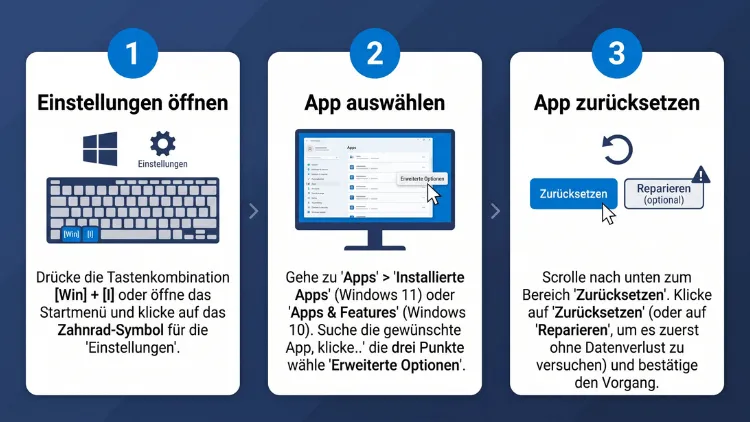
Sie möchten eine App zurücksetzen unter Windows 11 oder Windows 10, weil sie abstürzt, hängt oder nicht mehr startet? Dann öffnen Sie Einstellungen > Apps > Installierte Apps, wählen bei der App die Erweiterten Optionen und klicken auf „Zurücksetzen“. Unter Windows 10 heißt der Bereich „Apps & Features“.
Außerdem funktioniert der Reset per PowerShell. Klassische Desktop-Programme setzen Sie dagegen über Reparaturfunktionen oder eine Neuinstallation zurück.
Was passiert beim Zurücksetzen einer App?
Beim Zurücksetzen bringt Windows eine App in ihren ursprünglichen Installationszustand zurück. Die App selbst bleibt also installiert. Allerdings löscht Windows dabei sämtliche App-Daten, die seit der Installation entstanden sind.
Konkret entfernt der Reset folgende Daten:
- Einstellungen und Voreinstellungen innerhalb der App
- Zwischengespeicherte Dateien (Cache)
- Gespeicherte Anmeldedaten und Sitzungen
- Lokale Datenbanken, Verläufe und temporäre Dateien
- Individuelle Anpassungen wie Designs oder Layouts
Dagegen bleiben bestimmte Dinge erhalten:
- Die App selbst samt Programmdateien
- Ihre persönlichen Dateien in Ordnern wie Dokumente, Bilder oder Downloads
- Cloud-Daten, die mit Ihrem Microsoft-Konto oder einem anderen Konto synchronisiert werden
Deshalb ist ein Reset deutlich schonender als eine Deinstallation. Zugleich ist er jedoch gründlicher als ein einfacher Neustart der App. Zum Beispiel verschwinden beschädigte Konfigurationsdateien, die sonst immer wieder für Abstürze sorgen.
Wichtig: Der Vorgang lässt sich nicht rückgängig machen. Gelöschte App-Daten holen Sie also nicht zurück, sofern sie nicht in der Cloud liegen.
Zurücksetzen, Reparieren oder Neuinstallieren – der Unterschied
Windows bietet mehrere Wege, eine fehlerhafte App wieder zum Laufen zu bringen. Allerdings unterscheiden sich diese Methoden deutlich in ihrer Wirkung. Deshalb lohnt sich ein kurzer Vergleich:
| Methode | Was passiert | App-Daten bleiben? | Wann sinnvoll? |
|---|---|---|---|
| Beenden | App und zugehörige Prozesse werden sofort geschlossen | Ja | Bei eingefrorener App |
| Reparieren | Windows prüft und ersetzt beschädigte Programmdateien | Ja | Erster Schritt bei Fehlern |
| Zurücksetzen | App wird in den Ursprungszustand versetzt | Nein | Wenn Reparieren nicht hilft |
| Neuinstallieren | App wird komplett entfernt und neu installiert | Nein | Wenn auch der Reset scheitert |
Die beste Reihenfolge lautet daher: zuerst reparieren, dann zurücksetzen, zuletzt neu installieren. Auf diese Weise verlieren Sie möglichst wenige Daten. Außerdem sparen Sie Zeit, weil die Reparatur oft schon ausreicht.
Wann sollten Sie eine App zurücksetzen?
Ein Reset ist vor allem dann sinnvoll, wenn eine App dauerhaft Probleme macht. Typische Anzeichen sind zum Beispiel:
- Die App startet nicht oder schließt sich sofort wieder.
- Die App stürzt regelmäßig ab oder friert ein.
- Die App zeigt falsche Inhalte, leere Fenster oder Fehlermeldungen.
- Die Anmeldung schlägt fehl, obwohl Ihre Zugangsdaten stimmen.
- Die App reagiert nach einem Windows-Update nicht mehr richtig.
- Sie möchten die App auf Werkseinstellungen zurückbringen, etwa vor einer Weitergabe des PCs.
- Der App-Cache ist stark angewachsen und belegt viel Speicherplatz.
Besonders häufig betroffen sind zudem integrierte Apps wie Fotos, Kamera, Mail und Kalender, Microsoft Store, Rechner, Xbox, Microsoft Teams oder das neue Outlook. Ebenso lässt sich unter Windows 11 sogar die Einstellungen-App selbst zurücksetzen.
Vorbereitung: Das sollten Sie vor dem Reset erledigen
Bevor Sie eine App zurücksetzen, sollten Sie einige Punkte prüfen. Dadurch vermeiden Sie unnötigen Datenverlust.
- Zugangsdaten bereithalten: Nach dem Reset müssen Sie sich meist neu anmelden. Notieren Sie deshalb Benutzername und Passwort oder nutzen Sie einen Passwort-Manager.
- Wichtige Daten sichern: Speichert die App Inhalte nur lokal, exportieren Sie diese vorher. Zum Beispiel lassen sich Notizen, Projekte oder Spielstände oft über eine Exportfunktion sichern.
- Synchronisierung prüfen: Kontrollieren Sie, ob die App Ihre Daten mit der Cloud abgleicht. In diesem Fall kehren Inhalte nach der Anmeldung automatisch zurück.
- App schließen: Beenden Sie die App vollständig. Andernfalls kann der Reset fehlschlagen.
- Windows aktualisieren: Installieren Sie außerdem ausstehende Updates über Einstellungen > Windows Update. Manche Fehler behebt bereits ein aktuelles Update.
App zurücksetzen unter Windows 11 über die Einstellungen
Der einfachste Weg führt über die Einstellungen-App. Diese Methode funktioniert für alle Apps aus dem Microsoft Store sowie für viele vorinstallierte Windows-Apps.
Schritt-für-Schritt-Anleitung für Windows 11
- Drücken Sie die Tastenkombination Windows-Taste + I, um die Einstellungen zu öffnen.
- Klicken Sie links auf „Apps“.
- Wählen Sie anschließend „Installierte Apps“.
- Suchen Sie die gewünschte App in der Liste. Alternativ tippen Sie den Namen in das Suchfeld oben ein.
- Klicken Sie rechts neben der App auf die drei Punkte (…).
- Wählen Sie „Erweiterte Optionen“.
- Scrollen Sie nach unten bis zum Abschnitt „Zurücksetzen“.
- Klicken Sie zunächst auf „Beenden“, damit die App sicher geschlossen ist.
- Probieren Sie danach „Reparieren“ aus. Ein Häkchen zeigt an, wenn der Vorgang abgeschlossen ist.
- Hilft das nicht, klicken Sie auf „Zurücksetzen“.
- Bestätigen Sie die Sicherheitsabfrage erneut mit „Zurücksetzen“.
Nach wenigen Sekunden erscheint ebenfalls ein Häkchen neben der Schaltfläche. Damit ist die App zurückgesetzt. Starten Sie sie danach neu und melden Sie sich gegebenenfalls wieder an.
Tipp: Auf derselben Seite sehen Sie außerdem, wie viel Speicherplatz die App inklusive Daten belegt. Dadurch erkennen Sie zum Beispiel, ob ein aufgeblähter Cache die Ursache sein könnte.
Hinweis zu älteren Windows-11-Versionen
In der ersten Windows-11-Version (21H2) hieß der Bereich noch „Apps & Features“ statt „Installierte Apps“. Der restliche Ablauf ist jedoch identisch. Ab Version 22H2 finden Sie die Apps unter „Installierte Apps“.
App über das Startmenü zurücksetzen
Schneller geht es häufig direkt über das Startmenü. Dabei landen Sie ohne Umwege auf der passenden Einstellungsseite.
So funktioniert es unter Windows 11
- Öffnen Sie das Startmenü mit der Windows-Taste.
- Klicken Sie auf „Alle“ bzw. „Alle Apps“, falls die App nicht angeheftet ist.
- Klicken Sie mit der rechten Maustaste auf die gewünschte App.
- Wählen Sie „App-Einstellungen“.
- Scrollen Sie zum Abschnitt „Zurücksetzen“ und klicken Sie auf „Zurücksetzen“.
- Bestätigen Sie die Abfrage.
So funktioniert es unter Windows 10
- Öffnen Sie das Startmenü.
- Klicken Sie mit der rechten Maustaste auf die App.
- Wählen Sie „Mehr“ und danach „App-Einstellungen“.
- Klicken Sie anschließend auf „Zurücksetzen“ und bestätigen Sie.
Erscheint der Eintrag „App-Einstellungen“ nicht, handelt es sich meist um ein klassisches Desktop-Programm. In diesem Fall helfen die Methoden weiter unten.
App zurücksetzen unter Windows 10 über die Einstellungen
Unter Windows 10 ist der Ablauf sehr ähnlich. Allerdings tragen einige Menüs andere Namen.
- Drücken Sie Windows-Taste + I.
- Klicken Sie auf „Apps“.
- Wählen Sie links „Apps & Features“.
- Suchen Sie die App in der Liste oder nutzen Sie das Suchfeld.
- Klicken Sie einmal auf die App, damit sich der Eintrag aufklappt.
- Wählen Sie „Erweiterte Optionen“.
- Klicken Sie zuerst auf „Beenden“.
- Versuchen Sie danach „Reparieren“, sofern die Schaltfläche angezeigt wird.
- Klicken Sie anschließend auf „Zurücksetzen“ und bestätigen Sie.
Ältere Windows-10-Versionen bieten zudem manchmal nur „Zurücksetzen“ ohne „Reparieren“. Das ist jedoch kein Fehler, sondern hängt von der Windows-Version und der jeweiligen App ab.
Apps mit PowerShell zurücksetzen
Für fortgeschrittene Nutzer ist die PowerShell eine praktische Alternative. Sie eignet sich vor allem für Systemkomponenten, die in den Einstellungen gar keine Schaltfläche „Zurücksetzen“ haben. Außerdem können Sie damit mehrere Apps gezielt bearbeiten.
Zuständig ist das Cmdlet Reset-AppxPackage. Laut einem Bericht von WindowsPro tauchte der Befehl zwar in einer Vorabversion von Windows 10 auf, stand aber zunächst nur unter Windows 11 zur Verfügung. Unter Windows 10 nutzen Sie deshalb im Zweifel den Weg über die Einstellungen.
PowerShell als Administrator öffnen
- Klicken Sie mit der rechten Maustaste auf den Start-Button.
- Wählen Sie unter Windows 11 „Terminal (Administrator)“.
- Unter Windows 10 wählen Sie „Windows PowerShell (Administrator)“.
- Bestätigen Sie die Abfrage der Benutzerkontensteuerung mit „Ja“.
Einzelne App per PowerShell zurücksetzen
Zunächst ermitteln Sie den genauen Paketnamen der App. Geben Sie dazu folgenden Befehl ein:
Get-AppxPackage | Select Name
Dadurch erscheint eine Liste aller installierten App-Pakete. Suchen Sie anschließend den passenden Namen heraus. Danach setzen Sie die App mit diesem Befehl zurück:
Get-AppxPackage *Paketname* | Reset-AppxPackage
Ersetzen Sie dabei Paketname durch den Namen der App. Die Sternchen dienen als Platzhalter, sodass ein Teil des Namens genügt.
Hier einige häufig genutzte Beispiele:
- Fotos-App zurücksetzen:
Get-AppxPackage *Microsoft.Windows.Photos* | Reset-AppxPackage - Rechner zurücksetzen:
Get-AppxPackage *Microsoft.WindowsCalculator* | Reset-AppxPackage - Kamera-App zurücksetzen:
Get-AppxPackage *Microsoft.WindowsCamera* | Reset-AppxPackage - Microsoft Store zurücksetzen:
Get-AppxPackage *Microsoft.WindowsStore* | Reset-AppxPackage
Auch beim PowerShell-Weg gehen die App-Daten verloren. Deshalb gelten dieselben Vorsichtsmaßnahmen wie beim Reset über die Einstellungen.
Systemkomponenten per PowerShell zurücksetzen
Einige Windows-Bestandteile tauchen nicht in der App-Liste auf. Dennoch lassen sie sich per PowerShell zurücksetzen. Das ist besonders hilfreich, wenn etwa das Startmenü oder die Einstellungen nicht mehr reagieren.
- Einstellungen-App zurücksetzen:
Get-AppxPackage *windows.immersivecontrolpanel* | Reset-AppxPackage - Startmenü zurücksetzen:
Get-AppxPackage Microsoft.Windows.StartMenuExperienceHost | Reset-AppxPackage - Windows-Sicherheit zurücksetzen:
Get-AppxPackage Microsoft.SecHealthUI | Reset-AppxPackage
Möchten Sie eine App zusätzlich für alle Benutzerkonten zurücksetzen, ergänzen Sie den Parameter -AllUsers. Zum Beispiel:
Get-AppxPackage Microsoft.SecHealthUI -AllUsers | Reset-AppxPackage
Dafür benötigen Sie jedoch zwingend Administratorrechte.
Alle Store-Apps neu registrieren
Funktionieren gleich mehrere Apps nicht, hilft oft eine Neuregistrierung aller Apps. Dabei bleiben die App-Daten in der Regel erhalten. Allerdings dauert der Vorgang einige Minuten, und zwischendurch erscheinen häufig rote Fehlermeldungen. Diese können Sie meistens ignorieren.
Geben Sie dazu in der PowerShell mit Administratorrechten folgenden Befehl ein:
Get-AppxPackage -AllUsers | Foreach {Add-AppxPackage -DisableDevelopmentMode -Register "$($_.InstallLocation)\AppXManifest.xml"}
Starten Sie den PC anschließend neu. Danach testen Sie die betroffenen Apps erneut.
Microsoft Store zurücksetzen mit wsreset
Lädt der Microsoft Store keine Inhalte oder bleiben Downloads hängen, liegt das oft am Store-Cache. Diesen leeren Sie mit dem integrierten Tool wsreset.exe. Im Gegensatz zum vollständigen Reset bleiben Ihre Kontoeinstellungen dabei erhalten.
- Drücken Sie Windows-Taste + R, um das Dialogfeld „Ausführen“ zu öffnen.
- Geben Sie wsreset.exe ein.
- Klicken Sie auf „OK“.
- Ein leeres schwarzes Fenster öffnet sich. Warten Sie, bis es sich von selbst schließt.
- Anschließend startet der Microsoft Store automatisch neu.
Hilft das nicht, setzen Sie den Store zusätzlich über Einstellungen > Apps > Installierte Apps > Microsoft Store > Erweiterte Optionen > Zurücksetzen zurück. Diese Methode funktioniert ebenso unter Windows 10 über „Apps & Features“.
Klassische Desktop-Programme zurücksetzen
Viele Programme stammen nicht aus dem Microsoft Store, sondern wurden klassisch per Installationsdatei eingerichtet. Dazu gehören zum Beispiel Microsoft Office, Google Chrome, Mozilla Firefox, VLC, Adobe Acrobat Reader oder Spiele-Launcher wie Steam. Bei solchen Win32-Programmen fehlt die Schaltfläche „Zurücksetzen“ in den Einstellungen. Dennoch gibt es mehrere Wege, sie in den Ursprungszustand zu bringen.
Integrierte Reparaturfunktion nutzen
Viele Programme bringen eine eigene Reparaturfunktion mit. Diese erreichen Sie über die klassische Systemsteuerung.
- Drücken Sie Windows-Taste + R.
- Geben Sie appwiz.cpl ein und klicken Sie auf „OK“.
- Das Fenster „Programme und Features“ öffnet sich.
- Markieren Sie das betroffene Programm.
- Klicken Sie oben auf „Ändern“ oder „Reparieren“, sofern verfügbar.
- Folgen Sie anschließend den Anweisungen des Assistenten.
Unter Windows 11 finden Sie die Option alternativ unter Einstellungen > Apps > Installierte Apps > drei Punkte > Ändern. Unter Windows 10 klicken Sie in „Apps & Features“ auf das Programm und danach auf „Ändern“.
Microsoft Office bzw. Microsoft 365 reparieren
Office bietet zwei Reparaturstufen. Deshalb sollten Sie zuerst die schnellere Variante testen.
- Öffnen Sie Einstellungen > Apps > Installierte Apps (Windows 10: „Apps & Features“).
- Suchen Sie „Microsoft 365“ bzw. „Microsoft Office“.
- Klicken Sie auf „Ändern“ und bestätigen Sie die Benutzerkontensteuerung.
- Wählen Sie zunächst „Schnellreparatur“. Diese funktioniert ohne Internetverbindung.
- Bleibt das Problem bestehen, wiederholen Sie den Vorgang mit „Onlinereparatur“.
Die Onlinereparatur installiert Office praktisch neu. Dadurch dauert sie länger, ist jedoch deutlich gründlicher.
Browser zurücksetzen: Edge, Chrome und Firefox
Browser haben eigene Funktionen zum Zurücksetzen. Dabei bleiben Lesezeichen, Verlauf und gespeicherte Passwörter in der Regel erhalten. Erweiterungen werden jedoch deaktiviert, und die Startseite kehrt zum Standard zurück.
Microsoft Edge zurücksetzen:
- Öffnen Sie Edge und klicken Sie oben rechts auf die drei Punkte.
- Wählen Sie „Einstellungen“.
- Klicken Sie links auf „Einstellungen zurücksetzen“.
- Wählen Sie „Einstellungen auf ihre Standardwerte zurücksetzen“.
- Bestätigen Sie mit „Zurücksetzen“.
Zusätzlich lässt sich Edge unter Windows 11 über Installierte Apps > Microsoft Edge > Ändern > Reparieren reparieren.
Google Chrome zurücksetzen:
- Öffnen Sie Chrome und klicken Sie auf die drei Punkte oben rechts.
- Wählen Sie „Einstellungen“.
- Klicken Sie links auf „Einstellungen zurücksetzen“.
- Wählen Sie „Einstellungen auf ursprüngliche Standardwerte zurücksetzen“.
- Bestätigen Sie mit „Einstellungen zurücksetzen“.
Mozilla Firefox zurücksetzen:
- Öffnen Sie Firefox und klicken Sie auf das Menü mit den drei Strichen.
- Wählen Sie „Hilfe“ und danach „Weitere Informationen zur Fehlerbehebung“.
- Klicken Sie rechts oben auf „Firefox bereinigen …“.
- Bestätigen Sie erneut mit „Firefox bereinigen“.
Programmeinstellungen manuell löschen
Bietet ein Programm keine Reparaturfunktion, können Sie seine Konfigurationsdateien manuell entfernen. Dadurch startet es beim nächsten Mal wie frisch installiert. Allerdings sollten Sie dabei sorgfältig vorgehen.
- Schließen Sie das betroffene Programm vollständig.
- Drücken Sie Windows-Taste + R.
- Geben Sie %AppData% ein und klicken Sie auf „OK“.
- Suchen Sie den Ordner des Programms bzw. des Herstellers.
- Benennen Sie den Ordner um, zum Beispiel durch Anhängen von „.alt“. Löschen Sie ihn also nicht sofort.
- Wiederholen Sie das Ganze zusätzlich mit %LocalAppData%.
- Starten Sie das Programm neu.
Funktioniert alles wieder, können Sie den umbenannten Ordner später löschen. Tritt dagegen ein neues Problem auf, benennen Sie ihn einfach zurück. Auf diese Weise bleibt der Schritt jederzeit umkehrbar.
Gut zu wissen: Die Daten von Store-Apps liegen übrigens unter %LocalAppData%\Packages. Diese Ordner sollten Sie jedoch nicht manuell bearbeiten. Nutzen Sie dafür besser die Reset-Funktion in den Einstellungen.
Programm per winget neu installieren
Hilft nichts davon, ist eine saubere Neuinstallation der letzte Schritt. Besonders bequem gelingt das mit dem integrierten Paketmanager winget, der unter Windows 11 und aktuellen Windows-10-Versionen vorhanden ist.
- Öffnen Sie das Terminal bzw. die PowerShell.
- Suchen Sie das Programm, zum Beispiel mit:
winget list vlc - Notieren Sie die angezeigte ID, etwa VideoLAN.VLC.
- Deinstallieren Sie das Programm:
winget uninstall --id VideoLAN.VLC - Löschen Sie bei Bedarf die Reste in %AppData% und %LocalAppData%.
- Installieren Sie das Programm neu:
winget install --id VideoLAN.VLC
Dadurch erhalten Sie gleichzeitig die aktuellste Version des Programms. Außerdem sparen Sie sich die Suche nach der passenden Installationsdatei.
Warum fehlt die Schaltfläche „Zurücksetzen“?
Häufig suchen Nutzer vergeblich nach den „Erweiterten Optionen“. Dafür gibt es jedoch einfache Erklärungen:
- Klassisches Desktop-Programm: Win32-Programme haben keine Reset-Funktion in den Einstellungen. Stattdessen sehen Sie nur „Ändern“ und „Deinstallieren“.
- Geschützte Systemkomponente: Bestimmte Windows-Bestandteile wie das Startmenü erscheinen nicht in der Liste. Hier hilft deshalb die PowerShell.
- Firmenrichtlinien: Auf Arbeitsrechnern sperrt die IT-Abteilung manche Optionen. In diesem Fall wenden Sie sich an den Administrator.
- Fehlende Rechte: Mit einem Standardkonto sind manche Funktionen eingeschränkt. Melden Sie sich daher gegebenenfalls mit einem Administratorkonto an.
- Veraltetes Windows: Ältere Builds bieten weniger Optionen. Deshalb lohnt sich ein Update über Windows Update.
App lässt sich nicht zurücksetzen – das können Sie tun
Manchmal schlägt der Reset fehl oder das Problem bleibt bestehen. Gehen Sie dann systematisch vor:
- PC neu starten: Ein Neustart beendet hängende Hintergrundprozesse. Danach versuchen Sie den Reset erneut.
- App über den Task-Manager beenden: Drücken Sie Strg + Umschalt + Esc, suchen Sie die App, klicken Sie mit der rechten Maustaste darauf und wählen Sie „Task beenden“.
- Problembehandlung ausführen: Unter Windows 11 öffnen Sie Einstellungen > System > Problembehandlung > Andere Problembehandlungen und starten „Windows Store-Apps“. Unter Windows 10 finden Sie die Option unter Einstellungen > Update & Sicherheit > Problembehandlung > Zusätzliche Problembehandlungen.
- Systemdateien prüfen: Öffnen Sie das Terminal als Administrator und geben Sie sfc /scannow ein. Anschließend führen Sie zusätzlich DISM /Online /Cleanup-Image /RestoreHealth aus.
- Neues Benutzerkonto testen: Legen Sie über Einstellungen > Konten ein Testkonto an. Funktioniert die App dort, liegt das Problem in Ihrem Benutzerprofil.
- App deinstallieren und neu installieren: Entfernen Sie die App über Installierte Apps > drei Punkte > Deinstallieren. Danach laden Sie sie über den Microsoft Store erneut herunter.
- Systemwiederherstellung nutzen: Ist das Problem erst kürzlich aufgetreten, setzen Sie Windows mit rstrui.exe auf einen früheren Wiederherstellungspunkt zurück.
Erst wenn all das scheitert, kommt ein Zurücksetzen des gesamten PCs infrage. Das ist jedoch ein deutlich größerer Eingriff und betrifft alle Apps gleichzeitig.
App zurücksetzen oder ganzen PC zurücksetzen?
Viele verwechseln das Zurücksetzen einer einzelnen App mit dem Zurücksetzen von Windows. Dabei unterscheiden sich beide Vorgänge erheblich:
- App zurücksetzen: Betrifft nur eine einzige App. Dauert wenige Sekunden. Andere Programme bleiben unberührt.
- PC zurücksetzen: Installiert Windows neu. Entfernt zudem alle installierten Programme. Persönliche Dateien bleiben nur erhalten, wenn Sie „Eigene Dateien beibehalten“ wählen.
Deshalb gilt: Setzen Sie zuerst immer nur die betroffene App zurück. Den gesamten PC setzen Sie dagegen erst zurück, wenn viele Apps gleichzeitig fehlerhaft sind oder Windows insgesamt instabil läuft.
Hinweis für Windows-10-Nutzer im Jahr 2026
Microsoft hat den regulären Support für Windows 10 bereits im Oktober 2025 beendet. Zwar funktionieren die beschriebenen Reset-Methoden weiterhin. Allerdings erhalten Rechner ohne erweiterte Sicherheitsupdates (ESU) keine Fehlerkorrekturen mehr. Außerdem stellen manche App-Hersteller die Unterstützung für Windows 10 nach und nach ein.
Treten daher immer wieder App-Probleme auf, kann ein Umstieg auf Windows 11 sinnvoll sein. Ob Ihr PC kompatibel ist, prüfen Sie mit der App „PC-Integritätsprüfung“ von Microsoft. Alternativ zeigt Ihnen Windows Update direkt an, ob ein Upgrade möglich ist.
Häufige Fragen zum Zurücksetzen von Apps
Werden beim Zurücksetzen einer App meine persönlichen Dateien gelöscht?
Nein. Windows löscht nur die App-Daten wie Einstellungen, Cache und Anmeldungen. Ihre Dokumente, Bilder und Videos in den persönlichen Ordnern bleiben dagegen vollständig erhalten.
Was ist der Unterschied zwischen „Reparieren“ und „Zurücksetzen“?
Beim Reparieren ersetzt Windows beschädigte Programmdateien, während Ihre App-Daten erhalten bleiben. Beim Zurücksetzen werden hingegen alle App-Daten gelöscht. Deshalb sollten Sie immer zuerst reparieren.
Kann ich das Zurücksetzen einer App rückgängig machen?
Nein, der Vorgang ist endgültig. Allerdings stellen Apps mit Cloud-Synchronisierung Ihre Daten nach der Anmeldung meist automatisch wieder her. Lokal gespeicherte Inhalte sind jedoch verloren.
Wie setze ich die Fotos-App unter Windows 11/10 zurück?
Öffnen Sie Einstellungen > Apps > Installierte Apps (Windows 10: „Apps & Features“), wählen Sie „Microsoft Fotos“, dann „Erweiterte Optionen“ und klicken Sie auf „Zurücksetzen“. Alternativ nutzen Sie unter Windows 11 die PowerShell mit dem passenden Befehl.
Warum gibt es bei manchen Programmen keine Option „Zurücksetzen“?
Die Option existiert nur für Store-Apps und moderne Windows-Apps. Klassische Desktop-Programme setzen Sie dagegen über ihre Reparaturfunktion, durch Löschen der Konfigurationsordner oder per Neuinstallation zurück.
Wie lange dauert das Zurücksetzen einer App?
In der Regel dauert der Reset nur wenige Sekunden. Bei großen Apps mit vielen Daten, zum Beispiel Spielen oder Office-Anwendungen, kann es jedoch etwas länger dauern.
Kann ich die Einstellungen-App selbst zurücksetzen?
Ja. Unter Windows 11 geben Sie in der PowerShell mit Administratorrechten Get-AppxPackage *windows.immersivecontrolpanel* | Reset-AppxPackage ein. Alternativ klicken Sie im Startmenü mit der rechten Maustaste auf „Einstellungen“ und wählen „App-Einstellungen“.
Wie leere ich den Cache des Microsoft Store?
Drücken Sie Windows-Taste + R, geben Sie wsreset.exe ein und bestätigen Sie mit „OK“. Nach kurzer Zeit öffnet sich der Store automatisch mit leerem Cache.
Muss ich mich nach dem Zurücksetzen erneut anmelden?
Ja, in den meisten Fällen schon. Da der Reset auch gespeicherte Anmeldedaten entfernt, fragt die App beim nächsten Start erneut nach Benutzername und Passwort.
Hilft das Zurücksetzen auch gegen Abstürze nach einem Windows-Update?
Häufig ja. Nach Updates passen alte Konfigurationsdateien manchmal nicht mehr zur neuen Version. Durch den Reset erstellt die App jedoch frische Dateien, wodurch viele Abstürze verschwinden.
Fazit
Eine App zurücksetzen unter Windows 11 oder Windows 10 gelingt am schnellsten über Einstellungen > Apps > Erweiterte Optionen. Probieren Sie dabei zuerst „Reparieren“, denn so bleiben Ihre Daten erhalten.
Für Systemkomponenten eignet sich zudem die PowerShell, während klassische Programme über Reparaturfunktionen oder winget wieder fit werden. Sichern Sie jedoch vorher wichtige Daten.
