
Google Pixel einrichten: So übertragen Sie Daten, melden sich mit Ihrem Google-Konto an und passen Android-Einstellungen Schritt für Schritt an.
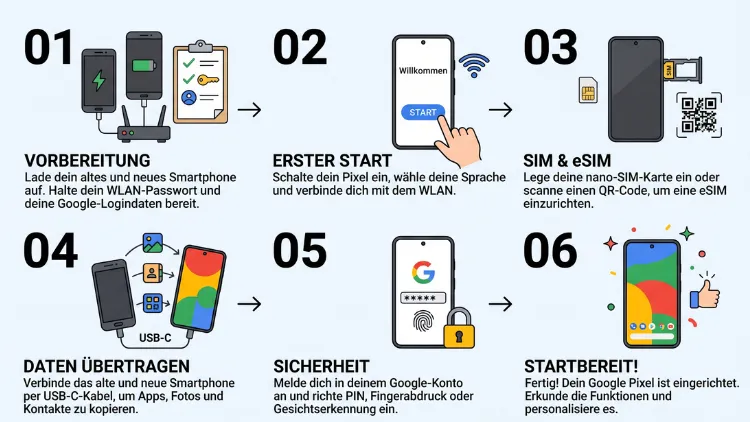
Ein Google Pixel einzurichten dauert meist nur 20 bis 40 Minuten. Zunächst schalten Sie das Smartphone ein, wählen die Sprache und verbinden sich mit dem WLAN. Danach melden Sie sich mit Ihrem Google-Konto an und kopieren Ihre Daten vom alten Android-Smartphone oder iPhone. Anschließend richten Sie Fingerabdruck, Gesichtsentsperrung, Updates und Sicherungen ein.
Diese Anleitung zeigt jeden Schritt für das Pixel 11, Pixel 10, Pixel 9 und ältere Modelle.
Was Sie vor der Einrichtung des Pixel-Smartphones vorbereiten sollten
Bevor Sie Ihr neues Pixel einschalten, lohnt sich eine kurze Vorbereitung. Dadurch läuft die Ersteinrichtung deutlich schneller. Außerdem vermeiden Sie typische Fehler bei der Datenübertragung.
Legen Sie deshalb folgende Dinge bereit:
- Ihr Google-Konto mit E-Mail-Adresse und Passwort
- Das alte Smartphone, vollständig geladen und entsperrt
- Eine stabile WLAN-Verbindung mit Passwort
- Ein USB-C-Kabel für die kabelgebundene Übertragung
- Die SIM-Karte oder die Daten für die eSIM von Ihrem Mobilfunkanbieter
- Die PIN Ihrer SIM-Karte
- Genug Zeit, je nach Datenmenge bis zu einer Stunde
Zudem sollten Sie beide Geräte vorher aufladen. Ideal sind mindestens 50 Prozent Akku. Noch besser ist es jedoch, beide Smartphones während der Übertragung am Ladegerät zu lassen.
Speicherplatz prüfen
Prüfen Sie außerdem, ob Ihr neues Pixel genug Speicher hat. Wenn Ihr altes Handy zum Beispiel 200 GB Fotos enthält, reicht ein Pixel mit 128 GB nicht aus. In diesem Fall bricht die Übertragung ab oder pausiert.
So prüfen Sie den belegten Speicher auf dem alten Gerät:
- Android: Öffnen Sie Einstellungen > Speicher.
- iPhone: Öffnen Sie Einstellungen > Allgemein > iPhone-Speicher.
Falls der Platz knapp wird, sichern Sie Fotos zuerst in Google Fotos. Anschließend müssen Sie diese nicht mehr direkt kopieren.
Altes Smartphone aktualisieren
Ebenso wichtig ist ein aktuelles System auf dem alten Gerät. Veraltete Versionen verursachen nämlich häufig Abbrüche. Installieren Sie deshalb vorher alle Updates:
- Android: Einstellungen > System > Softwareupdates (je nach Hersteller etwas anders benannt)
- iPhone: Einstellungen > Allgemein > Softwareupdate
Beachten Sie jedoch: Beta-Versionen von iOS werden für die Übertragung auf ein Pixel nicht unterstützt.
Welche Pixel-Modelle diese Anleitung abdeckt
Die Einrichtung ist bei allen aktuellen Pixel-Smartphones sehr ähnlich. Deshalb gilt diese Anleitung für:
- Pixel 11, Pixel 11 Pro, Pixel 11 Pro XL und Pixel 11 Pro Fold (seit August 2026 mit Android 17)
- Pixel 10-Serie und Pixel 10a
- Pixel 9-Serie und Pixel 9a
- Pixel 8-Serie und ältere Modelle ab Pixel 6
- Pixel Tablet, bei dem die Schritte fast identisch sind
Allerdings unterscheiden sich einzelne Menünamen je nach Android-Version leicht. Ab dem Pixel 9 können Sie zudem Daten auch nach der Einrichtung noch ergänzen. Bei älteren Modellen müssen Sie dafür hingegen meist das Gerät zurücksetzen.
Google Pixel einschalten und Grundeinstellungen vornehmen
Jetzt beginnt die eigentliche Einrichtung. Zunächst halten Sie die Ein/Aus-Taste an der rechten Seite einige Sekunden gedrückt. Danach erscheint das Google-Logo.
Gehen Sie anschließend so vor:
- Tippen Sie auf dem Begrüßungsbildschirm auf „Los gehts“ bzw. „Start“.
- Wählen Sie die Sprache aus, zum Beispiel Deutsch (Deutschland).
- Optional: Aktivieren Sie über das Symbol unten die Bedienungshilfen, falls Sie eine größere Schrift oder Sprachausgabe brauchen.
- Legen Sie die SIM-Karte ein oder tippen Sie auf „eSIM herunterladen“.
- Verbinden Sie das Pixel mit Ihrem WLAN.
- Warten Sie, bis das Pixel nach Updates sucht.
Neue Pixel-Modelle laden häufig direkt ein erstes Systemupdate herunter. Das ist normal. Zudem kommt oft ein Google Play-Systemupdate hinzu. Lassen Sie das Gerät deshalb in dieser Phase in Ruhe arbeiten.
SIM-Karte oder eSIM einrichten
Viele aktuelle Pixel-Modelle setzen inzwischen stark auf die eSIM. Daher sollten Sie vorher wissen, welche Variante Sie nutzen.
Physische SIM-Karte einlegen:
- Schalten Sie das Pixel aus oder lassen Sie es im Startbildschirm.
- Stecken Sie das SIM-Werkzeug in die kleine Öffnung am Kartenschlitten.
- Ziehen Sie den Schlitten heraus.
- Legen Sie die Nano-SIM passend ein.
- Schieben Sie den Schlitten wieder hinein.
eSIM einrichten:
- Tippen Sie bei der Einrichtung auf „eSIM herunterladen“ bzw. „SIM herunterladen“.
- Scannen Sie den QR-Code, den Ihr Mobilfunkanbieter geschickt hat.
- Bestätigen Sie das Herunterladen.
Alternativ können Sie die eSIM direkt vom alten Gerät übertragen. Mit Android 17 klappt das sogar vom iPhone aus deutlich einfacher als früher. Ob Ihr Anbieter das unterstützt, hängt jedoch vom Tarif ab. Bei Problemen hilft deshalb die App Ihres Mobilfunkanbieters, zum Beispiel die App von Telekom, Vodafone oder O2.
Daten vom alten Android-Smartphone auf das Pixel übertragen
Wenn Sie von einem Android-Gerät wechseln, geht der Umzug besonders leicht. Dabei spielt es kaum eine Rolle, ob Ihr altes Handy von Samsung, Xiaomi, Motorola, OnePlus oder Google stammt.
Diese Daten werden übertragen
Bei der Übertragung landen unter anderem diese Inhalte auf dem neuen Pixel:
- Google-Konten
- Apps aus dem Google Play Store
- Fotos, Videos und Musik
- Kontakte auf dem Gerät und auf der SIM-Karte
- Anrufliste
- SMS und MMS
- Kalender und Klingeltöne
- WhatsApp-Daten bei der Übertragung per Kabel
- Bestimmte Einstellungen, zum Beispiel WLAN-Netzwerke
Hingegen werden heruntergeladene Dateien wie PDFs teilweise nicht automatisch kopiert. Ebenso fehlen manche App-Daten, wenn die App sie nicht in der Cloud speichert.
Schritt-für-Schritt: Übertragung per Kabel
Die Übertragung per USB-C-Kabel ist schneller und zuverlässiger. Deshalb empfiehlt sich diese Methode besonders bei großen Datenmengen.
- Tippen Sie auf dem Pixel auf „Daten kopieren“.
- Wählen Sie „Android-Smartphone“ als Quelle.
- Verbinden Sie beide Geräte mit einem USB-C-auf-USB-C-Kabel.
- Entsperren Sie das alte Smartphone.
- Tippen Sie auf dem alten Gerät auf „Kopieren“ bzw. „Vertrauen“.
- Geben Sie auf dem Pixel die Displaysperre des alten Geräts ein.
- Ihre Google-Konten werden nun übertragen.
- Wählen Sie aus, welche Daten Sie kopieren möchten.
- Tippen Sie auf „Kopieren“.
Hat Ihr altes Handy noch einen Micro-USB-Anschluss, brauchen Sie zusätzlich einen passenden Adapter. Alternativ wählen Sie die kabellose Methode.
Schritt-für-Schritt: Kabellose Übertragung per WLAN
Ab dem Pixel 8 erkennt das Gerät automatisch die beste Methode. Außerdem funktioniert die WLAN-Übertragung mit allen Android-Geräten ab Android 5.
- Tippen Sie auf dem Pixel auf „Daten kopieren“.
- Wählen Sie „Kein Kabel?“ bzw. die kabellose Option.
- Auf dem Pixel erscheint ein QR-Code.
- Scannen Sie diesen mit der Kamera des alten Smartphones.
- Bestätigen Sie die Verbindung auf beiden Geräten.
- Geben Sie die PIN oder das Muster des alten Geräts ein.
- Wählen Sie die gewünschten Daten aus.
Auf dem Pixel Tablet gibt es zusätzlich die Option „Express“. Dabei werden nur die wichtigsten Daten in etwa fünf Minuten kopiert. Den Rest laden Sie später nach.
WhatsApp-Chats von Android übertragen
WhatsApp ist für viele Nutzer besonders wichtig. Deshalb sollten Sie hier genau vorgehen.
Variante 1 – während der Einrichtung:
Bei der Kabel-Übertragung wird WhatsApp oft direkt mitkopiert. Öffnen Sie danach WhatsApp auf dem Pixel und bestätigen Sie Ihre Telefonnummer. Anschließend fragt die App nach der Wiederherstellung.
Variante 2 – über die Google-Drive-Sicherung:
- Öffnen Sie WhatsApp auf dem alten Handy.
- Tippen Sie auf Drei-Punkte-Menü > Einstellungen > Chats > Chat-Backup.
- Wählen Sie Ihr Google-Konto aus.
- Tippen Sie auf „Sichern“.
- Installieren Sie WhatsApp auf dem Pixel.
- Bestätigen Sie Ihre Nummer und tippen Sie auf „Wiederherstellen“.
Daten vom iPhone auf das Google Pixel übertragen
Auch der Wechsel vom iPhone zum Pixel ist inzwischen sehr komfortabel. Insbesondere mit Android 17 hat Google die Migration nochmals verbessert. Dadurch lassen sich mehr Daten kabellos und ohne zusätzliche App übertragen.
Vorbereitung auf dem iPhone
Bevor Sie starten, sollten Sie einige Dinge auf dem iPhone erledigen. Andernfalls gehen nämlich Nachrichten verloren.
- iCloud-Sicherung erstellen: Einstellungen > [Ihr Name] > iCloud > iCloud-Backup > Jetzt sichern
- WhatsApp sichern: In WhatsApp unter Einstellungen > Chats > Chat-Backup
- iPhone aktualisieren, aber keine Beta-Version verwenden
- Code-Sperre bereithalten
Diese Daten werden vom iPhone kopiert
Bei der Übertragung vom iPhone landen unter anderem diese Inhalte auf dem Pixel:
- Kontakte
- Fotos und Videos
- SMS und iMessages (als Textnachrichten)
- Kalender
- Musik ohne Kopierschutz
- Passende kostenlose Apps, die es auch im Play Store gibt
- WhatsApp-Chats
- Google-Kontodaten
Dagegen werden diese Inhalte nicht automatisch übertragen:
- Bezahlte Apps aus dem App Store
- In-App-Käufe
- Apps ohne Android-Version
- Safari-Lesezeichen
- Viele App-Daten
Schritt-für-Schritt: iPhone per Kabel übertragen
- Tippen Sie auf dem Pixel auf „Los gehts“ und dann auf „Daten kopieren“.
- Wählen Sie „iPhone oder iPad“ als Quelle.
- Verbinden Sie beide Geräte mit einem USB-C-Kabel. Bei älteren iPhones benötigen Sie ein Lightning-auf-USB-C-Kabel.
- Entsperren Sie das iPhone.
- Tippen Sie auf dem iPhone auf „Vertrauen“.
- Geben Sie den iPhone-Code ein.
- Wählen Sie auf dem Pixel die gewünschten Daten aus.
- Tippen Sie auf „Kopieren“.
Schritt-für-Schritt: iPhone kabellos übertragen
Haben Sie kein passendes Kabel, nutzen Sie die kabellose Variante. Je nach Android-Version läuft diese über die native Migration von Android 17 oder über die App „Switch to Android“ von Google.
- Wählen Sie auf dem Pixel „iPhone oder iPad“ und anschließend „Kein Kabel?“.
- Scannen Sie den angezeigten QR-Code mit der iPhone-Kamera.
- Falls nötig, laden Sie „Switch to Android“ aus dem App Store herunter.
- Folgen Sie den Anweisungen auf beiden Geräten.
- Erlauben Sie den Zugriff auf Kontakte, Kalender und Fotos.
- Starten Sie die Übertragung.
iMessage auf dem iPhone deaktivieren
Dieser Schritt wird häufig vergessen. Allerdings ist er sehr wichtig. Ohne Deaktivierung landen SMS von iPhone-Nutzern weiterhin als iMessage in der Apple-Cloud. Auf dem Pixel kommen diese Nachrichten dann nicht an.
So schalten Sie iMessage ab:
- Öffnen Sie auf dem iPhone die Einstellungen.
- Tippen Sie auf Apps > Nachrichten (bei älteren iOS-Versionen direkt auf Nachrichten).
- Deaktivieren Sie iMessage.
- Öffnen Sie danach FaceTime in den Einstellungen und deaktivieren Sie es ebenfalls.
Haben Sie das iPhone bereits nicht mehr? Dann melden Sie Ihre Telefonnummer auf der Apple-Supportseite zum Deregistrieren von iMessage ab. Dort geben Sie Ihre Nummer ein und bestätigen sie per SMS-Code.
iCloud-Fotos zu Google Fotos übertragen
Liegen Ihre Fotos nur in iCloud, sind sie oft nicht vollständig auf dem iPhone gespeichert. Deshalb lohnt sich die direkte Übertragung zu Google Fotos:
- Melden Sie sich am Computer auf der Apple-Datenschutzseite mit Ihrer Apple-ID an.
- Wählen Sie „Kopie deiner Daten übertragen“.
- Wählen Sie Google Fotos als Ziel.
- Melden Sie sich mit Ihrem Google-Konto an.
- Starten Sie die Übertragung.
Der Vorgang dauert je nach Datenmenge einige Stunden bis wenige Tage. Ihre Originale in iCloud bleiben dabei jedoch erhalten.
Pixel ohne altes Smartphone neu einrichten
Vielleicht ist das Pixel Ihr erstes Smartphone. Oder Sie möchten bewusst ganz neu starten. In diesem Fall überspringen Sie einfach die Datenübertragung.
- Tippen Sie bei „Daten kopieren“ auf „Nicht kopieren“ bzw. „Überspringen“.
- Melden Sie sich mit Ihrem Google-Konto an.
- Falls Sie noch keins haben, tippen Sie auf „Konto erstellen“.
- Wählen Sie „Für mich selbst“.
- Geben Sie Namen, Geburtsdatum und eine neue Gmail-Adresse ein.
- Vergeben Sie ein sicheres Passwort.
- Fügen Sie eine Telefonnummer zur Kontowiederherstellung hinzu.
Alternativ können Sie eine Sicherung aus der Cloud wiederherstellen. Diese Option erscheint, wenn Ihr Google-Konto bereits eine Google-One-Sicherung eines anderen Android-Geräts enthält. Dadurch kommen Apps, Kontakte, Anrufliste und Einstellungen automatisch zurück.
Displaysperre, Fingerabdruck und Gesichtsentsperrung einrichten
Nach dem Google-Konto fragt das Pixel nach der Displaysperre. Dieser Schritt ist für die Sicherheit entscheidend. Außerdem brauchen Sie ihn für Google Wallet und viele Banking-Apps.
PIN oder Passwort festlegen
- Wählen Sie PIN, Muster oder Passwort.
- Geben Sie die Sperre zweimal ein.
Empfehlenswert ist eine PIN mit mindestens sechs Ziffern. Ein Muster ist dagegen leichter zu erraten, weil Fingerspuren auf dem Display sichtbar bleiben.
Fingerabdruck einrichten
Die Pixel-Modelle nutzen einen Fingerabdrucksensor im Display. Je nach Modell arbeitet dieser optisch oder per Ultraschall.
- Tippen Sie auf „Fingerabdruck einrichten“.
- Legen Sie Ihren Finger auf das Sensorsymbol im unteren Bildschirmbereich.
- Heben Sie den Finger mehrfach an und legen Sie ihn leicht versetzt wieder auf.
- Erfassen Sie danach auch die Fingerränder.
- Fügen Sie optional einen zweiten Finger hinzu.
Haben Sie eine Displayschutzfolie angebracht? Dann sollte diese ausdrücklich für Pixel-Fingerabdrucksensoren geeignet sein. Andernfalls erkennt der Sensor Ihren Finger schlechter. Zusätzlich hilft die Option „Berührungsempfindlichkeit erhöhen“ unter Einstellungen > Display.
Gesichtsentsperrung einrichten
Die Gesichtsentsperrung ist besonders bequem. Ab dem Pixel 8 ist sie zudem sicher genug für Zahlungen und Banking-Apps.
- Tippen Sie auf „Gesichtsentsperrung einrichten“.
- Halten Sie das Pixel auf Augenhöhe.
- Bewegen Sie den Kopf langsam im Kreis.
- Bestätigen Sie mit „Fertig“.
Später finden Sie beide Funktionen unter Einstellungen > Sicherheit und Datenschutz > Geräteentsperrung > Gesichts- und Fingerabdruckentsperrung.
Google-Dienste und Gemini einrichten
Anschließend zeigt das Pixel mehrere Google-Dienste an. Hier entscheiden Sie, welche Funktionen aktiv sein sollen. Deshalb lohnt sich ein genauer Blick.
Diese Dienste sollten Sie prüfen
- Sicherung mit Google One: Speichert Apps, Kontakte, Anrufliste, SMS und Einstellungen. Sie sollten diese Option unbedingt aktivieren.
- Standort: Wichtig für Google Maps und „Mein Gerät finden“. Zudem nutzen Wetter- und Navigations-Apps diese Funktion.
- WLAN-Suche: Verbessert die Standortgenauigkeit, verbraucht jedoch etwas Akku.
- Nutzungs- und Diagnosedaten: Optional. Diese können Sie aus Datenschutzgründen deaktivieren.
- Automatische App-Updates: Ratsam für mehr Sicherheit.
Gemini als Assistenten einrichten
Auf aktuellen Pixel-Geräten ist Gemini der Standard-Assistent. Mit Android 17 wurde Gemini zudem deutlich tiefer ins System integriert. Deshalb kann der Assistent inzwischen auch Aufgaben in Apps übernehmen.
So richten Sie Gemini ein:
- Tippen Sie bei der Einrichtung auf „Gemini verwenden“.
- Stimmen Sie den Nutzungsbedingungen zu.
- Aktivieren Sie optional „Hey Google“ über Voice Match.
- Sprechen Sie die angezeigten Sätze nach.
Später rufen Sie Gemini auf, indem Sie die Ein/Aus-Taste lang drücken. Alternativ sagen Sie „Hey Google“. Möchten Sie das ändern, öffnen Sie Einstellungen > System > Gesten > Ein/Aus-Taste gedrückt halten.
Navigation festlegen
Zusätzlich fragt das Pixel nach der Systemsteuerung. Sie haben zwei Möglichkeiten:
- Bedienung über Gesten: Wischen Sie vom unteren Rand nach oben, um zum Startbildschirm zu gelangen. Ein Wischen vom Rand zur Mitte bedeutet „Zurück“. Diese Variante ist Standard.
- Bedienung über drei Schaltflächen: Klassische Tasten für Zurück, Startbildschirm und Übersicht.
Gerade Umsteiger vom iPhone finden die Gestensteuerung schnell vertraut. Wer hingegen von einem älteren Android-Gerät kommt, bevorzugt oft die Schaltflächen. Ändern können Sie das später unter Einstellungen > System > Navigationsmodus.
Wichtige Einstellungen nach der Pixel-Einrichtung
Nach dem Abschluss landen Sie auf dem Startbildschirm. Ihr Pixel ist nun grundsätzlich einsatzbereit. Dennoch sollten Sie einige Einstellungen direkt anpassen. Dadurch holen Sie mehr aus dem Gerät heraus.
Systemupdates installieren
Prüfen Sie zuerst, ob weitere Updates bereitstehen. Denn neue Pixel erhalten häufig kurz nach dem Kauf mehrere Aktualisierungen.
- Öffnen Sie Einstellungen > System > Softwareupdates.
- Tippen Sie auf „Systemupdate“.
- Installieren Sie verfügbare Updates.
- Öffnen Sie danach „Google Play-Systemupdate“ und wiederholen Sie den Vorgang.
- Prüfen Sie zusätzlich „Sicherheitsupdate“.
Google liefert für die neuen Pixel-Modelle sieben Jahre Updates. Deshalb bleibt Ihr Gerät lange sicher.
Google-One-Sicherung kontrollieren
Ebenso wichtig ist eine funktionierende Sicherung. So stellen Sie sicher, dass bei Verlust oder Defekt nichts verloren geht:
- Öffnen Sie Einstellungen > System > Sicherung.
- Aktivieren Sie „Sicherung durch Google One“.
- Tippen Sie auf „Jetzt sichern“.
Zusätzlich sollten Sie Google Fotos öffnen. Tippen Sie dort oben rechts auf Ihr Profilbild und aktivieren Sie „Sicherung“. Dadurch werden alle Fotos und Videos automatisch in der Cloud gespeichert.
„Mein Gerät finden“ aktivieren
Falls das Pixel verloren geht, finden Sie es mit dieser Funktion wieder. Außerdem können Sie es aus der Ferne sperren oder löschen.
- Öffnen Sie Einstellungen > Google > Alle Dienste > Mein Gerät finden.
- Aktivieren Sie „Mein Gerät finden verwenden“.
- Aktivieren Sie zusätzlich „Gerät auch offline finden“.
Dadurch lässt sich das Pixel sogar orten, wenn es ausgeschaltet ist oder keinen Akku mehr hat. Das funktioniert jedoch nur bei unterstützten Modellen ab dem Pixel 8.
Diebstahlschutz einschalten
Seit einigen Android-Versionen bietet Google einen erweiterten Diebstahlschutz. Dieser sperrt das Display zum Beispiel automatisch, wenn jemand das Smartphone aus der Hand reißt.
- Öffnen Sie Einstellungen > Sicherheit und Datenschutz > Diebstahlschutz.
- Aktivieren Sie „Sperre bei Diebstahlserkennung“.
- Aktivieren Sie ebenfalls „Offline-Gerätesperre“.
- Schalten Sie außerdem „Schutz gestohlener Geräte“ ein.
Akku optimieren
Ein neues Pixel braucht einige Tage, um Ihr Nutzungsverhalten zu lernen. Deshalb ist die Akkulaufzeit anfangs oft etwas kürzer. Zusätzlich verbrauchen Datenübertragung und App-Updates in den ersten Tagen viel Energie.
Folgende Einstellungen helfen jedoch sofort:
- Adaptive Akkunutzung: Einstellungen > Akku > Adaptive Einstellungen
- Energiesparmodus: Einstellungen > Akku > Energiesparmodus
- Akkuzustand schonen: Unter Einstellungen > Akku > Akkuzustand die Ladeoptimierung aktivieren. Dadurch lädt das Pixel nur bis 80 Prozent.
- Always-on-Display: Unter Einstellungen > Display > Sperrbildschirm deaktivieren, falls Sie Akku sparen möchten.
Display und Bildwiederholrate anpassen
Die meisten Pixel-Modelle haben ein Display mit bis zu 120 Hz. Ab Werk ist diese Rate jedoch nicht immer voll aktiv.
- Öffnen Sie Einstellungen > Display.
- Tippen Sie auf „Smooth Display“.
- Aktivieren Sie die Option.
Außerdem können Sie unter Einstellungen > Display > Dunkles Design den Dark Mode einschalten. Das schont die Augen am Abend und spart zudem etwas Akku.
Benachrichtigungen ordnen
Nach der Übertragung schicken viele Apps sofort Benachrichtigungen. Deshalb lohnt sich ein kurzer Blick:
- Öffnen Sie Einstellungen > Benachrichtigungen > App-Benachrichtigungen.
- Deaktivieren Sie Benachrichtigungen für Apps, die Sie nicht brauchen.
- Aktivieren Sie zusätzlich „Benachrichtigungsverlauf“, um verpasste Meldungen nachzulesen.
Möchten Sie in Ruhe arbeiten? Dann richten Sie unter Einstellungen > Modi einen „Bitte nicht stören“-Modus mit festen Zeiten ein.
Apps und Dienste auf dem neuen Pixel einrichten
Viele Apps wurden zwar übertragen. Trotzdem müssen Sie sich bei vielen Diensten erneut anmelden. Das betrifft insbesondere sicherheitsrelevante Apps.
Banking-Apps und Zwei-Faktor-Apps
Diese Apps sollten Sie besonders sorgfältig einrichten. Denn aus Sicherheitsgründen werden ihre Daten nicht kopiert.
- Banking-Apps: Neu installieren, anmelden und das Gerät per Freischaltcode oder Video-Ident registrieren.
- Authenticator-Apps: Bei Google Authenticator nutzen Sie die Funktion „Konten übertragen“ auf dem alten Gerät. Bei Microsoft Authenticator stellen Sie die Cloud-Sicherung wieder her.
- Passwort-Manager: Einfach anmelden, die Daten liegen in der Cloud.
Wichtig: Setzen Sie Ihr altes Smartphone erst zurück, wenn alle Zwei-Faktor-Codes auf dem Pixel funktionieren. Andernfalls sperren Sie sich womöglich aus Ihren Konten aus.
Google Wallet für kontaktloses Bezahlen
Mit Google Wallet bezahlen Sie kontaktlos an der Kasse. Außerdem speichern Sie dort Tickets und Bordkarten.
- Öffnen Sie die App Google Wallet.
- Tippen Sie auf „Zu Wallet hinzufügen“.
- Wählen Sie „Zahlungskarte“.
- Scannen Sie Ihre Kreditkarte oder Debitkarte mit der Kamera.
- Bestätigen Sie die Karte per SMS-Code oder über Ihre Banking-App.
Zusätzlich muss NFC aktiv sein. Das prüfen Sie unter Einstellungen > Verbundene Geräte > Verbindungseinstellungen > NFC.
Google Messages und RCS
Auf dem Pixel ist Google Messages die Standard-App für SMS. Zudem unterstützt sie RCS. Dadurch verschicken Sie Fotos in hoher Qualität und sehen Lesebestätigungen. Inzwischen funktioniert RCS auch mit iPhones.
- Öffnen Sie Google Messages.
- Tippen Sie auf Ihr Profilbild > Messages-Einstellungen > RCS-Chats.
- Aktivieren Sie „RCS-Chats aktivieren“.
Pixel mit Windows-PC oder Mac verbinden
Nach der Einrichtung möchten viele Nutzer ihr Pixel mit dem Computer verbinden. Je nach System gibt es dafür unterschiedliche Lösungen.
Pixel mit Windows 11/10 verbinden
Unter Windows funktioniert die Verbindung besonders gut. Microsoft bietet dafür die App „Smartphone-Link“ an.
- Öffnen Sie auf dem PC die App Smartphone-Link. Sie ist in Windows 11/10 vorinstalliert.
- Wählen Sie „Android“.
- Scannen Sie den QR-Code mit dem Pixel.
- Installieren Sie auf dem Pixel die App „Link zu Windows“, falls sie fehlt.
- Erlauben Sie die angefragten Berechtigungen.
Anschließend sehen Sie Fotos, SMS und Anrufe direkt am PC. Zusätzlich nutzen Sie Quick Share für Windows, um Dateien kabellos zu senden.
Pixel mit Mac verbinden
Am Mac ist der Austausch etwas umständlicher. Deshalb empfehlen sich diese Wege:
- Google Fotos im Browser für Bilder und Videos
- Google Drive für Dokumente
- Android File Transfer oder OpenMTP für die Übertragung per USB-Kabel
Bei der Kabelverbindung ziehen Sie zunächst die Benachrichtigungsleiste auf dem Pixel herunter. Danach tippen Sie auf „USB wird geladen“ und wählen „Dateiübertragung“.
Was tun, wenn bei der Pixel-Einrichtung etwas nicht klappt?
Manchmal läuft die Einrichtung nicht reibungslos. Die meisten Probleme lassen sich jedoch schnell beheben.
Datenübertragung hängt fest
Bleibt die Übertragung länger als 15 Minuten stehen, gehen Sie so vor:
- Tippen Sie auf „Kopieren beenden“.
- Trennen Sie das Kabel und verbinden Sie es neu.
- Probieren Sie ein anderes Kabel.
- Starten Sie beide Geräte neu.
- Wechseln Sie gegebenenfalls zur WLAN-Übertragung.
Einrichtung übersprungen und Daten fehlen
Haben Sie die Datenübertragung übersprungen? Dann haben Sie mehrere Möglichkeiten:
- Ab Pixel 9: Öffnen Sie Einstellungen > System > Sichern oder Daten kopieren und starten Sie die Übertragung nachträglich.
- Kurz nach der Einrichtung: Bei manchen Geräten erscheint eine Benachrichtigung „Einrichtung abschließen“. Darüber kehren Sie zur Einrichtung zurück.
- Ältere Pixel: Setzen Sie das Gerät über Einstellungen > System > Optionen zum Zurücksetzen > Alle Daten löschen zurück. Anschließend starten Sie die Einrichtung erneut.
WLAN wird nicht gefunden
- Prüfen Sie, ob der Router eingeschaltet ist.
- Starten Sie den Router neu.
- Achten Sie auf das richtige Passwort mit Groß- und Kleinschreibung.
- Wählen Sie gegebenenfalls das 2,4-GHz-Netz statt 5 GHz.
Google-Konto lässt sich nicht anmelden
- Prüfen Sie die Internetverbindung.
- Bestätigen Sie die Zwei-Faktor-Anmeldung auf einem anderen Gerät.
- Setzen Sie Ihr Passwort über die Google-Kontowiederherstellung zurück.
- Warten Sie nach einem Passwortwechsel 24 Stunden, falls das Pixel vorher zurückgesetzt wurde. Das verhindert nämlich der Werksreset-Schutz.
Altes Smartphone sicher zurücksetzen
Ist alles erfolgreich übertragen? Dann können Sie Ihr altes Gerät verkaufen, verschenken oder recyceln. Zuvor sollten Sie es jedoch vollständig löschen.
Altes Android-Smartphone zurücksetzen:
- Entfernen Sie unter Einstellungen > Konten zuerst Ihr Google-Konto.
- Öffnen Sie Einstellungen > System > Optionen zum Zurücksetzen.
- Tippen Sie auf „Alle Daten löschen (auf Werkseinstellungen zurücksetzen)“.
- Bestätigen Sie mit Ihrer PIN.
Altes iPhone zurücksetzen:
- Öffnen Sie Einstellungen > [Ihr Name] > Abmelden, um „Wo ist?“ zu deaktivieren.
- Öffnen Sie Einstellungen > Allgemein > iPhone übertragen/zurücksetzen.
- Tippen Sie auf „Alle Inhalte & Einstellungen löschen“.
Vergessen Sie außerdem nicht, die SIM-Karte zu entnehmen. Bei einer eSIM löschen Sie diese ebenfalls, sofern sie nicht schon übertragen wurde.
Häufige Fragen zur Pixel-Einrichtung
Wie lange dauert es, ein Google Pixel einzurichten?
Die reine Einrichtung dauert etwa 10 bis 15 Minuten. Mit Datenübertragung sollten Sie jedoch 30 bis 60 Minuten einplanen. Bei sehr vielen Fotos und Videos kann es zudem länger dauern.
Kann ich ein Pixel ohne Google-Konto einrichten?
Ja, das ist möglich. Tippen Sie dazu bei der Anmeldung auf „Überspringen“. Allerdings können Sie dann weder den Play Store noch Google Fotos oder die Sicherung nutzen. Deshalb ist ein Google-Konto in den meisten Fällen sinnvoll.
Kann ich Daten auch nach der Einrichtung übertragen?
Ab dem Pixel 9 geht das direkt über Einstellungen > System > Sichern oder Daten kopieren. Bei älteren Modellen müssen Sie das Pixel hingegen meist zurücksetzen und die Einrichtung wiederholen.
Werden meine WhatsApp-Chats vom iPhone übertragen?
Ja, bei der Übertragung während der Einrichtung werden WhatsApp-Chats vom iPhone mitkopiert. Wichtig ist jedoch, dass Sie auf beiden Geräten dieselbe Telefonnummer verwenden. Zudem sollte WhatsApp auf dem iPhone aktuell sein.
Brauche ich für die Übertragung ein Kabel?
Nein, ein Kabel ist nicht zwingend nötig. Die kabellose Übertragung per WLAN funktioniert ebenfalls gut. Allerdings ist das USB-C-Kabel schneller und stabiler, besonders bei großen Datenmengen.
Warum ist der Akku in den ersten Tagen so schnell leer?
In den ersten Tagen synchronisiert das Pixel Fotos, installiert Apps und lernt Ihr Nutzungsverhalten. Deshalb ist der Verbrauch erhöht. Nach etwa einer Woche pendelt sich die Akkulaufzeit normalerweise ein.
Welche Daten gehen beim Wechsel vom iPhone verloren?
Typischerweise fehlen bezahlte Apps, In-App-Käufe, Safari-Lesezeichen und viele App-Daten. Ebenso fehlen Apps, die es nicht für Android gibt. Lesezeichen übertragen Sie jedoch einfach, indem Sie Google Chrome auf dem iPhone nutzen und sich dort anmelden.
Wie richte ich die eSIM auf dem Pixel ein?
Tippen Sie bei der Einrichtung auf „eSIM herunterladen“ und scannen Sie den QR-Code Ihres Anbieters. Alternativ öffnen Sie später Einstellungen > Netzwerk und Internet > SIMs > SIM hinzufügen. Zudem lässt sich die eSIM bei vielen Anbietern direkt vom alten Gerät übertragen.
Muss ich das Pixel nach der Einrichtung aktualisieren?
Ja, das ist dringend empfehlenswert. Öffnen Sie dazu Einstellungen > System > Softwareupdates. Installieren Sie dort sowohl das Systemupdate als auch das Google Play-Systemupdate. Dadurch erhalten Sie neue Funktionen und wichtige Sicherheitskorrekturen.
Fazit
Ein Google Pixel einzurichten gelingt auch ohne Vorkenntnisse schnell. Entscheidend sind jedoch eine gute Vorbereitung, das Google-Konto und die passende Methode zur Datenübertragung, egal ob vom Android-Smartphone oder iPhone.
Prüfen Sie anschließend Updates, Sicherung, Diebstahlschutz und „Mein Gerät finden“. Setzen Sie außerdem Ihr altes Gerät erst zurück, wenn wirklich alles auf dem neuen Pixel funktioniert.
