
Dateien und Ordner vom PC mit OneDrive synchronisieren: So richten Sie die Ordnersicherung unter Windows 11 und 10 Schritt für Schritt ein.
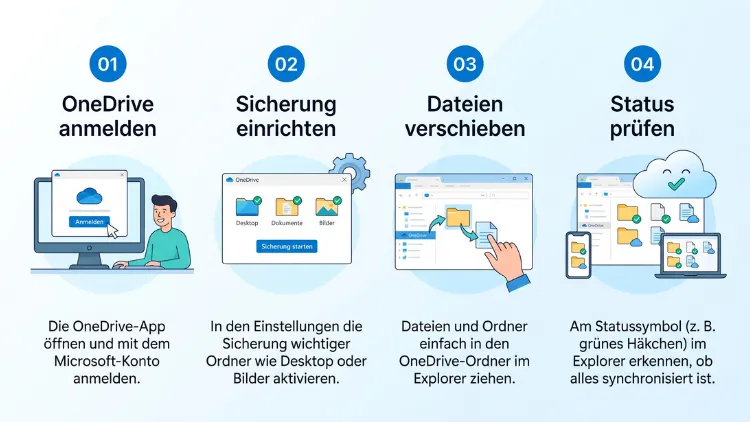
Um PC-Dateien und -Ordner mit OneDrive zu synchronisieren, installieren Sie die OneDrive-App, melden sich mit Ihrem Microsoft-Konto an und legen Dateien im OneDrive-Ordner ab. Zusätzlich aktivieren Sie über Einstellungen > Synchronisieren und sichern > Sicherung verwalten die Ordnersicherung für Desktop, Dokumente, Bilder, Musik und Videos. Dadurch landen Ihre Daten automatisch in der Cloud.
Diese Anleitung zeigt alle Schritte für Windows 11/10 und macOS. Außerdem erhalten Sie konkrete Tipps bei Sync-Problemen.
Was bedeutet es, Dateien mit OneDrive zu synchronisieren?
OneDrive ist der Cloudspeicher von Microsoft. Die Synchronisierung sorgt dafür, dass eine Datei auf Ihrem PC und in der Cloud immer identisch ist. Ändern Sie also ein Dokument am Rechner, lädt OneDrive die neue Version automatisch hoch. Umgekehrt erscheinen Änderungen aus der Cloud kurz darauf auch auf Ihrem Computer.
Dabei arbeitet OneDrive mit einem speziellen Ordner auf Ihrer Festplatte. Alles, was in diesem Ordner liegt, wird synchronisiert. Dateien außerhalb dieses Ordners bleiben dagegen nur lokal gespeichert. Deshalb ist es wichtig zu verstehen, wo Ihre Daten tatsächlich liegen.
Synchronisieren ist nicht dasselbe wie eine Sicherung
Viele Nutzer verwechseln Synchronisierung und Backup. Der Unterschied ist jedoch entscheidend:
- Synchronisierung: Jede Änderung wird übertragen – auch das Löschen. Entfernen Sie eine Datei am PC, verschwindet sie ebenso aus der Cloud.
- Backup: Eine unabhängige Kopie bleibt erhalten, selbst wenn Sie das Original löschen.
OneDrive bietet zwar Schutzfunktionen wie Papierkorb und Versionsverlauf. Trotzdem ersetzt die Synchronisierung keine vollständige Datensicherung auf einer externen Festplatte. Wer wichtige Daten hat, sollte deshalb beides kombinieren.
Die Vorteile der OneDrive-Synchronisierung
Die Synchronisierung bringt im Alltag viele Vorteile mit sich. Zum Beispiel:
- Zugriff von überall: Ihre Dateien sind auf PC, Laptop, Smartphone und im Browser verfügbar.
- Schutz bei Hardwaredefekt: Fällt die Festplatte aus, liegen Ihre Daten weiterhin in der Cloud.
- Einfacher PC-Wechsel: Auf einem neuen Rechner melden Sie sich an, und Ihre Dateien sind sofort da.
- Gemeinsames Arbeiten: Sie können Ordner und Dateien mit anderen Personen teilen.
- Platz sparen: Dank Dateien bei Bedarf belegen Cloud-Dateien kaum Speicherplatz auf dem PC.
Voraussetzungen für die Synchronisierung
Bevor Sie starten, sollten einige Grundlagen erfüllt sein. Andernfalls kann die Einrichtung ins Stocken geraten.
Diese Dinge benötigen Sie
- Microsoft-Konto: Ein kostenloses Konto (Outlook.com, Hotmail oder eine beliebige E-Mail-Adresse) genügt. Alternativ nutzen Sie ein Geschäfts- oder Schulkonto über Microsoft 365.
- OneDrive-App: In Windows 11 und Windows 10 ist sie bereits vorinstalliert. Für den Mac laden Sie sie aus dem Mac App Store herunter.
- Ausreichend Cloudspeicher: Kostenlos erhalten Sie 5 GB. Mit Microsoft 365 Basic sind es 100 GB, mit Microsoft 365 Single oder Family jeweils 1 TB pro Person.
- Internetverbindung: Für den ersten Upload ist eine stabile Verbindung sinnvoll, besonders bei großen Datenmengen.
Welche Betriebssysteme werden unterstützt?
Der OneDrive-Sync-Client läuft offiziell auf Windows 11/10 und aktuellen Versionen von macOS. Ältere Systeme wie Windows 7 und Windows 8.1 erhalten dagegen keine Updates mehr, sodass die Synchronisierung dort nicht mehr funktioniert.
Für Linux gibt es hingegen keinen offiziellen Client. Linux-Nutzer greifen deshalb entweder über den Browser auf OneDrive zu oder verwenden Open-Source-Tools wie rclone oder den Community-Client „onedrive“ von abraunegg. Auf Android und iPhone/iPad synchronisiert die OneDrive-App zwar keine kompletten Ordner im Hintergrund, zeigt Ihnen aber alle synchronisierten PC-Dateien an.
OneDrive auf dem PC einrichten
Die Ersteinrichtung dauert nur wenige Minuten. Anschließend läuft die Synchronisierung automatisch im Hintergrund.
OneDrive unter Windows 11/10 einrichten
So richten Sie OneDrive unter Windows ein:
- Klicken Sie auf Start und tippen Sie „OneDrive“ ein.
- Öffnen Sie die OneDrive-App. Falls sie fehlt, laden Sie sie aus dem Microsoft Store herunter.
- Geben Sie die E-Mail-Adresse Ihres Microsoft-Kontos ein und klicken Sie auf Anmelden.
- Tippen Sie Ihr Passwort ein oder bestätigen Sie die Anmeldung per Microsoft Authenticator.
- Anschließend zeigt OneDrive den Speicherort des OneDrive-Ordners an. Standardmäßig ist das C:\Benutzer\IhrName\OneDrive. Über Speicherort ändern wählen Sie bei Bedarf ein anderes Laufwerk.
- Danach fragt OneDrive, ob Sie die Ordnersicherung aktivieren möchten. Wählen Sie die gewünschten Ordner aus oder überspringen Sie den Schritt vorerst.
- Klicken Sie sich durch die kurze Einführung und wählen Sie zum Schluss OneDrive-Ordner öffnen.
Danach erscheint das Wolkensymbol in der Taskleiste rechts unten. Zudem finden Sie OneDrive im Datei-Explorer in der linken Navigationsleiste.
Wichtig: Bei neu eingerichteten PCs mit Windows 11 ist die Ordnersicherung oft bereits automatisch aktiv, sobald Sie sich mit einem Microsoft-Konto anmelden. Prüfen Sie deshalb zuerst, ob Ihre Ordner schon synchronisiert werden.
OneDrive auf dem Mac einrichten
Auf dem Mac gehen Sie ähnlich vor:
- Öffnen Sie den App Store und suchen Sie nach „OneDrive“.
- Klicken Sie auf Laden beziehungsweise Installieren.
- Starten Sie OneDrive über den Programme-Ordner oder das Launchpad.
- Melden Sie sich mit Ihrem Microsoft-Konto an.
- Wählen Sie den Speicherort für den OneDrive-Ordner. Bestätigen Sie anschließend die Freigabe in Systemeinstellungen > Datenschutz & Sicherheit, falls macOS danach fragt.
- Aktivieren Sie die Option OneDrive beim Anmelden öffnen, damit die Synchronisierung immer läuft.
Danach finden Sie OneDrive im Finder in der Seitenleiste unter Orte. Außerdem erscheint das Wolkensymbol in der Menüleiste oben rechts.
Dateien und Ordner in OneDrive ablegen
Nach der Einrichtung bringen Sie Ihre Dateien in den OneDrive-Ordner. Dafür gibt es mehrere Wege.
Methode 1: Dateien verschieben oder kopieren
Die einfachste Methode ist das Verschieben per Drag & Drop:
- Öffnen Sie den Datei-Explorer (Windows-Taste + E) oder den Finder.
- Navigieren Sie zu den Dateien, die Sie synchronisieren möchten.
- Ziehen Sie die Dateien oder Ordner mit der Maus in den OneDrive-Ordner in der Seitenleiste.
Beachten Sie dabei: Halten Sie unter Windows die Umschalttaste gedrückt, wird die Datei verschoben. Mit der Strg-Taste wird sie hingegen kopiert. Verschieben ist meist sinnvoller, da Sie sonst doppelte Dateien auf dem PC haben.
Methode 2: Direkt in OneDrive speichern
Zusätzlich können Sie neue Dateien gleich im OneDrive-Ordner speichern. Programme wie Word, Excel oder PowerPoint schlagen OneDrive sogar automatisch als Speicherort vor. In anderen Programmen wählen Sie im „Speichern unter“-Dialog einfach OneDrive als Ziel aus.
Methode 3: Neue Ordner in OneDrive anlegen
Ebenso können Sie im OneDrive-Ordner eine eigene Struktur aufbauen. Klicken Sie dazu mit der rechten Maustaste in den Ordner und wählen Sie Neu > Ordner. Jeder neu angelegte Ordner wird sofort synchronisiert.
Ordnersicherung: Desktop, Dokumente und Bilder automatisch synchronisieren
Die Ordnersicherung (früher „Known Folder Move“) ist die bequemste Lösung. Dabei verlegt OneDrive Ihre wichtigsten Windows-Ordner direkt in die Cloud. Folglich müssen Sie nichts mehr manuell verschieben.
Unter Windows 11/10 unterstützt die Ordnersicherung diese Ordner:
- Desktop
- Dokumente
- Bilder
- Musik
- Videos
Der Ordner Downloads gehört jedoch nicht dazu. Wie Sie ihn trotzdem synchronisieren, lesen Sie weiter unten.
Ordnersicherung über die OneDrive-Einstellungen aktivieren
So aktivieren Sie die Sicherung unter Windows:
- Klicken Sie in der Taskleiste auf das OneDrive-Wolkensymbol.
- Wählen Sie oben rechts das Zahnrad und anschließend Einstellungen.
- Wechseln Sie links zu Synchronisieren und sichern.
- Klicken Sie auf Sicherung verwalten.
- Schalten Sie die gewünschten Ordner per Schieberegler ein.
- Bestätigen Sie mit Sicherung starten.
Anschließend verschiebt OneDrive die Inhalte in die Cloud. Dieser Vorgang kann je nach Datenmenge einige Minuten oder sogar Stunden dauern. Zudem zeigt OneDrive Ihnen den Fortschritt im Wolkensymbol an.
Ordnersicherung über die Windows-11-Einstellungen
Alternativ starten Sie die Sicherung direkt in Windows 11:
- Drücken Sie Windows-Taste + I, um die Einstellungen zu öffnen.
- Gehen Sie zu Konten > Windows-Sicherung.
- Klicken Sie neben OneDrive-Ordnersynchronisierung auf Synchronisierung einrichten.
- Wählen Sie die Ordner aus und klicken Sie auf Sicherung starten.
Darüber hinaus sichert die Windows-Sicherung auf diesem Weg auch Einstellungen, Apps und Anmeldeinformationen. Das ist besonders praktisch beim Umzug auf einen neuen PC.
Ordnersicherung auf dem Mac aktivieren
Auch auf dem Mac gibt es eine Ordnersicherung. Allerdings beschränkt sie sich auf die Ordner Schreibtisch und Dokumente. So aktivieren Sie sie:
- Klicken Sie in der Menüleiste auf das OneDrive-Symbol.
- Öffnen Sie über das Zahnrad die Einstellungen.
- Wechseln Sie zum Reiter Sicherung.
- Klicken Sie auf Sicherung verwalten.
- Wählen Sie Schreibtisch und/oder Dokumente aus und bestätigen Sie mit Sicherung starten.
Beachten Sie: Wenn bereits iCloud Drive die Ordner „Schreibtisch“ und „Dokumente“ synchronisiert, müssen Sie diese Funktion zuerst deaktivieren. Andernfalls lässt sich die OneDrive-Sicherung nicht einschalten.
Ordnersicherung wieder beenden
Möchten Sie einen Ordner nicht mehr synchronisieren, gehen Sie so vor:
- Öffnen Sie OneDrive-Einstellungen > Synchronisieren und sichern > Sicherung verwalten.
- Schalten Sie den gewünschten Ordner aus.
- Bestätigen Sie mit Sicherung beenden.
Neuere OneDrive-Versionen fragen Sie dabei, ob die Dateien in OneDrive bleiben oder zurück auf den PC verschoben werden sollen. Wählen Sie die zweite Option, wenn Sie die Dateien wieder lokal unter Ihrem Benutzerprofil haben möchten. Andernfalls finden Sie die bisherigen Dateien weiterhin nur im OneDrive-Ordner.
Beliebige Ordner mit OneDrive synchronisieren
Viele möchten nicht nur Desktop und Dokumente sichern, sondern auch andere Ordner. OneDrive synchronisiert jedoch grundsätzlich nur Inhalte im OneDrive-Ordner. Deshalb gibt es dafür einige Lösungen.
Lösung 1: Ordner in OneDrive verschieben
Die zuverlässigste Variante ist einfach: Verschieben Sie den gewünschten Ordner, zum Beispiel „Projekte“ oder „Steuer“, in den OneDrive-Ordner. Ab diesem Moment wird er dauerhaft synchronisiert.
Lösung 2: Downloads-Ordner in OneDrive verlegen
Der Downloads-Ordner ist nicht Teil der Ordnersicherung. Dennoch können Sie seinen Speicherort ändern:
- Erstellen Sie im OneDrive-Ordner einen neuen Ordner namens „Downloads“.
- Öffnen Sie den Datei-Explorer und klicken Sie mit der rechten Maustaste auf Downloads.
- Wählen Sie Eigenschaften und wechseln Sie zum Reiter Pfad.
- Klicken Sie auf Verschieben und wählen Sie den neuen Ordner in OneDrive aus.
- Bestätigen Sie mit Übernehmen und anschließend mit Ja, damit Windows die vorhandenen Dateien mitverschiebt.
Allerdings sollten Sie bedenken, dass Downloads oft große Installationsdateien enthalten. Diese belegen schnell Ihren Cloudspeicher. Deshalb lohnt sich dieser Schritt vor allem bei großzügigem Speicherplatz.
Lösung 3: Ordner auf anderen Laufwerken
Liegen Ihre Daten auf einem zweiten Laufwerk wie D:, gibt es zwei Möglichkeiten. Entweder verschieben Sie die Ordner in den OneDrive-Ordner. Oder Sie verlegen den gesamten OneDrive-Ordner auf Laufwerk D: (Anleitung weiter unten).
Hinweis: Symbolische Links und Verknüpfungen (zum Beispiel per mklink) werden von OneDrive nicht offiziell unterstützt. Solche Tricks führen häufig zu Fehlern oder doppelten Dateien. Deshalb raten wir von dieser Methode ab.
Externe Festplatten und USB-Sticks
Externe Laufwerke lassen sich hingegen nicht dauerhaft mit OneDrive synchronisieren. Der OneDrive-Ordner muss auf einem fest eingebauten Laufwerk mit NTFS (Windows) beziehungsweise APFS (Mac) liegen. Möchten Sie Daten von einem USB-Stick sichern, kopieren Sie diese daher einfach in den OneDrive-Ordner.
Dateien bei Bedarf: Speicherplatz auf dem PC sparen
Die Funktion Dateien bei Bedarf (englisch „Files On-Demand“) ist besonders nützlich. Sie zeigt Ihnen alle Cloud-Dateien im Explorer an, ohne dass diese den Speicher Ihres PCs füllen. Erst wenn Sie eine Datei öffnen, lädt OneDrive sie herunter.
Die Statussymbole verstehen
In der Spalte Status im Datei-Explorer erkennen Sie, wo eine Datei liegt:
| Symbol | Bedeutung |
|---|---|
| Blaue Wolke | Datei liegt nur online und braucht keinen Speicherplatz auf dem PC. Zum Öffnen benötigen Sie Internet. |
| Grünes Häkchen (weiß gefüllt) | Datei wurde geöffnet und ist lokal verfügbar. Bei Speichermangel kann Windows sie wieder online stellen. |
| Grüner Kreis mit weißem Häkchen | Datei ist immer auf diesem Gerät verfügbar, auch offline. |
| Blaue Pfeile im Kreis | Synchronisierung läuft gerade. |
| Rotes X | Fehler – die Datei konnte nicht synchronisiert werden. |
| Personensymbol | Datei oder Ordner wurde mit anderen geteilt. |
Dateien offline verfügbar machen
Benötigen Sie eine Datei unterwegs ohne Internet, gehen Sie so vor:
- Klicken Sie im Explorer mit der rechten Maustaste auf die Datei oder den Ordner.
- Wählen Sie Immer auf diesem Gerät beibehalten.
Umgekehrt geben Sie Speicherplatz frei, indem Sie Speicherplatz freigeben wählen. Die Datei bleibt dann sichtbar, liegt aber nur noch in der Cloud.
Dateien bei Bedarf aktivieren oder deaktivieren
Die Funktion ist in aktuellen Versionen standardmäßig aktiv. Möchten Sie dennoch alle Dateien lokal speichern, öffnen Sie OneDrive-Einstellungen > Synchronisieren und sichern > Erweiterte Einstellungen. Dort klicken Sie unter Dateien bei Bedarf auf Alle Dateien herunterladen. Beachten Sie jedoch, dass dann der volle Speicherplatz auf Ihrer Festplatte benötigt wird.
Speicheroptimierung automatisch nutzen
Zusätzlich hilft die Speicheroptimierung in Windows. Sie stellt selten genutzte OneDrive-Dateien automatisch wieder auf „nur online“:
- Öffnen Sie Einstellungen > System > Speicher.
- Aktivieren Sie die Speicheroptimierung.
- Klicken Sie darauf und wählen Sie unter Lokal verfügbare Cloudinhalte einen Zeitraum, zum Beispiel 30 Tage.
So bleibt Ihre Festplatte dauerhaft aufgeräumt.
Auswählen, welche Ordner auf dem PC synchronisiert werden
Haben Sie mehrere Geräte, möchten Sie vielleicht nicht alle Cloud-Ordner auf jedem PC sehen. Dafür gibt es die selektive Synchronisierung:
- Öffnen Sie die OneDrive-Einstellungen über das Wolkensymbol.
- Wechseln Sie zu Konto.
- Klicken Sie auf Ordner auswählen.
- Entfernen Sie die Häkchen bei Ordnern, die auf diesem PC nicht erscheinen sollen.
- Bestätigen Sie mit OK.
Die abgewählten Ordner bleiben weiterhin in der Cloud gespeichert. Sie verschwinden lediglich vom jeweiligen Computer. Das ist zum Beispiel auf einem Laptop mit kleiner SSD sehr hilfreich.
Synchronisierung steuern und anpassen
OneDrive bietet weitere Einstellungen, mit denen Sie die Synchronisierung an Ihren Alltag anpassen.
Synchronisierung pausieren
Brauchen Sie die volle Bandbreite, etwa für eine Videokonferenz, pausieren Sie OneDrive vorübergehend:
- Klicken Sie auf das Wolkensymbol.
- Wählen Sie das Zahnrad.
- Klicken Sie auf Synchronisierung anhalten und wählen Sie 2 Stunden, 8 Stunden oder 24 Stunden.
Nach Ablauf der Zeit setzt OneDrive die Synchronisierung automatisch fort. Alternativ klicken Sie vorher auf Synchronisierung fortsetzen.
Upload- und Downloadgeschwindigkeit begrenzen
Bei langsamen Internetverbindungen kann OneDrive das Netz ausbremsen. Deshalb lässt sich die Geschwindigkeit begrenzen:
- Öffnen Sie OneDrive-Einstellungen > Synchronisieren und sichern > Erweiterte Einstellungen.
- Suchen Sie den Bereich Upload-Rate und Download-Rate.
- Aktivieren Sie Begrenzen auf und geben Sie einen Wert in KB/s ein, zum Beispiel 500 KB/s.
Synchronisierung bei getakteter Verbindung und im Energiesparmodus
Außerdem pausiert OneDrive standardmäßig, wenn Sie über einen mobilen Hotspot (getaktete Verbindung) surfen oder der Energiesparmodus aktiv ist. Unter Synchronisieren und sichern können Sie diese Optionen anpassen. Für Laptops ist die Standardeinstellung jedoch meist sinnvoll.
Office-Dateien gemeinsam bearbeiten
Zusätzlich gibt es die Option Office-Anwendungen zum Synchronisieren von geöffneten Office-Dateien verwenden. Ist sie aktiv, können Sie Word-, Excel- und PowerPoint-Dateien gleichzeitig mit anderen bearbeiten. Zudem vermeidet diese Einstellung Konflikte, wenn dieselbe Datei auf zwei Geräten geöffnet ist.
Den OneDrive-Ordner auf ein anderes Laufwerk verschieben
Ist Laufwerk C: knapp, verlegen Sie den gesamten OneDrive-Ordner. So gehen Sie vor:
- Öffnen Sie die OneDrive-Einstellungen > Konto.
- Klicken Sie auf Verknüpfung dieses PCs aufheben und bestätigen Sie mit Kontoverknüpfung aufheben.
- Öffnen Sie den Datei-Explorer und verschieben Sie den Ordner OneDrive von C:\Benutzer\IhrName auf das neue Laufwerk, zum Beispiel **D:**.
- Starten Sie OneDrive erneut und melden Sie sich an.
- Klicken Sie bei der Ordnerauswahl auf Speicherort ändern und wählen Sie den verschobenen Ordner.
- Bestätigen Sie mit Diesen Speicherort verwenden.
OneDrive gleicht anschließend die vorhandenen Dateien ab. Folglich muss nicht alles erneut hochgeladen werden.
Tipp: Ist die Ordnersicherung aktiv, sollten Sie diese vor dem Umzug beenden. Danach aktivieren Sie sie am neuen Speicherort wieder. Dadurch vermeiden Sie Pfadfehler.
OneDrive auf mehreren PCs synchronisieren
Ein großer Vorteil von OneDrive ist die Synchronisierung zwischen mehreren Geräten. Melden Sie sich einfach auf jedem PC oder Mac mit demselben Microsoft-Konto an. Anschließend sind alle Dateien überall verfügbar.
Beachten Sie dabei einige Punkte:
- Ordnersicherung auf jedem Gerät: Aktivieren Sie die Sicherung auf einem zweiten PC, werden Desktop und Dokumente zusammengeführt. Folglich sehen Sie auf beiden Rechnern dieselben Desktop-Symbole.
- Desktop-Verknüpfungen: Programmverknüpfungen erscheinen ebenso auf allen Geräten, auch wenn das Programm dort fehlt. Deshalb verzichten manche Nutzer bewusst auf die Desktop-Sicherung.
- Konflikte: Bearbeiten Sie dieselbe Datei auf zwei Geräten gleichzeitig offline, erstellt OneDrive eine Kopie mit dem Gerätenamen im Dateinamen. Prüfen Sie dann, welche Version Sie behalten möchten.
Sicherheit und Wiederherstellung
OneDrive schützt Ihre Daten mit mehreren Funktionen. Dennoch sollten Sie diese kennen, um im Ernstfall richtig zu reagieren.
Papierkorb von OneDrive
Gelöschte Dateien landen zunächst im OneDrive-Papierkorb. Bei privaten Konten bleiben sie dort 30 Tage erhalten. So stellen Sie Dateien wieder her:
- Öffnen Sie onedrive.live.com im Browser.
- Klicken Sie links auf Papierkorb.
- Markieren Sie die Dateien und wählen Sie Wiederherstellen.
Versionsverlauf nutzen
Haben Sie eine Datei versehentlich überschrieben, hilft der Versionsverlauf:
- Klicken Sie im Explorer mit der rechten Maustaste auf die Datei.
- Wählen Sie OneDrive > Versionsverlauf.
- Wählen Sie eine ältere Version aus und klicken Sie auf Wiederherstellen.
Kompletten OneDrive wiederherstellen
Für Abonnenten von Microsoft 365 Single oder Family gibt es zusätzlich die Funktion OneDrive wiederherstellen. Damit setzen Sie den gesamten Speicher auf einen Zeitpunkt der letzten 30 Tage zurück. Das ist besonders nach einem Ransomware-Angriff hilfreich. Sie finden die Funktion auf onedrive.live.com unter Einstellungen > Optionen > OneDrive wiederherstellen.
Persönlicher Tresor für sensible Daten
Für besonders vertrauliche Dokumente wie Ausweiskopien eignet sich der Persönliche Tresor. Dieser Bereich ist durch eine zusätzliche Identitätsprüfung geschützt, etwa per Code, Fingerabdruck oder Gesichtserkennung. Zudem sperrt er sich nach kurzer Inaktivität automatisch. Kostenlose Konten können dort allerdings nur wenige Dateien ablegen.
Zwei-Faktor-Authentifizierung aktivieren
Zusätzlich sollten Sie Ihr Microsoft-Konto mit der Zweistufigen Überprüfung absichern. Aktivieren Sie diese unter account.microsoft.com > Sicherheit > Erweiterte Sicherheitsoptionen. Als Zweitfaktor empfiehlt sich die App Microsoft Authenticator.
Synchronisierungsprobleme beheben
Gelegentlich läuft die Synchronisierung nicht rund. Die meisten Probleme lassen sich jedoch schnell lösen.
Häufige Ursachen
Prüfen Sie zunächst diese typischen Fehlerquellen:
- Ungültige Zeichen: Dateinamen dürfen keine Zeichen wie “ * : < > ? / \ | enthalten.
- Reservierte Namen: Namen wie CON, PRN, AUX oder NUL sind unter Windows nicht erlaubt.
- Zu lange Pfade: Der gesamte Pfad inklusive Dateiname darf 400 Zeichen nicht überschreiten.
- Zu große Dateien: Einzelne Dateien dürfen maximal 250 GB groß sein.
- Speicher voll: Ist Ihr Cloudspeicher ausgeschöpft, stoppt die Synchronisierung.
- Datei geöffnet: Geöffnete Dateien werden manchmal erst nach dem Schließen synchronisiert.
- Keine Anmeldung: Nach einer Passwortänderung müssen Sie sich bei OneDrive neu anmelden.
Schritt für Schritt zur Lösung
Gehen Sie bei Problemen am besten in dieser Reihenfolge vor:
- Status prüfen: Klicken Sie auf das Wolkensymbol. Fehler werden dort mit einem roten Symbol angezeigt. Klicken Sie darauf, um Details zu sehen.
- OneDrive neu starten: Wählen Sie über das Zahnrad OneDrive beenden und starten Sie die App danach über das Startmenü neu.
- Updates installieren: Prüfen Sie unter Einstellungen > Windows Update, ob Aktualisierungen ausstehen.
- Speicherplatz prüfen: Unter Einstellungen > Konto sehen Sie, wie viel Cloudspeicher noch frei ist.
- Dateinamen korrigieren: Benennen Sie problematische Dateien um oder kürzen Sie lange Ordnerpfade.
OneDrive zurücksetzen
Hilft das alles nicht, setzen Sie OneDrive zurück. Dabei gehen keine Dateien verloren, allerdings wird die Synchronisierung neu aufgebaut:
- Drücken Sie Windows-Taste + R, um den Ausführen-Dialog zu öffnen.
- Geben Sie folgenden Befehl ein und bestätigen Sie mit OK:
%localappdata%\Microsoft\OneDrive\onedrive.exe /reset - Erscheint eine Fehlermeldung, probieren Sie stattdessen:
C:\Program Files\Microsoft OneDrive\onedrive.exe /reset - Warten Sie einige Minuten. Startet OneDrive nicht automatisch neu, öffnen Sie die App über das Startmenü.
Auf dem Mac beenden Sie OneDrive, öffnen den Programme-Ordner, klicken mit der rechten Maustaste auf OneDrive und wählen Paketinhalt zeigen. Unter Contents > Resources führen Sie anschließend die Datei ResetOneDriveApp.command aus.
OneDrive-Synchronisierung vollständig beenden
Möchten Sie OneDrive auf einem PC nicht mehr nutzen, trennen Sie die Verbindung sauber:
- Beenden Sie zuerst die Ordnersicherung und verschieben Sie die Dateien zurück auf den PC.
- Öffnen Sie OneDrive-Einstellungen > Konto.
- Klicken Sie auf Verknüpfung dieses PCs aufheben.
Ihre Dateien bleiben dabei in der Cloud erhalten. Zudem verbleiben lokal gespeicherte Dateien im OneDrive-Ordner auf dem PC. Reine Online-Dateien sind danach jedoch nur noch über den Browser erreichbar. Deshalb sollten Sie wichtige Dateien vorher mit Immer auf diesem Gerät beibehalten herunterladen.
Häufige Fragen zur OneDrive-Synchronisierung
Werden Dateien in OneDrive gelöscht, wenn ich sie auf dem PC lösche?
Ja, denn bei der Synchronisierung wird jede Änderung übertragen. Löschen Sie eine Datei im OneDrive-Ordner, verschwindet sie ebenso aus der Cloud und von allen anderen Geräten. Allerdings landet sie zunächst im OneDrive-Papierkorb, wo Sie sie bei privaten Konten 30 Tage lang wiederherstellen können.
Kann ich mit OneDrive einen beliebigen Ordner synchronisieren, ohne ihn zu verschieben?
Nein, offiziell synchronisiert OneDrive nur Inhalte im OneDrive-Ordner sowie die Ordner der Ordnersicherung. Möchten Sie einen anderen Ordner synchronisieren, verschieben Sie ihn deshalb in den OneDrive-Ordner. Symbolische Links werden hingegen nicht unterstützt und verursachen häufig Fehler.
Warum belegen meine OneDrive-Dateien keinen Speicherplatz?
Das liegt an der Funktion Dateien bei Bedarf. Dateien mit einem blauen Wolkensymbol sind nur online gespeichert und werden erst beim Öffnen heruntergeladen. Möchten Sie eine Datei dauerhaft lokal haben, wählen Sie per Rechtsklick Immer auf diesem Gerät beibehalten.
Wie viel Speicherplatz bietet OneDrive kostenlos?
Kostenlos erhalten Sie 5 GB Cloudspeicher. Für mehr Platz gibt es Microsoft 365 Basic mit 100 GB sowie Microsoft 365 Single und Family mit jeweils 1 TB pro Person. Zusätzlich enthalten die beiden letztgenannten Abos die Office-Apps und Zusatzfunktionen wie OneDrive wiederherstellen.
Kann ich den Downloads-Ordner mit OneDrive synchronisieren?
Ja, allerdings nicht über die Ordnersicherung. Stattdessen ändern Sie den Speicherort: Klicken Sie im Explorer mit der rechten Maustaste auf Downloads, wählen Sie Eigenschaften > Pfad > Verschieben und legen Sie einen Ordner innerhalb von OneDrive als Ziel fest. Behalten Sie dabei jedoch Ihren Speicherplatz im Blick.
Warum zeigt OneDrive ein rotes X an?
Ein rotes X bedeutet, dass eine Datei nicht synchronisiert werden konnte. Häufige Gründe sind ungültige Zeichen im Dateinamen, zu lange Pfade, ein voller Cloudspeicher oder eine zu große Datei. Klicken Sie auf das Wolkensymbol in der Taskleiste, um den genauen Fehler zu sehen und ihn zu beheben.
Funktioniert die OneDrive-Synchronisierung auch unter Linux?
Ein offizieller OneDrive-Client für Linux existiert nicht. Dennoch können Sie über den Browser auf alle Dateien zugreifen. Außerdem ermöglichen Open-Source-Programme wie rclone oder der Community-Client „onedrive“ von abraunegg eine Synchronisierung. Diese Tools werden allerdings nicht von Microsoft unterstützt.
Wie lange dauert die erste Synchronisierung?
Das hängt von der Datenmenge und Ihrer Upload-Geschwindigkeit ab. Einige Gigabyte sind bei einer schnellen Verbindung oft in unter einer Stunde hochgeladen. Große Foto- oder Videosammlungen können dagegen mehrere Stunden oder sogar Tage benötigen. Lassen Sie den PC deshalb idealerweise eingeschaltet und deaktivieren Sie vorübergehend den Energiesparmodus.
Ist OneDrive ein vollwertiges Backup?
Nicht ganz, denn OneDrive synchronisiert auch Löschungen und Änderungen. Zwar helfen Papierkorb, Versionsverlauf und OneDrive wiederherstellen in vielen Fällen. Trotzdem empfiehlt sich zusätzlich eine Sicherung auf einer externen Festplatte, zum Beispiel mit dem Windows-Tool Dateiversionsverlauf oder Time Machine auf dem Mac.
Fazit
PC-Dateien und -Ordner mit OneDrive zu synchronisieren, gelingt unter Windows 11/10 und macOS in wenigen Minuten. Zudem schützt die Ordnersicherung Desktop, Dokumente und Bilder automatisch, während Dateien bei Bedarf Speicherplatz spart.
Allerdings ersetzt die Synchronisierung kein echtes Backup. Kombinieren Sie OneDrive deshalb idealerweise mit einer externen Sicherung und aktivieren Sie die Zwei-Faktor-Authentifizierung für maximale Sicherheit.
