
So pausieren Sie die OneDrive-Synchronisierung unter Windows 11/10 und macOS für 2, 8 oder 24 Stunden und setzen sie jederzeit wieder fort.
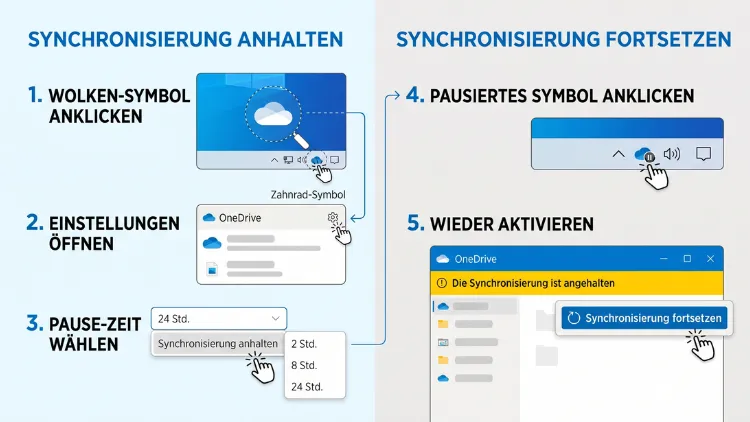
Sie möchten die OneDrive-Synchronisierung anhalten und später fortsetzen? Unter Windows 11/10 und macOS klicken Sie dazu auf das Cloud-Symbol, öffnen das Zahnrad und wählen „Synchronisierung anhalten“ für 2, 8 oder 24 Stunden. Anschließend setzen Sie die Synchronisierung über „Synchronisierung fortsetzen“ jederzeit wieder fort.
Außerdem erfahren Sie hier, wie Sie OneDrive am Smartphone bremsen, länger pausieren und typische Probleme lösen.
Was passiert, wenn Sie OneDrive pausieren?
Bevor Sie die Synchronisierung stoppen, lohnt sich ein kurzer Blick auf die Folgen. Denn eine Pause ist kein Abschalten und kein Löschen.
Wenn Sie OneDrive pausieren, gilt Folgendes:
- Keine Uploads: Neue oder geänderte Dateien werden vorerst nicht in die Cloud hochgeladen.
- Keine Downloads: Änderungen aus der Cloud oder von anderen Geräten kommen ebenfalls nicht auf Ihrem PC an.
- Dateien bleiben erhalten: Ihre lokalen Dateien und die Dateien in der Cloud bleiben unverändert und vollständig.
- Arbeiten bleibt möglich: Sie können weiterhin Dateien im OneDrive-Ordner öffnen, bearbeiten und speichern.
- Automatischer Neustart: Nach Ablauf der gewählten Zeit setzt OneDrive die Synchronisierung selbstständig fort.
Zudem merkt sich OneDrive alle Änderungen während der Pause. Deshalb lädt das Programm nach dem Fortsetzen genau dort weiter, wo es aufgehört hat. Ein großer Upload muss also nicht von vorn beginnen.
Allerdings gibt es eine Einschränkung: Dateien, die nur online verfügbar sind (Wolkensymbol), können Sie während der Pause in der Regel nicht öffnen. Schließlich müsste OneDrive sie dafür erst herunterladen.
Gute Gründe, die Synchronisierung vorübergehend zu stoppen
Es gibt zahlreiche Situationen, in denen eine Pause sinnvoll ist. Zum Beispiel diese:
- Langsames Internet: Große Uploads belegen Ihre Bandbreite. Dadurch ruckeln Videokonferenzen, Streams oder Onlinespiele.
- Mobiler Hotspot: Am Smartphone-Hotspot oder in getakteten Netzwerken verbraucht OneDrive sonst Ihr Datenvolumen.
- Akku sparen: Unterwegs kostet ständiges Synchronisieren Strom und Rechenleistung.
- Große Dateien bearbeiten: Beim Schneiden von Videos oder beim Arbeiten mit riesigen Excel-Dateien kann OneDrive stören.
- Versehentlich falsche Dateien verschoben: Sie können den Upload stoppen, die Dateien entfernen und danach fortsetzen.
- Fehlerbehebung: Hängt OneDrive bei „Änderungen werden verarbeitet“, hilft oft ein kurzes Anhalten und Fortsetzen.
- Ordner umstrukturieren: Wenn Sie viele Dateien umbenennen oder verschieben, vermeiden Sie mit einer Pause unnötige Konflikte.
Darüber hinaus nutzen manche Menschen die Pause gezielt bei Präsentationen. So erscheinen keine Benachrichtigungen, und die Netzwerkleistung bleibt stabil.
OneDrive-Synchronisierung unter Windows 11/10 anhalten
Unter Windows 11 und Windows 10 ist OneDrive bereits vorinstalliert. Deshalb funktioniert die Pause auf beiden Systemen nahezu identisch.
Schritt-für-Schritt-Anleitung über die Taskleiste
- Klicken Sie unten rechts in der Taskleiste auf das OneDrive-Cloud-Symbol (weiß für privates OneDrive, blau für OneDrive für Arbeit oder Schule).
- Klicken Sie im geöffneten Fenster oben rechts auf das Zahnrad-Symbol („Hilfe und Einstellungen“).
- Wählen Sie „Synchronisierung anhalten“.
- Legen Sie die Dauer fest: 2 Stunden, 8 Stunden oder 24 Stunden.
Anschließend erscheint auf dem Cloud-Symbol ein kleines Pause-Zeichen (zwei senkrechte Striche). Zudem zeigt das OneDrive-Fenster einen Hinweis an, dass die Synchronisierung angehalten wurde.
Tipp: Alternativ funktioniert auch ein Rechtsklick auf das Cloud-Symbol. Je nach OneDrive-Version öffnet sich dadurch ebenfalls das Menü mit „Synchronisierung anhalten“.
Wenn das Cloud-Symbol nicht sichtbar ist
Häufig versteckt Windows das OneDrive-Symbol. In diesem Fall gehen Sie so vor:
- Klicken Sie in der Taskleiste auf den kleinen Pfeil nach oben („Ausgeblendete Symbole einblenden“).
- Suchen Sie dort das Cloud-Symbol und klicken Sie darauf.
- Fahren Sie anschließend wie oben beschrieben fort.
Fehlt das Symbol vollständig, läuft OneDrive vermutlich nicht. Dann drücken Sie die Windows-Taste, tippen OneDrive ein und starten die App. Danach erscheint das Symbol wieder.
Möchten Sie das Symbol dauerhaft sichtbar haben, gehen Sie unter Windows 11 so vor:
- Klicken Sie mit der rechten Maustaste auf die Taskleiste.
- Wählen Sie „Taskleisteneinstellungen“.
- Öffnen Sie „Andere Taskleistensymbole“ (bzw. „Überlauf der Taskleistenecke“).
- Aktivieren Sie den Schalter bei Microsoft OneDrive.
Unter Windows 10 finden Sie die Option unter Einstellungen > Personalisierung > Taskleiste > „Symbole für die Anzeige auf der Taskleiste auswählen“.
Mehrere Konten: Privat und Arbeit getrennt pausieren
Nutzen Sie sowohl ein privates OneDrive als auch OneDrive für Arbeit oder Schule (OneDrive for Business), sehen Sie zwei Cloud-Symbole. Jedes Konto lässt sich unabhängig voneinander anhalten und fortsetzen.
Deshalb gilt: Wenn Sie nur das weiße Symbol pausieren, synchronisiert das blaue Firmenkonto weiter. Möchten Sie alles stoppen, müssen Sie folglich beide Konten einzeln anhalten.
OneDrive-Synchronisierung unter Windows fortsetzen
Die Synchronisierung startet nach 2, 8 oder 24 Stunden automatisch neu. Allerdings können Sie die Pause auch jederzeit vorzeitig beenden.
So setzen Sie OneDrive manuell fort
- Klicken Sie in der Taskleiste auf das Cloud-Symbol mit dem Pause-Zeichen.
- Klicken Sie im OneDrive-Fenster auf den Hinweisbalken „Synchronisierung angehalten“ oder auf die Schaltfläche „Fortsetzen“.
- Alternativ öffnen Sie das Zahnrad und wählen „Synchronisierung fortsetzen“.
Danach beginnt OneDrive sofort mit dem Abgleich. Zudem sehen Sie im Fenster, wie viele Dateien noch hochgeladen oder heruntergeladen werden.
Wie lange dauert das Nachholen?
Das hängt von der Menge der Änderungen und Ihrer Internetgeschwindigkeit ab. Kleine Office-Dokumente sind meist in Sekunden synchronisiert. Große Fotoordner oder Videos können hingegen Stunden dauern.
Deshalb empfiehlt es sich, den PC nach dem Fortsetzen eine Weile eingeschaltet und online zu lassen. Ebenso sollten Sie den Laptop nicht sofort zuklappen.
OneDrive-Synchronisierung auf dem Mac anhalten und fortsetzen
Auf dem Mac funktioniert die Pause fast genauso wie unter Windows. Allerdings sitzt das Cloud-Symbol hier in der Menüleiste oben rechts.
Synchronisierung auf dem Mac anhalten
- Klicken Sie oben rechts in der Menüleiste auf das OneDrive-Cloud-Symbol.
- Klicken Sie auf das Zahnrad („Hilfe und Einstellungen“).
- Wählen Sie „Synchronisierung anhalten“.
- Entscheiden Sie sich für 2, 8 oder 24 Stunden.
Alternativ klicken Sie mit gedrückter Ctrl-Taste auf das Cloud-Symbol. Dadurch öffnet sich ebenfalls das passende Menü.
Synchronisierung auf dem Mac fortsetzen
- Klicken Sie erneut auf das Cloud-Symbol in der Menüleiste.
- Wählen Sie „Fortsetzen“ im Hinweisbalken oder über das Zahnrad die Option „Synchronisierung fortsetzen“.
Wenn das Symbol in der Menüleiste fehlt
Bei vielen Menüleisten-Symbolen blendet macOS einzelne Einträge aus, vor allem auf MacBooks mit Notch. In diesem Fall hilft Folgendes:
- Starten Sie OneDrive über Spotlight (Cmd + Leertaste, dann „OneDrive“ eingeben).
- Halten Sie die Cmd-Taste gedrückt und ziehen Sie andere Symbole aus der Menüleiste, um Platz zu schaffen.
- Prüfen Sie zudem unter Systemeinstellungen > Allgemein > Anmeldeobjekte, ob OneDrive beim Start geladen wird.
OneDrive automatisch pausieren lassen
Möchten Sie nicht jedes Mal manuell eingreifen, kann OneDrive die Synchronisierung auch selbstständig anhalten. Das ist besonders praktisch für Laptops unter Windows 11/10.
Pause bei getakteter Verbindung
Eine getaktete Verbindung ist etwa ein mobiler Hotspot oder ein Tarif mit begrenztem Datenvolumen. So aktivieren Sie die automatische Pause:
- Klicken Sie auf das Cloud-Symbol und dann auf das Zahnrad.
- Wählen Sie „Einstellungen“.
- Öffnen Sie den Bereich „Synchronisierung und Sicherung“ und anschließend „Erweiterte Einstellungen“.
- Aktivieren Sie die Option, die Synchronisierung in getakteten Netzwerken automatisch anzuhalten.
Damit Windows das Netzwerk als getaktet erkennt, müssen Sie es außerdem entsprechend markieren:
- Windows 11: Einstellungen > Netzwerk und Internet > WLAN > Ihr Netzwerk anklicken > „Getaktete Verbindung“ einschalten.
- Windows 10: Einstellungen > Netzwerk und Internet > WLAN > Netzwerk auswählen > „Als getaktete Verbindung festlegen“ aktivieren.
Pause im Energiesparmodus
Zusätzlich kann OneDrive im Energiesparmodus automatisch anhalten. Die passende Option finden Sie ebenfalls in den OneDrive-Einstellungen unter „Synchronisierung und Sicherung“ bzw. den erweiterten Einstellungen.
Sobald Windows in den Energiesparmodus wechselt, pausiert OneDrive. Hängen Sie das Gerät wieder ans Netzteil, läuft die Synchronisierung hingegen normal weiter.
Länger als 24 Stunden pausieren
Die maximale Pause beträgt 24 Stunden. Eine längere Dauer bietet OneDrive nicht an. Dennoch gibt es Möglichkeiten, die Synchronisierung länger zu stoppen.
Methode 1: OneDrive beenden
- Klicken Sie auf das Cloud-Symbol und dann auf das Zahnrad.
- Wählen Sie „Synchronisierung anhalten“ und anschließend „OneDrive beenden“.
- Bestätigen Sie die Abfrage mit „OneDrive schließen“.
Danach synchronisiert OneDrive nicht mehr, bis Sie die App wieder starten. Allerdings startet OneDrive beim nächsten Neustart oder Anmelden meist automatisch.
Zum Fortsetzen drücken Sie unter Windows die Windows-Taste, tippen OneDrive ein und öffnen die App. Auf dem Mac starten Sie OneDrive über Spotlight oder den Programme-Ordner im Finder.
Methode 2: Autostart deaktivieren
Soll OneDrive auch nach einem Neustart pausiert bleiben, schalten Sie den automatischen Start ab:
- Öffnen Sie über Cloud-Symbol > Zahnrad > Einstellungen die OneDrive-Einstellungen.
- Wechseln Sie zu „Synchronisierung und Sicherung“ bzw. „Allgemein“.
- Deaktivieren Sie „OneDrive beim Anmelden bei Windows automatisch starten“.
Unter Windows 11 geht das alternativ über Einstellungen > Apps > Autostart. Dort schalten Sie Microsoft OneDrive aus. Unter Windows 10 nutzen Sie dafür den Task-Manager (Strg + Umschalt + Esc) und den Reiter „Autostart“.
Auf dem Mac entfernen Sie OneDrive unter Systemeinstellungen > Allgemein > Anmeldeobjekte aus der Liste.
Wichtig: Denken Sie daran, OneDrive später wieder zu starten. Andernfalls fehlt Ihnen womöglich wochenlang ein aktuelles Cloud-Backup.
Methode 3: Verknüpfung mit dem PC aufheben
Wollen Sie die Synchronisierung auf einem Gerät dauerhaft beenden, heben Sie die Verknüpfung auf:
- Öffnen Sie Cloud-Symbol > Zahnrad > Einstellungen.
- Wechseln Sie zum Reiter „Konto“.
- Klicken Sie auf „Verknüpfung dieses PCs aufheben“ (Mac: „Verknüpfung dieses Mac aufheben“).
Ihre Dateien in der Cloud bleiben dabei erhalten. Ebenso bleiben bereits heruntergeladene Dateien lokal gespeichert. Jedoch müssen Sie sich später neu anmelden und OneDrive neu einrichten.
Nur bestimmte Ordner von der Synchronisierung ausschließen
Oft stört gar nicht OneDrive insgesamt, sondern nur ein einzelner großer Ordner. In diesem Fall ist eine selektive Synchronisierung sinnvoller als eine komplette Pause.
Ordner auswählen unter Windows und Mac
- Klicken Sie auf das Cloud-Symbol, dann auf das Zahnrad und auf „Einstellungen“.
- Öffnen Sie den Reiter „Konto“.
- Klicken Sie auf „Ordner auswählen“.
- Entfernen Sie den Haken bei allen Ordnern, die nicht auf diesem Gerät synchronisiert werden sollen.
- Bestätigen Sie mit „OK“.
Dadurch verschwinden die abgewählten Ordner vom Gerät. In der Cloud bleiben sie jedoch vollständig erhalten.
Desktop, Dokumente und Bilder nicht mehr sichern
Unter Windows 11/10 sichert OneDrive häufig automatisch die Ordner Desktop, Dokumente und Bilder. Möchten Sie diese Sicherung beenden, gehen Sie so vor:
- Öffnen Sie Cloud-Symbol > Zahnrad > Einstellungen.
- Wählen Sie „Synchronisierung und Sicherung“.
- Klicken Sie auf „Sicherung verwalten“.
- Deaktivieren Sie die Schalter für die gewünschten Ordner.
Beachten Sie jedoch: Danach liegen neue Dateien wieder nur lokal. Deshalb sollten Sie für diese Ordner ein anderes Backup einplanen.
Speicherplatz sparen mit „Dateien bei Bedarf“
Zusätzlich bietet OneDrive die Funktion „Dateien bei Bedarf“. Dabei sehen Sie alle Dateien im Explorer, geladen werden sie jedoch erst beim Öffnen.
So geben Sie Speicher frei:
- Klicken Sie im Datei-Explorer (Mac: Finder) mit der rechten Maustaste auf einen OneDrive-Ordner.
- Wählen Sie „Speicherplatz freigeben“.
Die Dateien bleiben danach in der Cloud und werden nur bei Bedarf heruntergeladen. Dieses Vorgehen ersetzt zwar keine Pause, reduziert aber den Datenverkehr deutlich.
Bandbreite begrenzen statt komplett pausieren
Manchmal möchten Sie gar nicht pausieren, sondern OneDrive nur ausbremsen. Dann arbeitet die Synchronisierung im Hintergrund weiter, ohne Ihre Leitung zu blockieren.
So begrenzen Sie die Upload- und Downloadrate:
- Öffnen Sie Cloud-Symbol > Zahnrad > Einstellungen.
- Gehen Sie zu „Synchronisierung und Sicherung“ und danach zu „Erweiterte Einstellungen“ (in älteren Versionen: Reiter „Netzwerk“).
- Aktivieren Sie bei Uploadrate und Downloadrate die Option „Begrenzen auf“.
- Tragen Sie einen Wert in KB/s ein, zum Beispiel 500 KB/s für Uploads.
Die Einstellung „Automatisch anpassen“ für Uploads ist ebenfalls hilfreich. Dabei reduziert OneDrive die Geschwindigkeit selbstständig, sobald andere Programme die Leitung benötigen.
Ein Vorteil dieser Methode: Ihre Dateien bleiben weitgehend aktuell, während Videokonferenzen oder Streaming flüssig laufen.
OneDrive auf dem Smartphone und Tablet anhalten
In den Apps für Android, iPhone und iPad gibt es keine Schaltfläche „Synchronisierung anhalten“. Denn mobil synchronisiert OneDrive keine kompletten Ordner im Hintergrund. Dennoch lassen sich Uploads gezielt stoppen.
Kamera-Upload unter Android deaktivieren
Der Kamera-Upload lädt automatisch alle neuen Fotos und Videos hoch. So schalten Sie ihn aus:
- Öffnen Sie die OneDrive-App.
- Tippen Sie auf Ihr Profilbild bzw. auf „Ich“.
- Öffnen Sie „Einstellungen“.
- Tippen Sie auf „Kamera-Upload“ (bzw. „Sicherungseinstellungen“).
- Deaktivieren Sie den Schalter.
Zum Fortsetzen aktivieren Sie den Schalter einfach wieder. Danach lädt OneDrive alle zwischenzeitlich aufgenommenen Bilder nach.
Hinweis für Samsung-Geräte: Auf vielen Samsung Galaxy-Smartphones ist OneDrive mit der Galerie verknüpft. Deshalb sollten Sie zusätzlich in der Galerie-App unter Einstellungen > Cloud-Synchronisierung prüfen, ob die Synchronisierung aktiv ist.
Kamera-Upload auf dem iPhone und iPad deaktivieren
- Starten Sie die OneDrive-App.
- Tippen Sie oben links auf Ihr Profilbild.
- Wählen Sie „Einstellungen“.
- Öffnen Sie „Kamera-Upload“.
- Schalten Sie die Funktion für das gewünschte Konto aus.
Ebenso können Sie in diesem Menü festlegen, ob Uploads nur über WLAN erfolgen. Dadurch schonen Sie Ihr mobiles Datenvolumen, ohne den Upload ganz abzuschalten.
Laufende Uploads am Smartphone abbrechen
Läuft gerade ein großer Upload, können Sie diesen in der Regel direkt in der App abbrechen:
- Öffnen Sie die OneDrive-App.
- Tippen Sie auf den Upload-Hinweis bzw. die Upload-Liste.
- Tippen Sie beim gewünschten Element auf das X.
Mobile Daten für OneDrive sperren
Zusätzlich können Sie OneDrive die Nutzung mobiler Daten auf Systemebene verbieten:
- iPhone/iPad: Einstellungen > Mobilfunk > OneDrive in der Liste deaktivieren.
- Android: Einstellungen > Apps > OneDrive > Mobile Daten und Hintergrunddaten abschalten (Bezeichnungen variieren je nach Hersteller).
Dadurch synchronisiert OneDrive nur noch im WLAN. Folglich wirkt das wie eine automatische Pause unterwegs.
OneDrive im Browser: Gibt es dort eine Pause?
Viele suchen auch auf onedrive.com nach einer Pausenfunktion. Diese gibt es dort jedoch nicht. Schließlich findet die Synchronisierung immer auf dem Gerät statt, nicht im Browser.
Laden Sie dagegen eine Datei direkt im Browser hoch, können Sie diesen Upload abbrechen. Dazu klicken Sie im Upload-Fenster oben rechts auf „Abbrechen“ bzw. das X. Außerdem stoppt der Upload, wenn Sie den Browser-Tab schließen.
OneDrive-Statussymbole richtig deuten
Damit Sie jederzeit wissen, ob OneDrive pausiert oder arbeitet, lohnt sich ein Blick auf die Symbole:
- Cloud mit Pause-Zeichen: Die Synchronisierung ist angehalten.
- Cloud mit kreisenden Pfeilen: OneDrive synchronisiert gerade.
- Graue Cloud: Sie sind nicht angemeldet, oder OneDrive ist offline.
- Cloud mit rotem X: Es gibt einen Synchronisierungsfehler.
- Cloud mit gelbem Warndreieck: Ein Hinweis erfordert Ihre Aufmerksamkeit, etwa ein volles Speicherkontingent.
Im Datei-Explorer sehen Sie zudem an jeder Datei ein Statussymbol:
- Blaue Wolke: Datei ist nur online verfügbar.
- Grüner Haken (weiß): Datei ist lokal verfügbar.
- Grüner Kreis mit weißem Haken: Datei ist immer auf diesem Gerät gespeichert.
- Blaue Pfeile: Datei wird gerade synchronisiert.
Probleme beim Anhalten oder Fortsetzen lösen
In den meisten Fällen funktioniert die Pause problemlos. Dennoch kann es gelegentlich haken. Hier finden Sie die häufigsten Probleme und passende Lösungen.
Option „Synchronisierung anhalten“ fehlt
Fehlt die Option im Menü, prüfen Sie zunächst Folgendes:
- Sind Sie angemeldet? Ohne Anmeldung gibt es nichts zu pausieren.
- Ist OneDrive aktuell? Ältere Versionen zeigen das Menü teilweise anders an.
- Firmengerät? Bei OneDrive für Arbeit oder Schule kann die IT-Abteilung Funktionen per Richtlinie einschränken.
Außerdem lohnt sich ein Update. Unter Windows aktualisiert sich OneDrive normalerweise selbst. Auf dem Mac erhalten Sie Updates über den App Store oder die automatische Aktualisierung von OneDrive.
Synchronisierung lässt sich nicht fortsetzen
Bleibt OneDrive trotz Klick auf „Fortsetzen“ pausiert, hilft oft ein Neustart der App:
- Wählen Sie Cloud-Symbol > Zahnrad > Synchronisierung anhalten > OneDrive beenden.
- Starten Sie OneDrive anschließend neu über das Startmenü (Windows) oder Spotlight (Mac).
Hilft das nicht, starten Sie den kompletten Computer neu. Zudem sollten Sie prüfen, ob eine getaktete Verbindung oder der Energiesparmodus aktiv ist. Denn dann hält OneDrive womöglich automatisch wieder an.
OneDrive hängt bei „Änderungen werden verarbeitet“
Dieses Problem tritt häufig nach großen Kopieraktionen auf. Deshalb empfiehlt sich folgende Reihenfolge:
- Synchronisierung anhalten für 2 Stunden.
- Etwa eine Minute warten.
- Synchronisierung fortsetzen.
Bleibt der Status bestehen, prüfen Sie außerdem, ob Dateien mit unzulässigen Zeichen, zu langen Dateipfaden oder geöffnete Dateien den Abgleich blockieren. Schließen Sie insbesondere offene Office-Dokumente.
OneDrive unter Windows zurücksetzen
Als letzte Maßnahme können Sie OneDrive zurücksetzen. Dabei gehen keine Dateien verloren, allerdings baut OneDrive die Synchronisierung neu auf.
- Drücken Sie Windows-Taste + R.
- Geben Sie folgenden Befehl ein und bestätigen Sie mit OK:
%localappdata%\Microsoft\OneDrive\onedrive.exe /reset - Erscheint eine Fehlermeldung, versuchen Sie stattdessen:
C:\Program Files\Microsoft OneDrive\onedrive.exe /reset - Startet OneDrive nach einigen Minuten nicht automatisch, öffnen Sie es über das Startmenü.
Beachten Sie jedoch: Nach dem Zurücksetzen sind ausgewählte Ordner und einige Einstellungen wieder auf Standard. Deshalb sollten Sie diese anschließend kontrollieren.
OneDrive auf dem Mac zurücksetzen
Auf dem Mac beenden Sie OneDrive zunächst vollständig. Anschließend starten Sie die App neu. Bleiben die Probleme bestehen, hilft meist eine Neuinstallation:
- Beenden Sie OneDrive über Cloud-Symbol > Zahnrad > OneDrive beenden.
- Ziehen Sie die App im Finder unter Programme in den Papierkorb.
- Installieren Sie OneDrive erneut über den App Store.
- Melden Sie sich an und wählen Sie Ihren bisherigen OneDrive-Ordner aus.
Tipps für eine sichere Pause
Damit bei einer Synchronisierungspause nichts schiefgeht, sollten Sie einige Punkte beachten:
- Nicht an mehreren Geräten gleichzeitig bearbeiten: Ändern Sie dieselbe Datei während der Pause auf einem anderen Gerät, entstehen Konfliktkopien.
- Pause bewusst kurz halten: Wählen Sie lieber 2 oder 8 Stunden statt einer langen Unterbrechung. So vergessen Sie das Fortsetzen nicht.
- Vor dem Ausschalten fortsetzen: Haben Sie wichtige Dateien bearbeitet, setzen Sie die Synchronisierung fort, bevor Sie den Laptop wegpacken.
- Wichtige Dateien lokal halten: Markieren Sie benötigte Dateien vorab mit „Immer auf diesem Gerät beibehalten“. Dadurch können Sie auch während der Pause darauf zugreifen.
- Status kontrollieren: Prüfen Sie nach dem Fortsetzen, ob das Cloud-Symbol wieder normal aussieht und keine Fehler meldet.
- Speicherplatz im Blick behalten: Ist Ihr OneDrive-Speicher voll, hilft keine Pause. Dann sollten Sie Dateien löschen oder Ihren Speicher erweitern.
Häufige Fragen zur OneDrive-Pause
Gehen Dateien verloren, wenn ich OneDrive pausiere?
Nein. Beim Anhalten bleiben alle Dateien lokal und in der Cloud erhalten. Zudem merkt sich OneDrive sämtliche Änderungen und gleicht diese nach dem Fortsetzen automatisch ab.
Kann ich OneDrive länger als 24 Stunden anhalten?
Direkt nicht, denn die längste Pause beträgt 24 Stunden. Allerdings können Sie OneDrive über „OneDrive beenden“ schließen und zusätzlich den Autostart deaktivieren. Dadurch bleibt die Synchronisierung so lange aus, bis Sie die App wieder öffnen.
Setzt OneDrive die Synchronisierung automatisch fort?
Ja. Nach Ablauf der gewählten Zeit von 2, 8 oder 24 Stunden startet OneDrive den Abgleich selbstständig. Haben Sie OneDrive dagegen komplett beendet, müssen Sie die App manuell starten.
Kann ich nur einen bestimmten Ordner pausieren?
Eine Pause für einzelne Ordner gibt es nicht. Jedoch können Sie über Einstellungen > Konto > „Ordner auswählen“ bestimmte Ordner von der Synchronisierung ausschließen. Später aktivieren Sie den Haken einfach wieder.
Wie pausiere ich OneDrive auf dem iPhone oder Android-Smartphone?
Eine klassische Pausenfunktion fehlt in den Apps. Stattdessen deaktivieren Sie den Kamera-Upload unter Profilbild > Einstellungen > Kamera-Upload. Außerdem können Sie OneDrive in den Systemeinstellungen die mobilen Daten entziehen.
Warum pausiert OneDrive ständig von selbst?
Meist ist eine getaktete Verbindung oder der Energiesparmodus aktiv. In beiden Fällen hält OneDrive automatisch an, sofern die entsprechende Option eingeschaltet ist. Deaktivieren Sie diese Optionen in den OneDrive-Einstellungen, wenn Sie das nicht möchten.
Was ist der Unterschied zwischen Pausieren und Verknüpfung aufheben?
Beim Pausieren stoppt OneDrive nur vorübergehend und startet später automatisch neu. Beim Aufheben der Verknüpfung trennen Sie dagegen das Gerät dauerhaft vom Konto. Danach müssen Sie sich erneut anmelden und OneDrive neu einrichten.
Wie pausiere ich OneDrive für Arbeit oder Schule?
Genauso wie das private OneDrive, allerdings über das blaue Cloud-Symbol. Beide Konten lassen sich unabhängig voneinander anhalten. Fehlt die Option, hat möglicherweise Ihre IT-Abteilung die Funktion eingeschränkt.
Wird während der Pause mein Datenvolumen geschont?
Ja. Solange die Synchronisierung angehalten ist, lädt OneDrive weder hoch noch herunter. Deshalb eignet sich die Pause besonders für mobile Hotspots und Verbindungen mit begrenztem Datenvolumen.
Fazit
Die OneDrive-Synchronisierung anzuhalten und fortzusetzen, gelingt unter Windows 11/10 und macOS mit wenigen Klicks über das Cloud-Symbol und das Zahnrad. Zudem startet OneDrive nach 2, 8 oder 24 Stunden automatisch neu.
Für längere Pausen beenden Sie OneDrive und deaktivieren den Autostart. Am Smartphone schalten Sie hingegen den Kamera-Upload ab. Dadurch behalten Sie jederzeit die Kontrolle über Bandbreite, Akku und Datenvolumen.
