
WinPE startet nicht oder fehlt im Bootmenü? Hier finden Sie die häufigsten Ursachen und bewährte Lösungen für Windows 11 und 10 im Überblick.
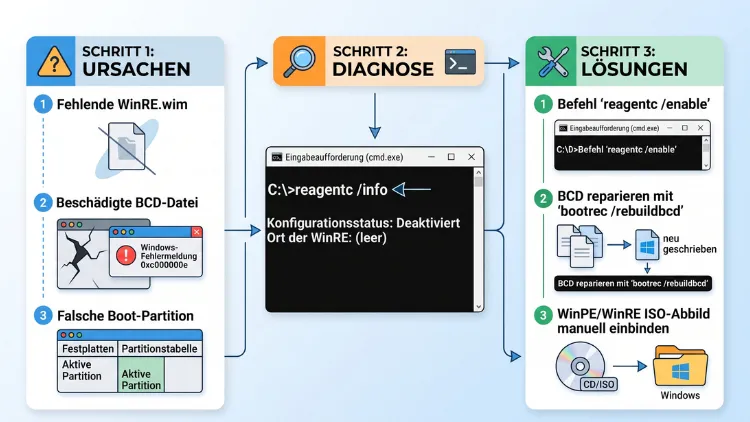
Wenn WinPE beim Start fehlt, findet Windows 11/10 meist seine Wiederherstellungsumgebung (WinRE) nicht, oder ein WinPE-USB-Stick wird nicht gebootet. Häufig fehlt die Datei Winre.wim, die Wiederherstellungspartition ist beschädigt oder ein Eintrag im Bootmanager (BCD) ist falsch. Zudem blockieren Secure Boot oder falsche UEFI-Einstellungen oft externe Startmedien.
In dieser Anleitung finden Sie alle Ursachen und die passenden Lösungen Schritt für Schritt.
Was ist WinPE – und was bedeutet „WinPE fehlt beim Start“?
WinPE (Windows Preinstallation Environment) ist ein kleines Windows-System. Es startet vollständig aus dem Arbeitsspeicher. Deshalb dient es als Grundlage für Installation, Reparatur und Datenrettung.
Außerdem baut die Windows-Wiederherstellungsumgebung (WinRE) direkt auf WinPE auf. WinRE ist also ein erweitertes WinPE mit zusätzlichen Reparaturwerkzeugen. Wenn Nutzer sagen, dass „WinPE fehlt“, meinen sie deshalb meistens eines dieser Szenarien:
- WinRE fehlt: Der „Erweiterte Start“ funktioniert nicht, die Starthilfe erscheint nicht, oder „PC zurücksetzen“ bricht ab.
- WinPE-Stick startet nicht: Ein bootfähiger USB-Stick taucht im Bootmenü nicht auf oder lädt nicht.
- Rettungsmedium lässt sich nicht erstellen: Backup-Programme wie Macrium Reflect oder AOMEI Backupper melden, dass WinPE oder WinRE nicht gefunden wird.
- Installationsmedium ist defekt: Das Setup meldet, dass die Datei boot.wim fehlt.
Zusätzlich gilt: Die Lösungen betreffen Windows 11 und Windows 10 gleichermaßen. Allerdings erhält Windows 10 seit Oktober 2025 nur noch über das ESU-Programm Sicherheitsupdates. Daher sind ältere Windows-10-Installationen besonders oft von veralteten oder beschädigten Recovery-Umgebungen betroffen.
Typische Fehlermeldungen bei fehlendem WinPE oder WinRE
Je nach Situation zeigt Windows unterschiedliche Meldungen an. Zum Beispiel sind diese besonders häufig:
- „REAGENTC.EXE: Das Windows RE-Image wurde nicht gefunden.“ (englisch: „The Windows RE image was not found“)
- „Die Wiederherstellungsumgebung wurde nicht gefunden.“ (beim Zurücksetzen des PCs)
- „Windows RE-Status: Disabled“ in der Ausgabe von
reagentc /info - „WinRETools (Missing)“ im Dialog der Computerschutz-Einstellungen
- „REAGENTC.EXE: Die Startkonfigurationsdaten konnten nicht aktualisiert werden.“
- „Windows konnte die erforderliche Installationsdatei boot.wim nicht finden.“
- Fehler 0x80070643 bei WinRE-Updates über Windows Update
Darüber hinaus gibt es Fälle ganz ohne Fehlermeldung. Dann startet der PC einfach normal Windows, obwohl Sie vom WinPE-Stick booten wollten.
Die häufigsten Ursachen im Überblick
Bevor Sie etwas reparieren, sollten Sie die Ursache eingrenzen. Denn die passende Lösung hängt direkt davon ab.
Ursachen bei fehlender Wiederherstellungsumgebung (WinRE)
- Winre.wim fehlt oder ist beschädigt: Diese Datei enthält das eigentliche WinPE-Abbild der Wiederherstellung.
- WinRE ist deaktiviert: Zum Beispiel nach einem Festplattenklon, einer Partitionsänderung oder der Umwandlung mit MBR2GPT.
- Wiederherstellungspartition gelöscht: Manche Tools zum Klonen oder Aufräumen entfernen die kleine Partition einfach.
- Partition zu klein: WinRE-Updates benötigen etwa 250 MB freien Speicher in der Recovery-Partition. Fehlt dieser Platz, scheitert das Update, und WinRE kann unbrauchbar werden.
- Falscher BCD-Eintrag: Der Bootmanager verweist auf einen falschen oder nicht mehr vorhandenen Pfad.
- Upgrade von älteren Windows-Versionen: Ebenso kann beim Upgrade von Windows 7/8 auf Windows 10/11 die Recovery-Umgebung verloren gehen.
- Beschädigte Systemdateien: Zusätzlich kann die Datei ReAgent.xml fehlerhaft sein.
Ursachen bei nicht startendem WinPE-USB-Stick
- Falscher Bootmodus: Der Stick ist für Legacy-BIOS erstellt, der PC startet jedoch im reinen UEFI-Modus (oder umgekehrt).
- Secure Boot blockiert das Medium: Besonders ältere Rettungsmedien oder nicht signierte Bootloader werden abgelehnt.
- Neue Secure-Boot-Zertifikate: Microsoft stellt aktuell von den Zertifikaten aus 2011 auf die 2023er-Zertifikate um. Dadurch können sehr alte Startmedien Probleme bereiten.
- Schnellstart im BIOS/UEFI: „Fast Boot“ überspringt häufig die USB-Erkennung.
- Falsches Dateisystem: UEFI benötigt in der Regel einen FAT32-formatierten Stick.
- Defektes oder unvollständiges Medium: Zum Beispiel fehlt die Datei boot.wim im Ordner „sources“.
Schritt 1: WinRE-Status mit „reagentc /info“ prüfen
Zuerst sollten Sie herausfinden, ob die Wiederherstellungsumgebung überhaupt aktiv ist. Dafür nutzen Sie das Bordmittel reagentc.
- Drücken Sie Windows-Taste + S und geben Sie cmd ein.
- Klicken Sie mit der rechten Maustaste auf Eingabeaufforderung und wählen Sie Als Administrator ausführen.
- Geben Sie folgenden Befehl ein und bestätigen Sie mit Enter:
reagentc /info
Achten Sie anschließend auf diese Zeilen:
- Windows RE-Status: Steht hier Enabled, ist WinRE grundsätzlich aktiv.
- Windows RE-Speicherort: Hier sollte ein Pfad wie
\\?\GLOBALROOT\device\harddisk0\partition4\Recovery\WindowsREstehen. - BCD-Bezeichner: Eine lange ID in geschweiften Klammern.
Steht dort jedoch Disabled und ist der Speicherort leer, fehlt die Verknüpfung. In diesem Fall fahren Sie mit Schritt 2 fort.
Schritt 2: WinRE deaktivieren und wieder aktivieren
Oft genügt es, die Wiederherstellungsumgebung neu zu registrieren. Dabei kopiert Windows die Winre.wim an den richtigen Ort und erneuert den BCD-Eintrag.
- Öffnen Sie die Eingabeaufforderung als Administrator.
- Geben Sie zuerst diesen Befehl ein:
reagentc /disable
- Aktivieren Sie WinRE anschließend wieder:
reagentc /enable
- Prüfen Sie danach den Status erneut mit
reagentc /info.
Erscheint jetzt Enabled, ist das Problem bereits gelöst. Meldet Windows jedoch „Das Windows RE-Image wurde nicht gefunden“, fehlt die Datei Winre.wim. Deshalb geht es dann mit Schritt 3 weiter.
Tipp: Die Datei liegt im deaktivierten Zustand normalerweise unter C:\Windows\System32\Recovery. Sie ist allerdings versteckt und als Systemdatei markiert. Mit folgendem Befehl sehen Sie trotzdem, ob sie vorhanden ist:
dir /a C:\Windows\System32\Recovery
Schritt 3: Fehlende Winre.wim aus einer Windows-ISO wiederherstellen
Fehlt die Winre.wim, holen Sie sich eine frische Kopie aus einem offiziellen Windows-Abbild. Dafür benötigen Sie eine ISO-Datei, die zu Ihrer Windows-Version passt. Zum Beispiel sollte bei Windows 11 25H2 auch eine aktuelle Windows-11-ISO verwendet werden.
ISO-Datei besorgen
- Laden Sie auf der offiziellen Microsoft-Downloadseite das Media Creation Tool oder direkt die Windows-11-ISO herunter. Für Windows 10 nutzen Sie das Media Creation Tool für Windows 10.
- Klicken Sie im Datei-Explorer doppelt auf die ISO-Datei. Dadurch bindet Windows sie als virtuelles Laufwerk ein, zum Beispiel als Laufwerk E:.
- Öffnen Sie den Ordner E:\sources und prüfen Sie, ob dort install.wim oder install.esd liegt.
Variante A: Die ISO enthält eine install.wim
- Öffnen Sie die Eingabeaufforderung als Administrator.
- Lassen Sie sich die enthaltenen Editionen anzeigen:
dism /Get-WimInfo /WimFile:E:\sources\install.wim
- Merken Sie sich die Indexnummer Ihrer Edition, zum Beispiel „Windows 11 Pro“.
- Erstellen Sie einen leeren Ordner zum Einbinden:
md C:\mount
- Binden Sie das Abbild schreibgeschützt ein (Index anpassen):
dism /Mount-Image /ImageFile:E:\sources\install.wim /Index:6 /MountDir:C:\mount /ReadOnly
- Kopieren Sie anschließend die Winre.wim an den richtigen Ort:
xcopy C:\mount\Windows\System32\Recovery\Winre.wim C:\Windows\System32\Recovery\ /h
- Lösen Sie das Abbild danach wieder:
dism /Unmount-Image /MountDir:C:\mount /Discard
Variante B: Die ISO enthält eine install.esd
Das Media Creation Tool liefert meistens eine komprimierte install.esd. Diese Datei lässt sich jedoch nicht direkt einbinden. Deshalb wandeln Sie sie zuerst um:
- Erstellen Sie einen Arbeitsordner:
md C:\temp
- Exportieren Sie die gewünschte Edition als WIM-Datei:
dism /Export-Image /SourceImageFile:E:\sources\install.esd /SourceIndex:6 /DestinationImageFile:C:\temp\install.wim /Compress:max /CheckIntegrity
- Führen Sie danach die Schritte 4 bis 7 aus Variante A aus. Ersetzen Sie dabei lediglich den Pfad durch C:\temp\install.wim.
WinRE neu verknüpfen und aktivieren
Sobald die Datei vorhanden ist, registrieren Sie den Pfad und aktivieren WinRE:
reagentc /setreimage /path C:\Windows\System32\Recovery
reagentc /enable
reagentc /info
Zeigt der Status jetzt Enabled, ist WinPE beziehungsweise WinRE wieder einsatzbereit. Zusätzlich können Sie den Ordner C:\mount und C:\temp anschließend löschen.
Schritt 4: Wiederherstellungspartition prüfen und vergrößern
Ist die Recovery-Partition gelöscht oder zu klein, scheitern WinRE-Updates regelmäßig. Außerdem kann WinRE dann komplett ausfallen. Microsoft verlangt für aktuelle WinRE-Updates mindestens 250 MB freien Speicherplatz in dieser Partition. Ebenso legt Windows bei Neuinstallationen inzwischen eine Partition von etwa 500 MB oder mehr an.
Wichtig: Arbeiten an Partitionen sind riskant. Erstellen Sie deshalb vorher unbedingt eine vollständige Datensicherung. Bei aktiver BitLocker-Verschlüsselung sollten Sie zudem Ihren Wiederherstellungsschlüssel griffbereit haben.
Partitionsstil und Aufbau prüfen
- Öffnen Sie die Eingabeaufforderung als Administrator.
- Deaktivieren Sie WinRE vorübergehend:
reagentc /disable
- Starten Sie anschließend diskpart:
diskpart
list disk
- Steht in der Spalte GPT ein Sternchen, nutzt der Datenträger GPT. Ansonsten handelt es sich um MBR.
- Wählen Sie den Systemdatenträger aus und lassen Sie die Partitionen anzeigen:
sel disk 0
list part
Partition neu anlegen (nach Microsoft-Vorgehen)
- Wählen Sie die Windows-Partition (meist die größte) aus und verkleinern Sie sie um 250 MB:
sel part 3
shrink desired=250 minimum=250
- Wählen Sie danach die Wiederherstellungspartition aus und löschen Sie sie:
sel part 4
delete partition override
- Erstellen Sie die Partition neu. Bei GPT nutzen Sie diese Befehle:
create partition primary id=de94bba4-06d1-4d40-a16a-bfd50179d6ac
gpt attributes=0x8000000000000001
- Bei MBR verwenden Sie hingegen:
create partition primary id=27
- Formatieren Sie die neue Partition:
format quick fs=ntfs label="Windows RE tools"
exit
- Aktivieren Sie WinRE schließlich wieder:
reagentc /enable
Wenn die Wiederherstellungspartition nicht direkt hinter der Windows-Partition liegt, funktioniert das Verkleinern so nicht. In diesem Fall hilft zum Beispiel ein Partitionsprogramm wie MiniTool Partition Wizard Free oder AOMEI Partition Assistant Standard. Damit verschieben Sie Partitionen grafisch.
Schritt 5: Bootmanager (BCD) reparieren
Manchmal ist WinRE zwar vorhanden, jedoch fehlt der passende Eintrag im Bootmanager. Dann meldet reagentc zum Beispiel, dass die Startkonfigurationsdaten nicht aktualisiert werden konnten.
Eintrag prüfen
- Öffnen Sie die Eingabeaufforderung als Administrator.
- Geben Sie diesen Befehl ein:
bcdedit /enum all
- Suchen Sie beim Eintrag Windows-Start-Manager beziehungsweise beim aktuellen Windows-Eintrag nach der Zeile recoverysequence. Fehlt sie, ist die Verknüpfung zu WinRE kaputt.
BCD neu aufbauen (UEFI-Systeme)
Diese Reparatur führen Sie am besten von einem Windows-Installationsstick aus durch. So gehen Sie vor:
- Starten Sie vom Installationsstick und klicken Sie auf Computerreparaturoptionen.
- Wählen Sie Problembehandlung > Eingabeaufforderung.
- Starten Sie diskpart und weisen Sie der EFI-Partition (FAT32, etwa 100–260 MB) einen Buchstaben zu:
diskpart
list vol
sel vol 2
assign letter=S
exit
- Erstellen Sie die Bootdateien neu. Prüfen Sie dabei vorher mit
dir C:\, ob C: wirklich Ihre Windows-Partition ist:
bcdboot C:\Windows /s S: /f UEFI
- Starten Sie den PC neu und führen Sie anschließend in Windows erneut
reagentc /disableundreagentc /enableaus.
Bei älteren BIOS/MBR-Systemen nutzen Sie stattdessen diese Befehle:
bootrec /fixmbr
bootrec /fixboot
bootrec /rebuildbcd
Schritt 6: Systemdateien mit SFC und DISM reparieren
Beschädigte Systemdateien können ebenfalls verhindern, dass WinRE korrekt arbeitet. Deshalb lohnt sich eine Prüfung mit den Windows-Bordmitteln.
- Öffnen Sie die Eingabeaufforderung als Administrator.
- Reparieren Sie zuerst den Komponentenspeicher:
DISM /Online /Cleanup-Image /RestoreHealth
- Prüfen Sie danach alle Systemdateien:
sfc /scannow
- Starten Sie den PC neu und führen Sie anschließend
reagentc /enableaus.
Allerdings stellt SFC eine komplett fehlende Winre.wim nicht wieder her. Dafür brauchen Sie weiterhin Schritt 3.
Schritt 7: WinPE-USB-Stick wird beim Start nicht erkannt
Wenn Sie von einem WinPE-Stick, einem Rettungsmedium oder einem Windows-Installationsstick starten wollen, der PC jedoch einfach Windows lädt, liegt das Problem meist im UEFI/BIOS.
Bootmenü richtig aufrufen
Zuerst sollten Sie das einmalige Bootmenü nutzen, statt die Bootreihenfolge dauerhaft zu ändern. Je nach Hersteller drücken Sie direkt nach dem Einschalten eine dieser Tasten:
- Dell: F12
- HP: F9 oder Esc
- Lenovo: F12 oder Fn + F12
- Acer: F12
- ASUS: F8 oder Esc
- MSI: F11
- Gigabyte: F12
Wählen Sie dort den Eintrag mit „UEFI:“ vor dem Namen Ihres USB-Sticks aus.
UEFI-Einstellungen anpassen
Taucht der Stick dennoch nicht auf, öffnen Sie das UEFI-Setup (meist mit Entf, F2 oder F10). Prüfen Sie dort folgende Punkte:
- Fast Boot/Schnellstart deaktivieren: Diese Option überspringt oft die USB-Initialisierung.
- USB-Boot aktivieren: Bei manchen Notebooks ist das Starten von USB standardmäßig gesperrt.
- Bootmodus prüfen: Stellen Sie sicher, dass UEFI aktiv ist. Ein Stick im MBR-/Legacy-Format startet dort nicht, sofern CSM abgeschaltet ist.
- Anderen USB-Anschluss nutzen: Zum Beispiel funktionieren USB-2.0-Ports bei älteren Boards zuverlässiger als USB-3.x-Ports oder Hubs.
Zusätzlich hilft es, Windows vollständig herunterzufahren. Halten Sie dafür beim Klick auf Herunterfahren die Umschalt-Taste gedrückt. Dadurch umgehen Sie den Windows-Schnellstart.
Stick korrekt erstellen
Ein falsch erstellter Stick ist ebenfalls eine häufige Ursache. Deshalb empfiehlt sich eines dieser Werkzeuge:
- Media Creation Tool von Microsoft: Erstellt einen offiziellen Windows-11/10-Installationsstick. Starten Sie das Tool, wählen Sie USB-Speicherstick und folgen Sie dem Assistenten.
- Rufus: Öffnen Sie Rufus, wählen Sie Ihren Stick und die ISO-Datei aus. Stellen Sie anschließend Partitionsschema: GPT und Zielsystem: UEFI (ohne CSM) ein. Klicken Sie dann auf Start.
Prüfen Sie danach, ob im Ordner sources auf dem Stick die Datei boot.wim liegt. Fehlt sie, ist das Medium unvollständig. In diesem Fall erstellen Sie den Stick einfach neu, am besten mit einem anderen Stick.
Schritt 8: Secure Boot und die neuen Zertifikate 2023 beachten
Ein relativ neues Thema betrifft Secure Boot. Microsoft tauscht seit 2025 schrittweise die ursprünglichen Secure-Boot-Zertifikate von 2011 gegen neue Zertifikate (Windows UEFI CA 2023) aus. Die alten Zertifikate laufen im Laufe des Jahres 2026 aus.
Für Sie bedeutet das konkret:
- Ältere Startmedien funktionieren meistens weiterhin. Wurde jedoch der Schutz gegen das Bootkit BlackLotus vollständig angewendet, sperrt die Firmware alte Bootmanager. Dann starten veraltete WinPE-Sticks nicht mehr.
- Rettungsmedien von Backup-Programmen, die vor längerer Zeit erstellt wurden, sind besonders betroffen.
- Neue Medien aus einer aktuellen ISO sind hingegen mit dem 2023er-Zertifikat signiert und starten problemlos.
Daher lautet die einfachste Lösung: Erstellen Sie Ihren WinPE-Stick oder Rettungsstick neu – mit einer aktuellen ISO beziehungsweise der neuesten Version Ihrer Backup-Software. Außerdem sollten Sie das UEFI-Firmware-Update Ihres Mainboard- oder Notebookherstellers installieren.
Nur als vorübergehender Notbehelf können Sie Secure Boot im UEFI deaktivieren. Aktivieren Sie es jedoch nach der Reparatur unbedingt wieder. Bei BitLocker-geschützten Laufwerken fragt Windows danach eventuell den Wiederherstellungsschlüssel ab.
Schritt 9: Eigenen WinPE-Stick mit dem Windows ADK erstellen
Benötigen Sie ein reines WinPE, etwa für Administrationszwecke, erstellen Sie es selbst. Dafür nutzen Sie das kostenlose Windows Assessment and Deployment Kit (ADK) von Microsoft.
- Laden Sie von der Microsoft-Webseite das Windows ADK und zusätzlich das Windows PE-Add-on herunter. Beide müssen zur gleichen Version passen.
- Installieren Sie zuerst das ADK. Wählen Sie dabei mindestens Bereitstellungstools aus.
- Installieren Sie anschließend das Windows PE-Add-on.
- Öffnen Sie im Startmenü die Umgebung für Bereitstellungs- und Imageerstellungstools mit der rechten Maustaste und Als Administrator ausführen.
- Erstellen Sie die WinPE-Arbeitsdateien:
copype amd64 C:\WinPE_amd64
- Stecken Sie einen USB-Stick an. Prüfen Sie anschließend im Explorer seinen Laufwerksbuchstaben, zum Beispiel P:.
- Schreiben Sie WinPE auf den Stick (der Stick wird dabei formatiert):
MakeWinPEMedia /UFD C:\WinPE_amd64 P:
Alternativ erzeugen Sie mit MakeWinPEMedia /ISO C:\WinPE_amd64 C:\WinPE_amd64\WinPE.iso eine ISO-Datei. Diese eignet sich zum Beispiel für virtuelle Maschinen.
Hinweis: Fehlt der Ordner C:\Program Files (x86)\Windows Kits\10\Assessment and Deployment Kit\Windows Preinstallation Environment, ist das PE-Add-on nicht installiert. Genau dann melden viele Tools, dass WinPE fehlt.
Schritt 10: Backup-Software meldet „WinPE fehlt“
Programme wie Macrium Reflect, AOMEI Backupper, EaseUS Todo Backup oder Acronis True Image erstellen Rettungsmedien auf Basis von WinPE oder WinRE. Fehlt die Grundlage, bricht die Erstellung ab.
So beheben Sie das Problem:
- WinRE reparieren: Viele Programme verwenden standardmäßig die lokale Winre.wim. Führen Sie deshalb zuerst die Schritte 1 bis 3 aus.
- WinPE-Quelle wechseln: Bei Macrium Reflect öffnen Sie Rettungsmedien erstellen und klicken auf Erweitert beziehungsweise Rescue Media Builder. Wählen Sie dort statt WinRE eine WinPE-Version aus. Das Programm lädt die benötigten Dateien anschließend selbst herunter.
- Bei AOMEI Backupper: Öffnen Sie Werkzeuge > Bootfähiges Medium erstellen und wählen Sie Windows PE. Erscheint ein Hinweis zu fehlenden Komponenten, bestätigen Sie den automatischen Download.
- ADK installieren: Ebenso greifen manche Programme auf das Windows ADK zurück. Installieren Sie es wie in Schritt 9 beschrieben.
- Rettungsmedium neu erstellen: Nach größeren Windows-Updates sollten Sie den Stick ohnehin aktualisieren.
Wenn Windows gar nicht mehr startet
Manchmal fällt das Fehlen von WinRE erst auf, wenn Windows bereits nicht mehr bootet. Dann erscheint nicht die automatische Reparatur, sondern ein schwarzer Bildschirm oder eine Endlosschleife.
In diesem Fall hilft Ihnen ein Windows-Installationsstick weiter:
- Erstellen Sie den Stick an einem anderen PC mit dem Media Creation Tool.
- Starten Sie den defekten PC über das Bootmenü vom Stick.
- Wählen Sie Sprache und Tastatur und klicken Sie auf Weiter.
- Klicken Sie anschließend unten links auf Computerreparaturoptionen.
- Unter Problembehandlung finden Sie nun dieselben Werkzeuge wie in WinRE: Starthilfe, Systemwiederherstellung, Updates deinstallieren und die Eingabeaufforderung.
Zusätzlich erzwingen Sie die Wiederherstellungsumgebung manchmal auch ohne Stick: Schalten Sie den PC dreimal während des Startvorgangs hart aus. Danach versucht Windows automatisch, WinRE zu laden. Ist WinRE jedoch beschädigt, klappt das nicht, und der Stick bleibt die einzige Option.
WinRE richtig aufrufen: So testen Sie die Reparatur
Nach der Reparatur sollten Sie prüfen, ob die Wiederherstellungsumgebung tatsächlich startet. Dafür gibt es mehrere Wege.
Unter Windows 11:
- Öffnen Sie Einstellungen > System > Wiederherstellung.
- Klicken Sie bei Erweiterter Start auf Jetzt neu starten.
Unter Windows 10:
- Öffnen Sie Einstellungen > Update und Sicherheit > Wiederherstellung.
- Klicken Sie unter Erweiterter Start auf Jetzt neu starten.
Weitere schnelle Wege:
- Halten Sie die Umschalt-Taste gedrückt und klicken Sie im Startmenü auf Neu starten.
- Geben Sie in der Eingabeaufforderung diesen Befehl ein:
shutdown /r /o /t 0
Erscheint danach der blaue Bildschirm „Option auswählen“, funktioniert WinRE wieder einwandfrei.
So beugen Sie dem Problem künftig vor
Damit WinPE und WinRE dauerhaft verfügbar bleiben, sollten Sie einige Punkte beachten:
- Recovery-Partition nicht löschen: Auch wenn sie in der Datenträgerverwaltung „überflüssig“ wirkt, ist sie wichtig.
- Nach dem Klonen prüfen: Führen Sie nach einem Festplattenwechsel immer
reagentc /infoaus. - Genug Platz einplanen: Halten Sie in der Wiederherstellungspartition mindestens 250 MB frei. Ansonsten scheitern WinRE-Updates mit 0x80070643.
- Rettungsmedium regelmäßig erneuern: Besonders wegen der Secure-Boot-Umstellung sollte Ihr Stick aktuell sein.
- Windows Update nutzen: Microsoft verteilt regelmäßig Safe OS Dynamic Updates, die WinRE verbessern.
- Installationsstick bereithalten: Ein aktueller Windows-11/10-Stick ersetzt im Notfall die komplette Recovery-Umgebung.
- BitLocker-Schlüssel sichern: Notieren Sie ihn oder speichern Sie ihn in Ihrem Microsoft-Konto.
Häufige Fragen, wenn WinPE beim Start fehlt
Was ist der Unterschied zwischen WinPE und WinRE?
WinPE ist ein minimales Windows für Installation und Wartung. WinRE baut darauf auf und ergänzt Reparaturwerkzeuge wie Starthilfe, Systemwiederherstellung und „PC zurücksetzen“. Deshalb wird WinRE oft vereinfacht ebenfalls als WinPE bezeichnet.
Wo liegt die Datei Winre.wim normalerweise?
Im aktiven Zustand liegt sie in der versteckten Wiederherstellungspartition im Ordner „Recovery\WindowsRE“. Ist WinRE deaktiviert, verschiebt Windows sie dagegen nach C:\Windows\System32\Recovery.
Kann ich die Winre.wim von einem anderen PC kopieren?
Grundsätzlich ja. Allerdings sollte die Datei von derselben Windows-Version und Architektur stammen, zum Beispiel Windows 11 25H2 mit 64 Bit. Sicherer ist jedoch die Entnahme aus einer offiziellen ISO.
Kann ich die boot.wim einfach in Winre.wim umbenennen?
Das wird in Foren gelegentlich empfohlen. Allerdings fehlen der boot.wim einige WinRE-Komponenten, deshalb funktioniert sie oft nicht zuverlässig. Daher ist die Winre.wim aus der install.wim die bessere Wahl.
Warum schlägt das WinRE-Update mit Fehler 0x80070643 fehl?
Meist ist die Wiederherstellungspartition zu klein. Microsoft verlangt für diese Updates etwa 250 MB freien Platz. Vergrößern Sie die Partition deshalb wie in Schritt 4 beschrieben.
Verliere ich Daten, wenn ich WinRE repariere?
Die Befehle reagentc und dism verändern keine persönlichen Dateien. Arbeiten mit diskpart an Partitionen bergen jedoch ein Risiko. Erstellen Sie deshalb vorher eine vollständige Datensicherung.
Warum startet mein WinPE-Stick nur bei deaktiviertem Secure Boot?
Wahrscheinlich ist der Bootloader auf dem Stick veraltet oder nicht signiert. Erstellen Sie das Medium deshalb mit einer aktuellen ISO oder der neuesten Version Ihrer Backup-Software neu. Danach starten Sie wieder mit aktivem Secure Boot.
Brauche ich WinRE überhaupt, wenn ich einen Installationsstick habe?
Für Notfälle reicht ein Installationsstick tatsächlich aus. Trotzdem ist WinRE praktischer, da es ohne zusätzliches Medium startet. Zudem benötigen „PC zurücksetzen“ und einige Windows-Updates eine funktionierende lokale Wiederherstellungsumgebung.
Funktionieren diese Lösungen auch unter Windows 10?
Ja, alle Befehle wie reagentc, dism, bcdboot und diskpart funktionieren unter Windows 10 und Windows 11 identisch. Lediglich die Menüpfade in den Einstellungen unterscheiden sich leicht.
Fazit
Fehlt WinPE beim Start, steckt meist eine deaktivierte oder fehlende Winre.wim dahinter. Deshalb prüfen Sie zuerst mit reagentc /info den Status und stellen die Datei bei Bedarf aus einer offiziellen ISO wieder her.
Startet hingegen ein WinPE-Stick nicht, liegt es häufig an UEFI-Einstellungen oder veralteten Medien. Erstellen Sie daher Ihr Rettungsmedium regelmäßig neu und halten Sie zusätzlich einen aktuellen Installationsstick bereit.
