
Text unter Windows 11 oder 10 wirkt unscharf? Mit ClearType, korrekter Skalierung, Auflösung und aktuellen Treibern beheben Sie das Problem.
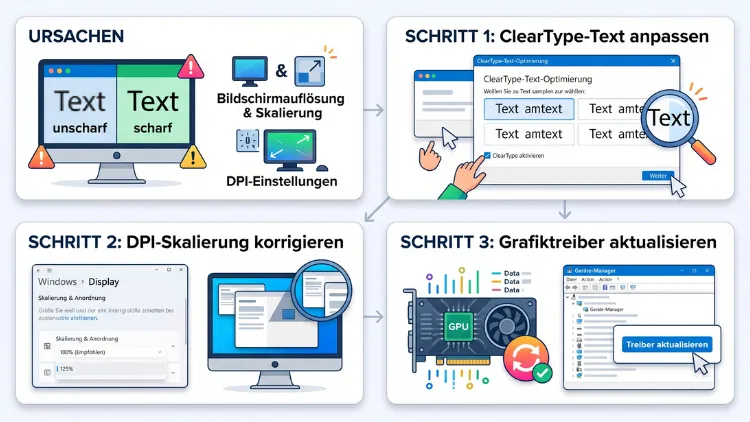
Verschwommener Text unter Windows 11/10 entsteht meist durch eine falsche Auflösung, eine unpassende Skalierung oder eine fehlerhafte ClearType-Einstellung. Zudem sorgen veraltete Grafiktreiber und ältere Programme ohne DPI-Unterstützung häufig für unscharfe Schrift. Die gute Nachricht: In den meisten Fällen beheben Sie das Problem in wenigen Minuten selbst.
Im Folgenden lesen Sie, welche Ursache hinter der Unschärfe steckt und wie Sie Ihre Schrift auf PC und Laptop wieder gestochen scharf bekommen.
Die schnellsten Lösungen im Überblick
Wenn Sie wenig Zeit haben, probieren Sie zunächst diese Sofortmaßnahmen. Sie lösen das Problem in den meisten Fällen bereits:
- Native Auflösung einstellen: Wählen Sie die Auflösung mit dem Zusatz „(Empfohlen)“.
- Empfohlene Skalierung nutzen: Vermeiden Sie krumme Werte wie 110 % oder 115 %.
- ClearType neu einrichten: Starten Sie den Assistenten mit dem Befehl cttune.
- Grafiktreiber aktualisieren: Laden Sie den aktuellen Treiber direkt beim Hersteller herunter.
- Ab- und wieder anmelden: Dadurch übernimmt Windows geänderte Skalierungswerte vollständig.
Hilft das nicht, finden Sie weiter unten ausführliche Anleitungen für jede einzelne Ursache.
Welche Art von Unschärfe liegt vor?
Bevor Sie Einstellungen ändern, lohnt sich ein genauer Blick. Denn verschwommener Text hat je nach Erscheinungsbild ganz unterschiedliche Ursachen. Deshalb hilft diese Einordnung bei der schnellen Fehlersuche:
- Alles ist unscharf (Desktop, Taskleiste, Startmenü): Meist stimmt die Bildschirmauflösung nicht, oder das Kabel bzw. das Farbformat verursacht Probleme.
- Nur einzelne Programme wirken verschwommen: In diesem Fall handelt es sich fast immer um ein DPI-Problem. Ältere Software kann mit hoher Skalierung nicht umgehen.
- Schrift hat farbige Ränder (rot, grün, blau): Hier passt die ClearType-Kantenglättung nicht zum Bildschirm. Besonders häufig betrifft das OLED-Monitore.
- Text ist nur im Browser unscharf: Oft liegt das an der Grafikbeschleunigung oder an einem Zoomfaktor.
- Unschärfe trat nach einem Update auf: Dann kommen ein fehlerhafter Grafiktreiber oder ein beschädigter Schriftartcache infrage.
- Unschärfe nur auf dem zweiten Monitor: Unterschiedliche Skalierungswerte bei mehreren Bildschirmen sind die typische Ursache.
Merken Sie sich das Muster. Anschließend springen Sie direkt zur passenden Lösung.
Die häufigsten Ursachen für verschwommenen Text
Unscharfe Schrift unter Windows hat in der Regel technische Gründe. Zum Glück sind die meisten davon harmlos. Die wichtigsten Ursachen sind:
- Falsche Bildschirmauflösung: Jeder Monitor besitzt eine feste Pixelzahl. Weicht die eingestellte Auflösung davon ab, muss das Bild umgerechnet werden. Dadurch entsteht zwangsläufig Unschärfe.
- Ungünstige Skalierung: Windows vergrößert Inhalte auf hochauflösenden Bildschirmen. Krumme Werte führen jedoch oft zu weichen Kanten.
- Programme ohne DPI-Unterstützung: Ältere Anwendungen werden von Windows einfach hochgezogen. Folglich wirken Schrift und Symbole verwaschen.
- Falsch eingestelltes ClearType: Die Kantenglättung ist auf klassische LCD-Bildschirme abgestimmt. Bei anderen Panels kann sie daher störende Farbsäume erzeugen.
- Veraltete oder fehlerhafte Grafiktreiber: Ein unpassender Treiber verhindert unter Umständen die native Auflösung.
- Falsches Farbformat oder Kabel: Über HDMI senden manche Grafikkarten ein komprimiertes Farbsignal. Außerdem liefern alte VGA-Kabel grundsätzlich kein scharfes Bild.
- Beschädigter Schriftartcache: Nach Updates kann der Cache fehlerhaft sein. Schriften werden dann falsch dargestellt.
- HDR-Modus: Bei aktiviertem HDR wirkt Text auf manchen Monitoren weicher oder blasser.
Lösung 1: Native Bildschirmauflösung einstellen
Die richtige Auflösung ist die wichtigste Grundlage für scharfen Text. Deshalb sollten Sie diesen Punkt immer zuerst prüfen.
So gehen Sie in Windows 11 vor:
- Drücken Sie Windows-Taste + I, um die Einstellungen zu öffnen.
- Klicken Sie auf System und anschließend auf Anzeige.
- Scrollen Sie zum Bereich „Skalierung und Layout“.
- Öffnen Sie das Auswahlmenü bei „Bildschirmauflösung“.
- Wählen Sie den Eintrag mit dem Zusatz „(Empfohlen)“.
- Bestätigen Sie mit „Änderungen beibehalten“.
So gehen Sie in Windows 10 vor:
- Öffnen Sie die Einstellungen mit Windows-Taste + I.
- Klicken Sie auf System und dann auf Bildschirm.
- Wählen Sie unter „Bildschirmauflösung“ den empfohlenen Wert.
- Bestätigen Sie die Änderung.
Wichtig: Fehlt der Zusatz „(Empfohlen)“ oder wird die native Auflösung gar nicht angeboten, liegt meist ein Treiberproblem vor. In diesem Fall springen Sie direkt zu Lösung 7.
Typische native Auflösungen sind zum Beispiel:
- Full HD: 1920 × 1080 Pixel
- WQHD: 2560 × 1440 Pixel
- 4K/UHD: 3840 × 2160 Pixel
- Ultrawide: 3440 × 1440 Pixel
Sind Sie unsicher, finden Sie die native Auflösung im Datenblatt Ihres Monitors. Alternativ steht sie häufig auf dem Typenschild an der Rückseite.
Lösung 2: Skalierung richtig einstellen
Die Skalierung bestimmt, wie groß Texte, Apps und Symbole erscheinen. Gerade bei Laptops und 4K-Monitoren ist sie unverzichtbar. Allerdings verursachen falsche Werte schnell unscharfe Schrift.
So passen Sie die Skalierung in Windows 11 an:
- Öffnen Sie Einstellungen > System > Anzeige.
- Suchen Sie unter „Skalierung und Layout“ den Eintrag „Skalierung“.
- Wählen Sie den Wert mit „(Empfohlen)“, zum Beispiel 150 %.
- Melden Sie sich danach ab und wieder an.
So passen Sie die Skalierung in Windows 10 an:
- Öffnen Sie Einstellungen > System > Bildschirm.
- Wählen Sie unter „Größe von Text, Apps und anderen Elementen ändern“ den empfohlenen Wert.
- Melden Sie sich anschließend ab und wieder an.
Benutzerdefinierte Skalierung entfernen
Eine benutzerdefinierte Skalierung ist eine häufige und oft übersehene Ursache. Werte wie 110 % oder 115 % sehen nämlich fast immer unscharf aus. Zudem überschreiben sie die Standardwerte für alle Bildschirme.
So entfernen Sie den eigenen Wert:
- Öffnen Sie in Windows 11 Einstellungen > System > Anzeige > Skalierung. In Windows 10 öffnen Sie Einstellungen > System > Bildschirm > Erweiterte Skalierungseinstellungen.
- Ist dort eine benutzerdefinierte Skalierung aktiv, erscheint der Hinweis „Benutzerdefinierte Skalierung deaktivieren und abmelden“.
- Klicken Sie auf diese Option.
- Melden Sie sich wieder an und wählen Sie einen Standardwert.
Tipp: Wenn Ihnen der empfohlene Wert zu klein oder zu groß erscheint, nutzen Sie die nächste Standardstufe, zum Beispiel 125 % statt 150 %. Dadurch bleibt die Schrift deutlich schärfer als mit einem krummen Wert.
Lösung 3: Unscharfe Apps automatisch korrigieren lassen
Windows enthält eine Funktion, die verschwommene Programme beim nächsten Start neu skaliert. Sie hilft vor allem, wenn Sie den Monitor gewechselt oder einen Laptop an ein Dock angeschlossen haben.
In Windows 10 per Schalter
- Öffnen Sie Einstellungen > System > Bildschirm.
- Klicken Sie auf „Erweiterte Skalierungseinstellungen“.
- Suchen Sie den Abschnitt „Skalierung für Apps korrigieren“.
- Stellen Sie den Schalter „Windows versuchen lassen, Apps zu korrigieren, damit sie nicht unscharf sind“ auf „Ein“.
- Starten Sie die betroffenen Programme neu.
Erscheint unten rechts die Meldung „Unscharfe Apps korrigieren?“, klicken Sie ebenfalls auf „Ja, Einstellungen öffnen“ und anschließend auf „Anwenden“.
In Windows 11 per Registry
In vielen Windows-11-Versionen fehlt dieser Schalter in den Einstellungen. Trotzdem können Sie die Funktion über die Registrierung aktivieren. Diese Methode funktioniert außerdem in allen Editionen, also auch in Windows 11 Home.
- Drücken Sie Windows-Taste + R, geben Sie regedit ein und drücken Sie Enter.
- Bestätigen Sie die Benutzerkontensteuerung mit „Ja“.
- Navigieren Sie zu HKEY_CURRENT_USER\Control Panel\Desktop.
- Klicken Sie mit der rechten Maustaste in den rechten Bereich und wählen Sie Neu > DWORD-Wert (32-Bit).
- Nennen Sie den Wert EnablePerProcessSystemDPI.
- Öffnen Sie ihn per Doppelklick und tragen Sie 1 ein.
- Bestätigen Sie mit „OK“.
- Melden Sie sich ab und wieder an.
Möchten Sie die Funktion später abschalten, setzen Sie den Wert einfach auf 0.
Hinweis: Apps aus dem Microsoft Store sowie aktuelle Browser wie Edge, Chrome und Firefox skalieren bereits selbstständig. Deshalb brauchen sie diese Korrektur in der Regel nicht.
Lösung 4: DPI-Einstellungen für einzelne Programme ändern
Ist nur ein bestimmtes Programm unscharf, ändern Sie dessen DPI-Verhalten gezielt. Das betrifft zum Beispiel ältere Tools, Installationsprogramme oder Spiele-Launcher. Ebenso sind manche Fachanwendungen in Büros davon betroffen.
So gehen Sie vor (Windows 11/10):
- Schließen Sie das betroffene Programm.
- Klicken Sie mit der rechten Maustaste auf die Verknüpfung oder die EXE-Datei.
- Wählen Sie „Eigenschaften“. In Windows 11 klicken Sie gegebenenfalls zuerst auf „Weitere Optionen anzeigen“.
- Wechseln Sie zur Registerkarte „Kompatibilität“.
- Klicken Sie auf „Hohe DPI-Einstellungen ändern“.
- Setzen Sie den Haken bei „Hohe DPI-Skalierung überschreiben“.
- Wählen Sie im Menü „Skalierung durchführen von“ eine Option aus.
- Bestätigen Sie zweimal mit „OK“ und starten Sie das Programm neu.
Die drei Optionen haben unterschiedliche Effekte:
- Anwendung: Das Programm skaliert sich selbst. Die Schrift ist scharf, kann jedoch sehr klein ausfallen.
- System: Windows vergrößert das Programm. Die Größe stimmt zwar, aber der Text bleibt oft unscharf.
- System (Erweitert): Windows rendert Texte schärfer. Diese Option ist daher häufig der beste Kompromiss. Allerdings funktioniert sie nicht mit jedem Programm.
Probieren Sie am besten zuerst „System (Erweitert)“. Ist das Ergebnis unbrauchbar, testen Sie anschließend „Anwendung“.
Zusätzlich gibt es im selben Fenster die Option „Programm-DPI“. Setzen Sie dort den Haken, wenn das Programm nach einem Monitorwechsel unscharf wird. Wählen Sie dann „Bei der Windows-Anmeldung“ aus.
Lösung 5: ClearType-Text anpassen
ClearType ist die Schriftglättung von Windows. Sie nutzt die einzelnen Farbpixel des Bildschirms, um Buchstaben feiner darzustellen. Ist ClearType jedoch falsch eingerichtet, wirkt Text verschwommen oder farbig umrandet.
So starten Sie den ClearType-Assistenten:
- Drücken Sie Windows-Taste + R.
- Geben Sie cttune ein und drücken Sie Enter.
- Setzen Sie den Haken bei „ClearType aktivieren“.
- Klicken Sie auf „Weiter“.
- Windows prüft nun, ob die native Auflösung aktiv ist.
- Wählen Sie in den folgenden fünf Testbildern jeweils den Text, der für Sie am schärfsten aussieht.
- Klicken Sie abschließend auf „Fertig stellen“.
Alternativ finden Sie den Assistenten über die Windows-Suche. Geben Sie dazu einfach „ClearType-Text anpassen“ ein.
Tipp bei mehreren Monitoren: Der Assistent fragt bei mehreren Bildschirmen, ob Sie alle oder nur einen anpassen möchten. Stimmen Sie jeden Monitor einzeln ab, denn Panels unterscheiden sich oft deutlich.
Wenn ClearType nichts bringt: Deaktivieren Sie die Funktion testweise. Entfernen Sie dazu im ersten Schritt den Haken bei „ClearType aktivieren“. Auf manchen hochauflösenden Bildschirmen wirkt die Schrift ohne ClearType nämlich sogar klarer.
Lösung 6: Kantenglättung für Bildschirmschriftarten aktivieren
Neben ClearType gibt es eine weitere Glättungsoption in den Leistungsoptionen von Windows. Wurde sie deaktiviert, sehen Buchstaben fransig, gezackt oder unsauber aus. Häufig passiert das durch Optimierungsprogramme oder bei Leistungseinstellungen für ältere PCs.
So aktivieren Sie die Kantenglättung:
- Drücken Sie Windows-Taste + R.
- Geben Sie sysdm.cpl ein und drücken Sie Enter.
- Wechseln Sie zur Registerkarte „Erweitert“.
- Klicken Sie unter „Leistung“ auf „Einstellungen“.
- Setzen Sie auf der Registerkarte „Visuelle Effekte“ den Haken bei „Kanten der Bildschirmschriftarten verfeinern“.
- Klicken Sie auf „Übernehmen“ und „OK“.
Alternativ wählen Sie dort „Optimale Darstellung“. Dadurch aktiviert Windows alle visuellen Effekte auf einmal, einschließlich der Kantenglättung.
Lösung 7: Grafiktreiber aktualisieren oder neu installieren
Ein veralteter oder fehlerhafter Grafiktreiber ist eine sehr häufige Ursache für verschwommenen Text. Besonders nach großen Windows-Updates kommt es zu Problemen. Zudem installiert Windows manchmal nur den „Microsoft Basic Display Adapter“. Dieser unterstützt oft keine native Auflösung.
Treiber prüfen
- Klicken Sie mit der rechten Maustaste auf Start.
- Wählen Sie „Geräte-Manager“.
- Klappen Sie den Eintrag „Grafikkarten“ auf.
Steht dort „Microsoft Basic Display Adapter“ oder „Microsoft Standardanzeigeadapter“, fehlt der richtige Treiber. In diesem Fall installieren Sie ihn unbedingt nach.
Treiber beim Hersteller herunterladen
Laden Sie den Treiber am besten direkt beim Hersteller Ihrer Grafikeinheit herunter:
- NVIDIA: Installieren Sie die NVIDIA App. Klicken Sie dort auf „Treiber“ und anschließend auf „Nach Updates suchen“.
- AMD: Nutzen Sie AMD Software: Adrenalin Edition. Öffnen Sie den Bereich „System“ bzw. das Zahnrad-Symbol und klicken Sie auf „Nach Updates suchen“.
- Intel: Verwenden Sie den Intel Driver & Support Assistant. Er erkennt Ihre Grafik automatisch und bietet passende Treiber an.
- Laptops: Nutzen Sie bevorzugt die Support-Seite oder Software Ihres Geräteherstellers, etwa Lenovo Vantage, MyASUS, HP Support Assistant oder Dell SupportAssist.
Treiber über Windows aktualisieren
Alternativ aktualisieren Sie den Treiber über den Geräte-Manager:
- Klicken Sie mit der rechten Maustaste auf Ihre Grafikkarte.
- Wählen Sie „Treiber aktualisieren“.
- Klicken Sie auf „Automatisch nach Treibern suchen“.
- Starten Sie den PC anschließend neu.
Zusätzlich lohnt sich ein Blick in Windows Update > Erweiterte Optionen > Optionale Updates. Dort bietet Windows häufig neuere Treiber an.
Treiber sauber neu installieren
Bleibt die Unschärfe trotz Update bestehen, hilft oft eine saubere Neuinstallation. Dafür eignet sich das kostenlose Tool Display Driver Uninstaller (DDU).
- Laden Sie den aktuellen Grafiktreiber herunter und speichern Sie ihn lokal.
- Trennen Sie den PC vom Internet, damit Windows nicht automatisch einen Treiber installiert.
- Starten Sie Windows im abgesicherten Modus.
- Öffnen Sie DDU und wählen Sie Ihren Grafikkartenhersteller aus.
- Klicken Sie auf „Säubern und neu starten“.
- Installieren Sie anschließend den zuvor heruntergeladenen Treiber.
Treiber zurücksetzen
Trat die Unschärfe direkt nach einem Treiberupdate auf, kehren Sie stattdessen zur alten Version zurück:
- Öffnen Sie den Geräte-Manager.
- Klicken Sie doppelt auf Ihre Grafikkarte.
- Wechseln Sie zur Registerkarte „Treiber“.
- Klicken Sie auf „Vorheriger Treiber“, sofern die Option verfügbar ist.
Lösung 8: Farbformat, Kabel und Monitor prüfen
Manchmal liegt die Ursache gar nicht in Windows selbst. Stattdessen sorgt die Verbindung zwischen PC und Monitor für unscharfe Schrift. Deshalb sollten Sie auch die Hardware-Seite prüfen.
Farbformat auf RGB stellen
Über HDMI senden manche Grafikkarten das Bild im Format YCbCr 4:2:2 oder 4:2:0. Dabei werden Farbinformationen reduziert. Folglich bekommt farbige Schrift unscharfe Ränder. Für den Desktop ist RGB bzw. 4:4:4 daher die bessere Wahl.
Bei NVIDIA:
- Klicken Sie mit der rechten Maustaste auf den Desktop und öffnen Sie die NVIDIA-Systemsteuerung.
- Wählen Sie links „Auflösung ändern“.
- Aktivieren Sie unten „NVIDIA-Farbeinstellungen verwenden“.
- Stellen Sie das Ausgabefarbformat auf RGB und den Ausgabe-Dynamikbereich auf Voll.
- Klicken Sie auf „Übernehmen“.
Bei AMD:
- Öffnen Sie AMD Software: Adrenalin Edition.
- Wechseln Sie zum Bereich „Anzeige“.
- Stellen Sie das Pixelformat auf „RGB 4:4:4 Pixelformat PC-Standard (Full RGB)“.
Bei Intel: Öffnen Sie die Intel Graphics Software bzw. das Intel Graphics Command Center. Wählen Sie dort unter „Anzeige“ den Farbbereich „Voll“ aus.
Kabel und Anschluss prüfen
Ebenso beeinflusst das Kabel die Bildschärfe stark:
- VGA-Kabel vermeiden: VGA überträgt ein analoges Signal. Dadurch ist Schrift praktisch nie ganz scharf. Nutzen Sie stattdessen DisplayPort, HDMI oder USB-C.
- Passende Kabelversion nutzen: Für 4K mit hoher Bildwiederholrate brauchen Sie mindestens HDMI 2.0 oder DisplayPort 1.4. Andernfalls reduziert die Grafikkarte möglicherweise die Farbqualität.
- Adapter testen: Billige Adapter verursachen ebenfalls oft Probleme. Testen Sie deshalb testweise eine direkte Verbindung.
Einstellungen am Monitor prüfen
Zusätzlich lohnt sich ein Blick in das Menü Ihres Monitors (OSD):
- Schärfe: Stellen Sie die Schärfe auf den Standardwert. Zu hohe oder zu niedrige Werte verfälschen Schrift.
- Overscan bzw. Bildgröße: Bei Fernsehern als Monitor wird das Bild oft leicht vergrößert. Wählen Sie dann „Nur Scan“, „Just Scan“, „1:1 Pixel“ oder „Bildschirmanpassung“.
- PC-Modus: Viele Fernseher besitzen einen PC-Modus oder Spielemodus. Benennen Sie den HDMI-Eingang zum Beispiel in „PC“ um. Dadurch schaltet das Gerät Bildverbesserungen ab.
- Bildmodus: Deaktivieren Sie Funktionen wie Super Resolution, Rauschunterdrückung oder dynamische Kontraste.
Lösung 9: HDR und OLED-Monitore richtig einstellen
Moderne Monitore bringen eigene Herausforderungen mit sich. Insbesondere HDR und OLED-Panels sorgen häufig für verschwommenen oder farbig umrandeten Text.
HDR testweise deaktivieren
Bei aktiviertem HDR wirkt Desktop-Text auf manchen Bildschirmen weicher oder blass. Deshalb sollten Sie HDR testweise abschalten.
In Windows 11:
- Öffnen Sie Einstellungen > System > Anzeige.
- Stellen Sie den Schalter „HDR verwenden“ auf „Aus“.
In Windows 10:
- Öffnen Sie Einstellungen > System > Bildschirm.
- Klicken Sie auf „Windows HD Color-Einstellungen“.
- Deaktivieren Sie „HDR verwenden“.
Alternativ drücken Sie die Tastenkombination Windows-Taste + Alt + B. Damit schalten Sie HDR schnell ein und aus.
Möchten Sie HDR behalten, passen Sie stattdessen die Helligkeit für SDR-Inhalte an. Den Regler finden Sie in den HDR-Einstellungen. Dadurch wirken Texte oft deutlich klarer.
Farbsäume auf OLED-Monitoren
OLED-Monitore ordnen ihre Subpixel anders an als klassische LCD-Bildschirme. ClearType geht jedoch von einer anderen Anordnung aus. Folglich entstehen sichtbare rote, grüne oder violette Ränder an Buchstaben.
So verbessern Sie die Darstellung:
- Führen Sie den ClearType-Assistenten (cttune) aus und wählen Sie sorgfältig den schärfsten Text.
- Hilft das nicht, deaktivieren Sie ClearType testweise vollständig.
- Erhöhen Sie zusätzlich die Skalierung um eine Stufe. Größere Schrift kaschiert Farbsäume spürbar.
- Prüfen Sie außerdem, ob Ihr Monitorhersteller ein Firmware-Update anbietet. Einige Hersteller verbessern die Textdarstellung nachträglich.
Für Fortgeschrittene gibt es zudem das kostenlose Tool Better ClearType Tuner. Damit wählen Sie die Subpixel-Anordnung und die Stärke der Glättung genauer aus. Das Tool finden Sie über eine Suche auf GitHub.
Lösung 10: Verschwommene Schrift im Browser beheben
Ist der Text nur in Chrome, Edge oder Firefox unscharf, liegt die Ursache meist im Browser selbst. Daher helfen hier andere Maßnahmen.
Zoom zurücksetzen
Ein krummer Zoomfaktor wie 90 % oder 110 % lässt Schrift weich aussehen. Drücken Sie deshalb Strg + 0. Dadurch setzen Sie den Zoom auf 100 % zurück.
Grafikbeschleunigung umschalten
Die Hardwarebeschleunigung verursacht in Verbindung mit bestimmten Treibern unscharfe Schrift. Deshalb lohnt sich ein Test mit geänderter Einstellung.
Google Chrome:
- Öffnen Sie das Drei-Punkte-Menü und wählen Sie „Einstellungen“.
- Klicken Sie links auf „System“.
- Schalten Sie „Grafikbeschleunigung verwenden, wenn verfügbar“ aus.
- Klicken Sie auf „Neu starten“.
Microsoft Edge:
- Öffnen Sie Einstellungen > System und Leistung.
- Deaktivieren Sie „Grafikbeschleunigung verwenden, wenn verfügbar“.
- Starten Sie Edge neu.
Mozilla Firefox:
- Öffnen Sie Einstellungen > Allgemein.
- Scrollen Sie zum Abschnitt „Leistung“.
- Entfernen Sie den Haken bei „Empfohlene Leistungseinstellungen verwenden“.
- Deaktivieren Sie anschließend „Hardwarebeschleunigung verwenden, wenn verfügbar“.
- Starten Sie Firefox neu.
Wird die Schrift dadurch nicht besser, schalten Sie die Option wieder ein. Andernfalls kann der Browser nämlich spürbar langsamer werden.
Lösung 11: Schriftartcache leeren
Windows speichert Schriftarten in einem Cache, damit sie schneller laden. Ist dieser Cache jedoch beschädigt, erscheinen Schriften verschwommen, verzerrt oder fehlerhaft. Das passiert vor allem nach Updates oder Abstürzen.
So leeren Sie den Schriftartcache (Windows 11/10):
- Drücken Sie Windows-Taste + R, geben Sie services.msc ein und drücken Sie Enter.
- Suchen Sie den Dienst „Windows-Schriftartencache-Dienst“.
- Klicken Sie mit der rechten Maustaste darauf und wählen Sie „Beenden“.
- Öffnen Sie den Datei-Explorer.
- Geben Sie in die Adresszeile %WinDir%\ServiceProfiles\LocalService\AppData\Local\FontCache ein. Bestätigen Sie eventuelle Zugriffsabfragen mit „Fortsetzen“.
- Löschen Sie alle Dateien in diesem Ordner.
- Öffnen Sie zusätzlich den Ordner %WinDir%\System32.
- Löschen Sie dort die Datei FNTCACHE.DAT, sofern vorhanden.
- Starten Sie den PC neu.
Beim Neustart baut Windows den Cache automatisch neu auf. Der Dienst startet dabei ebenfalls wieder von selbst.
Lösung 12: Systemdateien reparieren
Beschädigte Systemdateien wirken sich ebenso auf die Textdarstellung aus. Mit zwei Bordmitteln prüfen und reparieren Sie Windows deshalb schnell selbst.
- Klicken Sie mit der rechten Maustaste auf Start.
- Wählen Sie in Windows 11 „Terminal (Administrator)“. In Windows 10 wählen Sie „Windows PowerShell (Administrator)“.
- Geben Sie zuerst diesen Befehl ein und drücken Sie Enter:
DISM /Online /Cleanup-Image /RestoreHealth - Warten Sie, bis der Vorgang vollständig abgeschlossen ist.
- Geben Sie anschließend diesen Befehl ein:
sfc /scannow - Starten Sie den PC nach Abschluss neu.
DISM repariert zunächst das Systemabbild. Danach ersetzt SFC beschädigte Systemdateien durch intakte Kopien. Daher ist die Reihenfolge sinnvoll.
Lösung 13: Problematisches Windows-Update entfernen
Trat die Unschärfe direkt nach einem Update auf, ist das Update möglicherweise schuld. In diesem Fall deinstallieren Sie es testweise.
In Windows 11:
- Öffnen Sie Einstellungen > Windows Update.
- Klicken Sie auf „Updateverlauf“.
- Scrollen Sie nach unten und wählen Sie „Updates deinstallieren“.
- Klicken Sie beim neuesten Update auf „Deinstallieren“.
In Windows 10:
- Öffnen Sie Einstellungen > Update und Sicherheit > Windows Update.
- Klicken Sie auf „Updateverlauf anzeigen“.
- Wählen Sie „Updates deinstallieren“ und entfernen Sie das betreffende Update.
Beachten Sie: Sicherheitsupdates sollten Sie nur vorübergehend entfernen. Prüfen Sie deshalb regelmäßig, ob eine korrigierte Version erschienen ist. Zudem endete der reguläre Support für Windows 10 bereits im Oktober 2025. Langfristig ist daher ein Umstieg auf Windows 11 sinnvoll.
Sonderfälle: Mehrere Monitore, Docking-Station und Remotedesktop
Einige Situationen führen besonders häufig zu verschwommenem Text. Deshalb lohnt sich ein genauerer Blick darauf.
Mehrere Monitore mit unterschiedlicher Skalierung
Nutzen Sie zum Beispiel einen Laptop mit 150 % und einen externen Monitor mit 100 %, wirken manche Programme auf einem Bildschirm unscharf. Ältere Anwendungen kennen nämlich nur einen Skalierungswert.
So verbessern Sie die Darstellung:
- Öffnen Sie Einstellungen > System > Anzeige (Windows 10: Bildschirm).
- Klicken Sie oben in der Grafik auf den jeweiligen Monitor.
- Stellen Sie für jeden Bildschirm die native Auflösung und die empfohlene Skalierung ein.
- Legen Sie Ihren Hauptarbeitsbildschirm unter „Als Hauptanzeige festlegen“ fest.
- Melden Sie sich ab und wieder an.
Zusätzlich hilft die Option „Programm-DPI“ aus Lösung 4 bei einzelnen Programmen.
Laptop an der Docking-Station
Schließen Sie einen Laptop an ein Dock an, ändern sich Auflösung und Skalierung während der Sitzung. Bereits geöffnete Programme passen sich jedoch nicht immer an. Deshalb gilt:
- Programme neu starten: Schließen Sie unscharfe Programme und öffnen Sie sie erneut.
- Abmelden: Melden Sie sich nach dem Andocken einmal ab und wieder an.
- Dock-Firmware aktualisieren: Hersteller wie Dell, Lenovo oder HP bieten regelmäßig Updates an.
Unscharfe Schrift in der Remotedesktopverbindung
Auch bei Remotedesktop entsteht oft verschwommener Text. Dort skaliert Windows das Bild der entfernten Sitzung nämlich hoch.
- Öffnen Sie die Remotedesktopverbindung (Befehl: mstsc).
- Klicken Sie auf „Optionen einblenden“.
- Stellen Sie auf der Registerkarte „Anzeige“ die Anzeigegröße auf „Vollbild“.
- Wechseln Sie zur Registerkarte „Leistung“ bzw. „Erweitert“ und aktivieren Sie „Schriftartglättung“.
- Stellen Sie die Verbindung erneut her.
Alternativ nutzen Sie die neuere Windows App aus dem Microsoft Store. Sie unterstützt hohe DPI-Werte in der Regel besser.
Text größer machen statt Skalierung ändern
Manche Nutzer erhöhen die Skalierung nur, weil ihnen die Schrift zu klein ist. Dabei entsteht jedoch oft erst die Unschärfe. Deshalb gibt es eine bessere Alternative: Sie vergrößern ausschließlich den Text.
In Windows 11:
- Öffnen Sie Einstellungen > Barrierefreiheit > Textgröße.
- Ziehen Sie den Regler auf den gewünschten Wert.
- Klicken Sie auf „Übernehmen“.
In Windows 10:
- Öffnen Sie Einstellungen > Erleichterte Bedienung > Bildschirm.
- Stellen Sie unter „Text vergrößern“ den Regler ein.
- Klicken Sie auf „Übernehmen“.
Dadurch bleibt die Skalierung auf einem sauberen Standardwert. Gleichzeitig wird die Schrift besser lesbar.
Übersicht: Ursache und passende Lösung
| Symptom | Wahrscheinliche Ursache | Passende Lösung |
|---|---|---|
| Gesamter Bildschirm unscharf | Falsche Auflösung | Native Auflösung einstellen |
| Schrift weich bei 110 %/115 % | Benutzerdefinierte Skalierung | Standardwert wählen |
| Nur einzelne Programme unscharf | Fehlende DPI-Unterstützung | DPI-Einstellungen ändern |
| Farbige Ränder an Buchstaben | ClearType oder OLED-Panel | ClearType anpassen oder deaktivieren |
| Schrift fransig oder gezackt | Kantenglättung deaktiviert | Kanten verfeinern aktivieren |
| Unschärfe nach Treiberupdate | Fehlerhafter Treiber | Treiber neu installieren oder zurücksetzen |
| Farbiger Text unscharf über HDMI | YCbCr-Farbformat | Auf RGB/Full umstellen |
| Text blass bei HDR | HDR-Modus | HDR deaktivieren oder SDR-Helligkeit anpassen |
| Nur im Browser unscharf | Zoom oder Grafikbeschleunigung | Strg + 0 und Beschleunigung testen |
| Schriften verzerrt nach Update | Beschädigter Schriftartcache | Cache leeren |
Häufige Fragen zu verschwommenem Text unter Windows
Warum ist mein Text plötzlich verschwommen, obwohl ich nichts geändert habe?
Häufig hat ein Windows-Update oder ein automatisches Treiberupdate Einstellungen verändert. Ebenso kann ein neuer Monitor oder eine Docking-Station die Skalierung beeinflussen. Prüfen Sie deshalb zuerst Auflösung und Skalierung. Anschließend kontrollieren Sie im Geräte-Manager den Grafiktreiber.
Welche Skalierung ist für scharfe Schrift am besten?
Am schärfsten ist die Schrift grundsätzlich bei 100 %. Auf hochauflösenden Bildschirmen ist dieser Wert jedoch zu klein. Wählen Sie deshalb den Wert mit „(Empfohlen)“. Vermeiden Sie zudem benutzerdefinierte Werte wie 110 % oder 115 %.
Warum sind nur bestimmte Programme unscharf?
Ältere Programme unterstützen keine hohe DPI-Skalierung. Windows vergrößert sie daher einfach, wodurch die Schrift verschwimmt. Öffnen Sie die Eigenschaften des Programms und ändern Sie unter „Kompatibilität“ die hohen DPI-Einstellungen. Die Option „System (Erweitert)“ hilft dabei am häufigsten.
Sollte ich ClearType aktivieren oder deaktivieren?
Bei klassischen LCD-Monitoren sollten Sie ClearType aktivieren und mit dem Assistenten abstimmen. Bei OLED-Monitoren oder sehr hochauflösenden Displays kann eine Deaktivierung jedoch bessere Ergebnisse liefern. Testen Sie deshalb beide Varianten mit dem Befehl cttune.
Wo finde ich in Windows 11 „Unscharfe Apps korrigieren“?
In vielen Windows-11-Versionen fehlt der sichtbare Schalter. Stattdessen setzen Sie in der Registry unter HKEY_CURRENT_USER\Control Panel\Desktop den DWORD-Wert EnablePerProcessSystemDPI auf 1. Alternativ ändern Sie die DPI-Einstellungen pro Programm über die Registerkarte „Kompatibilität“.
Warum ist die Schrift auf meinem zweiten Monitor unscharf?
Meist haben beide Bildschirme unterschiedliche Skalierungswerte oder Auflösungen. Ältere Programme passen sich daran nicht an. Stellen Sie deshalb für jeden Monitor einzeln die native Auflösung und die empfohlene Skalierung ein. Melden Sie sich danach ab und wieder an.
Kann ein HDMI-Kabel verschwommenen Text verursachen?
Ja, das ist durchaus möglich. Ein veraltetes Kabel unterstützt manchmal nicht die volle Bandbreite. Folglich reduziert die Grafikkarte das Farbformat auf YCbCr 4:2:0. Nutzen Sie deshalb ein zertifiziertes Kabel und stellen Sie im Grafiktreiber das Farbformat auf RGB um.
Hilft eine Neuinstallation von Windows gegen unscharfe Schrift?
Eine Neuinstallation ist nur selten nötig. In den meisten Fällen genügen Auflösung, Skalierung, ClearType oder ein neuer Treiber. Zusätzlich reparieren Sie Windows mit DISM und sfc /scannow. Erst wenn alle Lösungen scheitern, sollten Sie über Einstellungen > System > Wiederherstellung einen Reset in Betracht ziehen.
Ist mein Monitor defekt, wenn der Text unscharf ist?
Meistens nicht. Schließen Sie den Monitor testweise an ein anderes Gerät an. Ist die Schrift dort ebenfalls unscharf, prüfen Sie das Monitormenü und setzen Sie ihn auf Werkseinstellungen zurück. Bleibt das Problem trotzdem bestehen, liegt möglicherweise ein Hardwaredefekt vor.
Fazit
Verschwommener Text unter Windows 11/10 lässt sich fast immer selbst beheben. Prüfen Sie zuerst die native Auflösung und die empfohlene Skalierung. Anschließend helfen ClearType, die DPI-Einstellungen einzelner Programme und ein aktueller Grafiktreiber.
Bleibt die Schrift dennoch unscharf, kontrollieren Sie zusätzlich Kabel, Farbformat und HDR. Zudem lohnt es sich, den Schriftartcache zu leeren und die Systemdateien zu reparieren.
