
Wo liegt der Videos-Ordner? So finden und öffnen Sie ihn in Windows 11 und 10 schnell über Explorer, Ausführen-Befehl oder Schnellzugriff.
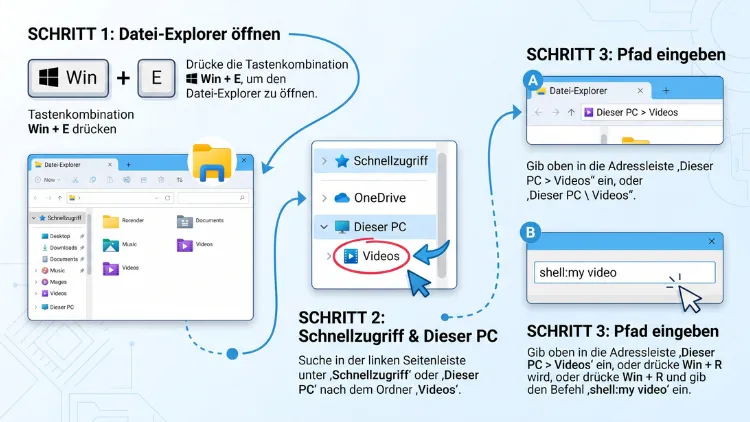
Der Videos-Ordner liegt in Windows 11 und Windows 10 standardmäßig unter C:\Benutzer\IhrName\Videos. Am schnellsten öffnen Sie ihn mit Windows-Taste + R. Geben Sie dort shell:My Video ein und drücken Sie Enter. Alternativ starten Sie den Datei-Explorer mit Windows-Taste + E und klicken links auf Videos.
In diesem Ratgeber finden Sie alle Wege zum Ordner. Außerdem erfahren Sie, wo Apps Ihre Aufnahmen speichern und was hilft, wenn der Ordner fehlt.
Wo liegt der Videos-Ordner in Windows 11/10?
Der Videos-Ordner gehört zu den sogenannten bekannten Ordnern. Windows legt ihn also automatisch für jedes Benutzerkonto an. Ebenso gibt es die Ordner Desktop, Dokumente, Downloads, Bilder und Musik.
Der Standardpfad lautet in beiden Windows-Versionen gleich:
- C:\Benutzer\IhrBenutzername\Videos
- In der englischen Schreibweise: C:\Users\IhrBenutzername\Videos
Der Datei-Explorer zeigt „Benutzer“ zwar auf Deutsch an, intern heißt der Ordner jedoch „Users“. Deshalb funktionieren beide Schreibweisen in der Adressleiste.
Wichtig: Jeder Benutzer hat einen eigenen Videos-Ordner. Wenn mehrere Personen am PC ein Konto haben, gibt es folglich mehrere Videos-Ordner. Sie sehen standardmäßig nur Ihren eigenen.
Diese Unterordner finden Sie häufig im Videos-Ordner
Viele Programme speichern Aufnahmen automatisch im Videos-Ordner. Deshalb entstehen dort oft Unterordner wie:
- Captures (bzw. „Aufzeichnungen“): Aufnahmen der Xbox Game Bar
- Bildschirmaufnahmen (englisch „Screen Recordings“): Aufnahmen des Snipping Tools
- Ordner von Drittanbieter-Programmen, zum Beispiel OBS Studio, NVIDIA ShadowPlay oder AMD ReLive
Wenn Sie also eine Bildschirmaufnahme suchen, lohnt sich zuerst ein Blick in diese Unterordner.
Unterschied zwischen Videos-Ordner und Videos-Bibliothek
Neben dem eigentlichen Ordner gibt es zudem die Videos-Bibliothek. Eine Bibliothek ist jedoch kein echter Speicherort. Sie fasst vielmehr mehrere Ordner zu einer Ansicht zusammen.
- Videos-Ordner: echter Speicherort auf der Festplatte
- Videos-Bibliothek: virtuelle Sammlung, die den Videos-Ordner und weitere Ordner bündelt
Standardmäßig blendet Windows die Bibliotheken aus. Wie Sie diese einblenden, lesen Sie weiter unten.
Methode 1: Videos-Ordner über den Datei-Explorer öffnen
Der Datei-Explorer ist der klassische Weg zum Videos-Ordner. Allerdings unterscheidet sich die Darstellung zwischen Windows 11 und Windows 10 etwas.
So geht’s in Windows 11
Seit einigen Jahren hat Microsoft den Explorer in Windows 11 umgebaut. Ab Windows 11 Version 22H2 sind die bekannten Ordner wie Desktop, Dokumente, Downloads, Bilder, Musik und Videos standardmäßig im Schnellzugriff angeheftet und erscheinen nicht mehr unter „Dieser PC“.
So öffnen Sie den Ordner:
- Drücken Sie Windows-Taste + E. Alternativ klicken Sie auf das Ordner-Symbol in der Taskleiste.
- Der Explorer öffnet sich auf der Seite Start.
- Klicken Sie im linken Navigationsbereich auf Videos.
- Alternativ doppelklicken Sie in der Kachelansicht Schnellzugriff auf Videos.
Tipp: Wenn der linke Bereich fehlt, klicken Sie oben auf Anzeigen > Einblenden > Navigationsbereich.
So geht’s in Windows 10
In Windows 10 finden Sie den Ordner hingegen meist unter „Dieser PC“:
- Drücken Sie Windows-Taste + E.
- Klicken Sie links auf Dieser PC.
- Doppelklicken Sie im Bereich Ordner auf Videos.
Zusätzlich taucht der Ordner oft im Schnellzugriff auf, sofern Sie ihn häufig nutzen.
Hinweis: Microsoft hat den Support für Windows 10 im Oktober 2025 beendet. Die Wege zum Videos-Ordner funktionieren dennoch weiterhin. Trotzdem sollten Sie mittelfristig auf Windows 11 umsteigen oder das Programm für erweiterte Sicherheitsupdates nutzen.
Methode 2: Videos-Ordner mit dem Ausführen-Dialog öffnen
Der Ausführen-Dialog ist der schnellste Weg. Außerdem funktioniert er auch dann, wenn Sie den Ordner verschoben haben.
- Drücken Sie Windows-Taste + R.
- Geben Sie shell:My Video ein.
- Drücken Sie Enter oder klicken Sie auf OK.
Der Explorer öffnet daraufhin sofort Ihren Videos-Ordner. Der Befehl ist zwar englisch, gilt jedoch auch für deutsche Windows-Versionen.
Weitere nützliche Befehle für den Ausführen-Dialog
Zusätzlich gibt es weitere Befehle, die ebenso funktionieren:
- %USERPROFILE%\Videos – öffnet den Ordner am Standardpfad
- shell:VideosLibrary – öffnet die Videos-Bibliothek
- shell:UsersFilesFolder – öffnet Ihren Benutzerordner mit allen persönlichen Ordnern
Achtung: Wenn Sie den Ordner auf ein anderes Laufwerk verschoben haben, führt %USERPROFILE%\Videos eventuell ins Leere. Der Befehl shell:My Video liest dagegen immer den aktuell hinterlegten Pfad aus. Deshalb ist er die zuverlässigere Wahl.
Methode 3: Videos-Ordner über die Adressleiste öffnen
Auch die Adressleiste im Explorer eignet sich gut. Das ist besonders praktisch, wenn der Explorer ohnehin schon offen ist.
- Öffnen Sie den Datei-Explorer.
- Klicken Sie oben in die Adressleiste. Alternativ drücken Sie Alt + D oder Strg + L.
- Geben Sie shell:My Video oder %USERPROFILE%\Videos ein.
- Bestätigen Sie mit Enter.
Zudem können Sie dort einfach Videos eintippen. Windows erkennt den Begriff in vielen Fällen und öffnet den passenden Ordner.
Methode 4: Videos-Ordner über die Windows-Suche finden
Die Windows-Suche ist eine einfache Alternative, besonders für Einsteiger.
In Windows 11
- Klicken Sie auf die Lupe in der Taskleiste oder drücken Sie Windows-Taste + S.
- Geben Sie Videos ein.
- Unter Ordner erscheint der Eintrag Videos.
- Klicken Sie darauf, um ihn zu öffnen.
In Windows 10
- Klicken Sie in das Suchfeld neben dem Startknopf.
- Tippen Sie Videos ein.
- Wählen Sie den Ordner Videos aus den Ergebnissen.
Allerdings zeigt die Suche manchmal zuerst Apps wie Medienwiedergabe oder Filme & TV an. In diesem Fall wechseln Sie oben auf den Filter Ordner.
Methode 5: Videos-Ordner über Eingabeaufforderung oder PowerShell öffnen
Für Nutzer, die gern mit Befehlen arbeiten, gibt es außerdem diese Möglichkeit.
Mit der Eingabeaufforderung
- Drücken Sie Windows-Taste + R, geben Sie cmd ein und drücken Sie Enter.
- Tippen Sie explorer shell:My Video ein.
- Drücken Sie Enter.
Mit PowerShell oder dem Terminal
- Klicken Sie mit der rechten Maustaste auf den Startknopf.
- Wählen Sie Terminal (Windows 11) bzw. Windows PowerShell (Windows 10).
- Geben Sie explorer.exe „shell:My Video“ ein.
- Bestätigen Sie mit Enter.
Zusätzlich können Sie mit cd $env:USERPROFILE\Videos direkt im Terminal in den Ordner wechseln. Das ist zum Beispiel hilfreich, wenn Sie Videos per Befehl umbenennen oder konvertieren möchten.
Methode 6: Videos-Ordner im Startmenü anzeigen
Windows kann den Videos-Ordner außerdem als Symbol im Startmenü anzeigen. So erreichen Sie ihn mit zwei Klicks.
In Windows 11
- Öffnen Sie die Einstellungen mit Windows-Taste + I.
- Wählen Sie Personalisierung > Start.
- Klicken Sie auf Ordner.
- Aktivieren Sie den Schalter bei Videos.
Anschließend erscheint ein kleines Videos-Symbol neben dem Ein/Aus-Knopf im Startmenü.
In Windows 10
- Öffnen Sie die Einstellungen mit Windows-Taste + I.
- Wählen Sie Personalisierung > Start.
- Klicken Sie unten auf Ordner auswählen, die im Startmenü angezeigt werden.
- Schalten Sie Videos ein.
Das Symbol erscheint daraufhin in der linken Leiste des Startmenüs.
Schnellzugriff einrichten: Videos-Ordner noch schneller öffnen
Wenn Sie den Ordner oft brauchen, lohnt sich ein dauerhafter Schnellzugriff. Dafür gibt es mehrere Möglichkeiten.
Videos-Ordner an den Schnellzugriff anheften
Falls der Ordner im Explorer fehlt, heften Sie ihn einfach wieder an:
- Öffnen Sie den Ordner zum Beispiel über shell:My Video.
- Klicken Sie im Navigationsbereich mit der rechten Maustaste auf den übergeordneten Ordner oder in die Adressleiste.
- Alternativ gehen Sie eine Ebene nach oben in Ihren Benutzerordner.
- Klicken Sie mit der rechten Maustaste auf Videos.
- Wählen Sie An Schnellzugriff anheften.
Danach erscheint der Ordner dauerhaft links im Explorer.
Desktop-Verknüpfung erstellen
Eine Verknüpfung auf dem Desktop ist ebenso praktisch:
- Klicken Sie mit der rechten Maustaste auf eine freie Stelle des Desktops.
- Wählen Sie Neu > Verknüpfung.
- Geben Sie als Speicherort explorer.exe shell:My Video ein.
- Klicken Sie auf Weiter.
- Vergeben Sie einen Namen, zum Beispiel Meine Videos.
- Klicken Sie auf Fertig stellen.
Alternativ ziehen Sie den Ordner mit gedrückter Alt-Taste aus dem Explorer auf den Desktop. Dadurch entsteht ebenfalls eine Verknüpfung.
Eigene Tastenkombination festlegen
Zusätzlich können Sie der Verknüpfung eine Tastenkombination zuweisen:
- Klicken Sie mit der rechten Maustaste auf die Desktop-Verknüpfung.
- Wählen Sie Eigenschaften.
- Klicken Sie in das Feld Tastenkombination.
- Drücken Sie zum Beispiel die Taste V. Windows ergänzt daraufhin automatisch Strg + Alt + V.
- Klicken Sie auf OK.
Ab sofort öffnet Strg + Alt + V den Videos-Ordner, egal in welchem Programm Sie gerade sind.
Videos-Ordner an die Taskleiste anheften
Einen Ordner selbst kann man nicht direkt an die Taskleiste heften. Jedoch gibt es einen Trick über die Sprungliste:
- Öffnen Sie den Videos-Ordner im Explorer.
- Klicken Sie mit der rechten Maustaste auf das Explorer-Symbol in der Taskleiste.
- Fahren Sie in der Liste mit der Maus über Videos.
- Klicken Sie auf das Pin-Symbol.
Anschließend finden Sie den Ordner jederzeit per Rechtsklick auf das Explorer-Symbol.
Wo speichern Windows-Apps Ihre Videos?
Viele Nutzer suchen den Videos-Ordner, weil sie eine bestimmte Aufnahme nicht finden. Deshalb hier ein Überblick über die wichtigsten Speicherorte.
Snipping Tool (Bildschirmaufnahmen)
Das Snipping Tool kann in Windows 11 den Bildschirm filmen. Die Aufnahmen landen standardmäßig im MP4-Format unter:
- C:\Benutzer\IhrName\Videos\Bildschirmaufnahmen (englisch „Screen Recordings“)
Den Speicherort können Sie außerdem ändern. Seit der Snipping-Tool-Version 11.2408.13.0 lässt sich der Standardordner für Bildschirmaufnahmen in den Einstellungen anpassen. So geht’s:
- Öffnen Sie das Snipping Tool.
- Klicken Sie auf die drei Punkte (Mehr anzeigen).
- Wählen Sie Einstellungen.
- Klicken Sie bei Bildschirmaufnahmen werden gespeichert unter auf Ändern.
- Wählen Sie den gewünschten Ordner und klicken Sie auf Ordner auswählen.
Tipp: Falls Ihre Aufnahmen nicht automatisch gespeichert werden, prüfen Sie in denselben Einstellungen den Schalter für das automatische Speichern von Bildschirmaufnahmen.
Xbox Game Bar
Die Xbox Game Bar gibt es sowohl in Windows 11 als auch in Windows 10. Sie starten eine Aufnahme mit Windows-Taste + Alt + R. Die Clips speichert Windows standardmäßig hier:
- C:\Benutzer\IhrName\Videos\Captures
Zudem finden Sie die Aufnahmen direkt in der Game Bar:
- Drücken Sie Windows-Taste + G.
- Öffnen Sie das Widget Aufzeichnen.
- Klicken Sie auf Alle Aufnahmen anzeigen.
Kamera-App
Die Kamera-App speichert Videos hingegen nicht im Videos-Ordner. Stattdessen landen Fotos und Videos im Ordner:
- C:\Benutzer\IhrName\Bilder\Eigene Aufnahmen (englisch „Camera Roll“)
Das überrascht viele Nutzer. Deshalb lohnt sich hier ein gezielter Blick.
Clipchamp und andere Videoeditoren
Der Windows-Videoeditor Clipchamp exportiert fertige Videos in der Regel in den Downloads-Ordner. Ebenso legen viele Browser heruntergeladene Videos dort ab.
Andere Programme speichern ebenfalls an eigenen Orten:
- OBS Studio: standardmäßig im Videos-Ordner (anpassbar unter Einstellungen > Ausgabe)
- NVIDIA-App: meist unter Videos\NVIDIA oder einem eigenen Pfad
- AMD Software: häufig unter Videos\Radeon ReLive
Videos vom Smartphone importieren
Wenn Sie Videos vom Handy über die Fotos-App importieren, landen diese standardmäßig im Bilder-Ordner. Allerdings können Sie beim Import einen anderen Zielordner wählen, zum Beispiel den Videos-Ordner.
Videos-Ordner liegt in OneDrive – was steckt dahinter?
Manche Nutzer finden ihren Videos-Ordner plötzlich unter einem anderen Pfad, etwa:
- C:\Benutzer\IhrName\OneDrive\Videos
Der Grund ist die OneDrive-Ordnersicherung. Dabei verschiebt OneDrive bekannte Ordner in die Cloud, um sie automatisch zu sichern. Das ist zwar praktisch, jedoch belegen große Videodateien schnell viel Cloud-Speicher.
So prüfen Sie, ob OneDrive Ihren Videos-Ordner sichert
- Klicken Sie unten rechts auf das OneDrive-Wolkensymbol in der Taskleiste.
- Klicken Sie auf das Zahnrad > Einstellungen.
- Wählen Sie Synchronisierung und Sicherung.
- Klicken Sie auf Sicherung verwalten.
- Prüfen Sie, ob der Schalter bei Videos aktiviert ist.
Ordnersicherung für Videos beenden
Wenn Sie die Sicherung nicht möchten, deaktivieren Sie im selben Fenster den Schalter bei Videos. Anschließend bestätigen Sie mit Sicherung beenden.
Wichtig: Danach legt Windows einen neuen, leeren Videos-Ordner am Standardpfad an. Ihre bisherigen Dateien bleiben jedoch in OneDrive. Deshalb müssen Sie diese gegebenenfalls manuell zurück auf den PC kopieren.
Tipp: Videos können sehr groß sein. Der kostenlose OneDrive-Speicher ist deshalb schnell voll. Prüfen Sie folglich regelmäßig, ob die Sicherung für Ihre Videos wirklich sinnvoll ist.
Videos-Ordner verschieben oder auf Standard zurücksetzen
Videos benötigen viel Speicherplatz. Daher verschieben viele Nutzer den Ordner auf eine zweite Festplatte oder SSD. Das funktioniert in Windows 11 und Windows 10 gleich.
Videos-Ordner auf ein anderes Laufwerk verschieben
- Erstellen Sie auf dem Ziellaufwerk einen neuen Ordner, zum Beispiel D:\Videos.
- Öffnen Sie den Datei-Explorer.
- Klicken Sie mit der rechten Maustaste auf Videos.
- Wählen Sie Eigenschaften.
- Wechseln Sie auf die Registerkarte Pfad.
- Klicken Sie auf Verschieben.
- Wählen Sie den neuen Ordner aus und klicken Sie auf Ordner auswählen.
- Klicken Sie auf Übernehmen.
- Bestätigen Sie die Frage, ob Windows alle Dateien verschieben soll, mit Ja.
Anschließend führt jeder Weg zum Videos-Ordner automatisch zum neuen Speicherort. Das gilt zum Beispiel für den Eintrag im Explorer sowie für shell:My Video.
Achtung: Wählen Sie niemals das Stammverzeichnis eines Laufwerks, also etwa *D:* direkt. Andernfalls macht Windows das ganze Laufwerk zum Videos-Ordner. Das lässt sich nur mühsam rückgängig machen.
Videos-Ordner auf den Standardpfad zurücksetzen
Falls Sie den ursprünglichen Ort wiederherstellen möchten, gehen Sie so vor:
- Klicken Sie mit der rechten Maustaste auf Videos und wählen Sie Eigenschaften.
- Öffnen Sie die Registerkarte Pfad.
- Klicken Sie auf Standard wiederherstellen.
- Klicken Sie auf Übernehmen.
- Bestätigen Sie, dass Windows den Ordner neu anlegen soll, mit Ja.
- Bestätigen Sie das Verschieben der Dateien ebenfalls mit Ja.
Danach liegt der Ordner wieder unter C:\Benutzer\IhrName\Videos.
Videos-Ordner fehlt oder lässt sich nicht öffnen – so beheben Sie das
Manchmal verschwindet der Videos-Ordner aus dem Explorer. Ebenso kann eine Fehlermeldung erscheinen. Die folgenden Lösungen helfen in den meisten Fällen.
Lösung 1: Ordner ist nur nicht angeheftet
In Windows 11 zeigt „Dieser PC“ den Videos-Ordner nicht mehr an. Wenn Sie ihn zusätzlich aus dem Schnellzugriff entfernt haben, wirkt er verschwunden. In Wahrheit existiert er jedoch weiterhin.
- Drücken Sie Windows-Taste + R.
- Geben Sie shell:My Video ein.
- Heften Sie den Ordner danach erneut an den Schnellzugriff an.
Lösung 2: Versteckte Elemente einblenden
Eventuell ist der Ordner versehentlich ausgeblendet. So machen Sie ihn sichtbar:
In Windows 11:
- Öffnen Sie den Explorer.
- Klicken Sie auf Anzeigen > Einblenden.
- Aktivieren Sie Ausgeblendete Elemente.
In Windows 10:
- Öffnen Sie den Explorer.
- Klicken Sie oben auf die Registerkarte Ansicht.
- Setzen Sie einen Haken bei Ausgeblendete Elemente.
Wenn der Ordner danach blass erscheint, ist er tatsächlich versteckt. Klicken Sie dann mit der rechten Maustaste darauf, wählen Sie Eigenschaften und entfernen Sie den Haken bei Versteckt.
Lösung 3: Ordner wurde gelöscht
Haben Sie den Ordner versehentlich gelöscht? Dann prüfen Sie zuerst den Papierkorb. Dort stellen Sie ihn per Rechtsklick und Wiederherstellen zurück.
Falls der Papierkorb leer ist, legen Sie den Ordner neu an:
- Öffnen Sie C:\Benutzer\IhrName.
- Klicken Sie mit der rechten Maustaste auf eine freie Stelle.
- Wählen Sie Neu > Ordner.
- Nennen Sie ihn Videos.
Danach verknüpfen Sie den neuen Ordner über Eigenschaften > Pfad > Standard wiederherstellen wieder korrekt mit Windows.
Lösung 4: Pfad in der Registrierung prüfen
Wenn die Registerkarte Pfad fehlt oder einen falschen Ort anzeigt, hilft ein Blick in die Registrierung. Erstellen Sie vorher unbedingt einen Wiederherstellungspunkt.
- Drücken Sie Windows-Taste + R und geben Sie regedit ein.
- Navigieren Sie zu HKEY_CURRENT_USER\Software\Microsoft\Windows\CurrentVersion\Explorer\User Shell Folders.
- Doppelklicken Sie rechts auf den Eintrag My Video.
- Tragen Sie als Wert %USERPROFILE%\Videos ein.
- Klicken Sie auf OK.
- Starten Sie den PC neu oder melden Sie sich ab und wieder an.
Anschließend sollte Windows den Ordner wieder am Standardort erkennen.
Lösung 5: Laufwerk ist nicht verfügbar
Haben Sie den Ordner auf eine externe Festplatte oder ein Netzlaufwerk verschoben? Dann öffnet er sich nur, wenn dieses Laufwerk angeschlossen ist. Schließen Sie das Laufwerk also wieder an. Alternativ setzen Sie den Ordner auf den Standardpfad zurück.
Lösung 6: Systemdateien reparieren
Wenn der Explorer insgesamt fehlerhaft reagiert, können beschädigte Systemdateien schuld sein. Deshalb lohnt sich eine Reparatur:
- Klicken Sie mit der rechten Maustaste auf den Startknopf.
- Wählen Sie Terminal (Administrator) bzw. Windows PowerShell (Administrator).
- Geben Sie sfc /scannow ein und drücken Sie Enter.
- Warten Sie, bis die Prüfung abgeschlossen ist.
- Geben Sie danach DISM /Online /Cleanup-Image /RestoreHealth ein.
- Starten Sie den PC anschließend neu.
Alle Videos auf dem PC finden – auch außerhalb des Videos-Ordners
Nicht jedes Video liegt im Videos-Ordner. Downloads, Kamera-Aufnahmen und Projekte verteilen sich oft über den ganzen PC. Mit der Explorer-Suche finden Sie dennoch alle Dateien.
Mit dem Suchfilter nach Videos suchen
- Öffnen Sie den Datei-Explorer.
- Klicken Sie links auf Dieser PC oder auf ein bestimmtes Laufwerk.
- Klicken Sie oben rechts in das Suchfeld.
- Geben Sie art:=video ein.
- Drücken Sie Enter.
Windows listet daraufhin alle Videodateien auf. Das umfasst zum Beispiel MP4, MOV, AVI, MKV und WMV.
Suche gezielt eingrenzen
Zusätzlich können Sie die Suche verfeinern:
- *.mp4 – zeigt nur MP4-Dateien
- art:=video größe:>1GB – zeigt nur Videos über 1 GB
- art:=video änderungsdatum:diese Woche – zeigt Videos aus dieser Woche
- art:=video urlaub – zeigt Videos mit „urlaub“ im Namen
In der englischen Schreibweise funktioniert außerdem kind:=video.
Tipp: Sortieren Sie die Ergebnisse nach Größe. So finden Sie schnell große Videos, die viel Speicherplatz belegen.
Videos-Bibliothek einblenden
Wenn Sie Videos aus mehreren Ordnern gesammelt sehen möchten, hilft die Videos-Bibliothek:
- Öffnen Sie den Datei-Explorer.
- Klicken Sie mit der rechten Maustaste auf eine freie Stelle im linken Navigationsbereich.
- Wählen Sie Bibliotheken anzeigen.
- Klicken Sie anschließend mit der rechten Maustaste auf Videos unter Bibliotheken.
- Wählen Sie Eigenschaften.
- Klicken Sie auf Hinzufügen und wählen Sie weitere Ordner aus.
Danach zeigt die Bibliothek alle Videos aus diesen Ordnern gemeinsam an. Die Dateien bleiben dabei jedoch an ihrem ursprünglichen Speicherort.
Videos im Videos-Ordner abspielen und verwalten
Sobald Sie den Ordner geöffnet haben, möchten Sie die Videos meist auch ansehen. Dafür bringt Windows bereits passende Programme mit.
Videos mit der Medienwiedergabe öffnen
In Windows 11 ist die Medienwiedergabe (Media Player) der Standard-Player. Ein Doppelklick auf ein Video startet sie automatisch. Zudem zeigt die App unter Videobibliothek alle Videos aus Ihrem Videos-Ordner an.
In Windows 10 übernimmt diese Aufgabe meist die App Filme & TV. Alternativ ist auf vielen Systemen ebenfalls die neue Medienwiedergabe installiert.
Kostenlose Alternative: VLC Media Player
Falls ein Video nicht abspielt, fehlt oft ein passender Codec. In diesem Fall empfiehlt sich der kostenlose VLC Media Player. So installieren Sie ihn am einfachsten:
- Öffnen Sie den Microsoft Store.
- Suchen Sie nach VLC.
- Klicken Sie bei VLC von VideoLAN auf Herunterladen bzw. Installieren.
Alternativ installieren Sie VLC über das Terminal mit dem Befehl winget install VideoLAN.VLC.
Vorschaubilder im Ordner anzeigen
Damit Sie Videos auf einen Blick erkennen, sollten Miniaturansichten aktiv sein:
- Öffnen Sie den Videos-Ordner.
- Klicken Sie auf Anzeigen (Windows 11) bzw. Ansicht (Windows 10).
- Wählen Sie Große Symbole oder Extra große Symbole.
Falls trotzdem keine Vorschaubilder erscheinen, prüfen Sie die Ordneroptionen. Dort darf der Haken bei Immer Symbole statt Miniaturansichten anzeigen nicht gesetzt sein.
Häufige Fragen zum Videos-Ordner
Wo finde ich den Videos-Ordner in Windows 11?
Sie finden ihn im Datei-Explorer links im Navigationsbereich oder auf der Seite Start unter Schnellzugriff. Der Standardpfad lautet C:\Benutzer\IhrName\Videos. Am schnellsten öffnen Sie ihn jedoch mit Windows-Taste + R und dem Befehl shell:My Video.
Warum sehe ich den Videos-Ordner nicht mehr unter „Dieser PC“?
Seit Windows 11 Version 22H2 zeigt „Dieser PC“ nur noch Laufwerke und Netzwerkorte. Die persönlichen Ordner hat Microsoft stattdessen in den Schnellzugriff verschoben. Der Ordner ist also nicht verschwunden, sondern lediglich an anderer Stelle sichtbar.
Wo speichert das Snipping Tool meine Bildschirmaufnahmen?
Standardmäßig landen die Aufnahmen unter Videos\Bildschirmaufnahmen. Den Speicherort ändern Sie im Snipping Tool über die drei Punkte > Einstellungen. Dort klicken Sie bei den Bildschirmaufnahmen auf Ändern.
Wo speichert die Xbox Game Bar meine Clips?
Die Game Bar speichert Aufnahmen im Unterordner Videos\Captures. Zusätzlich öffnen Sie die Clips mit Windows-Taste + G und dem Widget Aufzeichnen > Alle Aufnahmen anzeigen.
Warum liegt mein Videos-Ordner in OneDrive?
Dann ist die OneDrive-Ordnersicherung aktiv. OneDrive verschiebt den Ordner dabei in die Cloud, um Ihre Videos zu sichern. Sie deaktivieren das in OneDrive unter Einstellungen > Synchronisierung und Sicherung > Sicherung verwalten.
Kann ich den Videos-Ordner auf ein anderes Laufwerk verschieben?
Ja, das ist problemlos möglich. Klicken Sie mit der rechten Maustaste auf Videos, wählen Sie Eigenschaften > Pfad und klicken Sie auf Verschieben. Wählen Sie dabei jedoch einen Unterordner und nicht das ganze Laufwerk.
Wie stelle ich einen gelöschten Videos-Ordner wieder her?
Prüfen Sie zuerst den Papierkorb. Falls der Ordner dort fehlt, legen Sie unter C:\Benutzer\IhrName einen neuen Ordner namens Videos an. Anschließend verknüpfen Sie ihn über Eigenschaften > Pfad > Standard wiederherstellen wieder mit Windows.
Wo speichert die Kamera-App meine Videos?
Die Kamera-App nutzt nicht den Videos-Ordner. Stattdessen speichert sie Fotos und Videos unter Bilder\Eigene Aufnahmen. Deshalb suchen viele Nutzer ihre Webcam-Videos zunächst an der falschen Stelle.
Wie finde ich alle Videos auf meinem PC?
Öffnen Sie den Explorer, klicken Sie auf Dieser PC und geben Sie im Suchfeld art:=video ein. Windows zeigt daraufhin alle Videodateien auf allen Laufwerken an. Zusätzlich können Sie nach Größe oder Datum sortieren.
Gibt es eine Tastenkombination für den Videos-Ordner?
Eine feste Tastenkombination gibt es in Windows nicht. Sie können jedoch eine Desktop-Verknüpfung erstellen und ihr in den Eigenschaften eine eigene Kombination zuweisen, zum Beispiel Strg + Alt + V.
Fazit
Den Videos-Ordner öffnen Sie in Windows 11 und Windows 10 am schnellsten mit Windows-Taste + R und shell:My Video. Alternativ klicken Sie im Datei-Explorer links auf Videos.
Außerdem lohnt sich ein Blick in die Unterordner, denn Snipping Tool und Game Bar speichern dort ihre Aufnahmen. Fehlt der Ordner, helfen Anheften, Einblenden oder Standard wiederherstellen.
