
5.1-Dolby-Ton über HDMI erzwingen: So aktivieren Sie unter Windows 11/10 Dolby Digital für AV-Receiver, Soundbar oder TV – Schritt für Schritt.
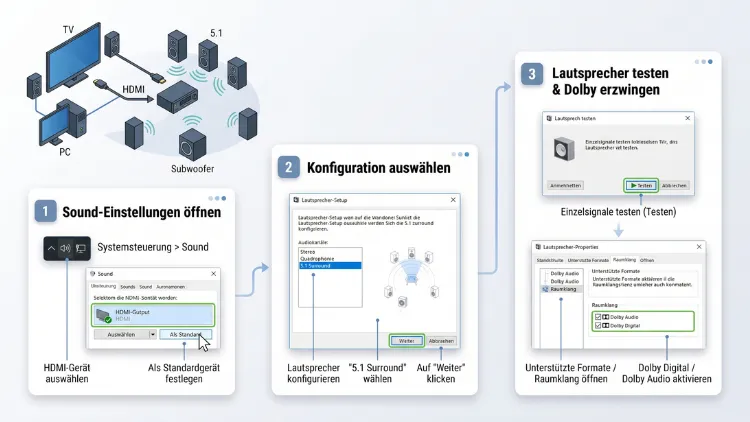
Wenn Sie 5.1-Dolby-Ton über HDMI erzwingen möchten, kommt es zuerst auf die Verbindung an. Hängt der PC direkt an einem AV-Receiver, stellen Sie unter Windows 11 oder Windows 10 einfach 5.1 Surround ein. Läuft der Ton dagegen über den Fernseher per HDMI-ARC zur Soundbar, braucht es ein echtes Dolby-Digital-Signal (Bitstream).
Das schaffen Sie mit Dolby Access, mit Passthrough in VLC, MPC-HC oder Kodi und mit den richtigen TV-Einstellungen.
Warum Windows über HDMI oft nur Stereo ausgibt
Viele sind überrascht, dass der Receiver oder die Soundbar am PC nur „PCM 2.0“ oder „Stereo“ anzeigt. Bei der Konsole oder dem Streaming-Stick läuft am selben Gerät dagegen problemlos Dolby Digital 5.1. Dafür gibt es einen klaren technischen Grund.
Windows gibt den Systemsound nämlich grundsätzlich als unkomprimiertes PCM aus. Ein Spiel, YouTube oder der Browser liefern also ein Signal ohne Dolby-Kodierung. Mit 6 Kanälen klappt das nur, wenn das Zielgerät Mehrkanal-PCM annimmt.
Außerdem fragt Windows über HDMI die sogenannten EDID-Daten des angeschlossenen Geräts ab. Darin steht, welche Tonformate das Gerät verträgt. Meldet der Fernseher nur „Stereo-PCM“, bietet Windows auch nur Stereo an. Folglich lassen sich die 5.1-Optionen gar nicht erst auswählen.
Der Unterschied zwischen PCM 5.1 und Dolby Digital 5.1
Beide Formate liefern Raumklang, allerdings auf unterschiedliche Weise:
- Mehrkanal-PCM (LPCM 5.1): unkomprimiert, verlustfrei, braucht viel Bandbreite. Funktioniert über HDMI direkt am Receiver oder über eARC.
- Dolby Digital (AC3): komprimiert, verlustbehaftet, aber sehr sparsam. Passt deshalb auch durch ARC und den optischen Ausgang (S/PDIF, Toslink).
- Dolby Digital Plus (E-AC3): verbesserter Nachfolger, ebenfalls komprimiert, wird von vielen ARC-Geräten unterstützt.
Deshalb gilt eine einfache Regel: Ist der PC direkt per HDMI mit einem AV-Receiver verbunden, brauchen Sie Dolby Digital gar nicht. PCM 5.1 klingt dort mindestens genauso gut. Läuft der Ton jedoch über HDMI-ARC vom Fernseher zur Soundbar, ist Dolby Digital meist der einzige Weg zu echtem 5.1.
Warum Windows Dolby Digital nicht selbst erzeugt
Zum Kodieren in Echtzeit wäre ein lizenzierter Encoder nötig. Früher gab es dafür Dolby Digital Live, das einige Soundkarten unterstützten. Bei HDMI-Grafikkarten von NVIDIA, AMD und Intel fehlt diese Funktion jedoch. Zudem bringt Windows keinen eigenen Dolby-Digital-Encoder für den Systemsound mit.
Trotzdem gibt es mehrere Wege, um das Ziel zu erreichen. Welcher passt, hängt von Ihrem Aufbau ab.
Zuerst prüfen: Welcher Aufbau liegt bei Ihnen vor?
Bevor Sie Einstellungen ändern, sollten Sie Ihre Verbindung genau kennen. Danach richtet sich nämlich die Lösung.
Variante A: PC direkt am AV-Receiver
Der PC hängt per HDMI am Eingang eines AV-Receivers. Der Receiver gibt das Bild an den Fernseher weiter. In diesem Fall:
- unterstützt der Receiver fast immer Mehrkanal-PCM,
- stellen Sie in Windows einfach 5.1 Surround ein,
- spielen Filme mit Dolby-Spur per Passthrough sogar echten Bitstream.
Variante B: PC am Fernseher, Ton per ARC zur Soundbar
Der PC hängt am Fernseher. Der Fernseher schickt den Ton über HDMI-ARC an eine Soundbar oder einen Receiver. Hier liegt das häufigste Problem:
- Klassisches ARC kann kein Mehrkanal-PCM übertragen.
- Es kommen nur Stereo-PCM, Dolby Digital, Dolby Digital Plus und eventuell DTS durch.
- Folglich müssen Sie Dolby wirklich erzwingen.
Variante C: PC am Fernseher, Ton per eARC
Mit eARC (enhanced Audio Return Channel) sieht es deutlich besser aus. eARC transportiert nämlich auch Mehrkanal-PCM und verlustfreie Formate. Voraussetzung ist allerdings, dass Fernseher und Soundbar eARC beherrschen und die Funktion im TV-Menü aktiviert ist.
Variante D: PC direkt an der Soundbar
Einige Soundbars haben einen eigenen HDMI-Eingang. Steckt der PC dort, verhält sich das ähnlich wie bei Variante A. Allerdings akzeptieren manche günstige Soundbars am HDMI-Eingang nur Stereo-PCM und Dolby-Bitstream, kein Mehrkanal-PCM. Werfen Sie deshalb kurz einen Blick in das Handbuch.
Schritt für Schritt: 5.1 Surround in Windows 11 einstellen
Zunächst stellen Sie sicher, dass Windows die 5.1-Konfiguration überhaupt kennt. Das ist die Grundlage für alle weiteren Schritte.
- Klicken Sie mit der rechten Maustaste auf das Lautsprecher-Symbol in der Taskleiste.
- Wählen Sie „Soundeinstellungen“.
- Klicken Sie unter „Ausgabe“ auf Ihr HDMI-Gerät, zum Beispiel den Namen Ihres Receivers oder Fernsehers.
- Scrollen Sie nach unten zu „Weitere Soundeinstellungen“. Dadurch öffnet sich die klassische Systemsteuerung.
- Markieren Sie im Reiter „Wiedergabe“ das HDMI-Gerät und klicken Sie auf „Konfigurieren“.
- Wählen Sie „5.1 Surround“ und klicken Sie auf „Testen“. Jeder Lautsprecher sollte nun nacheinander einen Ton abspielen.
- Klicken Sie auf „Weiter“, aktivieren Sie alle Lautsprecher und schließen Sie den Assistenten mit „Fertig stellen“ ab.
- Setzen Sie das Gerät zum Schluss über „Als Standard“ als Standardgerät.
Fehlt die Option „5.1 Surround“, meldet das Zielgerät über HDMI kein Mehrkanal-PCM. In diesem Fall sind Sie vermutlich bei Variante B. Lesen Sie deshalb unten bei „Dolby Access“ und „Passthrough“ weiter.
Format und Abtastrate prüfen
Zusätzlich lohnt sich ein Blick auf das Ausgabeformat:
- Öffnen Sie Einstellungen > System > Sound.
- Klicken Sie auf Ihr HDMI-Ausgabegerät.
- Wählen Sie unter „Ausgabeeinstellungen“ beim Punkt „Format“ etwa „24 Bit, 48000 Hz“.
Dolby Digital arbeitet standardmäßig mit 48 kHz. Eine zu hohe Abtastrate wie 192 kHz kann bei manchen Geräten zu Aussetzern oder Stille führen. Deshalb ist 48 kHz die sicherste Wahl.
Schritt für Schritt: 5.1 Surround in Windows 10 einstellen
Unter Windows 10 funktioniert das ganz ähnlich. Allerdings heißen einige Menüs etwas anders.
- Klicken Sie mit der rechten Maustaste auf das Lautsprecher-Symbol.
- Wählen Sie „Sounds“ oder „Soundeinstellungen öffnen“ und dort „Soundsystemsteuerung“.
- Markieren Sie im Reiter „Wiedergabe“ das HDMI-Gerät.
- Klicken Sie auf „Konfigurieren“, wählen Sie „5.1 Surround“ und testen Sie die Lautsprecher.
- Schließen Sie den Assistenten ab und legen Sie das Gerät als Standard fest.
Übrigens erhält Windows 10 seit Oktober 2025 keine regulären Updates mehr. Die Sound-Einstellungen funktionieren zwar weiterhin. Neue Treiber und App-Versionen wie Dolby Access erscheinen jedoch bevorzugt für Windows 11. Deshalb kann ein Umstieg auch beim Raumklang Vorteile bringen.
Unterstützte Formate in der Systemsteuerung prüfen
Bei HDMI-Geräten zeigt Windows einen besonders nützlichen Reiter. Dort sehen Sie nämlich genau, welche Dolby- und DTS-Formate Ihr Gerät meldet.
- Öffnen Sie die Soundsystemsteuerung wie oben beschrieben.
- Doppelklicken Sie im Reiter „Wiedergabe“ auf Ihr HDMI-Gerät.
- Wechseln Sie zum Reiter „Unterstützte Formate“.
- Unter „Codierte Formate“ sehen Sie Einträge wie Dolby Digital, Dolby Digital Plus oder DTS-Audio.
- Klicken Sie neben dem Eintrag „Dolby Digital“ auf „Test“.
Hören Sie einen Testton, dann versteht das Zielgerät Dolby Digital. Allerdings prüft dieser Test nur den Empfänger. Er bedeutet also nicht, dass Windows ab jetzt alle Töne in Dolby ausgibt. Vielmehr zeigt er, dass Passthrough grundsätzlich funktioniert.
Sind dort gar keine codierten Formate aufgeführt, meldet der Fernseher oder Receiver keine Dolby-Unterstützung an Windows. In diesem Fall hilft meist eine Änderung im TV-Menü, die weiter unten beschrieben ist.
Methode 1: Dolby Access mit „Dolby Atmos für Heimkino“ nutzen
Die eleganteste Lösung für den gesamten Systemsound ist die kostenlose App Dolby Access aus dem Microsoft Store. Mit ihr kodiert Windows den Ton in Echtzeit in ein Dolby-Format. Dadurch kommt Mehrkanalton auch bei Spielen, im Browser und bei YouTube an.
Voraussetzungen
- Windows 11 oder Windows 10 mit aktuellen Updates
- Ein Fernseher, eine Soundbar oder ein Receiver, der Dolby Atmos über HDMI meldet
- Aktuelle Grafiktreiber von NVIDIA, AMD oder Intel
- Ein ausreichend gutes HDMI-Kabel, idealerweise „Ultra High Speed“ (HDMI 2.1)
Wichtig ist allerdings eine Einschränkung: Die Option „Dolby Atmos für Heimkino“ erscheint nur, wenn Ihr Gerät Atmos unterstützt. Reine 5.1-Anlagen mit Dolby Digital zeigen diese Option nicht an. Für sie eignen sich daher eher Methode 2 und 3.
So richten Sie Dolby Access ein
- Öffnen Sie den Microsoft Store und suchen Sie nach „Dolby Access“.
- Klicken Sie auf „Herunterladen“ und starten Sie die App.
- Wählen Sie im Einrichtungsassistenten „Mit meinem Heimkino“ beziehungsweise die Option für Heimkino, Soundbar oder TV.
- Folgen Sie den Anweisungen. Die App prüft dann, ob Ihr HDMI-Gerät kompatibel ist.
- Öffnen Sie anschließend Einstellungen > System > Sound und klicken Sie auf Ihr HDMI-Gerät.
- Wählen Sie unter „Räumlicher Sound“ beziehungsweise „Raumklang“ den Eintrag „Dolby Atmos für Heimkino“.
Die Heimkino-Variante ist übrigens kostenlos. Nur „Dolby Atmos für Kopfhörer“ kostet einmalig Geld. Für Lautsprecher brauchen Sie diese Lizenz also nicht.
So prüfen Sie, ob es funktioniert
Spielen Sie anschließend einen Film, ein Spiel oder ein Testvideo ab. Ihr Receiver oder Ihre Soundbar zeigt dann normalerweise „Dolby Atmos“, „Dolby Digital+“ oder „Dolby MAT“ im Display an. Erscheint dort weiterhin „PCM“, dann ist entweder die Raumklang-Option nicht aktiv oder die App hat die Konfiguration nicht abgeschlossen.
Typische Fehlermeldung: „Konfiguration fehlgeschlagen“
Meldet Dolby Access einen Fehler, liegt das meist an einem dieser Punkte:
- Das Zielgerät meldet kein Atmos, sondern nur Dolby Digital.
- Der Fernseher reicht die Fähigkeiten der Soundbar über ARC nicht an den PC weiter.
- Das HDMI-Kabel schafft die Bandbreite nicht.
- Der Grafiktreiber ist veraltet.
In diesem Fall helfen ein neues Kabel, aktuelle Treiber und die TV-Einstellung „Passthrough“ oft weiter. Klappt es trotzdem nicht, wechseln Sie zu Methode 2.
Methode 2: Dolby-Ton per Passthrough im Mediaplayer erzwingen
Für Filme und Serien mit eigener Dolby-Tonspur ist Passthrough (auch Bitstreaming genannt) die zuverlässigste Lösung. Dabei entpackt der Player den Ton nicht, sondern schickt die Dolby-Spur unverändert an den Receiver. Folglich dekodiert erst Ihr Receiver oder Ihre Soundbar den Ton.
Zudem funktioniert Passthrough auch über klassisches ARC. Dolby Digital ist schließlich komprimiert und passt problemlos durch den Rückkanal.
Vorbereitung: Exklusiven Modus erlauben
Damit ein Player den Bitstream unverfälscht ausgeben darf, muss Windows ihm die Kontrolle überlassen:
- Öffnen Sie die Soundsystemsteuerung.
- Doppelklicken Sie auf Ihr HDMI-Gerät.
- Wechseln Sie zum Reiter „Erweitert“.
- Aktivieren Sie „Anwendungen haben alleinige Kontrolle über das Gerät“ und „Anwendungen im exklusiven Modus Priorität geben“.
- Bestätigen Sie mit „OK“.
Zusätzlich sollten Sie im Reiter „Erweiterungen“ beziehungsweise unter Einstellungen > System > Sound > Gerät die Audioverbesserungen ausschalten. Solche Effekte stören nämlich häufig den Bitstream.
VLC Media Player: Passthrough einschalten
Der kostenlose VLC Media Player kann Dolby Digital und DTS direkt durchreichen.
- Starten Sie VLC und öffnen Sie Werkzeuge > Einstellungen.
- Wählen Sie den Bereich „Audio“.
- Stellen Sie unter „Ausgabe“ das Ausgabemodul auf „Automatisch“ oder „MMDevice“.
- Aktivieren Sie die Option für digitale Ausgabe beziehungsweise S/PDIF-Passthrough, sofern sie angezeigt wird.
- Speichern Sie die Einstellungen und starten Sie VLC neu.
- Wählen Sie beim Abspielen über Audio > Audiogerät Ihr HDMI-Gerät aus.
Spielen Sie anschließend eine Datei mit AC3- oder E-AC3-Tonspur ab. Der Receiver sollte jetzt „Dolby Digital“ anzeigen. Bei Dateien mit AAC- oder PCM-Ton funktioniert das allerdings nicht, denn VLC kodiert nicht selbst in Dolby um.
MPC-HC oder MPC-BE mit LAV Audio: Bitstreaming aktivieren
Der Media Player Classic in den Varianten MPC-HC und MPC-BE nutzt meist den LAV Audio Decoder. Dort lässt sich Bitstreaming sehr genau steuern.
- Starten Sie einen Film, damit der LAV Audio Decoder geladen wird.
- Klicken Sie mit der rechten Maustaste ins Bild und wählen Sie „Filter“ > „LAV Audio Decoder“.
- Aktivieren Sie unter „Bitstreaming (S/PDIF, HDMI)“ die Kästchen AC-3, E-AC-3 und bei Bedarf DTS.
- Aktivieren Sie TrueHD und DTS-HD nur, wenn Ihr Receiver diese Formate direkt per HDMI versteht. Über ARC funktionieren sie nämlich nicht.
- Bestätigen Sie mit „OK“.
- Stellen Sie außerdem unter Ansicht > Optionen > Wiedergabe > Ausgabe den Audio-Renderer auf Ihr HDMI-Gerät.
Danach gibt der Player Dolby-Spuren als echten Bitstream aus. Gleichzeitig bleibt der übrige Windows-Sound unverändert.
Kodi: Dolby Digital erzwingen und sogar umwandeln
Das kostenlose Mediacenter Kodi hat einen besonderen Vorteil. Es kann nämlich Mehrkanalton, der nicht in Dolby vorliegt, in Echtzeit nach Dolby Digital (AC3) umwandeln. Damit erzwingen Sie Dolby-Ton auch bei Dateien mit AAC- oder FLAC-Spur.
- Öffnen Sie in Kodi das Zahnrad-Symbol und wählen Sie „System“.
- Stellen Sie unten links die Einstellungsstufe auf „Experte“.
- Wählen Sie den Bereich „Audio“.
- Stellen Sie als Audio-Ausgabegerät Ihr HDMI-Gerät mit dem Zusatz WASAPI ein.
- Legen Sie die Anzahl der Kanäle auf 5.1 fest.
- Aktivieren Sie „Passthrough zulassen“.
- Wählen Sie als Passthrough-Ausgabegerät ebenfalls das HDMI-Gerät mit WASAPI.
- Aktivieren Sie „Dolby Digital (AC3)-fähiger Empfänger“.
- Aktivieren Sie zusätzlich „Dolby Digital (AC3) Transcodierung“ und bei Bedarf „Dolby Digital Plus (E-AC3)-fähiger Empfänger“.
Ab jetzt sendet Kodi jeden Mehrkanalton als Dolby Digital an Ihre Anlage. Das ist besonders praktisch bei ARC-Soundbars, die kein Mehrkanal-PCM annehmen.
Streaming: Netflix, Disney+ und andere Dienste
Bei Streamingdiensten haben Sie weniger Einfluss. Allerdings gibt es einige Punkte, die Sie beachten sollten:
- Netflix liefert 5.1 unter Windows nur in Microsoft Edge oder der Netflix-App. Zudem muss die Option „Dolby Atmos für Heimkino“ aktiv sein.
- Viele Dienste geben im Browser wie Chrome oder Firefox nur Stereo aus.
- Ein 5.1-Symbol oder Dolby-Logo auf der Titelseite zeigt, ob der Film überhaupt Raumklang anbietet.
Deshalb lohnt es sich, Streaming gezielt mit Edge oder der jeweiligen App aus dem Microsoft Store zu testen.
Methode 3: Fernseher richtig einstellen
Hängt Ihr PC am Fernseher, entscheidet das TV-Menü oft über Erfolg oder Misserfolg. Viele Fernseher wandeln den eingehenden Ton nämlich standardmäßig in Stereo-PCM um. Dadurch geht der Raumklang verloren, bevor er die Soundbar erreicht.
Allgemeine Einstellungen am TV
Suchen Sie im Tonmenü Ihres Fernsehers nach folgenden Punkten:
- Digitaler Audioausgang oder Digitales Audioausgabeformat: auf „Pass-Through“, „Durchleiten“, „Bitstream“ oder „Auto“ stellen, nicht auf „PCM“.
- HDMI-eARC-Modus: auf „Auto“ oder „Ein“ stellen, falls vorhanden.
- HDMI-CEC: aktivieren, damit Fernseher und Soundbar sich richtig erkennen.
- Erweitertes HDMI-Signalformat: für den Eingang des PCs aktivieren, falls Ihr TV diese Option anbietet.
Beispiele für bekannte Hersteller
Die Bezeichnungen unterscheiden sich je nach Marke. Typische Menüpfade sehen etwa so aus:
- Samsung: Einstellungen > Ton > Experteneinstellungen > Digitales Audioausgabeformat auf „Durchleiten“ stellen. Zusätzlich „HDMI-eARC-Modus“ auf „Auto“ setzen.
- LG: Einstellungen > Ton > Erweiterte Einstellungen > Digitaler Soundausgang auf „Pass Through“ stellen. Außerdem „eARC-Unterstützung“ einschalten.
- Sony: Einstellungen > Anzeige & Ton > Audioausgang > Digitaler Audioausgang auf „Auto 1“ stellen. Zudem „eARC-Modus“ auf „Auto“ setzen.
- Philips: Einstellungen > Ton > Erweitert > Digitales Ausgangsformat auf „Mehrkanal (Bypass)“ stellen.
Nach der Änderung sollten Sie den PC kurz neu starten oder das HDMI-Kabel ab- und wieder anstecken. Windows liest die Gerätefähigkeiten nämlich erst beim Verbinden neu ein.
Methode 4: Direkte Verbindung statt Umweg über den Fernseher
Oft ist die einfachste Lösung gar keine Software, sondern ein anderer Kabelweg. Wenn Ihr Receiver oder Ihre Soundbar einen HDMI-Eingang hat, schließen Sie den PC direkt dort an.
Vorteile der direkten Verbindung
- Windows erkennt den Receiver direkt und bietet 5.1 oder 7.1 PCM an.
- Sie umgehen die Bandbreitengrenzen von ARC.
- Zusätzlich funktionieren verlustfreie Formate wie Dolby TrueHD und DTS-HD MA per Bitstream.
- Der Fernseher kann trotzdem das Bild anzeigen, da der Receiver das Videosignal weiterreicht.
Lösung bei einem Receiver ohne 4K-Durchleitung
Älteren Receivern fehlt manchmal die 4K- oder HDR-Durchleitung. In diesem Fall gibt es einen Trick:
- Schließen Sie den ersten HDMI-Ausgang der Grafikkarte direkt an den Fernseher an.
- Schließen Sie einen zweiten HDMI-Ausgang an den Receiver an.
- Stellen Sie unter Einstellungen > System > Bildschirm die Option „Diese Anzeigen duplizieren“ ein oder verwenden Sie den Receiver als zweiten Bildschirm.
- Wählen Sie anschließend in den Soundeinstellungen den Receiver als Ausgabegerät.
Alternativ gibt es HDMI-Audio-Extraktoren, die den Ton vom Bildsignal trennen. Allerdings melden manche Extraktoren nur Stereo an Windows. Achten Sie deshalb beim Kauf auf eine EDID-Einstellung für 5.1.
Methode 5: Treiber aktualisieren und neu installieren
Der HDMI-Ton stammt nicht vom Mainboard, sondern von der Grafikkarte. Folglich ist der Grafiktreiber für den Raumklang entscheidend.
NVIDIA
- Laden Sie die NVIDIA App von der Herstellerseite herunter.
- Öffnen Sie den Bereich „Treiber“ und installieren Sie die neueste Version.
- Wählen Sie bei Problemen die benutzerdefinierte Installation und setzen Sie den Haken bei „Neuinstallation durchführen“.
- Achten Sie darauf, dass die Komponente „HD-Audiotreiber“ mit installiert wird.
Zusätzlich können Sie in der NVIDIA-Systemsteuerung unter „Anzeige“ > „Digitales Audio einrichten“ festlegen, über welchen Anschluss der Ton ausgegeben wird.
AMD
- Öffnen Sie die AMD Software: Adrenalin Edition.
- Klicken Sie auf „Nach Updates suchen“.
- Installieren Sie den neuesten empfohlenen Treiber.
- Bei hartnäckigen Problemen wählen Sie die Option „Werkseinstellungen wiederherstellen“ während der Installation.
Intel
- Laden Sie das Intel Driver & Support Assistant herunter.
- Lassen Sie das Programm nach Updates suchen.
- Installieren Sie den aktuellen Intel-Grafiktreiber.
- Prüfen Sie außerdem, ob Ihr PC- oder Laptop-Hersteller einen eigenen, angepassten Treiber anbietet.
Audiotreiber im Geräte-Manager prüfen
Zudem sollten Sie kontrollieren, ob Windows das HDMI-Audiogerät korrekt erkennt:
- Drücken Sie Windows-Taste + X und wählen Sie „Geräte-Manager“.
- Öffnen Sie „Audio-, Video- und Gamecontroller“.
- Suchen Sie nach „NVIDIA High Definition Audio“, „AMD High Definition Audio Device“ oder „Intel Display Audio“.
- Klicken Sie mit der rechten Maustaste darauf und wählen Sie „Treiber aktualisieren“.
- Ist das Gerät deaktiviert, wählen Sie „Gerät aktivieren“.
Nach einem großen Windows-Update gehen Raumklang-Einstellungen gelegentlich verloren. Deshalb lohnt sich nach jedem Funktionsupdate ein kurzer Kontrollblick.
Methode 6: Das HDMI-Kabel prüfen
Ein unscheinbares Kabel kann den Raumklang tatsächlich blockieren. Vor allem für Dolby Atmos und verlustfreie Formate über eARC braucht es genug Bandbreite.
Worauf Sie beim Kabel achten sollten
- Für 5.1 Dolby Digital über ARC: Ein normales High-Speed-HDMI-Kabel reicht meist aus.
- Für eARC und Mehrkanal-PCM: Nutzen Sie ein High-Speed-HDMI-Kabel mit Ethernet oder besser ein Ultra-High-Speed-HDMI-Kabel.
- Für Dolby Atmos über HDMI 2.1: Greifen Sie zu einem zertifizierten Ultra-High-Speed-HDMI-Kabel.
- Stecken Sie das Kabel am Fernseher in den Anschluss mit der Beschriftung „ARC“ oder „eARC“.
Außerdem sollten Sie Adapter vermeiden. Ein Adapter von DisplayPort auf HDMI oder von USB-C auf HDMI gibt oft nur Stereo weiter. Wenn möglich, nutzen Sie daher einen echten HDMI-Ausgang der Grafikkarte.
Testen: So erkennen Sie, ob wirklich Dolby 5.1 ankommt
Nach allen Änderungen sollten Sie das Ergebnis sauber prüfen. Andernfalls glauben Sie vielleicht, Raumklang zu hören, obwohl nur ein virtueller Effekt der Soundbar läuft.
Prüfung am Receiver oder an der Soundbar
- Achten Sie auf das Display oder die LED-Anzeige.
- „Dolby Digital“, „DD“ oder „DD+“ bedeutet: Es kommt ein echter Dolby-Bitstream an.
- „Multi Ch PCM“ oder „PCM 5.1“ bedeutet: Es kommt unkomprimierter Mehrkanalton an. Das ist ebenfalls echter Raumklang.
- „PCM“ oder „PCM 2.0“ bedeutet: Es kommt nur Stereo an.
- Viele Soundbars zeigen das Format zudem in der Hersteller-App an, etwa bei Sonos, Samsung oder LG.
Prüfung in Windows
- Öffnen Sie die Soundsystemsteuerung.
- Wählen Sie Ihr HDMI-Gerät und klicken Sie auf „Konfigurieren“.
- Starten Sie den Lautsprechertest mit „Testen“.
- Jeder Lautsprecher sollte einzeln und in der richtigen Position zu hören sein.
Prüfung mit einer Testdatei
Zusätzlich empfiehlt sich eine Testdatei mit Dolby-Digital-5.1-Spur. Solche Testclips finden Sie zum Beispiel bei Heimkino-Foren oder auf der Website von Dolby. Spielen Sie die Datei in VLC, MPC-HC oder Kodi mit aktivem Passthrough ab. Wenn Stimmen aus der Mitte und Effekte aus den Rücklautsprechern kommen, funktioniert alles.
Sonderfall: Spiele in 5.1 über ARC
Bei Spielen gibt es eine besondere Hürde. Spiele erzeugen den Ton nämlich live als Mehrkanal-PCM. Eine fertige Dolby-Spur wie bei Filmen gibt es dabei nicht.
Deshalb haben Sie folgende Möglichkeiten:
- Direkte HDMI-Verbindung zum Receiver: Das Spiel gibt 5.1 PCM aus. Das ist die beste Lösung.
- eARC: Auch hier kommt 5.1 PCM durch.
- Dolby Access mit „Dolby Atmos für Heimkino“: Das funktioniert bei Atmos-fähigen Geräten auch über ARC, weil Windows dann in ein Dolby-Format kodiert.
- Soundkarte mit Dolby Digital Live: Einige Soundkarten von Creative, etwa die Sound Blaster Z SE, kodieren in Echtzeit nach Dolby Digital oder DTS. Allerdings läuft das über den optischen Ausgang und nicht über HDMI.
Achten Sie außerdem darauf, im Spiel selbst die Audio-Ausgabe auf 5.1 oder Heimkino zu stellen. Viele Spiele starten nämlich standardmäßig mit Stereo oder Kopfhörer.
Häufige Fehler und schnelle Lösungen
Zum Schluss eine kompakte Übersicht der typischen Probleme. Damit finden Sie die Ursache meist schneller.
- Nur „Stereo“ in der Lautsprecherkonfiguration: Das Zielgerät meldet kein Mehrkanal-PCM. Nutzen Sie daher Passthrough, Dolby Access oder eine direkte Verbindung.
- „Dolby Atmos für Heimkino“ fehlt: Ihr Gerät unterstützt kein Atmos oder der Fernseher reicht die Fähigkeit nicht weiter. Stellen Sie außerdem am TV „Pass-Through“ ein.
- Kein Ton nach Aktivierung von Passthrough: Prüfen Sie die Abtastrate (48 kHz) und deaktivieren Sie Audioverbesserungen.
- Ton bricht ab oder knackt: Tauschen Sie das HDMI-Kabel und aktualisieren Sie den Grafiktreiber.
- Raumklang verschwindet nach einem Update: Richten Sie die 5.1-Konfiguration neu ein und prüfen Sie die Treiber.
- Ton kommt nur aus den vorderen Lautsprechern: Die Quelle ist Stereo. Aktivieren Sie in diesem Fall am Receiver einen Upmix-Modus wie Dolby Surround oder DTS Neural:X.
Häufige Fragen zu Dolby 5.1 über HDMI unter Windows
Kann Windows den gesamten Systemsound in Dolby Digital umwandeln?
Nicht von Haus aus. Windows bringt nämlich keinen eigenen Dolby-Digital-Encoder für HDMI mit. Allerdings kodiert Dolby Access mit „Dolby Atmos für Heimkino“ den Ton in Echtzeit, sofern Ihr Gerät Atmos unterstützt. Für reine 5.1-Anlagen bleiben Passthrough im Player oder eine direkte HDMI-Verbindung.
Warum zeigt meine Soundbar am PC nur „PCM“ an?
Das liegt meist daran, dass Windows Stereo-PCM ausgibt. Zudem wandeln viele Fernseher den Ton über ARC in Stereo um. Stellen Sie deshalb am TV „Pass-Through“ ein und nutzen Sie einen Player mit Bitstreaming.
Ist PCM 5.1 schlechter als Dolby Digital 5.1?
Nein, im Gegenteil. Mehrkanal-PCM ist unkomprimiert und damit verlustfrei. Dolby Digital ist dagegen komprimiert. Kann Ihr Receiver PCM 5.1 annehmen, ist das also die bessere Wahl.
Funktioniert 5.1 über HDMI-ARC überhaupt?
Ja, allerdings nur mit komprimierten Formaten wie Dolby Digital, Dolby Digital Plus oder DTS. Mehrkanal-PCM schafft klassisches ARC dagegen nicht. Erst eARC überträgt auch unkomprimierten Raumklang.
Kostet Dolby Access Geld?
Die App selbst ist kostenlos. Ebenso ist „Dolby Atmos für Heimkino“ für kompatible Geräte gratis. Nur „Dolby Atmos für Kopfhörer“ erfordert einen einmaligen Kauf im Microsoft Store.
Welcher Mediaplayer eignet sich am besten für Dolby-Passthrough?
Für einfache Wiedergabe genügt VLC. Mehr Kontrolle bietet MPC-HC oder MPC-BE mit dem LAV Audio Decoder. Wer zusätzlich Nicht-Dolby-Ton in Dolby umwandeln möchte, greift am besten zu Kodi mit aktivierter AC3-Transcodierung.
Kann ich Dolby Digital auch über den optischen Ausgang erzwingen?
Grundsätzlich ja, allerdings nur mit passender Hardware. Der optische Ausgang (S/PDIF) überträgt Dolby Digital per Passthrough problemlos. Für den Systemsound braucht es dagegen eine Soundkarte mit Dolby Digital Live oder DTS Connect, etwa von Creative.
Warum hören Spiele sich trotz 5.1-Einstellung wie Stereo an?
Häufig steht die Audio-Ausgabe im Spielmenü noch auf Stereo oder Kopfhörer. Außerdem funktioniert 5.1 in Spielen über ARC nur mit Dolby Access. Prüfen Sie deshalb zuerst die Einstellungen im Spiel und danach den Verbindungsweg.
Brauche ich ein spezielles HDMI-Kabel für 5.1?
Für Dolby Digital 5.1 reicht ein gewöhnliches High-Speed-HDMI-Kabel. Für eARC, Mehrkanal-PCM und Dolby Atmos empfiehlt sich dagegen ein Ultra-High-Speed-HDMI-Kabel. Zudem sollten Sie Adapter möglichst vermeiden.
Gilt das alles auch noch für Windows 10?
Ja, die Schritte funktionieren unter Windows 10 fast identisch. Allerdings erhält Windows 10 keine regulären Updates mehr. Deshalb können neue Treiber und App-Versionen dort künftig fehlen.
Fazit
Ob Sie 5.1-Dolby-Ton über HDMI erzwingen müssen, hängt vor allem vom Kabelweg ab. Hängt der PC direkt am Receiver, genügt in Windows die Einstellung 5.1 Surround. Über ARC brauchen Sie dagegen einen echten Dolby-Bitstream.
Dafür eignen sich Dolby Access, Passthrough in VLC, MPC-HC oder Kodi sowie die TV-Einstellung „Pass-Through“. Zusätzlich sorgen aktuelle Grafiktreiber und ein gutes HDMI-Kabel für stabilen Raumklang.
