
Landet Ihr PC immer wieder auf dem Anmeldebildschirm? So beheben Sie die Login-Schleife in Windows 11 und 10 mit einfachen, bewährten Lösungen.
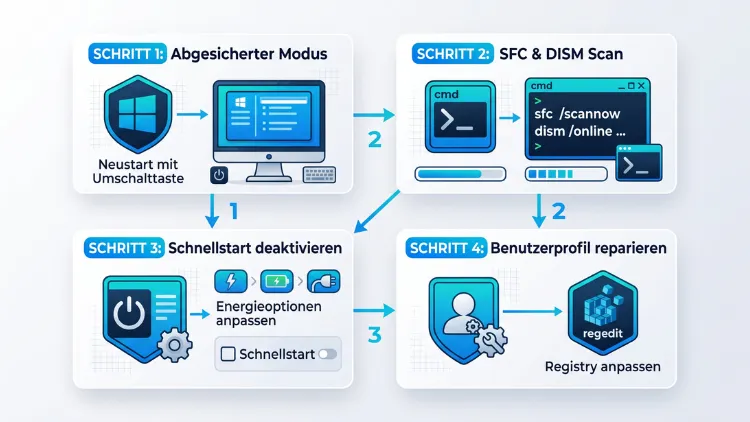
Wenn Windows 11 oder Windows 10 Sie nach der Passworteingabe ständig zum Anmeldebildschirm zurückwirft, stecken meist ein beschädigtes Benutzerprofil, ein fehlerhaftes Windows-Update, ein manipulierter Userinit-Registry-Eintrag oder Probleme mit PIN, Grafiktreiber oder Schnellstart dahinter.
In vielen Fällen helfen der abgesicherte Modus, das Entfernen des letzten Updates oder eine Profilreparatur. Diese Anleitung zeigt alle Ursachen und Lösungen Schritt für Schritt.
Welches Problem haben Sie genau?
Bevor Sie Lösungen ausprobieren, sollten Sie das Symptom genau einordnen. Hinter der Formulierung „Windows wirft mich zum Anmeldebildschirm zurück“ stecken nämlich drei unterschiedliche Probleme. Deshalb unterscheiden sich auch die passenden Lösungen.
Variante 1: Die Anmeldeschleife (Login-Loop)
Sie geben Passwort oder PIN ein, Windows zeigt kurz „Willkommen“ oder „Wird vorbereitet“ an. Danach erscheint jedoch sofort wieder der Anmeldebildschirm. Sie kommen also nie bis zum Desktop.
Variante 2: Abmeldung kurz nach dem Login
Der Desktop erscheint kurz oder bleibt schwarz. Anschließend meldet Windows Sie nach wenigen Sekunden wieder ab. Häufig zeigt Windows zusätzlich eine Meldung wie „Sie wurden mit einem temporären Profil angemeldet“ oder „Der Benutzerprofildienst konnte nicht angemeldet werden“.
Variante 3: Rückkehr zum Sperrbildschirm während der Arbeit
Sie arbeiten normal am PC, doch Windows sperrt sich ständig von selbst. Danach müssen Sie sich erneut anmelden. Ihre Programme bleiben dabei zwar meist geöffnet, trotzdem ist das sehr lästig.
Varianten 1 und 2 deuten auf technische Fehler im System hin. Variante 3 hingegen ist fast immer eine Einstellungssache. Für Variante 3 springen Sie deshalb direkt zum Abschnitt „Windows sperrt sich während der Arbeit ständig“.
Die häufigsten Ursachen im Überblick
Zunächst lohnt sich ein Blick auf die typischen Auslöser. Denn wer die Ursache kennt, findet die Lösung schneller.
- Beschädigtes Benutzerprofil: Windows kann Ihr Profil nicht laden und bricht die Anmeldung deshalb ab.
- Fehlerhaftes Windows-Update: Auch 2026 sorgten mehrere kumulative Updates für Anmelde- und Neustartprobleme sowie schwarze Bildschirme nach dem Login.
- Falscher Userinit- oder Shell-Eintrag in der Registry: Malware oder schlecht entfernte Software verändert diese Einträge häufig. Die Folge ist eine sofortige Abmeldung.
- Probleme mit Windows Hello (PIN, Gesichtserkennung, Fingerabdruck): Ein beschädigter PIN-Speicher führt oft zu einer Schleife.
- Schnellstart (Fast Startup): Der hybride Startmodus übernimmt fehlerhafte Zustände in den nächsten Start.
- Defekter oder inkompatibler Grafiktreiber: Die Oberfläche kann nicht initialisiert werden, deshalb springt Windows zurück.
- Antivirenprogramme von Drittanbietern und Autostart-Programme: Sie blockieren zum Teil wichtige Anmeldeprozesse.
- Beschädigte Systemdateien oder Datenträgerfehler: Zum Beispiel nach einem Stromausfall.
- Volles Laufwerk C:: Ohne freien Speicherplatz lässt sich das Profil nicht korrekt laden.
- Probleme mit dem Microsoft-Konto oder der Domäne: Etwa nach einer Passwortänderung oder auf Firmen-PCs.
Erste Schnellhilfe: Diese Schritte zuerst ausprobieren
Bevor Sie tief ins System eingreifen, sollten Sie die einfachen Maßnahmen testen. Erstaunlich oft lösen sie das Problem bereits.
1. Vollständiger Neustart statt Herunterfahren
Ein normales Herunterfahren ist bei aktivem Schnellstart kein echter Neustart. Deshalb gehen Sie so vor:
- Klicken Sie am Anmeldebildschirm unten rechts auf das Ein/Aus-Symbol.
- Wählen Sie Neu starten (nicht „Herunterfahren“).
- Melden Sie sich danach erneut an.
2. Andere Anmeldeoption verwenden
Wenn die PIN in einer Schleife endet, versuchen Sie stattdessen das Kennwort:
- Klicken Sie unter dem Eingabefeld auf Anmeldeoptionen.
- Wählen Sie das Schlüsselsymbol für die Kennwortanmeldung.
- Geben Sie das Passwort Ihres Microsoft-Kontos bzw. Ihres lokalen Kontos ein.
Funktioniert die Anmeldung mit Kennwort, liegt das Problem sehr wahrscheinlich bei Windows Hello. Die Lösung dazu finden Sie weiter unten.
3. Internetverbindung prüfen
Bei einem Microsoft-Konto prüft Windows teilweise online, ob das Passwort aktuell ist. Haben Sie Ihr Passwort kürzlich geändert, sollte der PC deshalb mit dem Internet verbunden sein. Schließen Sie notfalls ein LAN-Kabel an oder wählen Sie am Anmeldebildschirm unten rechts über das Netzwerksymbol Ihr WLAN aus.
4. Externe Geräte abziehen
Trennen Sie zudem USB-Sticks, externe Festplatten, Docking-Stationen und zusätzliche Monitore. Ein zweiter Bildschirm sorgt zum Beispiel immer wieder dafür, dass die Oberfläche auf einem nicht sichtbaren Display startet. Anschließend starten Sie den PC neu.
5. Kurz warten
Nach großen Funktionsupdates (etwa auf Windows 11 26H2) richtet Windows im Hintergrund noch Komponenten ein. Warten Sie deshalb nach einem Update ruhig 10 bis 15 Minuten, bevor Sie eingreifen.
So gelangen Sie in den abgesicherten Modus und die Windows-Wiederherstellung
Für die meisten Lösungen brauchen Sie die Windows-Wiederherstellungsumgebung (WinRE) oder den abgesicherten Modus. Da Sie nicht bis zum Desktop kommen, starten Sie diese direkt vom Anmeldebildschirm aus.
Variante A: Über den Anmeldebildschirm
- Klicken Sie unten rechts auf das Ein/Aus-Symbol.
- Halten Sie die Umschalttaste (Shift) gedrückt.
- Klicken Sie gleichzeitig auf Neu starten.
- Windows startet nun in den blauen Bildschirm „Option auswählen“.
Variante B: Wenn der Anmeldebildschirm gar nicht reagiert
- Schalten Sie den PC ein.
- Sobald das Windows-Logo erscheint, halten Sie den Ein/Aus-Schalter gedrückt, bis der PC ausgeht.
- Wiederholen Sie das zweimal.
- Beim dritten Start erscheint die automatische Reparatur. Klicken Sie dort auf Erweiterte Optionen.
Abgesicherten Modus starten
- Wählen Sie Problembehandlung > Erweiterte Optionen > Starteinstellungen.
- Klicken Sie auf Neu starten.
- Drücken Sie F4 für den abgesicherten Modus oder F5 für den abgesicherten Modus mit Netzwerktreibern.
Wichtig: Ist Ihr Laufwerk mit BitLocker bzw. der Geräteverschlüsselung geschützt, fragt Windows unter Umständen nach dem Wiederherstellungsschlüssel. Diesen finden Sie mit einem anderen Gerät in Ihrem Microsoft-Konto unter Geräte > BitLocker-Wiederherstellungsschlüssel verwalten. Notieren Sie sich den 48-stelligen Schlüssel deshalb am besten vorab.
Klappt die Anmeldung im abgesicherten Modus, ist das ein wichtiger Hinweis: Dann blockiert sehr wahrscheinlich ein Treiber, ein Autostart-Programm oder eine Sicherheitssoftware die normale Anmeldung.
Lösung 1: Fehlerhaftes Windows-Update deinstallieren
Trat das Problem direkt nach einem Update auf, ist das Update der wahrscheinlichste Auslöser. Auch 2026 gab es mehrere solcher Fälle. Zum Beispiel blieben nach dem Februar-Update einige Laptops am Anmeldebildschirm hängen und starteten wiederholt neu. Zudem sorgte ein Vorschau-Update vom August 2026 bei manchen Geräten für einen schwarzen Bildschirm nach der Anmeldung, den Microsoft erst mit späteren Updates behoben hat.
Update über die Wiederherstellungsumgebung entfernen
- Öffnen Sie WinRE wie oben beschrieben.
- Wählen Sie Problembehandlung > Erweiterte Optionen > Updates deinstallieren.
- Klicken Sie auf Neuestes Qualitätsupdate deinstallieren (monatliches Update).
- Trat das Problem nach einem großen Versionswechsel auf, wählen Sie stattdessen Neuestes Funktionsupdate deinstallieren.
- Bestätigen Sie und starten Sie den PC neu.
Update im abgesicherten Modus entfernen
Alternativ entfernen Sie das Update im abgesicherten Modus:
- Windows 11: Einstellungen > Windows Update > Updateverlauf > Updates deinstallieren.
- Windows 10: Einstellungen > Update und Sicherheit > Windows Update > Updateverlauf anzeigen > Updates deinstallieren.
Markieren Sie dort das neueste Update und klicken Sie auf Deinstallieren.
Danach: Fix-Update abwarten oder gezielt installieren
Microsoft liefert für bekannte Anmeldeprobleme meist schnell ein Notfall-Update (Out-of-Band-Update) nach. Deshalb sollten Sie Updates nicht dauerhaft blockieren. Setzen Sie Updates stattdessen kurz aus:
- Windows 11: Einstellungen > Windows Update > Updates aussetzen (z. B. für 1 Woche).
- Windows 10: Einstellungen > Update und Sicherheit > Updates für 7 Tage aussetzen.
Prüfen Sie anschließend über Nach Updates suchen, ob eine Korrektur bereitsteht. Zudem lohnt sich ein Blick auf den Windows-Release-Integritätsstatus (Windows release health) von Microsoft. Dort listet der Hersteller bekannte Probleme samt Lösungen auf.
Hinweis für Windows 10: Der reguläre Support endete im Oktober 2025. Die erweiterten Sicherheitsupdates (ESU) für Privatkunden liefen im Oktober 2026 aus. Wer Windows 10 weiter nutzt, erhält deshalb kaum noch Korrekturen für neue Fehler.
Lösung 2: Systemwiederherstellung durchführen
Eine Systemwiederherstellung setzt Windows auf einen früheren Zustand zurück. Ihre persönlichen Dateien bleiben dabei erhalten. Allerdings entfernt sie Programme und Treiber, die nach dem Wiederherstellungspunkt installiert wurden.
- Öffnen Sie WinRE.
- Wählen Sie Problembehandlung > Erweiterte Optionen > Systemwiederherstellung.
- Wählen Sie Ihr Konto aus und geben Sie das Kennwort ein, falls verlangt.
- Wählen Sie einen Wiederherstellungspunkt vor dem Auftreten des Problems.
- Klicken Sie auf Weiter und anschließend auf Fertig stellen.
Der Vorgang dauert meist 10 bis 30 Minuten. Unterbrechen Sie ihn keinesfalls. Fehlen Wiederherstellungspunkte, war die Funktion leider deaktiviert. In diesem Fall fahren Sie mit den nächsten Lösungen fort.
Lösung 3: Userinit- und Shell-Eintrag in der Registry prüfen
Meldet Windows Sie sofort nach der Anmeldung wieder ab, ist häufig der Userinit-Eintrag beschädigt. Dieser Eintrag startet nach dem Login die Benutzerumgebung. Zeigt er auf eine falsche Datei, bricht Windows die Sitzung sofort ab. Typische Auslöser sind Malware oder schlecht deinstallierte Sicherheitsprogramme.
Im abgesicherten Modus prüfen
- Drücken Sie Windows-Taste + R.
- Geben Sie regedit ein und bestätigen Sie mit OK.
- Navigieren Sie zu:
HKEY_LOCAL_MACHINE\SOFTWARE\Microsoft\Windows NT\CurrentVersion\Winlogon - Doppelklicken Sie rechts auf Userinit.
- Der Wert muss genau so lauten: C:\Windows\system32\userinit.exe, (inklusive Komma am Ende).
- Prüfen Sie außerdem den Eintrag Shell. Er muss explorer.exe lauten.
- Korrigieren Sie abweichende Werte und starten Sie neu.
Achtung: Steht Windows bei Ihnen auf einem anderen Laufwerk als C:, passen Sie den Laufwerksbuchstaben entsprechend an.
Ohne Zugriff auf Windows: Registry offline bearbeiten
Klappt auch der abgesicherte Modus nicht, bearbeiten Sie die Registry direkt aus WinRE:
- Öffnen Sie Problembehandlung > Erweiterte Optionen > Eingabeaufforderung.
- Geben Sie regedit ein und drücken Sie Enter.
- Markieren Sie links HKEY_LOCAL_MACHINE.
- Klicken Sie auf Datei > Struktur laden.
- Öffnen Sie die Datei Windows\System32\config\SOFTWARE auf Ihrem Windows-Laufwerk. Wichtig: In WinRE hat das Windows-Laufwerk oft einen anderen Buchstaben, zum Beispiel D:. Prüfen Sie das im Öffnen-Dialog.
- Vergeben Sie einen Namen, zum Beispiel Offline.
- Navigieren Sie zu HKEY_LOCAL_MACHINE\Offline\Microsoft\Windows NT\CurrentVersion\Winlogon und korrigieren Sie Userinit und Shell.
- Markieren Sie danach den Schlüssel Offline und wählen Sie Datei > Struktur entfernen.
- Schließen Sie alle Fenster und klicken Sie auf Fortsetzen.
Im Anschluss sollten Sie unbedingt einen Virenscan durchführen. Denn ein veränderter Userinit-Wert ist ein typisches Zeichen für Schadsoftware.
Lösung 4: Beschädigtes Benutzerprofil reparieren
Zeigt Windows die Meldung „Der Benutzerprofildienst konnte nicht angemeldet werden“ oder landen Sie in einem temporären Profil, ist Ihr Benutzerprofil beschädigt. Dann wirft Windows Sie entweder zurück oder öffnet einen leeren Desktop, auf dem alle Ihre Dateien zu fehlen scheinen. Ihre Daten sind dabei jedoch in aller Regel noch vorhanden.
Profil über die Registry reparieren
Diese Methode benötigt ein zweites Administratorkonto oder den abgesicherten Modus.
- Erstellen Sie vorher einen Wiederherstellungspunkt oder exportieren Sie den Registry-Schlüssel als Sicherung (Datei > Exportieren).
- Öffnen Sie regedit.
- Navigieren Sie zu:
HKEY_LOCAL_MACHINE\SOFTWARE\Microsoft\Windows NT\CurrentVersion\ProfileList - Klicken Sie nacheinander die Unterschlüssel an, die mit S-1-5-21 beginnen.
- Rechts zeigt der Eintrag ProfileImagePath, zu welchem Benutzer der Schlüssel gehört (zum Beispiel C:\Users\Max).
- Finden Sie zwei fast gleiche Schlüssel, von denen einer auf .bak endet, gehen Sie so vor:
- Benennen Sie den Schlüssel ohne .bak um, indem Sie .alt anhängen.
- Entfernen Sie beim Schlüssel mit .bak die Endung .bak.
- Gibt es nur einen Schlüssel mit .bak, entfernen Sie einfach die Endung.
- Doppelklicken Sie im korrigierten Schlüssel auf RefCount und setzen Sie den Wert auf 0. Fehlt der Eintrag, legen Sie ihn als DWORD-Wert (32-Bit) an.
- Setzen Sie ebenso den Wert State auf 0.
- Prüfen Sie zudem, ob ProfileImagePath auf den richtigen Ordner zeigt und nicht auf C:\Users\TEMP.
- Starten Sie den PC neu.
Ereignisanzeige als Diagnosehilfe
Möchten Sie die Ursache genau eingrenzen, hilft die Ereignisanzeige:
- Drücken Sie Windows-Taste + X und wählen Sie Ereignisanzeige.
- Öffnen Sie Windows-Protokolle > Anwendung.
- Suchen Sie Einträge mit der Quelle User Profile Service.
- Die Ereignis-IDs 1500, 1511 oder 1515 deuten zum Beispiel auf Profilprobleme hin.
Lösung 5: Neues Benutzerkonto anlegen
Lässt sich das alte Profil nicht reparieren, ist ein neues Benutzerkonto oft der schnellste Weg zurück zum Desktop. Anschließend kopieren Sie Ihre Daten einfach hinüber.
Neues Konto im abgesicherten Modus erstellen
- Starten Sie den abgesicherten Modus mit Eingabeaufforderung (in den Starteinstellungen F6) oder öffnen Sie im abgesicherten Modus die Eingabeaufforderung als Administrator.
- Geben Sie folgenden Befehl ein und ersetzen Sie Name und Passwort:
net user NeuerBenutzer MeinPasswort /add - Machen Sie das Konto anschließend zum Administrator:
net localgroup Administratoren NeuerBenutzer /add - Starten Sie neu und melden Sie sich mit dem neuen Konto an.
Daten aus dem alten Profil übernehmen
- Öffnen Sie den Explorer und navigieren Sie zu C:\Users\AlterBenutzername.
- Kopieren Sie die Ordner Desktop, Dokumente, Bilder, Downloads, Musik und Videos in das neue Profil.
- Kopieren Sie nicht den gesamten Profilordner. Denn versteckte, beschädigte Dateien würden das Problem sonst mitnehmen.
- Melden Sie sich danach im neuen Konto bei OneDrive, Outlook und Ihrem Browser an. Lesezeichen und Passwörter synchronisieren sich so meist automatisch.
Möchten Sie wieder ein Microsoft-Konto nutzen, verknüpfen Sie es unter Einstellungen > Konten > Ihre Infos > Stattdessen mit einem Microsoft-Konto anmelden.
Lösung 6: Windows-Hello-PIN zurücksetzen
Funktioniert die Anmeldung per Kennwort, aber nicht per PIN, ist der PIN-Speicher (Ngc-Ordner) beschädigt. Zunächst versuchen Sie den einfachen Weg:
- Klicken Sie am Anmeldebildschirm auf Ich habe meine PIN vergessen.
- Bestätigen Sie Ihre Identität mit dem Passwort des Microsoft-Kontos.
- Legen Sie eine neue PIN fest.
Klappt das nicht, entfernen Sie die PIN nach der Kennwortanmeldung:
- Windows 11: Einstellungen > Konten > Anmeldeoptionen > PIN (Windows Hello) > Entfernen.
- Windows 10: Einstellungen > Konten > Anmeldeoptionen > Windows Hello-PIN > Entfernen.
Danach richten Sie die PIN neu ein. Ist auch das Entfernen nicht möglich, löschen Sie den Inhalt des Ordners C:\Windows\ServiceProfiles\LocalService\AppData\Local\Microsoft\Ngc. Dafür müssen Sie zuvor über Eigenschaften > Sicherheit > Erweitert den Besitz übernehmen. Anschließend vergeben Sie die PIN neu.
Lösung 7: Schnellstart deaktivieren
Der Schnellstart speichert beim Herunterfahren einen Teil des Systemzustands. Dadurch startet Windows zwar schneller, übernimmt aber auch Fehler. Deshalb lohnt sich ein Test ohne diese Funktion.
- Öffnen Sie im abgesicherten Modus die Systemsteuerung (Windows-Taste drücken, „Systemsteuerung“ eingeben).
- Wählen Sie Hardware und Sound > Energieoptionen.
- Klicken Sie links auf Auswählen, was beim Drücken von Netzschaltern geschehen soll.
- Klicken Sie auf Einige Einstellungen sind momentan nicht verfügbar.
- Entfernen Sie den Haken bei Schnellstart aktivieren (empfohlen).
- Klicken Sie auf Änderungen speichern.
Alternativ geben Sie in einer Eingabeaufforderung als Administrator den Befehl powercfg /h off ein. Dieser deaktiviert zusätzlich den Ruhezustand.
Lösung 8: Grafiktreiber neu installieren
Bleibt der Bildschirm nach der Anmeldung schwarz und springt Windows danach zurück, kann der Grafiktreiber schuld sein. Das betrifft vor allem PCs mit Grafikkarten von NVIDIA, AMD oder Intel nach einem Treiber-Update.
Treiber im Gerätemanager entfernen
- Starten Sie den abgesicherten Modus.
- Drücken Sie Windows-Taste + X und wählen Sie Geräte-Manager.
- Erweitern Sie Grafikkarten.
- Klicken Sie mit der rechten Maustaste auf Ihre Grafikkarte und wählen Sie Gerät deinstallieren.
- Setzen Sie den Haken bei Treiber für dieses Gerät entfernen bzw. Versuchen, den Treiber für dieses Gerät zu entfernen.
- Starten Sie neu. Windows nutzt nun den Standard-Grafiktreiber.
Gründliche Entfernung mit DDU
Für eine besonders saubere Entfernung empfiehlt sich das kostenlose Tool Display Driver Uninstaller (DDU):
- Laden Sie DDU von der offiziellen Seite des Entwicklers Wagnardsoft herunter.
- Starten Sie Windows im abgesicherten Modus.
- Öffnen Sie DDU und wählen Sie rechts den Gerätetyp „GPU“ sowie Ihren Hersteller.
- Klicken Sie auf Bereinigen und Neustarten.
- Installieren Sie danach den aktuellen Treiber direkt vom Hersteller (NVIDIA App, AMD Software: Adrenalin Edition oder Intel Driver & Support Assistant).
Schwarzer Bildschirm mit Mauszeiger
Sehen Sie nach der Anmeldung nur einen schwarzen Bildschirm mit Mauszeiger, startet oft lediglich der Explorer nicht. Dann hilft folgender Trick:
- Drücken Sie Strg + Alt + Entf und öffnen Sie den Task-Manager.
- Klicken Sie auf Neuen Task ausführen.
- Geben Sie explorer.exe ein und bestätigen Sie mit OK.
Lösung 9: Autostart und Sicherheitssoftware prüfen (sauberer Start)
Klappt die Anmeldung im abgesicherten Modus, aber nicht im normalen Modus, blockiert vermutlich ein Drittanbieterprogramm den Login. Besonders häufig sind das Antivirenprogramme, VPN-Clients, Tuning-Tools oder Software für RGB-Beleuchtung.
Sauberen Systemstart durchführen
- Drücken Sie im abgesicherten Modus Windows-Taste + R und geben Sie msconfig ein.
- Wechseln Sie zum Reiter Dienste.
- Setzen Sie den Haken bei Alle Microsoft-Dienste ausblenden.
- Klicken Sie auf Alle deaktivieren.
- Öffnen Sie anschließend den Task-Manager (Strg + Umschalt + Esc).
- Deaktivieren Sie unter Autostart von Apps bzw. Autostart alle Einträge.
- Starten Sie den PC normal neu.
Funktioniert die Anmeldung jetzt, aktivieren Sie die Dienste und Programme schrittweise wieder. So finden Sie den Übeltäter. Danach deinstallieren oder aktualisieren Sie das betroffene Programm.
Tipp: Antivirenprogramme entfernen Sie am besten mit dem offiziellen Entfernungstool des Herstellers, zum Beispiel dem Norton Remove and Reinstall Tool oder dem ESET Uninstaller. Der integrierte Microsoft Defender schützt Ihren PC anschließend automatisch.
Lösung 10: Systemdateien und Datenträger reparieren
Beschädigte Systemdateien verhindern ebenfalls eine korrekte Anmeldung. Deshalb sollten Sie Windows mit den Bordmitteln SFC und DISM prüfen.
Im abgesicherten Modus
- Öffnen Sie die Eingabeaufforderung als Administrator (Windows-Taste, „cmd“ eingeben, Als Administrator ausführen).
- Geben Sie zuerst ein:
DISM /Online /Cleanup-Image /RestoreHealth - Warten Sie, bis der Vorgang abgeschlossen ist. Das dauert bis zu 20 Minuten.
- Geben Sie anschließend ein:
sfc /scannow - Starten Sie danach neu.
Offline aus der Wiederherstellungsumgebung
Kommen Sie nicht in den abgesicherten Modus, nutzen Sie die Eingabeaufforderung in WinRE:
- Ermitteln Sie mit dir C:\Windows bzw. dir D:\Windows, welcher Buchstabe Ihr Windows-Laufwerk ist.
- Geben Sie dann ein (Beispiel für Laufwerk D:):
sfc /scannow /offbootdir=D:\ /offwindir=D:\Windows
Datenträger überprüfen
Zusätzlich sollten Sie das Laufwerk auf Fehler prüfen:
- Geben Sie in der Eingabeaufforderung chkdsk C: /f /r ein (bzw. den passenden Laufwerksbuchstaben).
- Bestätigen Sie bei Nachfrage mit J, damit die Prüfung beim nächsten Start läuft.
Speicherplatz freigeben
Ist Laufwerk C: komplett voll, kann Windows Ihr Profil nicht laden. Löschen Sie deshalb im abgesicherten Modus große Dateien oder nutzen Sie die Datenträgerbereinigung:
- Drücken Sie Windows-Taste + R und geben Sie cleanmgr ein.
- Wählen Sie Laufwerk C:.
- Klicken Sie auf Systemdateien bereinigen.
- Markieren Sie zum Beispiel Windows Update-Bereinigung und Temporäre Dateien und bestätigen Sie.
Mindestens 10 bis 20 GB freier Speicher sollten verfügbar sein.
Lösung 11: Auf Schadsoftware prüfen
Wie bereits erwähnt, verändert Malware gerne Anmeldeeinträge. Deshalb gehört ein gründlicher Scan zu jeder Fehlersuche.
Microsoft Defender Offline-Überprüfung
- Öffnen Sie Windows-Sicherheit (Windows-Taste, „Windows-Sicherheit“ eingeben).
- Klicken Sie auf Viren- & Bedrohungsschutz > Scanoptionen.
- Wählen Sie Microsoft Defender Antivirus (Offlineüberprüfung).
- Klicken Sie auf Jetzt überprüfen.
Der PC startet daraufhin neu und scannt das System vor dem Windows-Start. Dadurch erkennt Defender auch hartnäckige Schädlinge. Zusätzlich empfiehlt sich ein Zweitscan mit dem kostenlosen Malwarebytes oder dem ESET Online Scanner.
Lösung 12: Probleme mit Microsoft-Konto oder Passwort beheben
Haben Sie Ihr Microsoft-Konto-Passwort kürzlich auf einem anderen Gerät geändert, kennt Ihr PC eventuell noch das alte Passwort. Ebenso kann ein gesperrtes Konto die Anmeldung verhindern.
- Versuchen Sie zunächst das alte Passwort, falls der PC längere Zeit offline war.
- Verbinden Sie den PC mit dem Internet und versuchen Sie dann das neue Passwort.
- Setzen Sie Ihr Passwort bei Bedarf über Kennwort vergessen am Anmeldebildschirm oder auf einem anderen Gerät über die Microsoft-Kontowiederherstellung zurück.
Bei einem lokalen Konto helfen hingegen die Sicherheitsfragen. Diese erscheinen nach einer falschen Passworteingabe unter Kennwort zurücksetzen.
Sonderfall: Firmen-PC und Domänenanmeldung
Nutzen Sie einen Firmen- oder Schul-PC, gelten oft zentrale Richtlinien. Typische Ursachen sind zum Beispiel:
- Abgelaufenes Passwort im Firmennetzwerk.
- Gestörte Vertrauensstellung zwischen PC und Domäne.
- Änderungen an der Kerberos-Authentifizierung durch Sicherheitsupdates.
- Richtlinien aus Microsoft Intune oder Gruppenrichtlinien, die eine Abmeldung erzwingen.
In diesen Fällen sollten Sie keine eigenen Registry-Eingriffe vornehmen. Wenden Sie sich stattdessen direkt an Ihre IT-Abteilung. Diese kann den Computer neu in die Domäne aufnehmen oder Ihr Passwort zurücksetzen.
Windows sperrt sich während der Arbeit ständig
Landet Windows während der Nutzung immer wieder auf dem Sperrbildschirm, liegt meist kein Defekt vor. Stattdessen greifen Sicherheits- oder Energieeinstellungen. Prüfen Sie deshalb die folgenden Punkte.
Erneute Anmeldung nach Abwesenheit abschalten
- Windows 11: Einstellungen > Konten > Anmeldeoptionen. Stellen Sie unter Zusätzliche Einstellungen bei „Wenn Sie nicht anwesend waren, wann sollte Windows eine erneute Anmeldung erfordern?“ den Wert Nie ein.
- Windows 10: Einstellungen > Konten > Anmeldeoptionen > Anmeldung erforderlich > Nie.
Dynamische Sperre deaktivieren
Die dynamische Sperre sperrt den PC, sobald sich Ihr gekoppeltes Smartphone entfernt. Bei schwankender Bluetooth-Verbindung sperrt sich Windows deshalb scheinbar grundlos.
- Öffnen Sie Einstellungen > Konten > Anmeldeoptionen.
- Klappen Sie Dynamische Sperre auf.
- Entfernen Sie den Haken bei Windows gestatten, Ihr Gerät automatisch zu sperren, wenn Sie nicht anwesend sind.
Bildschirmschoner-Einstellung prüfen
- Öffnen Sie Einstellungen > Personalisierung > Sperrbildschirm > Bildschirmschoner.
- Entfernen Sie den Haken bei Anmeldeseite bei Reaktivierung.
- Klicken Sie auf Übernehmen.
Energieoptionen anpassen
Zusätzlich sorgt ein kurzer Standby-Timer für ständige Sperren:
- Windows 11: Einstellungen > System > Energie & Akku (bzw. Energie) > Bildschirm, Standbymodus und Ruhezustand-Timeouts.
- Windows 10: Einstellungen > System > Netzbetrieb und Energiesparen.
Erhöhen Sie dort die Zeit, nach der das Gerät in den Standbymodus wechselt.
Richtlinie für Inaktivität prüfen (Pro, Enterprise, Education)
In den Pro-Versionen kann eine Gruppenrichtlinie die Sperre erzwingen:
- Drücken Sie Windows-Taste + R und geben Sie secpol.msc ein.
- Öffnen Sie Lokale Richtlinien > Sicherheitsoptionen.
- Prüfen Sie den Eintrag Interaktive Anmeldung: Inaktivitätsgrenze des Computers.
- Setzen Sie den Wert auf 0, um die automatische Sperre zu deaktivieren.
Auf Firmengeräten legt diese Richtlinie allerdings meist die IT fest. Dort lässt sie sich deshalb nicht ändern.
Letzte Auswege: Windows reparieren oder zurücksetzen
Hat keine der Lösungen geholfen, bleiben noch zwei zuverlässige Maßnahmen. Beide sind jedoch aufwendiger.
Reparaturinstallation (Inplace-Upgrade)
Eine Reparaturinstallation ersetzt alle Systemdateien, behält jedoch Ihre Programme und Dateien. Unter Windows 11 geht das bereits im System:
- Öffnen Sie Einstellungen > System > Wiederherstellung.
- Klicken Sie bei Probleme mit Windows Update beheben auf Jetzt neu installieren.
Alternativ nutzen Sie das Media Creation Tool von Microsoft:
- Laden Sie das Tool auf einem funktionierenden PC herunter und erstellen Sie einen bootfähigen USB-Stick (mindestens 8 GB).
- Funktioniert Windows im abgesicherten Modus, starten Sie dort setup.exe vom Stick.
- Wählen Sie Persönliche Dateien und Apps behalten.
- Folgen Sie den Anweisungen.
Diesen PC zurücksetzen
Als letzte Option setzen Sie Windows zurück:
- Öffnen Sie WinRE.
- Wählen Sie Problembehandlung > Diesen PC zurücksetzen.
- Klicken Sie auf Eigene Dateien beibehalten.
- Wählen Sie Clouddownload (empfohlen bei beschädigten Systemdateien) oder Lokale Neuinstallation.
Ihre persönlichen Dateien bleiben erhalten. Installierte Programme müssen Sie jedoch neu einrichten. Sichern Sie deshalb vorher wichtige Daten, zum Beispiel über die Eingabeaufforderung in WinRE mit dem Befehl notepad. Über Datei > Öffnen kopieren Sie damit Dateien auf einen USB-Stick.
So beugen Sie der Anmeldeschleife vor
Damit das Problem gar nicht erst entsteht, helfen einige einfache Gewohnheiten:
- Wiederherstellungspunkte aktivieren: Unter Systemsteuerung > System > Computerschutz schalten Sie den Schutz für Laufwerk C: ein.
- BitLocker-Schlüssel sichern: Notieren Sie den Wiederherstellungsschlüssel oder prüfen Sie, ob er im Microsoft-Konto liegt.
- Zweites Administratorkonto anlegen: So kommen Sie bei Profilproblemen jederzeit ins System.
- Regelmäßige Backups: Nutzen Sie zum Beispiel Windows-Sicherung, OneDrive oder Tools wie Macrium Reflect.
- Updates nicht sofort installieren: Warten Sie bei optionalen Vorschau-Updates ruhig einige Tage. Bekannte Fehler fallen dann häufig vorher auf.
- Genügend Speicherplatz freihalten: Mindestens 15 % von Laufwerk C: sollten frei bleiben.
- Nur ein Antivirenprogramm nutzen: Mehrere Schutzprogramme gleichzeitig führen oft zu Konflikten.
Häufige Fragen zur Windows-Anmeldeschleife
Warum wirft mich Windows nach der Passworteingabe sofort zurück?
Meist kann Windows Ihr Benutzerprofil nicht laden oder der Userinit-Eintrag in der Registry ist beschädigt. Zudem lösen fehlerhafte Updates oder ein defekter Grafiktreiber dieses Verhalten aus. Testen Sie deshalb zuerst den abgesicherten Modus.
Gehen meine Dateien bei einer Anmeldeschleife verloren?
Nein, in aller Regel nicht. Ihre Dateien liegen weiterhin im Ordner C:\Users\IhrName. Selbst bei einem temporären Profil sind die Daten nur nicht sichtbar, jedoch vorhanden.
Wie komme ich in den abgesicherten Modus, wenn ich mich nicht anmelden kann?
Halten Sie am Anmeldebildschirm die Umschalttaste gedrückt und klicken Sie auf Ein/Aus > Neu starten. Anschließend wählen Sie Problembehandlung > Erweiterte Optionen > Starteinstellungen und drücken F4.
Was bedeutet die Meldung „Sie wurden mit einem temporären Profil angemeldet“?
Diese Meldung zeigt, dass Windows Ihr eigentliches Profil nicht laden konnte. Daher erstellt Windows ein leeres Ersatzprofil. Die Reparatur erfolgt über den Registry-Schlüssel ProfileList oder über ein neues Benutzerkonto.
Kann ein Windows-Update die Anmeldeschleife verursachen?
Ja, das kommt immer wieder vor. Auch 2026 sorgten mehrere Updates für Anmeldeprobleme, Neustartschleifen und schwarze Bildschirme. Entfernen Sie deshalb das letzte Update über Updates deinstallieren in der Wiederherstellungsumgebung.
Warum funktioniert meine PIN nicht, das Passwort aber schon?
In diesem Fall ist der Windows-Hello-Speicher beschädigt. Entfernen Sie die PIN unter Einstellungen > Konten > Anmeldeoptionen und richten Sie sie anschließend neu ein.
Warum sperrt sich Windows während der Arbeit ständig?
Meist sind die dynamische Sperre, ein kurzer Standby-Timer oder die Option Anmeldeseite bei Reaktivierung schuld. Zudem erzwingen Firmenrichtlinien oft eine Sperre nach Inaktivität.
Hilft ein Zurücksetzen von Windows immer?
In den allermeisten Fällen ja. Mit Eigene Dateien beibehalten bleiben Ihre Dokumente zudem erhalten. Allerdings müssen Sie Programme neu installieren. Deshalb sollten Sie diese Option erst nutzen, wenn alle anderen Lösungen versagt haben.
Fazit
Wirft Windows 11/10 Sie ständig zum Anmeldebildschirm zurück, ist das ärgerlich, jedoch fast immer lösbar. Häufig helfen bereits der abgesicherte Modus, das Entfernen des letzten Updates oder eine Profilreparatur.
Hilft das nicht, prüfen Sie zusätzlich Userinit-Eintrag, Grafiktreiber und Sicherheitssoftware. Als letzte Option bleiben schließlich Reparaturinstallation oder Zurücksetzen, wobei Ihre Dateien erhalten bleiben.
