
SSD wird in Windows 11/10 nicht erkannt? Prüfen Sie Anschluss, BIOS, Datenträgerverwaltung und Treiber – so beheben Sie das Problem schnell.
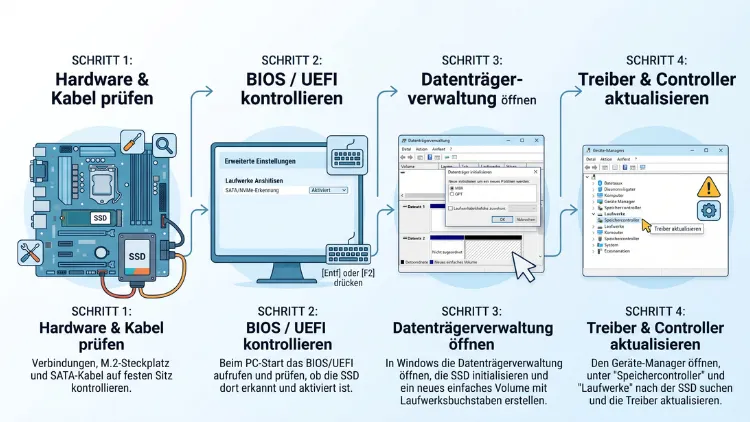
Wird Ihre SSD-Festplatte unter Windows 11/10 nicht erkannt, liegt das meist an einer fehlenden Initialisierung, einem fehlenden Laufwerksbuchstaben, einer falschen BIOS-Einstellung oder einem veralteten Treiber. Prüfen Sie deshalb zuerst, ob die SSD im BIOS und in der Datenträgerverwaltung auftaucht. Danach wissen Sie, ob ein Hardware- oder ein Softwareproblem vorliegt.
In dieser Anleitung finden Sie alle wichtigen Lösungen Schritt für Schritt – für interne SATA- und M.2-NVMe-SSDs sowie externe USB-SSDs, überwiegend mit Windows-Bordmitteln.
Schnellhilfe: Die häufigsten Lösungen auf einen Blick
Bevor Sie tiefer einsteigen, lohnt sich ein kurzer Check. Denn in den meisten Fällen hilft bereits einer dieser Punkte:
- Neue SSD? Dann muss sie zuerst in der Datenträgerverwaltung initialisiert und formatiert werden.
- SSD in der Datenträgerverwaltung sichtbar, aber nicht im Explorer? Dann fehlt meist ein Laufwerksbuchstabe.
- SSD nicht einmal im BIOS sichtbar? Dann prüfen Sie Kabel, Steckplatz, M.2-Typ und BIOS-Einstellungen.
- SSD bei der Windows-Installation unsichtbar? Dann fehlt häufig der Intel-RST-/VMD-Treiber.
- Externe SSD wird nicht erkannt? Wechseln Sie zuerst USB-Kabel und Anschluss.
- SSD nach einem Update verschwunden? Dann helfen oft ein Firmware-Update oder das Deinstallieren des Updates.
Außerdem gilt: Sichern Sie wichtige Daten, bevor Sie etwas formatieren oder initialisieren. Einige Schritte löschen nämlich den gesamten Inhalt der SSD.
So finden Sie heraus, wo das Problem liegt
Eine SSD kann auf drei Ebenen „verschwinden“. Deshalb sollten Sie zuerst klären, auf welcher Ebene sie fehlt. Das spart viel Zeit.
Ebene 1: Wird die SSD im BIOS/UEFI angezeigt?
So prüfen Sie das:
- Starten Sie den PC neu.
- Drücken Sie direkt beim Start mehrmals die BIOS-Taste. Üblich sind Entf, F2, F10 oder F12 – je nach Hersteller.
- Suchen Sie nach Menüs wie „Storage“, „NVMe Configuration“, „SATA Configuration“ oder „Boot“.
- Schauen Sie nach, ob die SSD mit Modellnamen aufgeführt ist.
Ergebnis: Fehlt die SSD hier, liegt das Problem bei Hardware, Anschluss oder BIOS-Einstellung. Taucht sie jedoch auf, arbeitet die Hardware vermutlich korrekt. Dann liegt die Ursache in Windows.
Ebene 2: Wird die SSD in der Datenträgerverwaltung angezeigt?
- Drücken Sie Windows-Taste + X.
- Wählen Sie „Datenträgerverwaltung“.
- Suchen Sie im unteren Bereich nach einem Datenträger mit passender Größe.
Typische Anzeigen sind zum Beispiel:
- „Unbekannt – Nicht initialisiert“: Die SSD ist neu oder wurde gelöscht.
- „Nicht zugeordnet“: Es gibt keine Partition.
- „Offline“: Windows hat den Datenträger deaktiviert.
- „RAW“: Das Dateisystem ist beschädigt oder wird nicht unterstützt.
- Partition ohne Buchstaben: Die SSD funktioniert, ist jedoch im Explorer unsichtbar.
Ebene 3: Wird die SSD im Datei-Explorer angezeigt?
Ist die SSD in der Datenträgerverwaltung korrekt eingerichtet, sollte sie unter „Dieser PC“ erscheinen. Fehlt sie dort trotzdem, liegt es fast immer am Laufwerksbuchstaben oder an einer versteckten Partition.
Die häufigsten Ursachen im Überblick
Damit Sie die Lösungen besser einordnen können, hier die typischen Gründe:
- Nicht initialisierte neue SSD – der Klassiker nach dem Einbau
- Fehlende Partition oder Formatierung
- Kein Laufwerksbuchstabe zugewiesen
- Lockeres SATA-Kabel oder fehlender Stromanschluss
- Falscher M.2-Typ (SATA-SSD in einem reinen NVMe-Steckplatz)
- Deaktivierter M.2-Steckplatz oder geteilte PCIe-Lanes
- Falscher SATA-Modus im BIOS (RAID statt AHCI)
- Intel VMD aktiv, aber kein passender Treiber
- Veraltete Speichertreiber oder Chipsatztreiber
- Fehlerhafte SSD-Firmware
- Probleme nach einem Windows-Update
- Defekte SSD oder defekter Controller
Lösung 1: Neue SSD initialisieren
Eine fabrikneue SSD ist leer. Deshalb erkennt Windows sie zwar als Hardware, zeigt sie jedoch nicht im Explorer an. Zuerst müssen Sie sie initialisieren.
Wichtig: Initialisieren Sie nur SSDs ohne wichtige Daten. Andernfalls gehen die Daten verloren.
Initialisieren über die Datenträgerverwaltung (Windows 11/10)
- Drücken Sie Windows-Taste + X und öffnen Sie die Datenträgerverwaltung.
- Meist erscheint automatisch das Fenster „Datenträgerinitialisierung“.
- Erscheint es nicht, klicken Sie mit der rechten Maustaste links auf den Eintrag „Datenträger 1“ (oder ähnlich) und wählen „Datenträger initialisieren“.
- Wählen Sie als Partitionsstil GPT (GUID-Partitionstabelle).
- Bestätigen Sie mit „OK“.
Warum GPT? GPT ist der moderne Standard. Zudem unterstützt er Datenträger über 2 TB und ist für UEFI-Systeme vorgesehen. MBR brauchen Sie nur noch für sehr alte PCs.
Alternative in Windows 11: Über die Einstellungen
Windows 11 bietet zusätzlich einen bequemen Weg:
- Öffnen Sie Einstellungen mit Windows-Taste + I.
- Gehen Sie zu System > Speicher.
- Klicken Sie auf „Erweiterte Speichereinstellungen“.
- Wählen Sie „Datenträger und Volumes“.
- Klicken Sie bei der neuen SSD auf „Initialisieren“ und wählen Sie GPT.
- Anschließend erstellen Sie über „Volume erstellen“ direkt eine Partition.
Lösung 2: Partition erstellen und SSD formatieren
Nach dem Initialisieren zeigt die Datenträgerverwaltung „Nicht zugeordnet“ an. Deshalb folgt jetzt die Partition.
- Klicken Sie mit der rechten Maustaste auf den schwarzen Bereich „Nicht zugeordnet“.
- Wählen Sie „Neues einfaches Volume“.
- Klicken Sie im Assistenten auf „Weiter“.
- Übernehmen Sie die maximale Größe, sofern Sie nur eine Partition möchten.
- Wählen Sie einen Laufwerksbuchstaben, zum Beispiel D: oder E:.
- Wählen Sie als Dateisystem NTFS.
- Geben Sie optional einen Namen ein, etwa „Daten-SSD“.
- Lassen Sie „Schnellformatierung durchführen“ aktiviert.
- Klicken Sie auf „Fertig stellen“.
Danach erscheint die SSD sofort im Datei-Explorer.
Tipp: Für eine externe SSD, die Sie zusätzlich am Mac nutzen, wählen Sie besser exFAT. Denn macOS kann NTFS ohne Zusatzsoftware nicht beschreiben.
Lösung 3: Laufwerksbuchstaben zuweisen oder ändern
Hat die SSD eine Partition, aber keinen Buchstaben, bleibt sie im Explorer unsichtbar. Ebenso kann ein Buchstabenkonflikt mit einem Netzlaufwerk oder USB-Stick die Anzeige verhindern.
- Öffnen Sie die Datenträgerverwaltung.
- Klicken Sie mit der rechten Maustaste auf die Partition der SSD.
- Wählen Sie „Laufwerkbuchstaben und -pfade ändern“.
- Klicken Sie auf „Hinzufügen“ – oder auf „Ändern“, falls schon ein Buchstabe vergeben ist.
- Wählen Sie einen freien Buchstaben, zum Beispiel S:.
- Bestätigen Sie mit „OK“.
In Windows 11 geht das alternativ unter Einstellungen > System > Speicher > Erweiterte Speichereinstellungen > Datenträger und Volumes. Dort klicken Sie beim Volume auf „Eigenschaften“ und anschließend auf „Laufwerkbuchstaben ändern“.
Lösung 4: SSD ist „Offline“ – so schalten Sie sie online
Manchmal zeigt die Datenträgerverwaltung den Hinweis „Offline“. Das passiert zum Beispiel nach einem Klonvorgang oder wenn zwei Datenträger dieselbe Kennung haben.
Über die Datenträgerverwaltung
- Klicken Sie mit der rechten Maustaste links auf den Datenträgernamen.
- Wählen Sie „Online“.
Über DiskPart (falls der Datenträger immer wieder offline geht)
- Drücken Sie Windows-Taste + X und öffnen Sie „Terminal (Administrator)“ bzw. unter Windows 10 „Windows PowerShell (Administrator)“.
- Geben Sie
diskpartein und drücken Sie Enter. - Geben Sie
list diskein. - Merken Sie sich die Nummer der SSD, etwa Datenträger 1.
- Geben Sie
select disk 1ein. - Geben Sie
online diskein. - Ist der Datenträger schreibgeschützt, folgt zusätzlich
attributes disk clear readonly. - Beenden Sie mit
exit.
Geht die SSD nach jedem Neustart wieder offline, hilft zudem der Befehl san policy=OnlineAll in DiskPart.
Achtung: Wählen Sie in DiskPart unbedingt den richtigen Datenträger. Eine Verwechslung kann nämlich zu Datenverlust führen.
Lösung 5: Anschlüsse, Kabel und Steckplatz prüfen
Erkennt bereits das BIOS die SSD nicht, liegt es häufig an der Hardware. Deshalb sollten Sie den Einbau sorgfältig kontrollieren. Schalten Sie den PC dafür komplett aus und ziehen Sie den Netzstecker.
Bei einer 2,5-Zoll-SATA-SSD
- Prüfen Sie, ob das SATA-Datenkabel fest an SSD und Mainboard sitzt.
- Kontrollieren Sie außerdem das SATA-Stromkabel vom Netzteil.
- Tauschen Sie das SATA-Kabel testweise aus. Defekte Kabel sind nämlich häufiger, als viele denken.
- Nutzen Sie einen anderen SATA-Port am Mainboard.
- Im Laptop prüfen Sie, ob die SSD vollständig im Schacht eingerastet ist.
Bei einer M.2-SSD
- Prüfen Sie, ob die SSD ganz im Steckplatz sitzt und mit der Schraube fixiert ist.
- Kontrollieren Sie den M.2-Typ: NVMe-SSDs haben meist nur eine Kerbe (M-Key). M.2-SATA-SSDs haben dagegen oft zwei Kerben (B+M-Key).
- Schauen Sie im Mainboard-Handbuch nach, ob der Steckplatz NVMe, SATA oder beides unterstützt. Viele Steckplätze unterstützen nur NVMe – eine M.2-SATA-SSD bleibt dort unsichtbar.
- Testen Sie einen anderen M.2-Steckplatz, falls vorhanden.
Bei mehreren Laufwerken: Geteilte Lanes beachten
Viele Mainboards teilen Ressourcen zwischen M.2-Steckplätzen und SATA-Ports. Belegen Sie zum Beispiel den zweiten M.2-Steckplatz, werden dafür oft SATA-Port 5 und 6 deaktiviert. Deshalb kann plötzlich eine ältere SATA-SSD verschwinden. Die genaue Belegung steht im Handbuch Ihres Mainboards, meist im Kapitel „M.2“ oder „Storage“.
Bei einer externen SSD
- Verwenden Sie ein anderes USB-Kabel, idealerweise das Originalkabel.
- Stecken Sie die SSD direkt am PC ein, nicht über einen USB-Hub.
- Nutzen Sie einen USB-Port an der Rückseite des PCs. Diese sitzen direkt am Mainboard.
- Testen Sie die SSD zusätzlich an einem anderen Computer.
Lösung 6: BIOS-/UEFI-Einstellungen anpassen
Ist die Hardware korrekt eingebaut, aber die SSD fehlt trotzdem im BIOS, lohnt ein Blick in die Einstellungen. Die Menünamen unterscheiden sich jedoch je nach Hersteller (ASUS, MSI, Gigabyte, ASRock, Dell, Lenovo, HP, Acer).
M.2-Steckplatz aktivieren
- Öffnen Sie das BIOS.
- Wechseln Sie gegebenenfalls in den „Advanced Mode“ (oft mit F7).
- Suchen Sie nach „Onboard Devices Configuration“, „PCI Subsystem Settings“ oder „M.2 Configuration“.
- Stellen Sie den Steckplatz auf „Enabled“ oder „Auto“.
- Ist ein Modus wählbar, stellen Sie ihn passend zu Ihrer SSD auf „PCIe“ (NVMe) oder „SATA“.
SATA-Modus auf AHCI stellen
- Suchen Sie im BIOS nach „SATA Mode“ oder „SATA Configuration“.
- Stellen Sie den Modus auf „AHCI“.
- Speichern Sie mit F10 und starten Sie neu.
Wichtig: Ändern Sie den SATA-Modus nicht einfach bei einem bereits installierten Windows. Sonst startet Windows unter Umständen nicht mehr. In diesem Fall booten Sie vorher einmal im abgesicherten Modus oder lassen den Modus unverändert.
CSM und Legacy-Modus prüfen
NVMe-SSDs arbeiten am besten im reinen UEFI-Modus. Deshalb sollten Sie CSM (Compatibility Support Module) deaktivieren, sofern Ihr System im UEFI-Modus installiert ist. Unter Windows 11 ist UEFI ohnehin Pflicht.
BIOS auf Standardwerte zurücksetzen
Haben Sie viel verstellt, hilft oft ein Reset. Suchen Sie dafür nach „Load Optimized Defaults“ oder „Load Setup Defaults“ – häufig erreichbar mit F5 oder F9.
BIOS aktualisieren
Ältere BIOS-Versionen erkennen neue SSDs manchmal nicht. Deshalb lohnt sich ein Update:
- Ermitteln Sie Ihre Mainboard- oder Laptop-Modellbezeichnung. Drücken Sie dazu Windows-Taste + R, geben Sie
msinfo32ein und lesen Sie „BaseBoard-Produkt“ bzw. „Systemmodell“ ab. - Laden Sie das aktuelle BIOS von der Support-Seite des Herstellers herunter.
- Nutzen Sie das Update-Tool des Herstellers, zum Beispiel ASUS EZ Flash, MSI M-Flash, Gigabyte Q-Flash oder bei Laptops Dell SupportAssist, Lenovo Vantage oder HP Support Assistant.
Hinweis: Unterbrechen Sie ein BIOS-Update nie. Schließen Sie Laptops deshalb unbedingt ans Netzteil an.
Lösung 7: Treiber aktualisieren oder neu installieren
Zeigt das BIOS die SSD an, Windows jedoch nicht, sind oft Treiber schuld. Zum Beispiel kann ein beschädigter Speichercontroller-Treiber die Erkennung blockieren.
SSD im Geräte-Manager neu installieren
- Drücken Sie Windows-Taste + X und öffnen Sie den Geräte-Manager.
- Klappen Sie „Laufwerke“ auf.
- Klicken Sie zusätzlich auf Ansicht > Ausgeblendete Geräte anzeigen.
- Suchen Sie die SSD. Ein gelbes Ausrufezeichen deutet auf ein Treiberproblem hin.
- Klicken Sie mit der rechten Maustaste darauf und wählen Sie „Gerät deinstallieren“.
- Starten Sie den PC neu. Windows installiert den Treiber anschließend automatisch.
Speichercontroller prüfen
- Klappen Sie im Geräte-Manager „Speichercontroller“ auf.
- Bei NVMe-SSDs sollte dort „Standard-NVM-Express-Controller“ oder ein Herstellertreiber stehen.
- Klicken Sie mit der rechten Maustaste darauf und wählen Sie „Treiber aktualisieren“.
- Wählen Sie „Automatisch nach Treibern suchen“.
Chipsatztreiber installieren
Ebenso wichtig ist der Chipsatztreiber. Diesen laden Sie direkt beim Hersteller:
- AMD-Systeme: „AMD Chipset Software“ von der AMD-Supportseite
- Intel-Systeme: „Intel Chipset Device Software“ oder über den Intel Driver & Support Assistant
- Laptops und Komplett-PCs: immer zuerst über die Support-Seite von Dell, HP, Lenovo, Acer, ASUS oder MSI
Nach Hardware-Änderungen suchen
Manchmal reicht bereits ein erneuter Scan. Klicken Sie dafür im Geräte-Manager oben auf Aktion > Nach geänderter Hardware suchen.
Lösung 8: SSD wird bei der Windows-Installation nicht erkannt
Ein besonders häufiges Problem: Sie wollen Windows 11 oder Windows 10 neu installieren, aber das Setup zeigt keinen Datenträger an. Stattdessen erscheint die Meldung, dass keine Laufwerke gefunden wurden.
Der Grund ist bei vielen modernen Intel-Laptops Intel VMD (Volume Management Device). Diese Technik bündelt NVMe-SSDs über die Intel Rapid Storage Technology (RST). Das Windows-Setup bringt dafür jedoch keinen Treiber mit.
Variante A: RST-/VMD-Treiber im Setup laden
- Gehen Sie an einem anderen PC auf die Support-Seite Ihres Laptop-Herstellers.
- Laden Sie den „Intel Rapid Storage Technology Driver“ (oft als „F6-Treiber“ oder „VMD-Treiber“ bezeichnet) herunter.
- Entpacken Sie die Datei. Am Ende brauchen Sie einen Ordner mit .inf-Dateien.
- Kopieren Sie diesen Ordner auf den Windows-Installations-USB-Stick.
- Starten Sie das Windows-Setup.
- Klicken Sie bei der Laufwerksauswahl auf „Treiber laden“.
- Wählen Sie den Ordner mit dem Treiber aus.
- Wählen Sie „Intel RST VMD Controller“ und klicken Sie auf „Weiter“.
Danach erscheint die SSD in der Liste.
Variante B: VMD im BIOS deaktivieren
Alternativ können Sie VMD abschalten:
- Öffnen Sie das BIOS.
- Suchen Sie nach „VMD Controller“, „Intel VMD Technology“ oder „RST“.
- Stellen Sie die Option auf „Disabled“.
- Speichern Sie mit F10.
Tipp für Acer-Laptops: Hier ist die Option oft versteckt. Drücken Sie im BIOS unter „Main“ die Tastenkombination Strg + S. Erst dann erscheinen erweiterte Optionen wie „VMD Controller“.
Achtung: Deaktivieren Sie VMD nur vor einer Neuinstallation. Bei einem laufenden System startet Windows danach möglicherweise nicht mehr.
Lösung 9: Externe SSD wird nicht erkannt
Externe SSDs wie die Samsung T7, SanDisk Extreme Portable oder Crucial X9 haben zusätzlich eigene Fehlerquellen. Deshalb hier die wichtigsten Lösungen.
USB-Energiesparen deaktivieren
Windows schaltet USB-Geräte manchmal ab, um Strom zu sparen. Das führt jedoch zu Verbindungsabbrüchen.
- Öffnen Sie den Geräte-Manager.
- Klappen Sie „USB-Controller“ auf.
- Doppelklicken Sie auf jeden Eintrag „USB-Root-Hub“.
- Wechseln Sie zur Registerkarte „Energieverwaltung“.
- Entfernen Sie den Haken bei „Computer kann das Gerät ausschalten, um Energie zu sparen“.
Zusätzlich können Sie das selektive USB-Energiesparen abschalten:
- Drücken Sie Windows-Taste + R und geben Sie
powercfg.cplein. - Klicken Sie beim aktiven Energiesparplan auf „Energiesparplaneinstellungen ändern“.
- Wählen Sie „Erweiterte Energieeinstellungen ändern“.
- Öffnen Sie USB-Einstellungen > Einstellung für selektives USB-Energiesparen.
- Stellen Sie die Option auf „Deaktiviert“.
Dateisystem prüfen
Wurde die externe SSD am Mac mit APFS oder Mac OS Extended formatiert, kann Windows sie nicht lesen. In der Datenträgerverwaltung erscheint sie dann oft ohne Buchstaben oder als unbekannte Partition. In diesem Fall gibt es zwei Möglichkeiten:
- Daten zuerst am Mac sichern und die SSD anschließend in exFAT formatieren.
- Oder ein Lesetool wie Paragon APFS for Windows verwenden.
USB-Controller neu installieren
- Öffnen Sie den Geräte-Manager.
- Deinstallieren Sie unter „USB-Controller“ alle Einträge „USB-Root-Hub“ und „USB-Massenspeichergerät“.
- Starten Sie den PC neu. Windows richtet die Controller danach automatisch neu ein.
Lösung 10: SSD-Firmware aktualisieren
Fehlerhafte Firmware kann dazu führen, dass eine SSD sporadisch verschwindet. Deshalb bieten alle großen Hersteller eigene Tools an:
- Samsung: Samsung Magician
- Crucial: Crucial Storage Executive
- Western Digital und SanDisk: WD Dashboard bzw. SanDisk Dashboard
- Kingston: Kingston SSD Manager
- Seagate: SeaTools
- Intel/Solidigm: Solidigm Storage Tool
So gehen Sie vor:
- Laden Sie das passende Tool von der offiziellen Herstellerseite herunter.
- Installieren und starten Sie es.
- Wählen Sie Ihre SSD aus.
- Öffnen Sie den Bereich „Firmware“ oder „Firmware-Update“.
- Ist eine neue Version verfügbar, starten Sie das Update.
Wichtig: Sichern Sie vorher Ihre Daten. Zudem darf der PC während des Updates nicht ausgehen.
Natürlich funktioniert das nur, wenn Windows die SSD zumindest zeitweise erkennt. Ist das nicht der Fall, testen Sie die SSD an einem anderen PC oder in einem USB-Gehäuse für M.2-SSDs.
Lösung 11: SSD nach einem Windows-Update verschwunden
Viele Nutzer berichten, dass ihre SSD direkt nach einem Update nicht mehr erkannt wird. Bekannt wurde zum Beispiel der Fall rund um das Windows-11-Update KB5063878 vom August 2025. Windows zeigte dabei eine vorhandene SSD gar nicht mehr oder nur noch als „RAW“ an. Microsoft fand nach eigener Prüfung jedoch keinen Zusammenhang mit dem Update und konnte das Problem nicht reproduzieren. Ebenso konnte der Controller-Hersteller Phison den Fehler nach 4.500 Testsstunden nicht nachstellen.
Trotzdem gilt: Verschwindet eine SSD nach einem Update, sollten Sie systematisch vorgehen.
Update deinstallieren
Windows 11:
- Öffnen Sie Einstellungen > Windows Update > Updateverlauf.
- Scrollen Sie nach unten zu „Updates deinstallieren“.
- Wählen Sie das zuletzt installierte Update und klicken Sie auf „Deinstallieren“.
Windows 10:
- Öffnen Sie Einstellungen > Update und Sicherheit > Windows Update.
- Klicken Sie auf „Updateverlauf anzeigen“ und dann auf „Updates deinstallieren“.
Hinweis zu Windows 10: Windows 10 erhält seit Oktober 2025 keine regulären Sicherheitsupdates mehr. Deshalb ist ein Umstieg auf Windows 11 langfristig sinnvoll.
Systemwiederherstellung nutzen
- Drücken Sie Windows-Taste + R und geben Sie
rstruiein. - Wählen Sie einen Wiederherstellungspunkt vor dem Update.
- Folgen Sie dem Assistenten.
Schnellstart deaktivieren
Der Schnellstart fährt Windows nicht vollständig herunter. Dadurch werden Laufwerke manchmal nicht neu erkannt.
- Drücken Sie Windows-Taste + R und geben Sie
powercfg.cplein. - Klicken Sie links auf „Auswählen, was beim Drücken des Netzschalters geschehen soll“.
- Klicken Sie auf „Einige Einstellungen sind momentan nicht verfügbar“.
- Entfernen Sie den Haken bei „Schnellstart aktivieren“.
- Klicken Sie auf „Änderungen speichern“.
Kaltstart durchführen
Fahren Sie den PC komplett herunter. Ziehen Sie danach den Netzstecker für etwa 30 Sekunden. Erst dann starten Sie neu. Manche SSD-Controller hängen nämlich in einem Fehlerzustand fest, der sich nur so löst.
SSD-Zustand prüfen: Ist die SSD defekt?
Erkennt Windows die SSD nur zeitweise, sollten Sie ihren Gesundheitszustand prüfen. Dafür liest man die S.M.A.R.T.-Werte aus.
Mit CrystalDiskInfo
CrystalDiskInfo ist kostenlos und zeigt den Zustand übersichtlich an.
- Laden Sie CrystalDiskInfo von der offiziellen Seite oder über den Microsoft Store herunter.
- Starten Sie das Programm.
- Wählen Sie oben Ihre SSD aus.
- Lesen Sie den „Zustand“ ab:
- Gut: Alles in Ordnung
- Vorsicht: Erste Probleme – Daten sichern!
- Schlecht: SSD zeitnah ersetzen
Mit PowerShell (ohne Zusatzsoftware)
- Öffnen Sie Terminal (Administrator).
- Geben Sie folgenden Befehl ein:
Get-PhysicalDisk | Select-Object FriendlyName, MediaType, HealthStatus, OperationalStatus
- Bei HealthStatus sollte „Healthy“ stehen.
Unter Windows 11 sehen Sie den Zustand zusätzlich unter Einstellungen > System > Speicher > Erweiterte Speichereinstellungen > Datenträger und Volumes > Eigenschaften. Dort zeigt Windows bei NVMe-SSDs die geschätzte verbleibende Lebensdauer an.
Typische Anzeichen für einen Defekt
- Die SSD wird auch an anderen PCs nicht erkannt.
- Das BIOS zeigt sie gar nicht oder mit falscher Größe an (zum Beispiel 0 GB).
- Der PC friert ein, sobald die SSD angeschlossen ist.
- Dateien sind plötzlich schreibgeschützt – viele SSDs schalten bei Verschleiß in den Nur-Lese-Modus.
- Die SSD wird im Betrieb sehr heiß und trennt sich dann.
Ist die SSD noch in der Garantie, wenden Sie sich deshalb direkt an den Hersteller. Die meisten Markenhersteller gewähren 3 bis 5 Jahre Garantie.
Daten retten, bevor Sie reparieren
Befinden sich wichtige Dateien auf der SSD, sollten Sie diese zuerst retten. Denn Initialisieren, Formatieren und viele andere Schritte löschen alles.
Wenn die SSD als „RAW“ angezeigt wird
Formatieren Sie die SSD nicht sofort, auch wenn Windows es vorschlägt. Nutzen Sie stattdessen ein Rettungstool:
- TestDisk (kostenlos): stellt verlorene Partitionen wieder her
- PhotoRec (kostenlos, vom selben Entwickler): rettet einzelne Dateien
- Windows File Recovery (kostenlos, von Microsoft im Store): Kommandozeilentool zur Dateirettung
So nutzen Sie TestDisk in der Grundfunktion:
- Laden Sie TestDisk herunter und entpacken Sie das Archiv.
- Starten Sie testdisk_win.exe als Administrator.
- Wählen Sie „Create“ für eine neue Logdatei.
- Wählen Sie die betroffene SSD mit den Pfeiltasten.
- Bestätigen Sie den erkannten Partitionstyp, meist „EFI GPT“.
- Wählen Sie „Analyse“ und anschließend „Quick Search“.
- Wird die alte Partition gefunden, wählen Sie „Write“, um sie zurückzuschreiben.
- Starten Sie den PC neu.
Wichtig: Speichern Sie gerettete Dateien immer auf einem anderen Laufwerk, nie auf der defekten SSD.
Wenn die SSD gar nicht mehr erkannt wird
Erkennt weder BIOS noch ein anderer PC die SSD, helfen Software-Tools nicht mehr. Dann bleibt nur ein professioneller Datenrettungsdienst. Das ist zwar teuer, jedoch bei wichtigen Daten oft die einzige Option. Öffnen Sie die SSD keinesfalls selbst.
Regelmäßige Sicherung einrichten
Damit Sie künftig vorbereitet sind, richten Sie am besten eine automatische Sicherung ein. Unter Windows 11 eignet sich dafür die App „Windows-Sicherung“ mit OneDrive. Alternativ sichern Sie mit dem Dateiversionsverlauf auf eine externe Festplatte:
- Öffnen Sie die Systemsteuerung.
- Wählen Sie „Dateiversionsverlauf“.
- Schließen Sie eine externe Festplatte an.
- Klicken Sie auf „Einschalten“.
Häufige Fragen, wenn die SSD nicht erkannt wird
Warum wird meine neue SSD nicht im Explorer angezeigt?
Eine neue SSD ist nicht initialisiert und nicht formatiert. Deshalb zeigt Windows sie nur in der Datenträgerverwaltung an. Initialisieren Sie die SSD dort mit GPT, erstellen Sie anschließend ein neues einfaches Volume und weisen Sie einen Laufwerksbuchstaben zu.
Warum erkennt das BIOS meine SSD, Windows aber nicht?
In diesem Fall funktioniert die Hardware. Die Ursache liegt deshalb meist an einer fehlenden Initialisierung, einem fehlenden Laufwerksbuchstaben oder einem Treiberproblem. Prüfen Sie zuerst die Datenträgerverwaltung und danach den Geräte-Manager.
Warum wird meine M.2-SSD nicht erkannt?
Häufige Gründe sind ein deaktivierter M.2-Steckplatz, ein falscher SSD-Typ (M.2-SATA statt NVMe) oder geteilte Lanes mit anderen Anschlüssen. Zudem sitzt die SSD manchmal nicht vollständig im Steckplatz. Kontrollieren Sie deshalb das Mainboard-Handbuch und die BIOS-Einstellungen.
Warum findet das Windows-Setup keine SSD?
Bei vielen Intel-Laptops ist Intel VMD aktiv. Das Setup braucht dann den Intel-RST-Treiber. Laden Sie ihn vom Laptop-Hersteller herunter, kopieren Sie ihn auf den Installationsstick und wählen Sie im Setup „Treiber laden“. Alternativ deaktivieren Sie VMD im BIOS.
Gehen meine Daten beim Initialisieren verloren?
Ja. Beim Initialisieren wird die Partitionstabelle neu geschrieben. Dadurch sind die Daten nicht mehr zugänglich. Befinden sich wichtige Dateien auf der SSD, retten Sie diese deshalb vorher mit TestDisk oder PhotoRec.
Was bedeutet „RAW“ bei einer SSD?
RAW heißt, dass Windows kein gültiges Dateisystem findet. Das passiert zum Beispiel nach einem Absturz, einem fehlerhaften Update oder bei einem Mac-Dateisystem. Formatieren Sie nicht sofort, sondern versuchen Sie zuerst eine Datenrettung.
Warum verschwindet meine SSD immer wieder?
Sporadische Aussetzer deuten auf Wackelkontakte, Überhitzung, Energiesparfunktionen oder fehlerhafte Firmware hin. Prüfen Sie deshalb den Sitz der SSD, aktualisieren Sie die Firmware mit dem Hersteller-Tool und deaktivieren Sie USB-Energiesparen sowie den Schnellstart.
Wie erkenne ich, ob meine SSD kaputt ist?
Testen Sie die SSD an einem anderen Computer oder in einem externen USB-Gehäuse. Wird sie nirgends erkannt, ist sie vermutlich defekt. Läuft sie noch, zeigt CrystalDiskInfo den Gesundheitszustand an. Bei „Vorsicht“ oder „Schlecht“ sollten Sie die SSD zeitnah ersetzen.
Muss ich bei Windows 10 und Windows 11 unterschiedlich vorgehen?
Grundsätzlich nicht. Datenträgerverwaltung, Geräte-Manager und DiskPart funktionieren in beiden Versionen gleich. Windows 11 bietet jedoch zusätzlich den Bereich „Datenträger und Volumes“ in den Einstellungen. Außerdem verlangt Windows 11 zwingend den UEFI-Modus.
Fazit
Wird Ihre SSD-Festplatte unter Windows 11/10 nicht erkannt, klären Sie zuerst, ob BIOS und Datenträgerverwaltung sie anzeigen. Meist genügt es dann, die SSD zu initialisieren, zu formatieren oder einen Laufwerksbuchstaben zuzuweisen.
Fehlt die SSD jedoch bereits im BIOS, prüfen Sie Anschluss, M.2-Typ und BIOS-Einstellungen. Zudem helfen Treiber- und Firmware-Updates. Sichern Sie wichtige Daten außerdem immer, bevor Sie etwas reparieren.
