
Audioverbesserungen in Windows 11 und 10 aktivieren: Wo Sie die Option finden und wie Sie den Klang Ihrer Lautsprecher oder Kopfhörer verbessern.
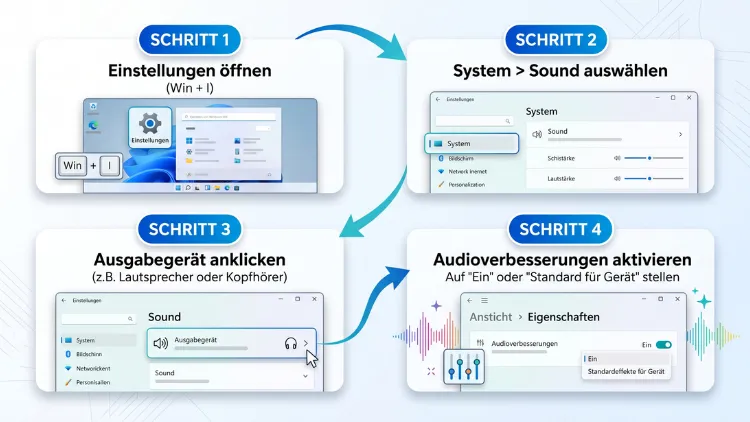
Audioverbesserungen aktivieren Sie in Windows 11 über Einstellungen → System → Sound. Wählen Sie dort Ihr Ausgabegerät aus und stellen Sie bei „Audioverbesserungen“ die Option „Gerätestandardeffekte“ ein. In Windows 10 finden Sie die Funktion dagegen in den klassischen Soundeigenschaften auf der Registerkarte „Verbesserungen“.
Dort schalten Sie außerdem Bassverstärkung, Lautstärkeausgleich und virtuellen Surround einzeln ein. Die folgende Anleitung zeigt alle Wege Schritt für Schritt.
Was sind Audioverbesserungen in Windows?
Audioverbesserungen (auf Englisch „Audio Enhancements“) sind softwarebasierte Klangeffekte. Diese Effekte bearbeitet Windows, bevor der Ton Ihre Lautsprecher oder Kopfhörer erreicht. Dadurch klingt Musik voller, Sprache deutlicher und leiser Ton insgesamt ausgewogener.
Allerdings stammen die meisten Effekte nicht direkt von Microsoft. Stattdessen liefert der Hersteller Ihres Audiotreibers sie mit, zum Beispiel Realtek, Conexant, Dolby, Waves oder Nahimic. Deshalb unterscheiden sich die verfügbaren Optionen je nach PC, Laptop und Soundkarte teils deutlich.
Typische Audioverbesserungen sind zum Beispiel:
- Bassverstärkung: Hebt die tiefen Frequenzen an, die Ihre Lautsprecher wiedergeben können.
- Lautstärkeausgleich: Gleicht Lautstärkeunterschiede aus, etwa zwischen leisen Dialogen und lauten Actionszenen.
- Virtueller Surround: Simuliert Raumklang über Stereo-Lautsprecher.
- Raumkorrektur: Passt den Klang an die Akustik Ihres Raums an.
- Equalizer: Verändert gezielt einzelne Frequenzbereiche.
- Rauschunterdrückung und Echounterdrückung: Verbessern beim Mikrofon die Sprachqualität.
Zudem gibt es den räumlichen Sound wie Windows Sonic für Kopfhörer oder Dolby Atmos. Diese Funktionen gehören technisch zwar zu einer eigenen Kategorie, ergänzen die Audioverbesserungen jedoch sinnvoll.
Wann lohnt es sich, Audioverbesserungen einzuschalten?
Grundsätzlich lohnen sich Audioverbesserungen vor allem bei einfachen Laptop-Lautsprechern. Diese klingen ab Werk oft dünn und blechern. Mit Bassverstärkung und Lautstärkeausgleich holen Sie deshalb spürbar mehr heraus.
Ebenso profitieren Sie davon, wenn Sie häufig Filme oder Serien schauen. Gerade der Lautstärkeausgleich sorgt nämlich dafür, dass Sie nicht ständig nachregeln müssen. Zusätzlich helfen die Effekte bei leisen Podcasts oder schlecht abgemischten Videos.
Dagegen sollten Sie vorsichtig sein, wenn Sie hochwertige Studiomonitore, einen externen DAC oder professionelle Kopfhörer nutzen. In diesem Fall verfälschen die Effekte den Klang eher. Außerdem können sie bei Musikproduktion oder Tonaufnahmen stören.
Kurz zusammengefasst:
- Sinnvoll bei Laptop-Lautsprechern, günstigen Boxen, Filmabenden und leisen Inhalten
- Weniger sinnvoll bei Hi-Fi-Equipment, Musikproduktion und Gaming mit präziser Ortung
- Problematisch bei Treiberfehlern, Knistern oder Aussetzern
Audioverbesserungen in Windows 11 aktivieren
In Windows 11 hat Microsoft die Soundeinstellungen stark überarbeitet. Deshalb finden Sie den wichtigsten Schalter inzwischen direkt in der Einstellungen-App. Das gilt für aktuelle Versionen wie 24H2 und 25H2 gleichermaßen.
Über die Einstellungen-App (empfohlener Weg)
So schalten Sie die Audioverbesserungen in Windows 11 ein:
- Drücken Sie die Tastenkombination Windows-Taste + I, um die Einstellungen zu öffnen.
- Klicken Sie links auf System und anschließend rechts auf Sound.
- Wählen Sie im Bereich „Ausgabe“ Ihr Wiedergabegerät aus, zum Beispiel „Lautsprecher“ oder „Kopfhörer“.
- Scrollen Sie auf der Geräteseite zum Abschnitt „Ausgabeeinstellungen“.
- Suchen Sie den Eintrag „Audioverbesserungen“.
- Wählen Sie im Aufklappmenü „Gerätestandardeffekte“ aus.
Danach wendet Windows die vom Treiber vorgesehenen Effekte sofort an. Ein Neustart ist in der Regel nicht nötig. Spielen Sie jedoch am besten direkt ein bekanntes Musikstück ab, um den Unterschied zu hören.
Tipp: Schneller gelangen Sie zu den Soundeinstellungen, indem Sie mit der rechten Maustaste auf das Lautsprecher-Symbol in der Taskleiste klicken. Wählen Sie dann „Soundeinstellungen“. Alternativ geben Sie in Windows + R den Befehl ms-settings:sound ein.
Über „Alle Audiogeräte“
Falls Ihr Gerät im Bereich „Ausgabe“ nicht erscheint, gehen Sie einen anderen Weg. Das kommt zum Beispiel vor, wenn das Gerät gerade nicht als Standard eingestellt ist.
- Öffnen Sie Einstellungen → System → Sound.
- Scrollen Sie nach unten zum Bereich „Erweitert“.
- Klicken Sie auf „Alle Audiogeräte“.
- Wählen Sie unter „Ausgabegeräte“ das gewünschte Gerät aus.
- Stellen Sie bei „Audioverbesserungen“ die Option „Gerätestandardeffekte“ ein.
Auf diese Weise konfigurieren Sie außerdem Geräte, die Sie nur gelegentlich nutzen, etwa einen per HDMI angeschlossenen Monitor oder ein USB-Headset.
Einzelne Effekte über „Weitere Soundeinstellungen“ einschalten
Die Einstellungen-App bietet allerdings meist nur einen groben Schalter. Für einzelne Effekte wie Bassverstärkung oder Lautstärkeausgleich brauchen Sie deshalb das klassische Sound-Fenster:
- Öffnen Sie Einstellungen → System → Sound.
- Klicken Sie im Bereich „Erweitert“ auf „Weitere Soundeinstellungen“.
- Wechseln Sie auf die Registerkarte „Wiedergabe“.
- Markieren Sie Ihr Ausgabegerät und klicken Sie auf „Eigenschaften“.
- Öffnen Sie die Registerkarte „Verbesserungen“.
- Entfernen Sie gegebenenfalls das Häkchen bei „Alle Verbesserungen deaktivieren“.
- Setzen Sie Häkchen bei den gewünschten Effekten, zum Beispiel „Lautstärkeausgleich“.
- Klicken Sie auf „Übernehmen“ und danach auf „OK“.
Je nach Hersteller heißt die Registerkarte jedoch anders. Bei manchen Treibern finden Sie die Option stattdessen auf der Registerkarte „Erweitert“ unter „Signalverbesserungen“. Dort setzen Sie dann das Häkchen bei „Audioverbesserungen aktivieren“.
Hinweis: Fehlt die Registerkarte „Verbesserungen“ komplett, unterstützt Ihr Treiber diese klassischen Effekte nicht. In diesem Fall stellt der Hersteller häufig eine eigene App bereit. Mehr dazu lesen Sie weiter unten.
Audioverbesserungen in Windows 10 aktivieren
Auch in Windows 10 lassen sich die Audioverbesserungen problemlos einschalten. Der Weg führt hier jedoch fast immer über das klassische Sound-Fenster.
Wichtig: Microsoft hat den regulären Support für Windows 10 bereits im Oktober 2025 beendet. Das Programm für erweiterte Sicherheitsupdates (ESU) für Privatanwender lief zudem im Oktober 2026 aus. Die Soundfunktionen arbeiten zwar weiterhin, dennoch sollten Sie mittelfristig einen Umstieg auf Windows 11 einplanen.
Über die Einstellungen-App
- Drücken Sie Windows-Taste + I.
- Klicken Sie auf System und dann links auf Sound.
- Wählen Sie oben unter „Ausgabegerät auswählen“ Ihre Lautsprecher oder Kopfhörer.
- Klicken Sie darunter auf „Geräteeigenschaften“.
- Klicken Sie anschließend rechts auf „Zusätzliche Geräteeigenschaften“.
- Öffnen Sie die Registerkarte „Verbesserungen“.
- Aktivieren Sie die gewünschten Effekte und bestätigen Sie mit „OK“.
Über die Systemsteuerung
Alternativ nutzen Sie die klassische Systemsteuerung. Dieser Weg funktioniert übrigens in Windows 10 und Windows 11 gleichermaßen:
- Öffnen Sie die Systemsteuerung, zum Beispiel über die Windows-Suche.
- Klicken Sie auf „Hardware und Sound“ und danach auf „Sound“.
- Markieren Sie auf der Registerkarte „Wiedergabe“ Ihr Gerät.
- Klicken Sie auf „Eigenschaften“.
- Wechseln Sie zur Registerkarte „Verbesserungen“.
- Wählen Sie die gewünschten Effekte und klicken Sie auf „Übernehmen“.
Der schnellste Weg: mmsys.cpl
Am schnellsten gelangen Sie jedoch per Befehl zum Sound-Fenster:
- Drücken Sie Windows-Taste + R.
- Geben Sie mmsys.cpl ein.
- Drücken Sie die Eingabetaste.
Daraufhin öffnet sich sofort das klassische Fenster „Sound“. Ab hier gehen Sie genauso vor wie oben beschrieben.
Die wichtigsten Audioverbesserungen im Überblick
Auf der Registerkarte „Verbesserungen“ erscheinen je nach Treiber unterschiedliche Optionen. Die folgenden Effekte liefert der Standardtreiber jedoch häufig mit.
Bassverstärkung
Die Bassverstärkung hebt die tiefen Frequenzen an. Dadurch klingen kleine Lautsprecher voller und kräftiger. Über die Schaltfläche „Einstellungen“ legen Sie zudem die Grenzfrequenz und die Verstärkung in dB fest.
Beginnen Sie am besten mit einer moderaten Einstellung, zum Beispiel 6 dB bei 80 Hz. Denn zu viel Bass führt bei kleinen Lautsprechern schnell zu Verzerrungen.
Lautstärkeausgleich
Der Lautstärkeausgleich (Loudness Equalization) ist für viele Nutzer der nützlichste Effekt. Er hebt nämlich leise Passagen an und dämpft laute Stellen. Dadurch verstehen Sie Dialoge in Filmen besser, ohne dass Explosionen zu laut werden.
Zusätzlich hilft diese Funktion, wenn Ihr Laptop zu leise ist. Allerdings verringert sie die Dynamik von Musik. Deshalb schalten Sie den Effekt beim bewussten Musikhören besser aus.
Virtueller Surround
Der virtuelle Surround kodiert Mehrkanal-Ton so, dass er über Stereo-Lautsprecher räumlicher wirkt. Besonders bei Filmen entsteht dadurch ein breiteres Klangbild. Jedoch wirkt der Effekt bei reiner Stereomusik oft künstlich.
Raumkorrektur
Die Raumkorrektur gleicht akustische Eigenheiten Ihres Raums aus. Dafür benötigen Sie allerdings ein Kalibrierungsmikrofon. Windows spielt Testtöne ab, misst sie und passt den Klang anschließend an. Für die meisten Heimanwender ist diese Option deshalb weniger relevant.
Sofortmodus
Bei manchen Treibern finden Sie außerdem die Option „Sofortmodus“. Ist sie aktiv, hören Sie Änderungen sofort während der Wiedergabe. So vergleichen Sie Effekte bequem, ohne die Musik neu zu starten.
Räumlichen Sound aktivieren: Windows Sonic, Dolby Atmos und DTS
Neben den klassischen Audioverbesserungen bietet Windows den räumlichen Sound (Spatial Audio). Diese Funktion erzeugt ein dreidimensionales Klangbild. Besonders bei Spielen und Filmen mit Kopfhörern lohnt sich das.
Windows Sonic für Kopfhörer einschalten
Windows Sonic ist kostenlos in Windows 11 und Windows 10 enthalten. So aktivieren Sie die Funktion in Windows 11:
- Öffnen Sie Einstellungen → System → Sound.
- Klicken Sie auf Ihr Ausgabegerät, zum Beispiel Ihre Kopfhörer.
- Suchen Sie den Bereich „Räumlicher Sound“.
- Wählen Sie bei „Typ“ die Option „Windows Sonic für Kopfhörer“.
In Windows 10 gehen Sie dagegen so vor:
- Klicken Sie mit der rechten Maustaste auf das Lautsprecher-Symbol in der Taskleiste.
- Wählen Sie „Räumlicher Sound“.
- Klicken Sie auf „Windows Sonic für Kopfhörer“.
Dolby Atmos und DTS Sound Unbound
Für noch besseren Raumklang gibt es zusätzlich Dolby Atmos und DTS:X. Beide Formate benötigen jedoch eine eigene App aus dem Microsoft Store:
- Dolby Access: Für Dolby Atmos for Headphones sowie Dolby-Atmos-fähige Soundbars und Heimkinoanlagen. Die Kopfhörer-Variante ist nach einer Testphase kostenpflichtig, für zertifizierte Geräte dagegen oft kostenlos.
- DTS Sound Unbound: Für DTS:X und DTS Headphone:X. Auch hier gibt es eine Testversion.
So richten Sie zum Beispiel Dolby Atmos ein:
- Öffnen Sie den Microsoft Store.
- Suchen Sie nach „Dolby Access“ und installieren Sie die App.
- Starten Sie Dolby Access und folgen Sie dem Einrichtungsassistenten.
- Wählen Sie anschließend in den Soundeinstellungen bei „Räumlicher Sound“ den Eintrag „Dolby Atmos for Headphones“.
Wichtig: Räumlicher Sound und klassische Audioverbesserungen können sich gegenseitig beeinflussen. Testen Sie deshalb am besten jeweils nur einen Effekt, bevor Sie mehrere kombinieren.
Audioverbesserungen für das Mikrofon aktivieren
Audioverbesserungen gibt es nicht nur für Lautsprecher. Auch Ihr Mikrofon profitiert davon, etwa bei Videokonferenzen in Teams, Zoom oder Discord.
In Windows 11
- Öffnen Sie Einstellungen → System → Sound.
- Scrollen Sie zum Bereich „Eingabe“.
- Klicken Sie auf Ihr Mikrofon.
- Stellen Sie bei „Audioverbesserungen“ die Option „Gerätestandardeffekte“ ein.
Auf vielen neueren Geräten bietet Windows 11 zudem die Funktion „Sprachklarheit“ (Voice Clarity). Diese KI-gestützte Funktion unterdrückt Hintergrundgeräusche und Echos. Ebenso finden Sie auf Copilot+ PCs die Windows Studio-Effekte, die Sie über die Schnelleinstellungen (Windows-Taste + A) erreichen.
In Windows 10 und über das klassische Sound-Fenster
- Öffnen Sie mit Windows + R und mmsys.cpl das Sound-Fenster.
- Wechseln Sie zur Registerkarte „Aufnahme“.
- Markieren Sie Ihr Mikrofon und klicken Sie auf „Eigenschaften“.
- Öffnen Sie die Registerkarte „Verbesserungen“, sofern vorhanden.
- Aktivieren Sie zum Beispiel „Rauschunterdrückung“ oder „Akustische Echounterdrückung“.
- Bestätigen Sie mit „OK“.
Allerdings stellen nicht alle Treiber diese Optionen bereit. In diesem Fall bieten Ihnen die Konferenz-Apps selbst häufig eine eigene Rauschunterdrückung an.
Audioverbesserungen über Hersteller-Apps aktivieren
Viele PC- und Laptop-Hersteller liefern eigene Sound-Programme mit. Diese ersetzen die Windows-Registerkarte „Verbesserungen“ teilweise vollständig. Deshalb lohnt sich ein Blick in diese Apps, wenn Sie in Windows keine Effekte finden.
Realtek Audio Console
Die meisten Desktop-PCs und viele Laptops nutzen einen Realtek-Soundchip. Die passende App heißt Realtek Audio Console:
- Öffnen Sie das Startmenü und suchen Sie nach „Realtek Audio Console“.
- Falls die App fehlt, installieren Sie sie kostenlos aus dem Microsoft Store.
- Wählen Sie in der App Ihr Ausgabegerät, zum Beispiel „Lautsprecher“.
- Aktivieren Sie unter „Soundeffekte“ die gewünschten Optionen, etwa den Equalizer oder den Lautstärkeausgleich.
Hinweis: Die Realtek Audio Console funktioniert nur mit dem passenden Realtek-UAD-Treiber. Laden Sie diesen am besten von der Support-Seite Ihres PC- oder Mainboard-Herstellers herunter.
Weitere Hersteller-Apps
Je nach Gerät finden Sie zusätzlich folgende Programme:
- Dolby Audio bzw. Dolby Access – bei vielen Lenovo-, HP- und Dell-Laptops
- Waves MaxxAudio – häufig bei Dell-Geräten
- Nahimic – oft bei MSI- und manchen Lenovo-Gaming-Laptops
- Bang & Olufsen Audio Control – bei HP-Notebooks
- Dolby Atmos bzw. ASUS Armoury Crate – bei ASUS-Geräten
- Logitech G HUB, Razer Synapse oder SteelSeries GG (Sonar) – für Gaming-Headsets
Öffnen Sie die jeweilige App über das Startmenü. Suchen Sie dort nach Bereichen wie „Sound“, „Audio“, „Equalizer“ oder „Effekte“. Außerdem sollten Sie die App regelmäßig über den Microsoft Store oder das Hersteller-Tool aktualisieren.
Kostenloser Equalizer für alle Geräte: Equalizer APO mit Peace
Bietet Ihr Treiber keine passenden Effekte? Dann empfiehlt sich das kostenlose Open-Source-Programm Equalizer APO zusammen mit der Oberfläche Peace. Diese Kombination funktioniert mit nahezu jedem Ausgabegerät unter Windows 11 und Windows 10.
So richten Sie Equalizer APO ein:
- Laden Sie Equalizer APO von der offiziellen Projektseite bei SourceForge herunter.
- Starten Sie das Installationsprogramm und folgen Sie dem Assistenten.
- Am Ende öffnet sich der Configurator. Setzen Sie dort ein Häkchen bei Ihrem Ausgabegerät, zum Beispiel Ihren Lautsprechern.
- Bestätigen Sie mit „OK“ und starten Sie den PC neu.
Anschließend installieren Sie die Oberfläche Peace:
- Laden Sie Peace Equalizer ebenfalls von SourceForge herunter.
- Installieren Sie das Programm. Es erkennt Equalizer APO automatisch.
- Starten Sie Peace und wählen Sie ein Preset oder ziehen Sie die Regler selbst.
- Speichern Sie Ihre Einstellung über „Speichern“ als eigenes Profil.
Tipp: Für viele Kopfhörer gibt es zudem fertige Korrekturkurven aus dem Projekt AutoEQ. Diese importieren Sie direkt in Peace und erhalten so einen neutraleren Klang.
Wichtig: Wenn Sie Equalizer APO nutzen, sollten Sie die Windows-Audioverbesserungen für dasselbe Gerät deaktivieren. Andernfalls können sich die Effekte überlagern und Verzerrungen erzeugen.
Audioverbesserungen deaktivieren
Manchmal verursachen Audioverbesserungen jedoch Probleme. Typische Anzeichen sind Knistern, Aussetzer, Verzögerungen oder verzerrter Ton. In diesem Fall schalten Sie die Effekte testweise ab.
In Windows 11
- Öffnen Sie Einstellungen → System → Sound.
- Klicken Sie auf Ihr Ausgabegerät.
- Wählen Sie bei „Audioverbesserungen“ die Option „Aus“.
In Windows 10 und über die Systemsteuerung
- Drücken Sie Windows + R, geben Sie mmsys.cpl ein und drücken Sie Enter.
- Markieren Sie Ihr Gerät und klicken Sie auf „Eigenschaften“.
- Öffnen Sie die Registerkarte „Verbesserungen“.
- Setzen Sie ein Häkchen bei „Alle Verbesserungen deaktivieren“.
- Klicken Sie auf „OK“.
Verschwinden die Probleme danach, liegt die Ursache sehr wahrscheinlich beim Treiber. Aktualisieren Sie deshalb den Audiotreiber und aktivieren Sie die Effekte anschließend erneut.
Option „Audioverbesserungen“ fehlt – was tun?
Nicht selten suchen Nutzer die Option vergeblich. Das hat meist einen nachvollziehbaren Grund. Die häufigsten Ursachen und Lösungen finden Sie hier.
Ursache 1: Der Treiber unterstützt keine Verbesserungen
Die Audioverbesserungen stammen vom Treiber. Deshalb fehlt die Option, wenn der Treiber keine Effekte mitbringt. Das betrifft zum Beispiel viele USB-Headsets, HDMI-Ausgänge über die Grafikkarte und manche externe Soundkarten.
Lösung: Nutzen Sie in diesem Fall die App des Herstellers oder alternativ Equalizer APO.
Ursache 2: Veralteter oder fehlerhafter Treiber
Ebenso führt ein veralteter Treiber dazu, dass Optionen verschwinden. So aktualisieren Sie den Audiotreiber:
- Klicken Sie mit der rechten Maustaste auf den Start-Button.
- Wählen Sie „Geräte-Manager“.
- Erweitern Sie „Audio, Video und Gamecontroller“.
- Klicken Sie mit der rechten Maustaste auf Ihr Audiogerät, zum Beispiel „Realtek(R) Audio“.
- Wählen Sie „Treiber aktualisieren“ und dann „Automatisch nach Treibern suchen“.
Zusätzlich prüfen Sie unter Einstellungen → Windows Update → Erweiterte Optionen → Optionale Updates, ob neue Treiber bereitstehen. In Windows 10 finden Sie diesen Bereich unter Einstellungen → Update und Sicherheit → Windows Update.
Am zuverlässigsten ist jedoch der Treiber direkt vom Hersteller Ihres Laptops oder Mainboards. Laden Sie ihn von der Support-Seite herunter und installieren Sie ihn manuell.
Ursache 3: Ein Windows-Update hat die Einstellungen zurückgesetzt
Größere Funktionsupdates setzen Audiotreiber gelegentlich auf Standardwerte zurück. Dadurch sind Effekte plötzlich aus oder unerwartet wieder aktiv. Prüfen Sie deshalb nach jedem größeren Update kurz Ihre Soundeinstellungen.
Ursache 4: Bluetooth-Gerät im Freisprechmodus
Bei Bluetooth-Kopfhörern stehen Audioverbesserungen häufig nur eingeschränkt zur Verfügung. Zudem wechselt Windows bei aktivem Mikrofon in den Freisprechmodus (Hands-Free). Der Klang wird dann deutlich schlechter.
Lösung: Wählen Sie als Ausgabegerät den Stereo-Eintrag Ihrer Kopfhörer und nutzen Sie für Anrufe ein separates Mikrofon. Alternativ unterstützen neuere Geräte mit Bluetooth LE Audio bessere Sprachqualität.
Ursache 5: Audiodienst hängt
Manchmal hilft außerdem ein Neustart des Windows-Audiodiensts:
- Drücken Sie Windows + R und geben Sie services.msc ein.
- Suchen Sie in der Liste den Dienst „Windows-Audio“.
- Klicken Sie mit der rechten Maustaste darauf und wählen Sie „Neu starten“.
- Bestätigen Sie die Abfrage, auch wenn abhängige Dienste mit neu starten.
Ursache 6: Treiber neu installieren
Hilft alles nichts, installieren Sie den Treiber komplett neu:
- Öffnen Sie den Geräte-Manager.
- Klicken Sie mit der rechten Maustaste auf Ihr Audiogerät.
- Wählen Sie „Gerät deinstallieren“.
- Setzen Sie gegebenenfalls ein Häkchen bei „Treiber für dieses Gerät löschen“.
- Starten Sie den PC neu. Windows installiert daraufhin automatisch einen passenden Treiber.
- Installieren Sie anschließend den aktuellen Treiber des Herstellers.
Weitere Einstellungen für besseren Klang
Neben den Audioverbesserungen gibt es zusätzliche Optionen, die den Klang beeinflussen. Diese sollten Sie ebenfalls kennen.
Audioformat anpassen
Das Audioformat bestimmt Abtastrate und Bittiefe. So ändern Sie es in Windows 11:
- Öffnen Sie Einstellungen → System → Sound.
- Klicken Sie auf Ihr Ausgabegerät.
- Wählen Sie bei „Format“ zum Beispiel „24 Bit, 48000 Hz (Studioqualität)“.
In Windows 10 finden Sie die Option dagegen im Sound-Fenster unter Eigenschaften → Erweitert → Standardformat. Wählen Sie jedoch kein Format, das Ihr Gerät nicht unterstützt. Andernfalls hören Sie unter Umständen gar keinen Ton.
Mono-Audio
Haben Sie nur einen Lautsprecher oder hören Sie auf einem Ohr schlechter? Dann hilft Mono-Audio. In Windows 11 schalten Sie die Funktion unter Einstellungen → System → Sound mit dem Schalter „Mono-Audio“ ein. In Windows 10 finden Sie sie unter Einstellungen → Erleichterte Bedienung → Audio.
Kommunikationseinstellungen prüfen
Wird Ihre Musik bei Anrufen plötzlich leiser? Das liegt an den Kommunikationseinstellungen:
- Öffnen Sie mit mmsys.cpl das Sound-Fenster.
- Wechseln Sie zur Registerkarte „Kommunikation“.
- Wählen Sie „Keine Aktion durchführen“.
- Klicken Sie auf „OK“.
Exklusiver Modus
Unter Eigenschaften → Erweitert finden Sie außerdem den exklusiven Modus. Ist er aktiv, dürfen Anwendungen das Gerät allein steuern. Das ist zwar für Audiophile nützlich, kann jedoch dazu führen, dass andere Programme keinen Ton ausgeben. Bei Problemen entfernen Sie deshalb probeweise die Häkchen.
Häufige Fragen zu Windows-Audioverbesserungen
Was bewirkt die Option „Gerätestandardeffekte“?
Mit „Gerätestandardeffekte“ aktiviert Windows 11 die Klangeffekte, die der Treiberhersteller für Ihr Gerät vorgesehen hat. Welche Effekte das konkret sind, hängt deshalb vom Treiber ab. Mit der Option „Aus“ deaktivieren Sie dagegen alle Effekte für dieses Gerät.
Verbessern Audioverbesserungen die Klangqualität wirklich?
Bei einfachen Lautsprechern hören Sie häufig einen deutlichen Unterschied. Besonders Bassverstärkung und Lautstärkeausgleich machen den Klang voller. Bei hochwertigen Kopfhörern oder Hi-Fi-Anlagen verfälschen die Effekte den Klang jedoch eher. Testen Sie deshalb beide Varianten mit einem bekannten Musikstück.
Warum fehlt bei mir die Registerkarte „Verbesserungen“?
Die Registerkarte erscheint nur, wenn Ihr Audiotreiber Effekte bereitstellt. Viele USB-Headsets, HDMI-Ausgänge und neuere Realtek-Treiber verlagern die Effekte zudem in eine eigene App. Prüfen Sie deshalb, ob zum Beispiel die Realtek Audio Console oder Dolby Access installiert ist.
Können Audioverbesserungen Tonprobleme verursachen?
Ja, das kommt durchaus vor. Fehlerhafte Effekte führen zum Beispiel zu Knistern, Verzögerungen oder Aussetzern. Deaktivieren Sie die Verbesserungen in diesem Fall testweise. Verschwinden die Probleme, aktualisieren Sie den Audiotreiber und schalten die Effekte danach wieder ein.
Wie mache ich meinen Laptop mit Audioverbesserungen lauter?
Aktivieren Sie im Sound-Fenster auf der Registerkarte „Verbesserungen“ den „Lautstärkeausgleich“. Dadurch hebt Windows leise Passagen deutlich an. Zusätzlich hilft ein Equalizer wie Equalizer APO mit Peace, mit dem Sie einen sogenannten Preamp leicht erhöhen. Achten Sie jedoch darauf, dass der Ton nicht übersteuert.
Funktionieren Audioverbesserungen auch mit Bluetooth-Kopfhörern?
Teilweise. Bei vielen Bluetooth-Geräten stellt Windows nur wenige oder gar keine Effekte bereit. Der räumliche Sound mit Windows Sonic funktioniert dagegen meist auch mit Bluetooth-Kopfhörern. Für einen Equalizer nutzen Sie alternativ Equalizer APO oder die App des Kopfhörerherstellers.
Sollte ich Audioverbesserungen beim Gaming einschalten?
Das kommt auf das Spiel an. Bei Story-Spielen sorgt räumlicher Sound wie Windows Sonic oder Dolby Atmos für mehr Atmosphäre. Bei kompetitiven Shootern stört dagegen der Lautstärkeausgleich, da er Schrittgeräusche verfälschen kann. Deshalb nutzen viele Spieler nur den räumlichen Sound und schalten die übrigen Effekte aus.
Gelten die Einstellungen für alle Geräte gleichzeitig?
Nein. Windows speichert die Audioverbesserungen für jedes Gerät einzeln. Wenn Sie also Lautsprecher und Kopfhörer nutzen, müssen Sie die Effekte für beide getrennt einstellen. Eine Ausnahme ist Mono-Audio, das für alle Ausgabegeräte gleichzeitig gilt.
Setzt ein Windows-Update die Audioverbesserungen zurück?
Das kann passieren. Größere Funktionsupdates installieren häufig neue Audiotreiber. Dadurch springen die Einstellungen gelegentlich auf die Standardwerte zurück. Prüfen Sie deshalb nach einem größeren Update kurz Ihre Soundeinstellungen.
Fazit
Audioverbesserungen aktivieren Sie in Windows 11 schnell über Einstellungen → System → Sound und die Option „Gerätestandardeffekte“. In Windows 10 nutzen Sie dagegen die Registerkarte „Verbesserungen“ im klassischen Sound-Fenster.
Fehlen die Optionen, hilft zunächst ein Treiberupdate. Außerdem bieten Hersteller-Apps wie die Realtek Audio Console oder das kostenlose Equalizer APO zusätzliche Möglichkeiten für besseren Klang.
