
Schnellzugriff im Explorer zurücksetzen oder Ordner daraus löschen: So entfernen Sie angeheftete und häufig genutzte Ordner in Windows 11/10.
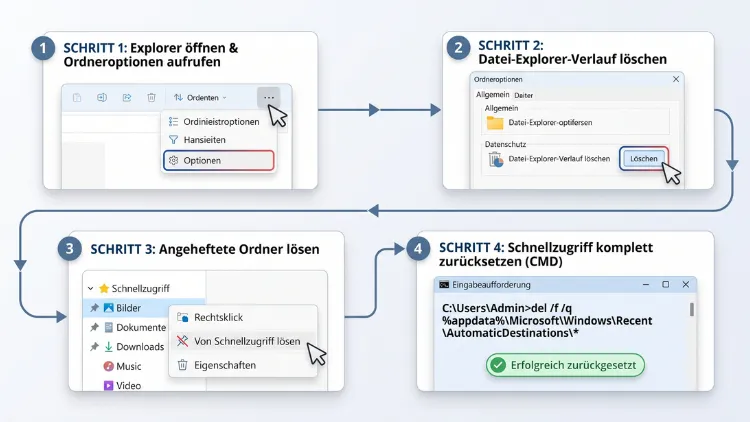
Den Schnellzugriff in Windows 11/10 setzen Sie am schnellsten zurück, indem Sie die Datei f01b4d95cf55d32a.automaticDestinations-ms löschen. Danach zeigt der Datei-Explorer wieder nur die Standardordner an. Einzelne Ordner entfernen Sie dagegen per Rechtsklick über „Von Schnellzugriff lösen“.
Außerdem leeren Sie den Verlauf in den Ordneroptionen mit einem Klick. Zudem erfahren Sie, wie Sie automatisch hinzugefügte Ordner dauerhaft abschalten. Diese Anleitung erklärt alle Methoden Schritt für Schritt, inklusive Sicherung und Problemlösungen.
Was ist der Schnellzugriff in Windows 11 und Windows 10?
Der Schnellzugriff ist ein Bereich im Datei-Explorer, der Ihnen häufig genutzte Ordner und zuletzt geöffnete Dateien anzeigt. Dadurch erreichen Sie wichtige Speicherorte mit einem einzigen Klick. Ursprünglich hat Microsoft damit unter Windows 10 die klassischen Favoriten ersetzt.
Unter Windows 11 heißt der Bereich jedoch anders. Seit Version 22H2 trägt die Startseite des Explorers die Bezeichnung „Start“ (englisch „Home“). Der eigentliche Abschnitt „Schnellzugriff“ befindet sich darin weiterhin. Zusätzlich sehen Sie dort die Bereiche „Empfohlen“, „Zuletzt verwendet“ und „Favoriten“.
Unter Windows 10 heißt der Bereich dagegen nach wie vor „Schnellzugriff“. Er erscheint ganz oben in der linken Navigationsleiste.
Diese Ordner zeigt der Schnellzugriff standardmäßig an
Nach einer frischen Windows-Installation sind folgende Ordner fest angeheftet:
- Desktop
- Downloads
- Dokumente
- Bilder
- Musik (Windows 11)
- Videos (Windows 11)
Unter Windows 10 sind zunächst meist nur Desktop, Downloads, Dokumente und Bilder angeheftet. Darüber hinaus ergänzt Windows automatisch häufig verwendete Ordner, die Sie oft öffnen.
Angeheftete vs. automatisch hinzugefügte Ordner
Es gibt zwei Arten von Einträgen, und diese Unterscheidung ist wichtig:
- Angeheftete Ordner: Diese haben Sie selbst oder Windows dauerhaft angeheftet. Sie erkennen sie am kleinen Pinnadel-Symbol.
- Häufig verwendete Ordner: Diese fügt Windows automatisch hinzu, sobald Sie einen Ordner mehrmals öffnen. Sie haben kein Pinnadel-Symbol.
Deshalb funktionieren nicht alle Löschmethoden für beide Arten gleich. Der Verlauf in den Ordneroptionen entfernt zum Beispiel nur automatische Einträge, während angeheftete Ordner bestehen bleiben.
Wo speichert Windows den Schnellzugriff?
Windows speichert alle Schnellzugriff-Einträge in einer einzigen Datei. Diese liegt unter folgendem Pfad:
%AppData%\Microsoft\Windows\Recent\AutomaticDestinations
Die entscheidende Datei heißt f01b4d95cf55d32a.automaticDestinations-ms. Sie enthält sowohl angeheftete als auch häufig verwendete Ordner. Folglich setzen Sie den Schnellzugriff komplett zurück, sobald Sie diese Datei löschen.
Wann sollten Sie den Schnellzugriff zurücksetzen oder löschen?
Ein Zurücksetzen ist in vielen Situationen sinnvoll. Typische Gründe sind zum Beispiel:
- Unübersichtlichkeit: Der Schnellzugriff ist mit Dutzenden Ordnern überfüllt.
- Datenschutz: Andere Personen sollen nicht sehen, welche Ordner und Dateien Sie zuletzt geöffnet haben.
- Fehlerhafte Einträge: Ein Ordner wurde verschoben oder umbenannt, bleibt jedoch als toter Verweis sichtbar.
- Ordner lässt sich nicht lösen: Der Befehl „Von Schnellzugriff lösen“ zeigt keine Wirkung.
- Explorer hängt: Der Schnellzugriff lädt endlos oder der Explorer stürzt beim Öffnen ab.
- Netzlaufwerke: Nicht mehr erreichbare Netzwerkordner verlangsamen den Explorer erheblich.
- PC-Weitergabe: Sie geben den Computer weiter und möchten Spuren entfernen.
Bevor Sie jedoch alles löschen, sollten Sie überlegen, ob Ihnen das Entfernen einzelner Einträge bereits genügt. Ein vollständiger Reset entfernt nämlich auch alle selbst angehefteten Ordner.
Methode 1: Einzelne Ordner aus dem Schnellzugriff entfernen
Die einfachste Methode eignet sich, wenn Sie nur wenige Ordner loswerden möchten. Sie funktioniert in beiden Windows-Versionen nahezu identisch.
Angeheftete Ordner lösen in Windows 11
- Öffnen Sie den Datei-Explorer mit der Tastenkombination Windows-Taste + E.
- Klicken Sie links auf „Start“.
- Suchen Sie im Abschnitt „Schnellzugriff“ den gewünschten Ordner.
- Klicken Sie mit der rechten Maustaste auf den Ordner.
- Wählen Sie „Von Schnellzugriff lösen“.
Alternativ entfernen Sie den Ordner direkt in der linken Navigationsleiste. Auch dort genügt ein Rechtsklick auf den Eintrag und anschließend „Von Schnellzugriff lösen“.
Angeheftete Ordner lösen in Windows 10
- Öffnen Sie den Explorer mit Windows-Taste + E.
- Klicken Sie links auf „Schnellzugriff“.
- Klicken Sie im Bereich „Häufig verwendete Ordner“ mit der rechten Maustaste auf den Ordner.
- Wählen Sie „Von Schnellzugriff lösen“.
Automatisch hinzugefügte Ordner entfernen
Bei automatisch hinzugefügten Ordnern sieht der Befehl hingegen etwas anders aus:
- Klicken Sie mit der rechten Maustaste auf den häufig verwendeten Ordner.
- Wählen Sie „Aus Schnellzugriff entfernen“.
Der Ordner verschwindet daraufhin sofort. Zudem merkt sich Windows diese Entscheidung, sodass derselbe Ordner nicht ohne Weiteres zurückkehrt.
Zuletzt verwendete Dateien entfernen
Ebenso können Sie einzelne Dateien aus der Liste „Zuletzt verwendet“ (Windows 11) beziehungsweise „Zuletzt verwendete Dateien“ (Windows 10) entfernen:
- Klicken Sie mit der rechten Maustaste auf die Datei.
- Wählen Sie „Aus Zuletzt verwendet entfernen“ beziehungsweise „Aus Schnellzugriff entfernen“.
Wichtig: Dabei wird nur der Eintrag entfernt. Die Datei selbst bleibt selbstverständlich auf Ihrer Festplatte erhalten.
Methode 2: Schnellzugriff-Verlauf in den Ordneroptionen löschen
Möchten Sie hingegen alle automatisch hinzugefügten Einträge auf einmal entfernen, nutzen Sie die Ordneroptionen. Diese Methode lässt angeheftete Ordner unberührt.
So geht es in Windows 11
- Öffnen Sie den Datei-Explorer mit Windows-Taste + E.
- Klicken Sie oben in der Befehlsleiste auf die drei Punkte (…).
- Wählen Sie „Optionen“.
- Wechseln Sie zur Registerkarte „Allgemein“, falls diese nicht schon geöffnet ist.
- Klicken Sie im Abschnitt „Datenschutz“ neben „Datei-Explorer-Verlauf löschen“ auf „Löschen“.
- Bestätigen Sie mit „OK“.
So geht es in Windows 10
- Öffnen Sie den Explorer mit Windows-Taste + E.
- Klicken Sie oben im Menüband auf die Registerkarte „Ansicht“.
- Klicken Sie ganz rechts auf „Optionen“ und anschließend auf „Ordner- und Suchoptionen ändern“.
- Klicken Sie im Bereich „Datenschutz“ auf „Löschen“.
- Schließen Sie das Fenster mit „OK“.
Schneller Weg über den Ausführen-Dialog
Außerdem öffnen Sie die Ordneroptionen in beiden Systemen besonders schnell:
- Drücken Sie Windows-Taste + R.
- Geben Sie control folders ein.
- Drücken Sie Enter.
Was dieser Schritt löscht und was nicht
Der Klick auf „Löschen“ entfernt folgende Daten:
- Häufig verwendete Ordner
- Zuletzt verwendete Dateien
- Eingaben in der Adressleiste des Explorers
Hingegen bleiben angeheftete Ordner vollständig erhalten. Deshalb eignet sich diese Methode besonders gut, wenn Sie Ihre eigene Ordnerstruktur behalten, aber die Spuren der letzten Nutzung beseitigen möchten.
Methode 3: Schnellzugriff komplett zurücksetzen per Datei
Diese Methode ist der vollständige Reset. Sie entfernt sämtliche Einträge, also auch alle angehefteten Ordner. Anschließend zeigt Windows wieder ausschließlich die Standardordner an.
Schritt-für-Schritt-Anleitung
- Drücken Sie Windows-Taste + R, um den Ausführen-Dialog zu öffnen.
- Fügen Sie folgenden Pfad ein: %AppData%\Microsoft\Windows\Recent\AutomaticDestinations
- Drücken Sie Enter.
- Suchen Sie die Datei f01b4d95cf55d32a.automaticDestinations-ms.
- Klicken Sie mit der rechten Maustaste darauf und wählen Sie „Löschen“ (Windows 11: Papierkorb-Symbol).
- Schließen Sie alle Explorer-Fenster.
- Öffnen Sie den Explorer erneut mit Windows-Taste + E.
Windows erstellt die Datei daraufhin automatisch neu. Folglich sehen Sie nur noch die ursprünglichen Standardordner.
Tipp: Explorer vorher neu starten
Manchmal lässt sich die Datei jedoch nicht löschen, weil der Explorer sie gerade verwendet. In diesem Fall gehen Sie so vor:
- Drücken Sie Strg + Umschalt + Esc, um den Task-Manager zu öffnen.
- Suchen Sie unter „Prozesse“ den Eintrag „Windows-Explorer“.
- Klicken Sie mit der rechten Maustaste darauf und wählen Sie „Neu starten“.
- Löschen Sie anschließend die Datei erneut.
Alternativ nutzen Sie gleich die Kommandozeile aus der nächsten Methode, da diese meist zuverlässiger arbeitet.
Wichtig: Andere Dateien nicht löschen
Im Ordner „AutomaticDestinations“ liegen zahlreiche weitere Dateien. Diese gehören zu den Sprunglisten anderer Programme, zum Beispiel Word, Excel oder Ihrem Browser. Löschen Sie deshalb ausschließlich die Datei mit dem Namen f01b4d95cf55d32a. Andernfalls verlieren Sie zusätzlich die Verläufe anderer Anwendungen in der Taskleiste.
Methode 4: Schnellzugriff per Eingabeaufforderung zurücksetzen
Die Eingabeaufforderung (CMD) erledigt den Reset mit einem einzigen Befehl. Das ist besonders praktisch, wenn der Explorer hängt oder abstürzt.
So gehen Sie vor
- Klicken Sie auf Start und tippen Sie cmd ein.
- Klicken Sie auf „Eingabeaufforderung“. Administratorrechte sind dafür nicht nötig, da die Datei in Ihrem Benutzerprofil liegt.
- Geben Sie folgenden Befehl ein und drücken Sie Enter:
del /f /q "%AppData%\Microsoft\Windows\Recent\AutomaticDestinations\f01b4d95cf55d32a.automaticDestinations-ms"
- Starten Sie danach den Explorer neu, zum Beispiel mit diesen beiden Befehlen:
taskkill /f /im explorer.exe
start explorer.exe
Dabei verschwinden Taskleiste und Desktop-Symbole kurz. Das ist jedoch völlig normal, denn sie erscheinen nach wenigen Sekunden wieder.
Was bedeuten die Parameter?
- /f erzwingt das Löschen, auch bei schreibgeschützten Dateien.
- /q unterdrückt die Sicherheitsabfrage.
Zusätzlich funktioniert der Befehl auch direkt im Ausführen-Dialog (Windows-Taste + R), wenn Sie cmd /c voranstellen.
Methode 5: Schnellzugriff per PowerShell zurücksetzen
Ebenso gut eignet sich die PowerShell. Unter Windows 11 öffnen Sie diese am schnellsten über das Terminal.
Anleitung für Windows 11 und Windows 10
- Klicken Sie mit der rechten Maustaste auf den Start-Button.
- Wählen Sie unter Windows 11 „Terminal“, unter Windows 10 „Windows PowerShell“.
- Geben Sie folgende Befehle nacheinander ein und bestätigen Sie jeweils mit Enter:
Remove-Item "$env:AppData\Microsoft\Windows\Recent\AutomaticDestinations\f01b4d95cf55d32a.automaticDestinations-ms" -Force
Stop-Process -Name explorer -Force
Der Explorer startet daraufhin in der Regel automatisch neu. Sollte die Taskleiste jedoch nicht zurückkehren, geben Sie zusätzlich Start-Process explorer ein.
Methode 6: Batch-Datei für wiederkehrendes Zurücksetzen erstellen
Müssen Sie den Schnellzugriff regelmäßig leeren, lohnt sich eine kleine Batch-Datei. Dadurch genügt künftig ein Doppelklick.
So erstellen Sie die Datei
- Öffnen Sie den Editor (Notepad) über die Startmenü-Suche.
- Fügen Sie folgenden Inhalt ein:
@echo off
taskkill /f /im explorer.exe
del /f /q "%AppData%\Microsoft\Windows\Recent\AutomaticDestinations\f01b4d95cf55d32a.automaticDestinations-ms"
start explorer.exe
- Klicken Sie auf „Datei“ und anschließend auf „Speichern unter“.
- Wählen Sie bei „Dateityp“ die Option „Alle Dateien“.
- Geben Sie als Dateinamen zum Beispiel Schnellzugriff-Reset.bat ein.
- Speichern Sie die Datei auf dem Desktop.
Künftig setzen Sie den Schnellzugriff also per Doppelklick zurück. Außerdem können Sie die Datei über die Aufgabenplanung automatisch ausführen lassen, etwa bei jeder Anmeldung.
Schnellzugriff vor dem Zurücksetzen sichern
Bevor Sie einen vollständigen Reset durchführen, sollten Sie Ihre angehefteten Ordner sichern. Schließlich gehen diese sonst unwiderruflich verloren.
Sicherung erstellen
- Öffnen Sie mit Windows-Taste + R den Pfad %AppData%\Microsoft\Windows\Recent\AutomaticDestinations.
- Kopieren Sie die Datei f01b4d95cf55d32a.automaticDestinations-ms mit Strg + C.
- Fügen Sie die Kopie in einen sicheren Ordner ein, zum Beispiel Dokumente\Schnellzugriff-Backup-2026.
Alternativ erledigen Sie das per PowerShell:
Copy-Item "$env:AppData\Microsoft\Windows\Recent\AutomaticDestinations\f01b4d95cf55d32a.automaticDestinations-ms" "$env:UserProfile\Documents\"
Sicherung wiederherstellen
- Schließen Sie alle Explorer-Fenster.
- Kopieren Sie die gesicherte Datei zurück in den Ordner AutomaticDestinations.
- Bestätigen Sie das Ersetzen der vorhandenen Datei.
- Starten Sie den Explorer über den Task-Manager neu.
Danach erscheinen Ihre angehefteten Ordner wieder wie gewohnt. Zudem eignet sich diese Sicherung hervorragend, um den Schnellzugriff auf einen neuen PC zu übertragen.
Standardordner im Schnellzugriff wiederherstellen
Manchmal fehlen nach dem Aufräumen wichtige Standardordner wie Downloads oder Desktop. Diese heften Sie jedoch ganz einfach wieder an.
Einzelne Standardordner neu anheften
- Drücken Sie Windows-Taste + R.
- Geben Sie einen der folgenden Befehle ein:
- shell:Desktop
- shell:Downloads
- shell:Personal (Dokumente)
- shell:My Pictures (Bilder)
- shell:My Music (Musik)
- shell:My Video (Videos)
- Drücken Sie Enter. Der Ordner öffnet sich daraufhin im Explorer.
- Klicken Sie links in der Navigationsleiste mit der rechten Maustaste auf den Ordnernamen oder in einen leeren Bereich der Ordneransicht.
- Wählen Sie „An Schnellzugriff anheften“.
Alle Standardordner auf einmal zurückholen
Möchten Sie hingegen den kompletten Originalzustand, führen Sie einfach Methode 3 oder Methode 4 aus. Windows legt dann automatisch alle Standardordner neu an.
Reihenfolge anpassen
Außerdem können Sie die Reihenfolge angehefteter Ordner frei bestimmen. Ziehen Sie dazu einen Ordner in der linken Navigationsleiste einfach per Drag & Drop an die gewünschte Position.
Häufig verwendete Ordner und zuletzt verwendete Dateien dauerhaft deaktivieren
Nach dem Löschen füllt Windows den Schnellzugriff schon bald wieder automatisch. Deshalb empfiehlt es sich, die automatische Erfassung ganz abzuschalten.
In den Ordneroptionen deaktivieren (Windows 11)
- Öffnen Sie den Datei-Explorer.
- Klicken Sie auf die drei Punkte (…) und anschließend auf „Optionen“.
- Entfernen Sie im Abschnitt „Datenschutz“ die Haken bei:
- „Zuletzt verwendete Dateien anzeigen“
- „Häufig verwendete Ordner anzeigen“
- „Dateien von Office.com anzeigen“ (falls vorhanden)
- Klicken Sie auf „Löschen“, um vorhandene Einträge sofort zu entfernen.
- Bestätigen Sie mit „OK“.
Die genaue Bezeichnung der Optionen kann je nach Windows-11-Version leicht abweichen. Grundsätzlich finden Sie diese jedoch immer im Bereich „Datenschutz“.
In den Ordneroptionen deaktivieren (Windows 10)
- Öffnen Sie den Explorer und klicken Sie auf „Ansicht“ und dann auf „Optionen“.
- Entfernen Sie im Abschnitt „Datenschutz“ die Haken bei:
- „Kürzlich verwendete Dateien im Schnellzugriff anzeigen“
- „Häufig verwendete Ordner im Schnellzugriff anzeigen“
- Klicken Sie auf „Löschen“ und anschließend auf „OK“.
Zusätzlich in den Windows-Einstellungen abschalten
Unter Windows 11 steuert außerdem eine Systemeinstellung, ob zuletzt geöffnete Elemente angezeigt werden:
- Öffnen Sie die Einstellungen mit Windows-Taste + I.
- Gehen Sie zu „Personalisierung“ und anschließend zu „Start“.
- Deaktivieren Sie „Zuletzt geöffnete Elemente in Start, Sprunglisten und Datei-Explorer anzeigen“.
Unter Windows 10 finden Sie die vergleichbare Option ebenfalls unter „Personalisierung“ > „Start“. Sie heißt dort „Zuletzt geöffnete Elemente in Sprunglisten im Menü ‚Start‘ oder auf der Taskleiste und im Schnellzugriff des Explorers anzeigen“.
Beachten Sie jedoch: Diese Einstellung betrifft auch die Sprunglisten in der Taskleiste. Folglich sehen Sie dort ebenfalls keine zuletzt geöffneten Dokumente mehr.
Per Registrierungs-Editor deaktivieren
Fortgeschrittene Nutzer können die Anzeige außerdem über die Registry steuern:
- Drücken Sie Windows-Taste + R, geben Sie regedit ein und drücken Sie Enter.
- Navigieren Sie zu: HKEY_CURRENT_USER\Software\Microsoft\Windows\CurrentVersion\Explorer
- Klicken Sie mit der rechten Maustaste in den rechten Bereich und wählen Sie „Neu“ > „DWORD-Wert (32-Bit)“.
- Erstellen Sie den Wert ShowFrequent und setzen Sie ihn auf 0.
- Erstellen Sie ebenso den Wert ShowRecent und setzen Sie ihn auf 0.
- Starten Sie den Explorer neu.
Erstellen Sie jedoch vorher unbedingt eine Sicherung der Registry über „Datei“ > „Exportieren“. Dadurch können Sie Änderungen jederzeit rückgängig machen.
Explorer mit „Dieser PC“ statt Schnellzugriff öffnen
Viele Nutzer möchten den Schnellzugriff gar nicht als Startansicht sehen. Stattdessen soll der Explorer direkt die Laufwerke anzeigen. Das stellen Sie in wenigen Sekunden um.
Windows 11
- Öffnen Sie den Datei-Explorer und klicken Sie auf „…“ und dann auf „Optionen“.
- Wählen Sie bei „Datei-Explorer öffnen für:“ die Option „Dieser PC“.
- Klicken Sie auf „OK“.
Windows 10
- Öffnen Sie den Explorer und klicken Sie auf „Ansicht“ und dann auf „Optionen“.
- Wählen Sie bei „Datei-Explorer öffnen für:“ die Option „Dieser PC“.
- Bestätigen Sie mit „OK“.
Der Schnellzugriff bleibt dabei weiterhin in der Navigationsleiste verfügbar. Allerdings startet der Explorer nun übersichtlicher und zudem oft etwas schneller.
Schnellzugriff für mehrere Nutzer per Gruppenrichtlinie steuern
In Firmen oder bei mehreren Benutzerkonten lohnt sich außerdem eine zentrale Lösung. Mit dem Editor für lokale Gruppenrichtlinien verhindern Sie, dass Windows einen Verlauf speichert. Dieser Editor steht allerdings nur in Windows 11/10 Pro, Enterprise und Education zur Verfügung.
- Drücken Sie Windows-Taste + R, geben Sie gpedit.msc ein und drücken Sie Enter.
- Navigieren Sie zu „Benutzerkonfiguration“ > „Administrative Vorlagen“ > „Startmenü und Taskleiste“.
- Doppelklicken Sie auf „Liste der zuletzt geöffneten Dokumente nicht beibehalten“.
- Wählen Sie „Aktiviert“ und klicken Sie auf „OK“.
Zusätzlich finden Sie unter „Benutzerkonfiguration“ > „Administrative Vorlagen“ > „Windows-Komponenten“ > „Datei-Explorer“ weitere Richtlinien rund um den Explorer. Nach einem Neustart greifen die Einstellungen schließlich für das jeweilige Benutzerkonto.
Typische Probleme beim Zurücksetzen und ihre Lösungen
Auch wenn das Zurücksetzen meist problemlos klappt, treten gelegentlich Fehler auf. Die häufigsten Probleme lösen Sie jedoch schnell.
Ordner lässt sich nicht vom Schnellzugriff lösen
Manchmal reagiert der Befehl „Von Schnellzugriff lösen“ nicht. Das passiert vor allem, wenn der Zielordner gelöscht oder verschoben wurde. In diesem Fall hilft folgender Trick:
- Legen Sie am ursprünglichen Speicherort einen neuen, leeren Ordner mit exakt demselben Namen an.
- Lösen Sie den Eintrag nun per Rechtsklick vom Schnellzugriff.
- Löschen Sie den leeren Ordner anschließend wieder.
Funktioniert das ebenfalls nicht, setzen Sie den Schnellzugriff mit Methode 4 vollständig zurück.
Schnellzugriff lädt endlos oder bleibt leer
Ein hängender Schnellzugriff deutet meist auf eine beschädigte Datei hin. Deshalb gehen Sie so vor:
- Starten Sie den Windows-Explorer über den Task-Manager neu.
- Löschen Sie anschließend die Datei f01b4d95cf55d32a.automaticDestinations-ms per Eingabeaufforderung.
- Bleibt das Problem bestehen, löschen Sie zusätzlich den Inhalt des Ordners %AppData%\Microsoft\Windows\Recent\CustomDestinations. Dabei gehen allerdings auch die Sprunglisten anderer Programme verloren.
Explorer wird durch Netzlaufwerke langsam
Angeheftete Netzwerkordner oder NAS-Freigaben bremsen den Explorer, sobald sie nicht erreichbar sind. Windows wartet dann nämlich auf eine Antwort des Servers. Lösen Sie solche Ordner deshalb vom Schnellzugriff, wenn Sie oft unterwegs arbeiten. Alternativ verbinden Sie die Freigabe als Netzlaufwerk über „Dieser PC“.
Fehlermeldung „Speicherort ist nicht verfügbar“
Diese Meldung erscheint, wenn ein angehefteter Ordner nicht mehr existiert. Das betrifft zum Beispiel Ordner auf USB-Sticks oder externen Festplatten. Schließen Sie das Laufwerk entweder wieder an oder entfernen Sie den Eintrag wie oben beschrieben.
OneDrive-Ordner tauchen immer wieder auf
Unter Windows 11 erscheinen außerdem häufig Dateien aus OneDrive oder Office.com im Bereich „Empfohlen“ beziehungsweise „Zuletzt verwendet“. Deaktivieren Sie in diesem Fall in den Ordneroptionen die Option „Dateien von Office.com anzeigen“. Zudem können Sie unter „Einstellungen“ > „Konten“ prüfen, welche Microsoft-Konten verknüpft sind.
Schnellzugriff füllt sich nach dem Reset sofort wieder
Das ist ein normales Verhalten, solange die automatische Erfassung aktiv ist. Deaktivieren Sie folglich die Optionen „Häufig verwendete Ordner anzeigen“ und „Zuletzt verwendete Dateien anzeigen“, wie weiter oben beschrieben.
Welche Methode passt zu Ihnen?
Damit Sie schnell die richtige Lösung finden, hier eine kurze Übersicht:
- Nur einzelne Ordner stören → Methode 1 (Rechtsklick „Von Schnellzugriff lösen“)
- Verlauf löschen, eigene Ordner behalten → Methode 2 (Ordneroptionen „Löschen“)
- Alles auf Werkseinstellung → Methode 3 (Datei manuell löschen)
- Explorer hängt oder stürzt ab → Methode 4 (Eingabeaufforderung)
- Bevorzugt PowerShell oder Terminal → Methode 5
- Regelmäßiges Zurücksetzen → Methode 6 (Batch-Datei)
- Dauerhaft keine automatischen Einträge → Ordneroptionen und Einstellungen anpassen
Grundsätzlich gilt: Sichern Sie vor jedem vollständigen Reset Ihre angehefteten Ordner. Dadurch verlieren Sie keine mühsam eingerichtete Struktur.
Häufige Fragen zum Schnellzugriff-Reset
Werden beim Zurücksetzen des Schnellzugriffs Dateien gelöscht?
Nein, beim Zurücksetzen verschwinden nur die Verknüpfungen im Schnellzugriff. Ihre eigentlichen Ordner und Dateien bleiben hingegen vollständig an ihrem Speicherort erhalten. Lediglich die Liste der Einträge wird geleert.
Warum heißt der Schnellzugriff in Windows 11 „Start“?
Microsoft hat die Startseite des Explorers mit Windows 11 Version 22H2 in „Start“ umbenannt. Der Abschnitt „Schnellzugriff“ existiert jedoch weiterhin innerhalb dieser Seite. Zudem ergänzt Windows 11 dort die Bereiche „Empfohlen“ und „Zuletzt verwendet“.
Wie entferne ich häufig verwendete Ordner dauerhaft?
Öffnen Sie dazu die Ordneroptionen und entfernen Sie den Haken bei „Häufig verwendete Ordner anzeigen“. Anschließend klicken Sie auf „Löschen“. Dadurch fügt Windows keine Ordner mehr automatisch hinzu.
Bleiben angeheftete Ordner beim Löschen des Verlaufs erhalten?
Ja, der Button „Löschen“ in den Ordneroptionen entfernt nur automatische Einträge. Angeheftete Ordner bleiben dagegen bestehen. Nur das Löschen der Datei f01b4d95cf55d32a.automaticDestinations-ms entfernt auch diese.
Kann ich den Schnellzugriff auf einen anderen PC übertragen?
Ja, das funktioniert problemlos. Kopieren Sie die Datei f01b4d95cf55d32a.automaticDestinations-ms auf den neuen PC in denselben Ordner. Allerdings müssen die angehefteten Ordner dort unter demselben Pfad existieren, sonst erscheinen fehlerhafte Einträge.
Brauche ich Administratorrechte zum Zurücksetzen?
Nein, Administratorrechte sind nicht erforderlich. Die Schnellzugriff-Datei liegt nämlich in Ihrem eigenen Benutzerprofil. Lediglich für Änderungen per Gruppenrichtlinie oder in systemweiten Registry-Zweigen benötigen Sie erweiterte Rechte.
Gilt der Reset für alle Benutzerkonten?
Nein, jedes Benutzerkonto hat einen eigenen Schnellzugriff. Deshalb wirkt sich ein Reset nur auf das aktuell angemeldete Konto aus. Für andere Konten müssen Sie den Vorgang folglich separat wiederholen.
Warum kommen gelöschte Ordner im Schnellzugriff zurück?
Das liegt meist an der aktiven Option „Häufig verwendete Ordner anzeigen“. Öffnen Sie einen Ordner erneut mehrmals, fügt Windows ihn wieder hinzu. Außerdem können synchronisierte OneDrive-Einstellungen Einträge zurückbringen.
Kann ich den Schnellzugriff komplett aus dem Explorer entfernen?
Ja, das ist grundsätzlich über einen Eingriff in die Registry möglich. Allerdings ist dieser Schritt unter Windows 11 aufwendiger und kann zu Anzeigeproblemen führen. Einfacher ist es deshalb, den Explorer mit „Dieser PC“ starten zu lassen.
Fazit
Den Schnellzugriff in Windows 11/10 setzen Sie je nach Ziel unterschiedlich zurück. Einzelne Ordner lösen Sie per Rechtsklick, den Verlauf leeren Sie in den Ordneroptionen. Für einen vollständigen Reset löschen Sie hingegen die Datei f01b4d95cf55d32a.automaticDestinations-ms.
Sichern Sie jedoch vorher Ihre angehefteten Ordner. Zudem verhindern Sie durch Deaktivieren der automatischen Erfassung, dass sich der Schnellzugriff erneut füllt.
