
PerfDiag-Logger-Fehler 0xC0000035 unter Windows 11 und 10? So beheben Sie die Ereignis-ID 2 im Kernel-EventTracing schnell und dauerhaft.
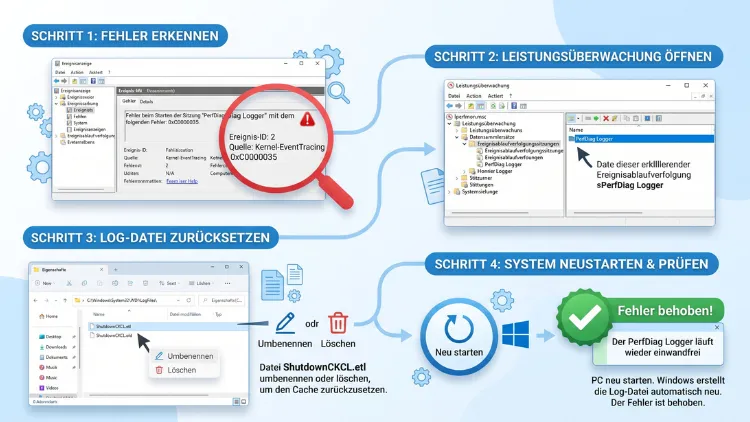
Die Meldung „Session „PerfDiag Logger“ failed to start with the following error: 0xC0000035“ erscheint in der Ereignisanzeige von Windows 11 und Windows 10 meist nach dem Systemstart. Der Code steht für STATUS_OBJECT_NAME_COLLISION. Eine Protokollsitzung mit demselben Namen läuft also bereits.
In den meisten Fällen ist der Fehler harmlos. Tritt er jedoch zusammen mit Abstürzen oder einem langsamen Start auf, helfen die folgenden Lösungen zuverlässig weiter.
Was ist der PerfDiag Logger?
Der PerfDiag Logger ist eine interne ETW-Sitzung (Event Tracing for Windows) von Windows. Diese Sitzung zeichnet Leistungsdaten auf, vor allem während des Systemstarts und beim Herunterfahren. Windows nutzt diese Daten anschließend für die integrierte Leistungsdiagnose.
Die Sitzung gehört zur Windows-Diagnoseinfrastruktur. Deshalb arbeitet sie eng mit dem Diagnoserichtliniendienst zusammen. Dieser Dienst erkennt Probleme beim Start und meldet zum Beispiel, welche Programme den Bootvorgang verlangsamen.
Normalerweise bemerken Sie davon nichts. Der Logger arbeitet im Hintergrund und braucht kaum Ressourcen. Erst wenn etwas beim Start der Sitzung schiefläuft, taucht ein Eintrag in der Ereignisanzeige auf.
So sieht die Fehlermeldung aus
Den Fehler finden Sie in der Ereignisanzeige meist mit diesen Angaben:
- Protokollname: Microsoft-Windows-Kernel-EventTracing/Admin
- Quelle: Kernel-EventTracing
- Ereignis-ID: 2
- Aufgabenkategorie: Session
- Ebene: Fehler
- Benutzer: SYSTEM
- Beschreibung: Session „PerfDiag Logger“ failed to start with the following error: 0xC0000035
Zusätzlich steht in den Details oft der ErrorCode 3221225525. Das ist lediglich die dezimale Schreibweise von 0xC0000035. Es handelt sich also um denselben Fehler.
Was bedeutet der Fehlercode 0xC0000035?
Der Code 0xC0000035 steht für STATUS_OBJECT_NAME_COLLISION. Übersetzt bedeutet das: Namenskonflikt bei einem Objekt.
Windows versucht dabei, eine Protokollsitzung namens „PerfDiag Logger“ zu starten. Allerdings existiert eine Sitzung mit genau diesem Namen bereits. Deshalb verweigert der Kernel den zweiten Start und schreibt einen Fehler ins Protokoll.
Die laufende Sitzung arbeitet in diesem Fall jedoch weiter. Folglich fehlt Ihrem System in der Regel keine Funktion. Microsoft selbst stuft diesen Fehler in seinem Support-Forum als harmlos und unbedenklich ein.
Ähnliche Sitzungen mit demselben Fehler
Der Code 0xC0000035 tritt außerdem bei anderen Protokollsitzungen auf. Häufig betroffen sind zum Beispiel:
- Circular Kernel Context Logger
- SensorFramework-{GUID}
- GraphicsPerfMonitorSession
- NetCfgTrace
- Microsoft.Windows.Remediation
- ReadyBoot
Die Lösungen in diesem Artikel helfen deshalb ebenso bei diesen Varianten. Ersetzen Sie in den Befehlen einfach den Sitzungsnamen.
Ist der PerfDiag-Logger-Fehler gefährlich?
Kurz gesagt: Meistens nicht. Der Fehler zeigt lediglich, dass Windows eine bereits laufende Sitzung erneut starten wollte. Ihr PC funktioniert dabei in der Regel völlig normal.
Trotzdem gibt es Situationen, in denen Sie genauer hinsehen sollten. Prüfen Sie deshalb, ob einer der folgenden Punkte zutrifft:
Unbedenklich ist der Fehler, wenn:
- er nur einmal pro Systemstart auftritt,
- Ihr PC stabil und schnell läuft,
- keine weiteren kritischen Fehler zur selben Zeit erscheinen,
- er nach einem Windows-Update oder dem Öffnen eines Diagnosetools auftaucht.
Genauer prüfen sollten Sie, wenn:
- der Fehler alle paar Minuten erscheint,
- Ihr PC einfriert, abstürzt oder Bluescreens zeigt,
- der Systemstart deutlich länger dauert als früher,
- gleichzeitig Fehler wie Kernel-Power 41 oder Disk-Fehler auftreten.
Im zweiten Fall ist der PerfDiag-Logger-Fehler oft nur ein Begleitsymptom. Die eigentliche Ursache liegt dann woanders, zum Beispiel bei einem Treiber oder der Festplatte.
Häufige Ursachen für den Fehler 0xC0000035
Bevor Sie Lösungen ausprobieren, lohnt sich ein Blick auf die typischen Auslöser. Dadurch finden Sie schneller den passenden Lösungsweg.
- Windows-Schnellstart: Der Schnellstart (Fast Startup) speichert Teile des Systemzustands. Beim nächsten Start kann es deshalb zu Überschneidungen bei Protokollsitzungen kommen.
- Doppelter Startversuch: Mehrere Systemkomponenten versuchen gleichzeitig, dieselbe Sitzung zu starten. Das ist ein reines Timing-Problem.
- Antivirenprogramme von Drittanbietern: Sicherheitssoftware greift tief ins System ein. Zudem überwacht sie häufig selbst ETW-Sitzungen.
- Tuning- und Monitoring-Tools: Programme zur Leistungsmessung oder Systemoptimierung starten eigene Protokollsitzungen.
- Veraltete Treiber: Besonders veraltete Intel-WLAN-Treiber werden in Foren häufig als Auslöser genannt.
- Beschädigte Systemdateien: Fehlerhafte Dateien der Windows-Diagnose können ebenfalls zu Startproblemen führen.
- Hängende Sitzung: Eine Protokollsitzung wurde nicht sauber beendet und blockiert deshalb den Neustart.
Lösung 1: Fehler in der Ereignisanzeige richtig prüfen
Zunächst sollten Sie herausfinden, wie oft der Fehler wirklich auftritt. Dadurch erkennen Sie, ob überhaupt Handlungsbedarf besteht.
- Drücken Sie Windows-Taste + X.
- Wählen Sie Ereignisanzeige.
- Öffnen Sie links Anwendungs- und Dienstprotokolle > Microsoft > Windows > Kernel-EventTracing > Admin.
- Klicken Sie rechts auf Aktuelles Protokoll filtern.
- Tragen Sie bei Ereignis-IDs die Zahl 2 ein.
- Bestätigen Sie mit OK.
Schauen Sie sich anschließend die Zeitstempel an. Erscheint der Fehler nur direkt nach dem Hochfahren, handelt es sich fast immer um den harmlosen Namenskonflikt.
Prüfen Sie außerdem, ob zur selben Uhrzeit weitere Fehler auftreten. Öffnen Sie dazu zusätzlich Windows-Protokolle > System. Achten Sie dort vor allem auf kritische Fehler mit rotem Symbol.
Tipp: Der Zuverlässigkeitsverlauf bietet zudem eine übersichtliche Zeitleiste. Drücken Sie Windows-Taste + R, geben Sie perfmon /rel ein und drücken Sie Enter. Dort sehen Sie Abstürze und Fehler auf einen Blick.
Lösung 2: Windows vollständig neu starten
Ein vollständiger Neustart löscht alle temporären Protokollsitzungen. Deshalb verschwindet der Namenskonflikt dadurch oft sofort.
Beachten Sie jedoch: Das normale Herunterfahren ist bei aktiviertem Schnellstart kein echter Neustart. Windows speichert dabei den Kernel-Zustand. Ein Neustart über das Startmenü fährt dagegen komplett herunter.
So erzwingen Sie zusätzlich ein vollständiges Herunterfahren:
- Klicken Sie mit der rechten Maustaste auf Start.
- Wählen Sie Terminal (Administrator) (Windows 11) oder Windows PowerShell (Administrator) (Windows 10).
- Geben Sie folgenden Befehl ein:
shutdown /s /f /t 0
- Drücken Sie Enter.
- Schalten Sie den PC nach einigen Sekunden wieder ein.
Alternativ halten Sie die Umschalttaste gedrückt, während Sie im Startmenü auf Herunterfahren klicken. Auch dadurch umgehen Sie den Schnellstart.
Lösung 3: Schnellstart deaktivieren
Der Schnellstart ist eine der häufigsten Ursachen für Konflikte bei Protokollsitzungen. Zudem verursacht er gelegentlich weitere Startprobleme. Deshalb lohnt es sich, ihn testweise auszuschalten.
Schnellstart über die Systemsteuerung deaktivieren
- Drücken Sie Windows-Taste + R.
- Geben Sie powercfg.cpl ein und drücken Sie Enter.
- Klicken Sie links auf Auswählen, was beim Drücken von Netzschaltern geschehen soll.
- Klicken Sie oben auf Einige Einstellungen sind momentan nicht verfügbar.
- Entfernen Sie den Haken bei Schnellstart aktivieren (empfohlen).
- Klicken Sie auf Änderungen speichern.
- Starten Sie den PC neu.
Schnellstart per Befehl deaktivieren
Alternativ deaktivieren Sie den Ruhezustand komplett. Dadurch fällt der Schnellstart automatisch ebenfalls weg.
- Öffnen Sie das Terminal (Administrator).
- Geben Sie ein:
powercfg /h off
- Drücken Sie Enter und starten Sie neu.
Wichtig: Mit diesem Befehl verschwindet außerdem die Option Ruhezustand. Möchten Sie den Ruhezustand später wieder nutzen, geben Sie powercfg /h on ein.
Der Start dauert ohne Schnellstart auf modernen SSDs meist nur wenige Sekunden länger. Der Unterschied ist deshalb in der Praxis kaum spürbar.
Lösung 4: Laufende Sitzung mit Logman prüfen und beenden
Windows enthält das Kommandozeilenwerkzeug logman. Damit sehen Sie alle aktiven Protokollsitzungen. Zudem können Sie hängende Sitzungen gezielt beenden.
Aktive Sitzungen anzeigen
- Öffnen Sie das Terminal (Administrator).
- Geben Sie folgenden Befehl ein:
logman query -ets
- Drücken Sie Enter.
Sie erhalten nun eine Liste aller laufenden Event Trace Sessions. Suchen Sie darin nach PerfDiag Logger. Steht die Sitzung dort mit dem Status Wird ausgeführt, bestätigt das die Ursache: Die Sitzung läuft bereits.
Details zur Sitzung abrufen
Für genauere Informationen geben Sie zusätzlich diesen Befehl ein:
logman query "PerfDiag Logger" -ets
Dadurch sehen Sie unter anderem die Puffergröße, den Protokollmodus und die beteiligten Anbieter.
Hängende Sitzung beenden
Vermuten Sie eine hängende Sitzung, beenden Sie diese mit:
logman stop "PerfDiag Logger" -ets
Starten Sie den PC anschließend neu. Windows legt die Sitzung danach sauber neu an.
Achtung: Beenden Sie nur Sitzungen, die in Ihrer Fehlermeldung auftauchen. Viele ETW-Sitzungen sind für Windows wichtig. Sind Sie unsicher, starten Sie stattdessen einfach neu.
Lösung 5: Sitzung in der Leistungsüberwachung kontrollieren
Neben logman bietet Windows ebenso eine grafische Oberfläche für Protokollsitzungen. Dort sehen Sie zudem, welche Sitzungen beim Systemstart automatisch geladen werden.
- Drücken Sie Windows-Taste + R.
- Geben Sie perfmon ein und drücken Sie Enter.
- Öffnen Sie links Datensammlersätze.
- Klicken Sie auf Ereignisablaufverfolgungssitzungen.
- Suchen Sie in der Liste nach PerfDiag Logger.
Hier sehen Sie, ob die Sitzung aktuell läuft. Außerdem prüfen Sie unter Startereignis-Ablaufverfolgungssitzungen, welche Sitzungen Windows bei jedem Start lädt.
Bei der Variante Circular Kernel Context Logger hilft häufig eine zusätzliche Anpassung:
- Öffnen Sie unter Startereignis-Ablaufverfolgungssitzungen den Eintrag Circular Kernel Context Logger per Doppelklick.
- Wechseln Sie zur Registerkarte Beendigungsbedingung.
- Erhöhen Sie den Wert bei Maximale Größe zum Beispiel auf 100 MB.
- Klicken Sie auf Übernehmen und OK.
- Starten Sie den PC neu.
Taucht der PerfDiag Logger dort nicht auf, ist das normal. Die Sitzung wird nämlich direkt von der Diagnoseinfrastruktur gesteuert. In diesem Fall helfen die anderen Lösungen besser.
Lösung 6: Windows-Updates installieren
Microsoft behebt Fehler in der Diagnose- und Protokollierungsinfrastruktur regelmäßig über Updates. Deshalb sollte Ihr System immer aktuell sein.
Updates unter Windows 11
- Drücken Sie Windows-Taste + I.
- Klicken Sie links auf Windows Update.
- Wählen Sie Nach Updates suchen.
- Installieren Sie alle verfügbaren Updates.
- Prüfen Sie zusätzlich Erweiterte Optionen > Optionale Updates.
Updates unter Windows 10
- Drücken Sie Windows-Taste + I.
- Öffnen Sie Update und Sicherheit.
- Klicken Sie auf Nach Updates suchen.
- Installieren Sie anschließend auch optionale Qualitätsupdates, falls angeboten.
Hinweis: Windows 10 erhält seit Oktober 2025 nur noch Sicherheitsupdates über das ESU-Programm (Extended Security Updates). Ohne ESU bekommt Ihr System keine Fehlerbehebungen mehr. Ein Umstieg auf Windows 11 ist deshalb langfristig sinnvoll.
Lösung 7: Treiber aktualisieren
Veraltete Treiber können ebenfalls Konflikte bei Protokollsitzungen auslösen. Besonders häufig betrifft das WLAN-, Netzwerk- und Chipsatztreiber.
Treiber über den Geräte-Manager aktualisieren
- Drücken Sie Windows-Taste + X.
- Wählen Sie Geräte-Manager.
- Klappen Sie Netzwerkadapter auf.
- Klicken Sie mit der rechten Maustaste auf Ihren WLAN-Adapter.
- Wählen Sie Treiber aktualisieren > Automatisch nach Treibern suchen.
Allerdings findet der Geräte-Manager nicht immer die neueste Version. Deshalb empfehlen sich zusätzlich die Tools der Hersteller.
Intel-Treiber mit dem Intel Driver & Support Assistant aktualisieren
Bei Intel-Hardware nutzen Sie am besten den Intel Driver & Support Assistant:
- Öffnen Sie die Intel-Webseite über Ihren Browser.
- Suchen Sie nach Intel Driver & Support Assistant.
- Laden Sie das Tool herunter und installieren Sie es.
- Starten Sie das Programm. Es öffnet sich eine Übersicht im Browser.
- Installieren Sie alle angezeigten Treiber-Updates.
- Starten Sie den PC neu.
AMD- und Nvidia-Treiber
Für AMD-Systeme nutzen Sie ebenso die AMD Software: Adrenalin Edition oder den AMD-Chipsatztreiber von der Herstellerseite. Bei Nvidia-Grafikkarten aktualisieren Sie Treiber zum Beispiel über die Nvidia App.
Zusätzlich lohnt sich ein Blick auf die Support-Seite Ihres PC- oder Notebook-Herstellers. Dell, HP, Lenovo und andere bieten eigene Update-Tools an, etwa Dell SupportAssist, HP Support Assistant oder Lenovo Vantage.
Lösung 8: Antivirenprogramm und Tuning-Tools prüfen
Sicherheitssoftware von Drittanbietern greift tief in Windows ein. Zudem starten manche Programme eigene ETW-Sitzungen. Dadurch entstehen leicht Namenskonflikte.
Drittanbieter-Antivirus testweise deaktivieren
- Klicken Sie im Infobereich der Taskleiste auf das Symbol Ihres Antivirenprogramms.
- Wählen Sie eine Option wie Schutz vorübergehend deaktivieren.
- Starten Sie den PC neu.
- Prüfen Sie anschließend die Ereignisanzeige.
Verschwindet der Fehler, ist das Antivirenprogramm der Auslöser. In diesem Fall installieren Sie die neueste Version des Programms. Alternativ deinstallieren Sie es und nutzen stattdessen den integrierten Microsoft Defender. Dieser bietet heute einen sehr guten Grundschutz.
Antivirenprogramm vollständig entfernen
Viele Sicherheitsprogramme hinterlassen Reste im System. Deshalb bieten die Hersteller eigene Entfernungstools an:
- Avast Clear für Avast
- AVG Clear für AVG
- Norton Remove and Reinstall Tool für Norton
- McAfee Consumer Product Removal Tool (MCPR) für McAfee
- Kaspersky kavremover für Kaspersky
Laden Sie das passende Tool von der Herstellerseite herunter. Führen Sie es danach aus und starten Sie den PC neu.
Tuning- und Monitoring-Tools prüfen
Ebenso können Programme zur Leistungsmessung den Fehler auslösen. Dazu gehören zum Beispiel Overclocking-Tools, Hardware-Monitore oder Systemoptimierer. Schließen Sie diese Programme testweise oder deinstallieren Sie sie vorübergehend.
Lösung 9: Sauberen Neustart durchführen
Ein sauberer Neustart startet Windows nur mit Microsoft-Diensten. Dadurch finden Sie heraus, ob ein Drittanbieterprogramm den Fehler verursacht.
- Drücken Sie Windows-Taste + R.
- Geben Sie msconfig ein und drücken Sie Enter.
- Wechseln Sie zur Registerkarte Dienste.
- Setzen Sie unten den Haken bei Alle Microsoft-Dienste ausblenden.
- Klicken Sie auf Alle deaktivieren.
- Wechseln Sie zur Registerkarte Systemstart.
- Klicken Sie auf Task-Manager öffnen.
- Deaktivieren Sie dort alle Autostart-Programme per Rechtsklick > Deaktivieren.
- Schließen Sie den Task-Manager und klicken Sie in msconfig auf OK.
- Starten Sie den PC neu.
Tritt der Fehler danach nicht mehr auf, aktivieren Sie die Dienste schrittweise wieder. Starten Sie nach jeder Gruppe neu. Dadurch grenzen Sie den Verursacher systematisch ein.
Vergessen Sie anschließend nicht, alle Dienste wieder zu aktivieren. Wählen Sie dazu in msconfig auf der Registerkarte Allgemein die Option Normaler Systemstart.
Lösung 10: Systemdateien mit SFC und DISM reparieren
Beschädigte Systemdateien können ebenfalls zu Fehlern in der Diagnoseinfrastruktur führen. Windows bringt jedoch zwei Reparaturwerkzeuge mit: SFC und DISM.
Schritt 1: DISM ausführen
DISM repariert zunächst das Windows-Komponentenabbild. Deshalb sollten Sie es vor SFC starten.
- Öffnen Sie das Terminal (Administrator).
- Geben Sie folgenden Befehl ein:
DISM /Online /Cleanup-Image /RestoreHealth
- Drücken Sie Enter.
- Warten Sie, bis der Vorgang 100 % erreicht. Das kann 10 bis 20 Minuten dauern.
Schritt 2: SFC ausführen
Anschließend prüft SFC alle geschützten Systemdateien:
- Geben Sie im selben Fenster ein:
sfc /scannow
- Drücken Sie Enter.
- Warten Sie, bis die Überprüfung abgeschlossen ist.
- Starten Sie den PC neu.
Meldet SFC „Der Windows-Ressourcenschutz hat beschädigte Dateien gefunden und erfolgreich repariert“, war das Problem behoben. Findet SFC dagegen nichts, sind Ihre Systemdateien in Ordnung.
Schritt 3: Datenträger prüfen
Zusätzlich lohnt sich eine Prüfung des Laufwerks. Fehler auf der Festplatte oder SSD können nämlich ebenfalls Probleme verursachen.
- Geben Sie im Terminal ein:
chkdsk C: /scan
- Drücken Sie Enter.
Findet Windows Fehler, führen Sie anschließend chkdsk C: /f aus. Bestätigen Sie die Prüfung beim nächsten Neustart mit J.
Lösung 11: Diagnoserichtliniendienst prüfen
Der PerfDiag Logger hängt eng mit dem Diagnoserichtliniendienst zusammen. Deshalb sollte dieser Dienst korrekt konfiguriert sein.
- Drücken Sie Windows-Taste + R.
- Geben Sie services.msc ein und drücken Sie Enter.
- Suchen Sie den Eintrag Diagnoserichtliniendienst.
- Öffnen Sie ihn per Doppelklick.
- Prüfen Sie den Starttyp. Er sollte auf Automatisch stehen.
- Klicken Sie auf Neu starten, falls der Dienst bereits läuft.
- Bestätigen Sie mit OK.
Prüfen Sie zusätzlich diese beiden Dienste:
- Diagnosediensthost – Starttyp: Manuell
- Diagnosesystemhost – Starttyp: Manuell
Wichtig: Deaktivieren Sie den Diagnoserichtliniendienst nicht, nur um den Fehler zu unterdrücken. Zwar verschwindet die Meldung dadurch. Allerdings funktionieren dann die Windows-Problembehandlung und die automatische Fehlererkennung nicht mehr richtig.
Lösung 12: Netzwerkkonfiguration zurücksetzen
Einige Nutzer berichten, dass ein Zurücksetzen der Netzwerkeinstellungen den Fehler beseitigt hat. Das gilt besonders, wenn zusätzlich NetCfgTrace in der Fehlermeldung auftaucht.
- Öffnen Sie das Terminal (Administrator).
- Geben Sie nacheinander folgende Befehle ein und drücken Sie jeweils Enter:
ipconfig /flushdns
ipconfig /release
ipconfig /renew
netsh winsock reset
netsh int ip reset
- Starten Sie den PC anschließend neu.
Hinweis: Nach netsh int ip reset gehen manuell eingestellte IP-Adressen verloren. Notieren Sie diese deshalb vorher, falls Sie feste IP-Adressen nutzen.
Lösung 13: Protokoll leeren und Fehler beobachten
Wenn der Fehler nachweislich harmlos ist, stört er vor allem beim Durchsehen der Ereignisanzeige. In diesem Fall leeren Sie das betroffene Protokoll. Dadurch sehen Sie außerdem sofort, ob der Fehler erneut auftaucht.
Protokoll über die Ereignisanzeige leeren
- Öffnen Sie die Ereignisanzeige.
- Navigieren Sie zu Anwendungs- und Dienstprotokolle > Microsoft > Windows > Kernel-EventTracing > Admin.
- Klicken Sie rechts auf Protokoll löschen.
- Wählen Sie Speichern und löschen, wenn Sie eine Sicherung wünschen. Alternativ wählen Sie Löschen.
Protokoll per Befehl leeren
Schneller geht es im Terminal (Administrator) mit:
wevtutil cl "Microsoft-Windows-Kernel-EventTracing/Admin"
Beobachten Sie das Protokoll danach einige Tage. Erscheint der Fehler nur einmal pro Start, können Sie ihn beruhigt ignorieren.
Lösung 14: Langsamen Systemstart gezielt analysieren
Der PerfDiag Logger zeichnet Startdaten auf. Deshalb liegt die Vermutung nahe, dass der Fehler mit einem langsamen Start zusammenhängt. Meist ist das jedoch nicht der Fall. Dennoch können Sie die Startleistung gezielt prüfen.
- Öffnen Sie die Ereignisanzeige.
- Navigieren Sie zu Anwendungs- und Dienstprotokolle > Microsoft > Windows > Diagnostics-Performance > Betriebsbereit.
- Filtern Sie nach der Ereignis-ID 100.
Dieses Ereignis zeigt die Startdauer in Millisekunden. Zusätzlich verweisen die Ereignis-IDs 101 bis 110 auf Programme, Treiber oder Dienste, die den Start verlangsamen.
Finden Sie dort einen Übeltäter, deaktivieren Sie ihn im Task-Manager unter Autostart-Apps (Windows 11) oder Autostart (Windows 10). Dadurch beschleunigen Sie den Start spürbar.
Lösung 15: Windows reparieren per Inplace-Upgrade
Haben alle anderen Lösungen nicht geholfen und treten zusätzlich echte Probleme auf? Dann hilft ein Inplace-Upgrade. Dabei installiert Windows sich neu, behält jedoch Ihre Dateien und Programme.
Unter Windows 11 (ab Version 24H2)
- Öffnen Sie Einstellungen > System > Wiederherstellung.
- Klicken Sie bei Probleme mit Windows Update beheben auf Jetzt neu installieren.
- Folgen Sie den Anweisungen.
Mit dem Media Creation Tool (Windows 11 und 10)
- Laden Sie das Media Creation Tool von der Microsoft-Webseite herunter.
- Starten Sie das Tool.
- Wählen Sie die Option zum Upgrade dieses PCs bzw. erstellen Sie eine ISO-Datei.
- Öffnen Sie die ISO-Datei per Doppelklick und starten Sie setup.exe.
- Wählen Sie Persönliche Dateien und Apps behalten.
- Klicken Sie auf Installieren.
Tipp: Erstellen Sie vorher unbedingt eine Datensicherung. Zwar bleiben Ihre Dateien normalerweise erhalten. Trotzdem ist eine Sicherung bei jeder Neuinstallation sinnvoll.
Übersicht: Welche Lösung passt zu Ihrer Situation?
| Situation | Empfohlene Lösung |
|---|---|
| Fehler nur einmal pro Start, PC läuft normal | Ignorieren oder Protokoll leeren |
| Fehler nach jedem Hochfahren | Schnellstart deaktivieren |
| Fehler häuft sich ohne Neustart | Sitzung mit logman prüfen und beenden |
| Fehler seit neuer Software | Sauberer Neustart, Antivirus prüfen |
| Fehler mit WLAN-Problemen | Treiber aktualisieren, Netzwerk zurücksetzen |
| Fehler mit Abstürzen oder Bluescreens | SFC, DISM, chkdsk, Treiber prüfen |
| Nichts hilft, echte Probleme | Inplace-Upgrade |
Häufige Fragen zum PerfDiag-Logger-Fehler
Kann ich den PerfDiag-Logger-Fehler 0xC0000035 einfach ignorieren?
Ja, in den meisten Fällen schon. Der Fehler bedeutet lediglich, dass die Protokollsitzung bereits läuft. Läuft Ihr PC stabil und schnell, besteht deshalb kein Handlungsbedarf.
Was bedeutet der ErrorCode 3221225525?
Diese Zahl ist die dezimale Darstellung von 0xC0000035. Beide Codes beschreiben also denselben Fehler, nämlich STATUS_OBJECT_NAME_COLLISION.
Verursacht der Fehler einen langsamen Windows-Start?
Normalerweise nicht. Der Fehler entsteht zwar beim Start, verlangsamt diesen jedoch nicht. Ist Ihr Start trotzdem langsam, prüfen Sie im Protokoll Diagnostics-Performance die Ereignis-IDs 100 bis 110.
Ist der PerfDiag Logger ein Virus?
Nein. Der PerfDiag Logger ist eine echte Windows-Komponente. Sie gehört zur Diagnoseinfrastruktur von Microsoft. Zudem läuft sie immer unter dem Benutzerkonto SYSTEM.
Kann ich den PerfDiag Logger dauerhaft deaktivieren?
Grundsätzlich ist das über den Diagnoserichtliniendienst möglich. Allerdings verlieren Sie dadurch wichtige Diagnosefunktionen von Windows. Deshalb ist das Deaktivieren nicht empfehlenswert, zumal der Fehler meist harmlos ist.
Warum tritt der Fehler nach einem Windows-Update auf?
Updates ändern häufig Diagnosekomponenten und Dienste. Dadurch kann es beim ersten Start zu Überschneidungen kommen. Meist verschwindet der Fehler nach einigen Neustarts von selbst.
Hilft das Deaktivieren des Schnellstarts wirklich?
In vielen Fällen ja. Der Schnellstart übernimmt Teile des alten Systemzustands. Dadurch kollidieren Protokollsitzungen leichter. Ohne Schnellstart startet Windows dagegen jedes Mal komplett neu.
Tritt der Fehler auch bei anderen Sitzungen auf?
Ja. Der Code 0xC0000035 erscheint ebenso bei Circular Kernel Context Logger, SensorFramework, GraphicsPerfMonitorSession oder NetCfgTrace. Die Lösungen sind dabei weitgehend identisch.
Muss ich Windows neu installieren, um den Fehler zu beheben?
Nein, fast nie. Eine Neuinstallation ist nur sinnvoll, wenn zusätzlich schwere Systemprobleme auftreten. Selbst dann reicht meist ein Inplace-Upgrade, bei dem Ihre Dateien und Programme erhalten bleiben.
Fazit
Der PerfDiag-Logger-Fehler 0xC0000035 wirkt zunächst beunruhigend. Tatsächlich zeigt er jedoch nur einen harmlosen Namenskonflikt, weil die Protokollsitzung bereits läuft.
Läuft Ihr PC stabil, können Sie den Eintrag deshalb ignorieren. Stört er dennoch, helfen vor allem das Deaktivieren des Schnellstarts, aktuelle Treiber sowie SFC und DISM. Treten zusätzlich Abstürze auf, sollten Sie außerdem Hardware und Treiber gründlich prüfen.
