
Messenger hat keinen Zugriff auf Kamera oder Mikrofon? So beheben Sie das Problem auf Android, iPhone, Windows, Mac und im Browser schnell.
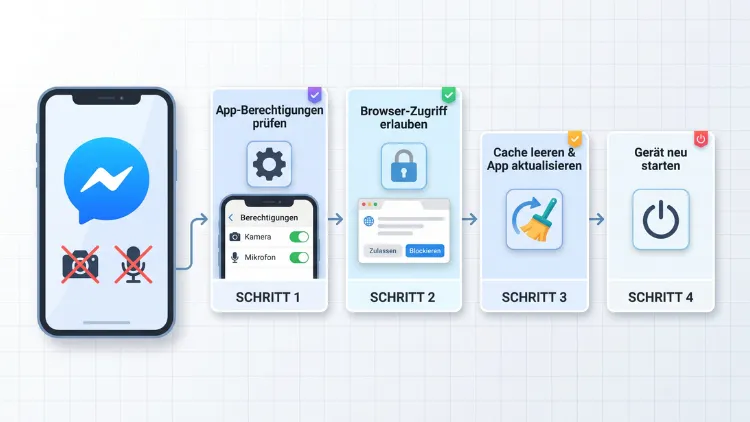
Wenn der Facebook Messenger keinen Zugriff auf Kamera oder Mikrofon hat, fehlt meist eine Berechtigung. Prüfen Sie deshalb zuerst die App-Berechtigungen unter Android oder iOS beziehungsweise die Datenschutzeinstellungen unter Windows 11/10 und macOS. Im Browser müssen Sie außerdem der Facebook-Website den Zugriff erlauben. Zusätzlich können andere Apps, Antivirenprogramme oder veraltete Versionen die Hardware blockieren.
Diese Anleitung zeigt Ihnen alle Lösungen Schritt für Schritt – egal ob am Smartphone, Tablet oder Computer.
Warum der Messenger nicht auf Kamera oder Mikrofon zugreifen kann
Bevor Sie Einstellungen ändern, lohnt sich ein kurzer Blick auf die Ursachen. Denn je nach Gerät steckt ein anderer Auslöser hinter dem Fehler. Typische Symptome sind zum Beispiel:
- Beim Videoanruf bleibt das eigene Bild schwarz.
- Ihr Gesprächspartner hört Sie nicht, obwohl Sie ihn hören.
- Sprachnachrichten lassen sich nicht aufnehmen.
- Der Messenger zeigt einen Hinweis, dass der Zugriff auf Kamera und Mikrofon blockiert ist.
- Fotos und Videos lassen sich nicht direkt im Chat aufnehmen.
Die häufigsten Ursachen sind dabei:
- Fehlende App-Berechtigung: Sie haben die Anfrage beim ersten Start abgelehnt oder später den Zugriff entzogen.
- Systemweite Sperre: Android, iOS, Windows und macOS haben eigene Hauptschalter für Kamera und Mikrofon.
- Automatisch entfernte Berechtigungen: Android entzieht selten genutzten Apps ihre Rechte von selbst.
- Blockierte Website-Berechtigung: Im Browser haben Sie Facebook den Zugriff einmal verweigert.
- Belegte Hardware: Eine andere App wie Zoom, Teams oder Skype nutzt die Kamera bereits.
- Sicherheitssoftware: Antivirenprogramme mit Webcam-Schutz blockieren den Zugriff.
- Veraltete App oder fehlerhafter Treiber: Außerdem verursachen alte Versionen häufig Fehler.
- Hardware-Schalter: Viele Laptops besitzen eine Kameraabdeckung oder eine Taste zum Abschalten.
Zudem gilt seit Kurzem eine wichtige Neuerung für den Computer. Die eigenständige Messenger-Desktop-App für Windows und Mac wurde bereits im Dezember 2025 eingestellt. Seit April 2026 ist außerdem die separate Messenger-Website abgeschaltet. Deshalb nutzen Sie den Messenger am Computer jetzt über die Facebook-Website (Bereich „Nachrichten“) oder unter Windows über die Facebook-App aus dem Microsoft Store. Folglich müssen Sie am PC vor allem dem Browser beziehungsweise der Facebook-App die richtigen Rechte geben.
Schnelle Erstmaßnahmen: Diese Punkte zuerst prüfen
Häufig lässt sich das Problem bereits in wenigen Minuten beheben. Gehen Sie deshalb zuerst diese kurze Checkliste durch:
- Gerät neu starten: Ein Neustart beendet hängende Prozesse, die Kamera oder Mikrofon blockieren.
- Andere Apps schließen: Beenden Sie außerdem alle Apps, die Kamera oder Mikrofon nutzen könnten, zum Beispiel WhatsApp, Zoom, Teams, Snapchat oder die Kamera-App.
- Kamera und Mikrofon testen: Öffnen Sie die vorinstallierte Kamera-App oder eine Sprachmemo-App. Funktioniert die Hardware dort ebenfalls nicht, liegt das Problem nicht am Messenger.
- Kameraabdeckung prüfen: Viele Laptops haben einen kleinen Schieberegler über der Webcam. Schieben Sie ihn zur Seite.
- Stummschaltung prüfen: Achten Sie zudem darauf, dass Sie im Anruf nicht selbst das Mikrofon-Symbol deaktiviert haben.
- Messenger aktualisieren: Installieren Sie die neueste Version aus dem Google Play Store oder dem App Store.
Hilft keiner dieser Schritte, folgen Sie der Anleitung für Ihr Gerät. Die Abschnitte sind deshalb nach Plattform sortiert.
Android: Kamera- und Mikrofonzugriff für den Messenger erlauben
Unter Android liegt die Ursache meist bei den App-Berechtigungen. Allerdings unterscheiden sich die Menünamen je nach Hersteller leicht. Die folgenden Schritte gelten für die meisten Geräte von Google Pixel, Samsung, Xiaomi, Motorola und OnePlus.
App-Berechtigungen prüfen
So erlauben Sie dem Messenger den Zugriff auf Kamera und Mikrofon:
- Öffnen Sie die Einstellungen.
- Tippen Sie auf Apps (bei manchen Geräten „Apps & Benachrichtigungen“).
- Wählen Sie Messenger aus der Liste. Falls nötig, tippen Sie zuerst auf „Alle Apps anzeigen“.
- Tippen Sie auf Berechtigungen.
- Wählen Sie Kamera und anschließend „Nur während der Nutzung der App zulassen“.
- Gehen Sie zurück und wählen Sie Mikrofon.
- Aktivieren Sie auch hier „Nur während der Nutzung der App zulassen“.
Steht die Berechtigung auf „Jedes Mal fragen“, fragt Android bei jedem Anruf erneut nach. Das funktioniert zwar grundsätzlich, jedoch übersieht man die Abfrage schnell. Deshalb ist die dauerhafte Freigabe während der Nutzung die bessere Wahl.
Alternativ gelangen Sie schneller zum Ziel: Halten Sie das Messenger-Symbol auf dem Startbildschirm gedrückt. Tippen Sie danach auf „App-Info“ oder das kleine i-Symbol. Anschließend öffnen Sie direkt die Berechtigungen.
Globalen Kamera- und Mikrofonschalter aktivieren
Ab Android 12 gibt es zusätzlich systemweite Schalter. Sind diese deaktiviert, kann keine App auf Kamera oder Mikrofon zugreifen – auch nicht der Messenger. Zudem werden diese Schalter oft versehentlich umgelegt.
So prüfen Sie die Schalter:
- Wischen Sie vom oberen Bildschirmrand zweimal nach unten, um die Schnelleinstellungen zu öffnen.
- Suchen Sie die Kacheln „Kamerazugriff“ und „Mikrofonzugriff“.
- Tippen Sie darauf, sodass beide aktiviert sind.
Fehlen die Kacheln, tippen Sie auf das Stift-Symbol und fügen sie hinzu. Alternativ finden Sie die Schalter auf Pixel-Geräten unter Einstellungen > Sicherheit und Datenschutz > Datenschutz.
Automatisches Entfernen von Berechtigungen deaktivieren
Android entzieht Apps, die Sie einige Monate nicht genutzt haben, automatisch ihre Rechte. Nutzen Sie den Messenger also nur gelegentlich, fehlt der Zugriff deshalb plötzlich.
So schalten Sie diese Funktion für den Messenger ab:
- Öffnen Sie Einstellungen > Apps > Messenger.
- Scrollen Sie nach unten.
- Deaktivieren Sie „App-Aktivität bei Nichtnutzung pausieren“ beziehungsweise „Berechtigungen entfernen, wenn App nicht verwendet wird“.
Danach bleiben die Berechtigungen dauerhaft erhalten.
Besonderheiten bei Samsung Galaxy
Auf Samsung-Smartphones mit One UI heißen die Menüs etwas anders. Zudem gibt es eigene Datenschutzschalter.
- Öffnen Sie Einstellungen > Sicherheit und Datenschutz > Datenschutz.
- Aktivieren Sie dort „Kamerazugriff“ und „Mikrofonzugriff“.
- Tippen Sie anschließend auf „Berechtigungsmanager“.
- Wählen Sie Kamera, danach Messenger, und erlauben Sie den Zugriff.
- Wiederholen Sie den Vorgang für das Mikrofon.
Außerdem kann der Geräteschutz oder der Modus „Ungenutzte Apps in Standby“ unter Akku Probleme verursachen. Nehmen Sie den Messenger deshalb unter Einstellungen > Akku > Hintergrundnutzungsgrenzen aus den schlafenden Apps heraus.
Cache leeren und Daten zurücksetzen
Beschädigte Zwischenspeicherdaten führen ebenfalls zu Fehlern bei Anrufen. Leeren Sie deshalb den Cache:
- Öffnen Sie Einstellungen > Apps > Messenger.
- Tippen Sie auf Speicher (oder „Speicher & Cache“).
- Wählen Sie „Cache leeren“.
- Starten Sie den Messenger neu und testen Sie einen Anruf.
Hilft das nicht, tippen Sie auf „Daten löschen“ beziehungsweise „Speicher löschen“. Beachten Sie jedoch: Danach müssen Sie sich neu anmelden. Ihre Chats bleiben dabei auf den Servern erhalten. Bei Ende-zu-Ende-verschlüsselten Chats sollten Sie allerdings vorher prüfen, ob Ihre sichere Speicherung mit PIN aktiv ist.
iPhone und iPad: Messenger-Zugriff auf Kamera und Mikrofon erlauben
Auch unter iOS und iPadOS ist meist eine fehlende Freigabe die Ursache. Glücklicherweise lässt sich das schnell ändern.
Berechtigungen in den Einstellungen aktivieren
So geben Sie dem Messenger auf dem iPhone oder iPad Zugriff:
- Öffnen Sie die Einstellungen.
- Ab iOS 18 tippen Sie auf Apps und danach auf Messenger. In älteren Versionen scrollen Sie direkt nach unten zu Messenger.
- Aktivieren Sie die Schalter bei Kamera und Mikrofon. Sie müssen anschließend grün sein.
- Schließen Sie den Messenger vollständig und öffnen Sie ihn erneut.
Alternativ prüfen Sie die Freigabe zentral. Gehen Sie dazu auf Einstellungen > Datenschutz & Sicherheit > Kamera. Dort sehen Sie alle Apps, die Zugriff angefragt haben. Aktivieren Sie den Schalter beim Messenger. Wiederholen Sie das Gleiche unter Datenschutz & Sicherheit > Mikrofon.
Messenger fehlt in der Liste – was nun?
Erscheint der Messenger nicht in der Liste, hat die App bisher nie nach dem Zugriff gefragt. In diesem Fall gehen Sie so vor:
- Öffnen Sie den Messenger.
- Starten Sie einen Videoanruf oder tippen Sie im Chat auf das Kamerasymbol.
- Bestätigen Sie die Systemabfrage mit „Erlauben“ beziehungsweise „OK“.
Erscheint auch dann keine Abfrage, löschen Sie die App und installieren Sie sie neu. Beim ersten Start fragt iOS danach erneut nach den Berechtigungen.
Bildschirmzeit-Beschränkungen prüfen
Ein oft übersehener Grund sind die Beschränkungen der Bildschirmzeit. Diese sind zum Beispiel auf Geräten von Kindern oder Firmen-iPhones aktiv. Ist der Zugriff dort gesperrt, lässt sich der Schalter beim Messenger nicht umlegen oder ist ausgegraut.
So prüfen Sie die Beschränkungen:
- Öffnen Sie Einstellungen > Bildschirmzeit.
- Tippen Sie auf „Beschränkungen“ (früher „Beschränkungen für Inhalt & Datenschutz“).
- Öffnen Sie „Erlaubte Apps“ und stellen Sie sicher, dass Kamera aktiviert ist.
- Prüfen Sie außerdem unter Datenschutz den Punkt Mikrofon. Wählen Sie dort „Änderungen erlauben“.
Bei verwalteten Firmengeräten (MDM) kann jedoch nur die IT-Abteilung diese Sperre aufheben.
Mikrofon nach einem Bluetooth-Gerät prüfen
Zudem leitet das iPhone den Ton manchmal an verbundene AirPods oder ein Autoradio weiter. Ihr Gesprächspartner hört Sie dann nicht, weil ein anderes Mikrofon aktiv ist. Tippen Sie deshalb während des Anrufs auf das Audio-Symbol und wählen Sie iPhone als Quelle. Alternativ deaktivieren Sie Bluetooth kurz im Kontrollzentrum.
Windows 11/10: Kamera und Mikrofon für Facebook freigeben
Am Windows-PC gibt es 2026 zwei Wege, um den Messenger zu nutzen. Entweder Sie verwenden die Facebook-App aus dem Microsoft Store, oder Sie öffnen die Facebook-Website im Browser. In beiden Fällen müssen Sie in Windows die passende Freigabe erteilen. Zusätzlich braucht der Browser eine eigene Website-Berechtigung (siehe Abschnitt „Browser“).
Kamerazugriff in Windows 11 aktivieren
So erlauben Sie den Zugriff unter Windows 11:
- Drücken Sie Windows-Taste + I, um die Einstellungen zu öffnen.
- Klicken Sie links auf Datenschutz und Sicherheit.
- Scrollen Sie zu App-Berechtigungen und wählen Sie Kamera.
- Aktivieren Sie „Kamerazugriff“.
- Aktivieren Sie zudem „Apps den Zugriff auf Ihre Kamera erlauben“.
- Schalten Sie in der Liste Facebook beziehungsweise Ihren Browser ein, falls er dort erscheint.
- Aktivieren Sie außerdem „Desktop-Apps den Zugriff auf die Kamera erlauben“. Browser wie Chrome, Firefox und Edge gelten als Desktop-Apps.
Mikrofonzugriff in Windows 11 aktivieren
Das Mikrofon geben Sie auf die gleiche Weise frei:
- Öffnen Sie Einstellungen > Datenschutz und Sicherheit > Mikrofon.
- Aktivieren Sie „Mikrofonzugriff“.
- Schalten Sie „Apps den Zugriff auf Ihr Mikrofon erlauben“ ein.
- Aktivieren Sie Facebook in der Liste.
- Schalten Sie zusätzlich „Desktop-Apps den Zugriff auf Ihr Mikrofon erlauben“ ein.
Kamera und Mikrofon in Windows 10 freigeben
Unter Windows 10 sehen die Menüs etwas anders aus. Dennoch ist das Prinzip identisch:
- Öffnen Sie mit Windows-Taste + I die Einstellungen.
- Klicken Sie auf Datenschutz.
- Wählen Sie links Kamera.
- Klicken Sie unter „Zugriff auf die Kamera auf diesem Gerät zulassen“ auf Ändern und schalten Sie ihn ein.
- Aktivieren Sie „Apps den Zugriff auf Ihre Kamera erlauben“.
- Scrollen Sie nach unten und aktivieren Sie „Desktop-Apps den Zugriff auf Ihre Kamera erlauben“.
- Wiederholen Sie die Schritte anschließend unter Datenschutz > Mikrofon.
Kamera in den Geräteeinstellungen aktivieren
Unter Windows 11 lässt sich die Kamera außerdem komplett deaktivieren. Das passiert zum Beispiel nach Updates oder durch Hersteller-Tools.
- Öffnen Sie Einstellungen > Bluetooth und Geräte > Kameras.
- Wählen Sie Ihre Webcam aus.
- Erscheint dort die Schaltfläche „Aktivieren“, klicken Sie darauf.
Ebenso wichtig sind Hersteller-Programme. Bei Lenovo-Laptops gibt es zum Beispiel in Lenovo Vantage einen Kamera-Datenschutzmodus. Bei vielen Laptops schaltet zudem eine Funktionstaste (oft F8, F10 oder eine Taste mit durchgestrichenem Kamerasymbol) die Webcam ab. Drücken Sie diese Taste einmal und testen Sie danach erneut.
Richtiges Mikrofon als Eingabegerät auswählen
Manchmal ist der Zugriff zwar erlaubt, jedoch nutzt Windows das falsche Mikrofon. Das passiert häufig mit Headsets, Webcams mit Mikrofon oder Bluetooth-Kopfhörern.
So wählen Sie das richtige Eingabegerät unter Windows 11:
- Öffnen Sie Einstellungen > System > Sound.
- Wählen Sie unter Eingabe das gewünschte Mikrofon aus.
- Sprechen Sie testweise und achten Sie darauf, ob der Pegelbalken ausschlägt.
- Klicken Sie auf das Mikrofon und prüfen Sie die Eingabelautstärke. Sie sollte deutlich über null liegen.
Unter Windows 10 finden Sie die Option unter Einstellungen > System > Sound > Eingabegerät auswählen.
Zusätzlich können Sie während eines Anrufs auf der Facebook-Website das Gerät wechseln. Klicken Sie dazu im Anruffenster auf das Zahnrad beziehungsweise die Einstellungen. Dort wählen Sie danach Kamera, Mikrofon und Lautsprecher aus.
Kameratreiber im Gerätemanager prüfen
Erkennt Windows die Kamera gar nicht, liegt oft ein Treiberproblem vor. Prüfen Sie deshalb den Gerätemanager:
- Klicken Sie mit der rechten Maustaste auf Start.
- Wählen Sie Geräte-Manager.
- Öffnen Sie Kameras oder Bildverarbeitungsgeräte.
- Zeigt Ihre Webcam ein gelbes Warnsymbol, klicken Sie mit der rechten Maustaste darauf.
- Wählen Sie „Treiber aktualisieren“ und danach „Automatisch nach Treibern suchen“.
Hilft das nicht, wählen Sie „Gerät deinstallieren“ und starten den PC neu. Windows installiert den Treiber danach automatisch. Alternativ laden Sie den aktuellen Treiber von der Website Ihres Laptop-Herstellers, zum Beispiel Dell, HP, Lenovo, Asus oder Acer.
Zudem ist ein Test mit der Windows-App Kamera sinnvoll. Öffnen Sie dazu das Startmenü, geben Sie „Kamera“ ein und starten Sie die App. Erscheint dort ein Bild, funktioniert die Hardware.
Facebook-App unter Windows zurücksetzen
Nutzen Sie die Facebook-App aus dem Microsoft Store, können Sie diese zurücksetzen:
- Öffnen Sie Einstellungen > Apps > Installierte Apps (Windows 10: Apps > Apps & Features).
- Suchen Sie Facebook.
- Klicken Sie auf die drei Punkte und danach auf „Erweiterte Optionen“.
- Klicken Sie zuerst auf „Reparieren“. Hilft das nicht, wählen Sie „Zurücksetzen“.
Haben Sie noch die alte Messenger-Desktop-App installiert, deinstallieren Sie diese. Denn sie funktioniert seit Dezember 2025 nicht mehr und kann deshalb Verwirrung stiften.
Mac: Kamera und Mikrofon unter macOS freigeben
Auch am Mac gibt es seit Ende 2025 keine eigene Messenger-App mehr. Folglich nutzen Sie den Messenger über die Facebook-Website in Safari, Chrome, Firefox oder Edge. Damit Anrufe funktionieren, muss macOS dem Browser den Zugriff erlauben.
Datenschutzeinstellungen in macOS prüfen
So geben Sie dem Browser unter macOS Ventura und neuer (Sonoma, Sequoia, Tahoe) Zugriff:
- Klicken Sie auf das Apple-Menü und wählen Sie Systemeinstellungen.
- Öffnen Sie Datenschutz & Sicherheit.
- Klicken Sie auf Kamera.
- Aktivieren Sie den Schalter bei Ihrem Browser, zum Beispiel Google Chrome oder Firefox.
- Gehen Sie zurück und öffnen Sie Mikrofon.
- Aktivieren Sie den Schalter beim Browser ebenfalls.
- Beenden Sie den Browser vollständig mit Cmd + Q und starten Sie ihn neu.
Bei Safari erscheint meist kein eigener Eintrag in dieser Liste. Stattdessen steuern Sie die Freigabe direkt in den Safari-Einstellungen.
Unter macOS Monterey und älter finden Sie die Optionen unter Systemeinstellungen > Sicherheit > Datenschutz. Klicken Sie dort zuerst auf das Schloss unten links, um Änderungen zu erlauben.
Kamera- und Mikrofonrechte per Terminal zurücksetzen
Erscheint Ihr Browser nicht in der Liste oder lässt sich der Schalter nicht setzen, setzen Sie die Rechte zurück. Danach fragt macOS beim nächsten Zugriff erneut nach.
- Öffnen Sie das Terminal über Spotlight (Cmd + Leertaste, „Terminal“ eingeben).
- Geben Sie tccutil reset Camera ein und drücken Sie Enter.
- Geben Sie danach tccutil reset Microphone ein und drücken Sie Enter.
- Starten Sie den Mac neu.
- Öffnen Sie anschließend den Browser und starten Sie einen Anruf. Bestätigen Sie die Abfrage mit „Erlauben“.
Beachten Sie jedoch: Dieser Befehl setzt die Rechte für alle Apps zurück. Deshalb fragen auch Zoom, Teams und andere Programme erneut nach.
Mikrofon-Eingang am Mac prüfen
Hört Ihr Gesprächspartner Sie nicht, prüfen Sie außerdem den Eingang:
- Öffnen Sie Systemeinstellungen > Ton.
- Wählen Sie den Reiter Eingang.
- Klicken Sie auf das richtige Mikrofon, zum Beispiel „MacBook Pro-Mikrofon“.
- Stellen Sie die Eingangslautstärke auf einen mittleren bis hohen Wert.
Bildschirmzeit kann zudem auch am Mac Kamera oder Apps sperren. Prüfen Sie deshalb gegebenenfalls Systemeinstellungen > Bildschirmzeit > Inhalt & Datenschutz.
Browser: Der Facebook-Website Zugriff auf Kamera und Mikrofon erlauben
Nutzen Sie den Messenger am Computer, läuft alles über den Browser. Deshalb ist die Website-Berechtigung hier der wichtigste Punkt. Haben Sie die Abfrage einmal abgelehnt, merkt sich der Browser diese Entscheidung. Folglich erscheint keine neue Abfrage mehr.
Google Chrome
Der schnellste Weg führt über die Adressleiste:
- Öffnen Sie die Facebook-Website und gehen Sie zu den Nachrichten.
- Klicken Sie links in der Adressleiste auf das Symbol für Website-Informationen (zwei Schieberegler oder Schloss).
- Stellen Sie Kamera und Mikrofon auf „Zulassen“.
- Laden Sie die Seite mit F5 neu.
Alternativ ändern Sie die Einstellung zentral:
- Klicken Sie oben rechts auf die drei Punkte und dann auf Einstellungen.
- Wählen Sie Datenschutz und Sicherheit > Website-Einstellungen.
- Klicken Sie auf Kamera.
- Prüfen Sie, ob Facebook unter „Nicht zulässig“ steht. Falls ja, klicken Sie darauf und wählen „Zulassen“.
- Wählen Sie oben außerdem die richtige Kamera im Auswahlmenü.
- Wiederholen Sie das Gleiche unter Mikrofon.
Sie können die Seite auch direkt aufrufen, indem Sie chrome://settings/content/camera in die Adressleiste eingeben.
Microsoft Edge
In Edge funktioniert es ähnlich:
- Klicken Sie in der Adressleiste auf das Schloss-Symbol.
- Wählen Sie „Berechtigungen für diese Website“.
- Stellen Sie Kamera und Mikrofon auf „Zulassen“.
Zentral finden Sie die Option unter Einstellungen > Cookies und Websiteberechtigungen > Kamera beziehungsweise Mikrofon. Alternativ geben Sie edge://settings/content/camera in die Adressleiste ein.
Mozilla Firefox
Firefox zeigt blockierte Berechtigungen mit einem durchgestrichenen Symbol in der Adressleiste an:
- Klicken Sie auf das durchgestrichene Kamera- oder Mikrofonsymbol links in der Adressleiste.
- Klicken Sie auf das X neben „Blockiert“, um die Sperre aufzuheben.
- Laden Sie die Seite neu und erlauben Sie den Zugriff bei der nächsten Abfrage.
Alternativ gehen Sie so vor:
- Öffnen Sie Einstellungen > Datenschutz & Sicherheit.
- Scrollen Sie zu Berechtigungen.
- Klicken Sie neben Kamera auf „Einstellungen…“.
- Ändern Sie den Status für Facebook auf „Erlauben“ oder entfernen Sie den Eintrag.
- Wiederholen Sie das danach beim Mikrofon.
Safari am Mac
In Safari steuern Sie die Freigabe pro Website:
- Öffnen Sie die Facebook-Website.
- Klicken Sie in der Menüleiste auf Safari > Einstellungen.
- Wählen Sie den Reiter Websites.
- Klicken Sie links auf Kamera.
- Stellen Sie Facebook auf „Erlauben“.
- Wiederholen Sie den Vorgang unter Mikrofon.
Browser auf dem Smartphone
Nutzen Sie Facebook im mobilen Browser statt in der App, brauchen sowohl die Website als auch der Browser selbst Zugriff. Unter Android prüfen Sie in Chrome über drei Punkte > Einstellungen > Website-Einstellungen > Kamera die Freigabe. Zusätzlich muss Chrome unter Einstellungen > Apps > Chrome > Berechtigungen Zugriff haben.
Auf dem iPhone finden Sie die Safari-Optionen unter Einstellungen > Apps > Safari. Scrollen Sie dort zu Kamera und Mikrofon und wählen Sie „Fragen“ oder „Erlauben“. Allerdings ist die Messenger-App für Anrufe am Smartphone deutlich zuverlässiger.
Weitere Browser-Tipps
Funktioniert es trotz Freigabe nicht, helfen zudem folgende Maßnahmen:
- Browser aktualisieren: Ältere Versionen unterstützen die Anruftechnik (WebRTC) teilweise nicht korrekt.
- Erweiterungen deaktivieren: Datenschutz-Add-ons wie uBlock Origin, Privacy Badger oder Webcam-Blocker können den Zugriff verhindern. Testen Sie deshalb ein privates Fenster ohne Erweiterungen.
- Cache und Cookies löschen: Drücken Sie Strg + Umschalt + Entf (Mac: Cmd + Umschalt + Entf in Chrome) und löschen Sie die Daten.
- Anderen Browser testen: Probieren Sie zum Beispiel Chrome oder Edge, wenn Sie bisher einen weniger verbreiteten Browser nutzen.
- Hardwarebeschleunigung prüfen: In Chrome finden Sie die Option unter Einstellungen > System. Schalten Sie sie testweise aus und starten Sie den Browser neu.
Weitere Ursachen: Andere Apps, Antivirenprogramme und Hardware
Haben Sie alle Berechtigungen gesetzt und der Fehler bleibt bestehen, liegt die Ursache woanders. Prüfen Sie deshalb die folgenden Punkte.
Kamera wird von einer anderen App genutzt
Unter Windows kann in der Regel nur ein Programm gleichzeitig auf die Webcam zugreifen. Läuft also Zoom, Microsoft Teams, Skype, Discord oder OBS Studio im Hintergrund, bleibt die Kamera für den Messenger gesperrt.
So finden Sie die blockierende App:
- Öffnen Sie unter Windows 11 Einstellungen > Datenschutz und Sicherheit > Kamera.
- Unter „Letzte Aktivität“ sehen Sie, welche Apps zuletzt zugegriffen haben.
- Öffnen Sie danach den Task-Manager mit Strg + Umschalt + Esc.
- Beenden Sie die betreffende App mit „Task beenden“.
Auf dem Smartphone zeigen Android und iOS zudem einen grünen Punkt (Kamera) beziehungsweise orangen Punkt (Mikrofon) an, wenn eine App gerade zugreift. Erscheint dieser Punkt, obwohl der Messenger geschlossen ist, nutzt eine andere App die Hardware.
Antivirenprogramm blockiert die Webcam
Viele Sicherheitsprogramme haben einen eigenen Webcam-Schutz. Dieser blockiert unbekannte Zugriffe – manchmal jedoch auch den Browser. Betroffen sind zum Beispiel:
- Kaspersky (Funktion „Schutz vor Webcam-Zugriff“)
- ESET (Funktion „Webcam-Schutz“)
- Bitdefender (Funktionen „Webcam-Schutz“ und „Mikrofonüberwachung“)
- Norton (Funktion „SafeCam“)
- Avast und AVG (Funktion „Webcam-Schutz“)
Öffnen Sie deshalb Ihr Sicherheitsprogramm und suchen Sie nach dem Bereich Datenschutz oder Privatsphäre. Fügen Sie dort Ihren Browser oder die Facebook-App zu den erlaubten Anwendungen hinzu. Alternativ deaktivieren Sie den Webcam-Schutz kurz, um die Ursache zu bestätigen. Aktivieren Sie ihn danach jedoch wieder.
Hardware und Anschlüsse prüfen
Bei externen Geräten lohnt sich zusätzlich ein Blick auf die Verbindung:
- Stecken Sie die USB-Webcam in einen anderen USB-Anschluss, idealerweise direkt am PC statt an einem Hub.
- Prüfen Sie beim Headset, ob der Stecker vollständig sitzt und der Mute-Schalter am Kabel aus ist.
- Laden Sie Bluetooth-Kopfhörer auf und verbinden Sie sie neu.
- Testen Sie Kamera und Mikrofon an einem anderen Gerät.
Messenger aktualisieren oder neu installieren
Veraltete App-Versionen verursachen häufig Probleme mit Anrufen. Meta passt die Messenger-App regelmäßig an neue Systemversionen an. Deshalb sollten Sie immer die aktuellste Version nutzen.
Messenger aktualisieren
Android:
- Öffnen Sie den Google Play Store.
- Tippen Sie oben rechts auf Ihr Profilbild.
- Wählen Sie „Apps und Gerät verwalten“.
- Tippen Sie auf „Updates verfügbar“ und aktualisieren Sie den Messenger.
iPhone und iPad:
- Öffnen Sie den App Store.
- Tippen Sie oben rechts auf Ihr Profilbild.
- Scrollen Sie zu den verfügbaren Updates und tippen Sie neben Messenger auf „Aktualisieren“.
Windows (Facebook-App): Öffnen Sie den Microsoft Store, klicken Sie auf Downloads und anschließend auf „Updates abrufen“.
Aktualisieren Sie zudem Ihr Betriebssystem. Ein veraltetes Android, iOS, Windows oder macOS kann ebenfalls Kompatibilitätsprobleme verursachen.
Messenger neu installieren
Hilft das Update nicht, installieren Sie die App neu. Dadurch setzen Sie gleichzeitig alle Berechtigungen zurück.
- Deinstallieren Sie den Messenger.
- Starten Sie das Gerät neu.
- Installieren Sie die App erneut aus dem Play Store oder App Store.
- Melden Sie sich an.
- Bestätigen Sie die Abfragen für Kamera und Mikrofon unbedingt mit „Erlauben“.
Bevor Sie die App löschen, sollten Sie jedoch prüfen, ob die sichere Speicherung für verschlüsselte Chats aktiv ist. Öffnen Sie dazu im Messenger Menü > Einstellungen > Datenschutz und Sicherheit > Ende-zu-Ende-verschlüsselte Chats. Dadurch bleibt Ihr Chatverlauf nach der Neuinstallation erhalten.
Serverprobleme bei Meta ausschließen
Manchmal liegt der Fehler gar nicht an Ihrem Gerät. Bei einer Störung der Meta-Server funktionieren Anrufe häufig nicht, obwohl Kamera und Mikrofon freigegeben sind.
So prüfen Sie, ob eine Störung vorliegt:
- Besuchen Sie die Website Meta Status, auf der Meta selbst über Ausfälle informiert.
- Prüfen Sie zusätzlich Portale wie Downdetector oder allestörungen.de.
- Fragen Sie außerdem Kontakte, ob deren Anrufe funktionieren.
Liegt eine Störung vor, hilft nur Abwarten. In der Regel beheben Meta-Techniker solche Probleme innerhalb weniger Stunden.
Zusätzlich kann eine instabile Internetverbindung dazu führen, dass Video oder Ton ausfallen. Wechseln Sie deshalb testweise zwischen WLAN und mobilen Daten. Deaktivieren Sie zudem VPN-Apps kurzzeitig, da diese Anrufe teilweise stören. Prüfen Sie außerdem, ob der Datensparmodus im Messenger aktiv ist. Sie finden ihn unter Menü > Einstellungen > Fotos und Medien beziehungsweise Datensparmodus.
Häufige Fragen zum Kamera- und Mikrofonzugriff im Messenger
Warum fragt der Messenger nicht mehr nach Kamera- oder Mikrofonzugriff?
Haben Sie die Abfrage einmal abgelehnt, merkt sich das System diese Entscheidung. Deshalb erscheint keine neue Abfrage mehr. Sie müssen den Zugriff stattdessen manuell in den App-Berechtigungen (Android, iOS) oder den Website-Einstellungen des Browsers erlauben. Alternativ setzt eine Neuinstallation der App die Berechtigungen zurück.
Kann ich den Messenger am PC 2026 noch ohne Browser nutzen?
Nur unter Windows. Dort leitet Meta Nutzer zur Facebook-App aus dem Microsoft Store weiter. Die eigenständige Messenger-Desktop-App gibt es jedoch seit Dezember 2025 nicht mehr. Am Mac nutzen Sie den Messenger dagegen ausschließlich über die Facebook-Website im Browser.
Warum hört mein Gesprächspartner mich nicht, obwohl das Mikrofon freigegeben ist?
Häufig ist ein falsches Eingabegerät gewählt, zum Beispiel ein nicht verbundenes Headset. Prüfen Sie deshalb die Soundeinstellungen Ihres Geräts. Zudem sollten Sie kontrollieren, ob Sie im Anruf versehentlich stummgeschaltet sind. Ebenso kann ein verbundenes Bluetooth-Gerät den Ton umleiten.
Warum ist der Kamera-Schalter beim Messenger auf dem iPhone ausgegraut?
In diesem Fall sperren meist die Bildschirmzeit-Beschränkungen den Zugriff. Öffnen Sie deshalb Einstellungen > Bildschirmzeit > Beschränkungen und erlauben Sie dort Kamera und Mikrofon. Bei Firmen- oder Schul-iPhones kann zudem eine Geräteverwaltung die Sperre festlegen. Dann hilft nur der Administrator.
Was bedeutet der grüne oder orange Punkt auf meinem Smartphone?
Der grüne Punkt zeigt an, dass eine App gerade die Kamera nutzt. Der orange Punkt steht dagegen für einen aktiven Mikrofonzugriff. Erscheint einer der Punkte, obwohl der Messenger geschlossen ist, blockiert vermutlich eine andere App die Hardware.
Funktionieren Messenger-Anrufe auch in der Facebook-App?
Am Smartphone verweist die Facebook-App für Chats und Anrufe in der Regel auf die Messenger-App. Deshalb müssen Sie die Berechtigungen vor allem beim Messenger setzen. Am Windows-PC laufen Anrufe dagegen direkt über die Facebook-App oder die Website.
Warum verliert der Messenger auf Android immer wieder seine Berechtigungen?
Android entzieht selten genutzten Apps automatisch ihre Rechte. Schalten Sie deshalb unter Einstellungen > Apps > Messenger die Option „App-Aktivität bei Nichtnutzung pausieren“ ab. Außerdem können Akku-Optimierungen auf Samsung- oder Xiaomi-Geräten Einschränkungen verursachen.
Ist es sicher, dem Messenger dauerhaft Zugriff zu geben?
Ja, sofern Sie „Nur während der Nutzung der App zulassen“ wählen. Dann greift der Messenger nur zu, wenn Sie ihn aktiv verwenden. Zudem zeigt Ihr Smartphone jeden Zugriff durch einen farbigen Punkt an. Folglich behalten Sie jederzeit die Kontrolle.
Was kann ich tun, wenn nichts davon hilft?
Testen Sie Kamera und Mikrofon zuerst in einer anderen App. Funktioniert die Hardware dort ebenfalls nicht, liegt vermutlich ein Hardwaredefekt oder Treiberproblem vor. Funktioniert sie dagegen, melden Sie das Problem im Messenger über Menü > Einstellungen > Ein Problem melden. Alternativ schütteln Sie das Smartphone in der App, um den Melde-Dialog zu öffnen.
Fazit
Fehlt dem Facebook Messenger der Zugriff auf Kamera oder Mikrofon, liegt es fast immer an Berechtigungen. Prüfen Sie deshalb zuerst die App-Rechte auf dem Smartphone und danach die Datenschutzeinstellungen von Windows oder macOS.
Am Computer ist seit 2026 außerdem die Website-Berechtigung im Browser entscheidend. Hilft das nicht, kontrollieren Sie blockierende Apps, Antivirenprogramme, Treiber und mögliche Serverstörungen.
