
Inkompatible Treiber unter Windows 11 und 10 stören? Erfahren Sie, wie Sie diese zuverlässig finden, löschen und Probleme dauerhaft und einfach beheben.
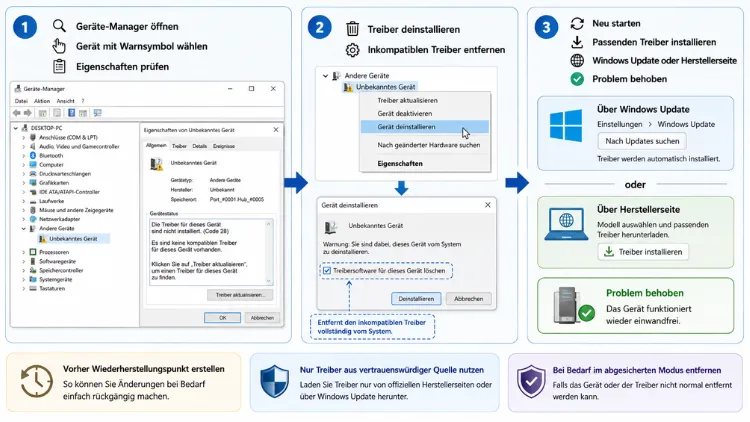
Haben Sie Probleme mit inkompatiblen Treibern unter Windows 11 oder Windows 10?
Dann erfahren Sie hier, wie Sie betroffene Treiber sicher erkennen, löschen und ersetzen, um Abstürze, Bluescreens oder deaktivierte Sicherheitsfunktionen wie die Speicherintegrität dauerhaft zu beheben.
Was sind inkompatible Treiber und woran erkennen Sie sie?
Ein Treiber ist eine Softwarekomponente, die es dem Betriebssystem ermöglicht, mit Hardware wie Grafikkarten, Netzwerkadaptern, Webcams oder Druckern zu kommunizieren. Inkompatibel wird ein Treiber dann genannt, wenn er nicht ordnungsgemäß mit der installierten Windows-Version, dem Prozessor oder anderer Software zusammenarbeitet.
Das betrifft sowohl Windows 11 als auch Windows 10 gleichermaßen, wobei Windows 11 aufgrund der strengeren Sicherheitsanforderungen (zum Beispiel für die Kernisolierung) tendenziell häufiger auf veraltete Treiber hinweist.
Typische Anzeichen für einen inkompatiblen Treiber sind:
- Ein gelbes Warnsymbol neben dem betroffenen Gerät im Geräte-Manager
- Die Meldung, dass die Speicherintegrität aufgrund inkompatibler Treiber nicht aktiviert werden kann
- Wiederkehrende Bluescreens mit Bezug auf eine bestimmte .sys-Datei
- Hardware, die plötzlich nicht mehr erkannt wird oder Fehlfunktionen zeigt
- Fehlermeldungen in der Ereignisanzeige unter der Kategorie „Treiber“ oder „System“
Bevor Sie einen Treiber löschen, sollten Sie deshalb zunächst prüfen, welches Gerät genau betroffen ist. Öffnen Sie dazu den Geräte-Manager über einen Rechtsklick auf das Startmenü. Geräte mit Problemen erscheinen dort mit einem gelben Ausrufezeichen. Zusätzlich zeigt Windows unter Einstellungen > Datenschutz und Sicherheit > Windows-Sicherheit > Gerätesicherheit eine Liste konkreter inkompatibler Treiber an, sofern diese die Kernisolierung blockieren.
Inkompatible Treiber über den Geräte-Manager entfernen
Der Geräte-Manager ist der einfachste und sicherste Weg, um einen fehlerhaften Treiber unter Windows 11 oder Windows 10 zu löschen. Gehen Sie dabei folgendermaßen vor:
- Drücken Sie die Tastenkombination Windows + X und wählen Sie „Geräte-Manager“ aus dem Kontextmenü.
- Suchen Sie das betroffene Gerät, erkennbar am gelben Warnsymbol, und klicken Sie es mit der rechten Maustaste an.
- Wählen Sie „Gerät deinstallieren“ aus dem Menü.
- Aktivieren Sie im folgenden Dialogfenster unbedingt die Option „Treibersoftware für dieses Gerät löschen“, sofern diese angezeigt wird. Nur so wird der Treiber vollständig aus dem System entfernt und nicht lediglich das Gerät ausgeblendet.
- Bestätigen Sie mit „Deinstallieren“ und starten Sie den Computer anschließend neu.
Nach dem Neustart erkennt Windows das Gerät in der Regel automatisch neu und installiert einen Standardtreiber. Sollte das nicht der Fall sein, können Sie im Geräte-Manager über „Aktion > Nach geänderter Hardware suchen“ einen erneuten Scan anstoßen.
Wichtig: Bei manchen Systemgeräten oder virtuellen Treibern fehlt die Option „Treibersoftware löschen“. In diesem Fall hilft nur der Weg über die Eingabeaufforderung, der im nächsten Abschnitt beschrieben wird.
Inkompatible Treiber per PnPUtil über die Eingabeaufforderung löschen
Wenn ein Treiber im Geräte-Manager gar nicht auftaucht – etwa, weil das zugehörige Gerät aktuell nicht angeschlossen ist – hilft das Kommandozeilentool PnPUtil, das fest in Windows integriert ist. Dieses Vorgehen eignet sich besonders, wenn Windows explizit einen inkompatiblen Treiber über seinen Published Name (zum Beispiel „oem42.inf“) benennt, etwa im Zusammenhang mit der Kernisolierung.
Schritt 1 – Alle installierten Treiberpakete auflisten:
Öffnen Sie die Eingabeaufforderung als Administrator und geben Sie folgenden Befehl ein, um sich eine Übersicht aller Treiberpakete im Treiberspeicher anzuzeigen:
pnputil /enum-drivers
Schritt 2 – Den betroffenen Treiber identifizieren:
Notieren Sie sich den Published Name (z. B. oem42.inf) des Treibers, den Windows als inkompatibel meldet. Diese Angabe finden Sie entweder in der Fehlermeldung von Windows selbst oder in der Ausgabe von „pnputil /enum-drivers“, indem Sie anhand des Hersteller- oder Gerätenamens den richtigen Eintrag heraussuchen.
Schritt 3 – Den Treiber löschen:
Führen Sie anschließend folgenden Befehl aus, um das Treiberpaket zu deinstallieren und dauerhaft aus dem Treiberspeicher zu entfernen:
pnputil /delete-driver oem42.inf /uninstall
Falls der Treiber noch von einem Gerät verwendet wird und die Löschung fehlschlägt, kann zusätzlich der Parameter /force ergänzt werden. Dieser erzwingt die Entfernung auch dann, wenn der Treiber aktuell aktiv ist. Beachten Sie jedoch, dass dies dazu führen kann, dass das betroffene Gerät bis zur Installation eines neuen Treibers nicht funktioniert. Weiterführende Details zur vollständigen Befehlssyntax finden Sie in der offiziellen Dokumentation auf learn.microsoft.com/de-de/windows-hardware/drivers/devtest/pnputil-command-syntax.
Nach dem erfolgreichen Löschen erscheint die Meldung „Treiberpaket erfolgreich gelöscht“. Ein anschließender Neustart wird empfohlen, damit Windows die Änderungen vollständig übernimmt.
Inkompatible Treiber entfernen, wenn Windows nicht mehr normal startet
Verursacht ein fehlerhafter Treiber Startprobleme oder wiederholte Bluescreens, lässt sich der Geräte-Manager unter Umständen nicht mehr regulär öffnen. In diesem Fall sollten Sie Windows zunächst im Abgesicherten Modus starten:
- Halten Sie beim Klick auf „Neu starten“ im Startmenü die Umschalttaste (Shift) gedrückt.
- Wählen Sie anschließend „Problembehandlung“ > „Erweiterte Optionen“ > „Starteinstellungen“.
- Klicken Sie auf „Neu starten“ und wählen Sie danach mit der entsprechenden Zifferntaste den Abgesicherten Modus aus.
Im Abgesicherten Modus werden lediglich die grundlegendsten Treiber geladen, sodass problematische Drittanbietertreiber in der Regel inaktiv bleiben. Dadurch lässt sich der Geräte-Manager oder PnPUtil wieder normal aufrufen, um den fehlerhaften Treiber zu entfernen. Sollte auch der Abgesicherte Modus nicht erreichbar sein, bietet die Wiederherstellungsumgebung (WinRE) über „Diesen PC zurücksetzen“ oder einen Systemwiederherstellungspunkt eine weitere Möglichkeit, den vorherigen, stabilen Zustand wiederherzustellen.
Inkompatible Treiber bei Kernisolierung und Speicherintegrität beheben
Ein besonders häufiger Anwendungsfall betrifft die Kernisolierung unter Windows 11, die zusätzliche Sicherheitsfunktionen wie die Speicherintegrität bereitstellt. Lässt sich diese nicht aktivieren, listet Windows die konkret betroffenen Treiber direkt in den Einstellungen auf. Gehen Sie dazu wie folgt vor:
- Öffnen Sie Einstellungen > Datenschutz und Sicherheit > Windows-Sicherheit > Gerätesicherheit > Details zur Kernisolierung.
- Unter „Inkompatible Treiber“ zeigt Windows an, welche Treiber die Aktivierung blockieren.
- Notieren Sie sich die Namen und entfernen Sie diese anschließend über den Geräte-Manager oder PnPUtil, wie oben beschrieben.
- Nach der Entfernung und einem Neustart lässt sich die Speicherintegrität in der Regel problemlos aktivieren.
Beachten Sie dabei, dass es sich häufig um ältere Treiber handelt, die zwar veraltet, aber technisch noch funktionsfähig sind. Deshalb sollten Sie vor dem Löschen prüfen, ob für das entsprechende Gerät bereits ein aktualisierter, kernisolierungskompatibler Treiber über Windows Update oder die Hersteller-Website verfügbar ist. Andernfalls kann die betroffene Hardware nach dem Löschen zeitweise ausfallen, bis ein Ersatztreiber installiert wurde.
Nach dem Löschen: den passenden Treiber neu installieren
Nachdem der inkompatible Treiber entfernt wurde, sollte möglichst zeitnah eine aktuelle, funktionierende Version installiert werden, damit die betroffene Hardware wieder normal funktioniert. Dafür stehen grundsätzlich drei Wege zur Verfügung:
- Windows Update: Öffnen Sie „Einstellungen > Windows Update > Erweiterte Optionen > Optionale Updates“ und prüfen Sie, ob dort ein aktualisierter Treiber für das betroffene Gerät angeboten wird.
- Automatische Erkennung: Starten Sie den Computer neu oder stoßen Sie im Geräte-Manager über „Aktion > Nach geänderter Hardware suchen“ eine erneute Erkennung an. Windows installiert dabei häufig automatisch einen passenden Standardtreiber.
- Hersteller-Website: Für die zuverlässigste und aktuellste Treiberversion empfiehlt sich der direkte Download von der offiziellen Support-Seite des Herstellers. Bei Grafikkarten sind das beispielsweise nvidia.de/download/index.aspx für NVIDIA, amd.com/de/support für AMD sowie intel.de/content/www/de/de/support/detect.html für Intel-Produkte. Bei Notebooks oder Mainboards führt der Weg über die jeweilige Support-Seite des Geräteherstellers, etwa support.hp.com/de-de/drivers oder support.lenovo.com/de/de/downloads.
Laden Sie ausschließlich Treiber von der originalen Hersteller-Website herunter und vermeiden Sie Drittanbieter-Portale, da diese häufig veraltete, manipulierte oder mit Zusatzsoftware gebündelte Treiberpakete anbieten. Nach der Installation empfiehlt sich zudem ein Neustart, damit sämtliche Änderungen vollständig wirksam werden.
Häufige Ursachen für inkompatible Treiber und wie Sie diese vermeiden
Inkompatible Treiber entstehen aus unterschiedlichen Gründen, die sich jedoch größtenteils vorbeugend vermeiden lassen:
- Feature-Updates: Nach einem großen Windows-Update (z. B. dem Upgrade von Windows 10 auf Windows 11) funktionieren ältere Treiber teilweise nicht mehr korrekt.
- Automatische Treiberinstallation: Windows Update installiert gelegentlich automatisch einen Treiber, der nicht optimal zur vorhandenen Hardware passt.
- Hardwarewechsel: Beim Austausch von Komponenten wie Grafikkarte oder Netzwerkadapter verbleiben oft Reste des alten Treibers, die zu Konflikten führen.
- Manuelle Downgrades: Wird gezielt eine ältere Treiberversion installiert, kann diese mit neueren Windows-Sicherheitsfunktionen kollidieren.
Um solche Probleme künftig zu vermeiden, sollten Sie regelmäßig über Windows Update nach Treiberaktualisierungen suchen und bei kritischer Hardware wie Grafikkarten stets die aktuellste Version direkt vom Hersteller beziehen. Zusätzlich empfiehlt es sich, vor größeren Windows-Updates einen Wiederherstellungspunkt zu erstellen, um im Problemfall schnell zum vorherigen Zustand zurückkehren zu können.
Häufige Fragen zu inkompatiblen Treibern
Ist das Löschen inkompatibler Treiber unter Windows 11 und Windows 10 gefährlich?
Grundsätzlich ist die Entfernung über den Geräte-Manager oder PnPUtil sicher, solange lediglich der betroffene, als inkompatibel gemeldete Treiber gelöscht wird. Riskant wird es jedoch, wenn Systemtreiber ohne genaue Kenntnis entfernt werden, da dies zu einem nicht mehr startfähigen System führen kann.
Kann ich einen gelöschten Treiber wiederherstellen?
Ein gelöschter Treiber lässt sich nicht direkt rückgängig machen, jedoch kann er erneut über Windows Update, die automatische Geräteerkennung oder einen manuellen Download von der Hersteller-Website neu installiert werden. Alternativ stellt ein zuvor erstellter Systemwiederherstellungspunkt den vorherigen Zustand wieder her.
Warum finde ich den inkompatiblen Treiber nicht im Geräte-Manager?
In diesem Fall ist häufig die Anzeige ausgeblendeter Geräte deaktiviert. Aktivieren Sie im Geräte-Manager unter „Ansicht“ die Option „Ausgeblendete Geräte anzeigen“, um auch Treiber ohne aktuell angeschlossenes Gerät sichtbar zu machen. Alternativ hilft die Auflistung über „pnputil /enum-drivers“ in der Eingabeaufforderung.
Was tun, wenn die Option „Treibersoftware löschen“ im Geräte-Manager fehlt?
Fehlt diese Option, handelt es sich meist um einen Systemtreiber ohne direkt zugeordnetes Gerät. Verwenden Sie in diesem Fall PnPUtil über die Eingabeaufforderung mit dem Befehl „pnputil /delete-driver“ und dem entsprechenden Published Name.
Wie finde ich den Published Name eines Treibers heraus?
Der Published Name (z. B. oem42.inf) wird entweder direkt in der Windows-Fehlermeldung zur Kernisolierung angezeigt oder lässt sich über den Befehl „pnputil /enum-drivers“ in der Eingabeaufforderung ermitteln, indem Sie den passenden Eintrag anhand des Hersteller- oder Gerätenamens identifizieren.
Verhält sich die Vorgehensweise unter Windows 10 anders als unter Windows 11?
Die grundlegenden Schritte über Geräte-Manager und PnPUtil sind unter Windows 10 und Windows 11 nahezu identisch. Der Unterschied liegt vor allem darin, dass die Kernisolierung mit Speicherintegrität primär unter Windows 11 relevant ist, während Windows 10 diese Funktion seltener standardmäßig aktiviert.
Kann ein inkompatibler Treiber Ursache für einen Bluescreen sein?
Ja, sehr häufig. Ein Bluescreen (BSOD) wird in zahlreichen Fällen durch einen fehlerhaften oder inkompatiblen Treiber ausgelöst, insbesondere bei Grafikkarten-, Chipsatz- oder Netzwerktreibern. Die Entfernung und anschließende Neuinstallation des betreffenden Treibers zählt hierbei zu den wirksamsten Lösungsansätzen.
Muss ich nach dem Löschen eines Treibers zwingend neu starten?
Ein Neustart wird dringend empfohlen, da Windows die Änderungen am Treiberspeicher sowie die Neuerkennung der Hardware erst nach einem vollständigen Neustart zuverlässig abschließt. Ohne Neustart kann es zu inkonsistentem Verhalten kommen.
Fazit
Inkompatible Treiber lassen sich unter Windows 11 und Windows 10 zuverlässig über den Geräte-Manager oder das Kommandozeilentool PnPUtil entfernen. Wichtig ist dabei, stets die Option zum vollständigen Löschen der Treibersoftware zu aktivieren, damit keine Reste zurückbleiben.
Anschließend sollte umgehend ein aktueller Treiber über Windows Update oder direkt von der Hersteller-Website installiert werden. So bleibt das System stabil, und Funktionen wie die Kernisolierung lassen sich ohne Einschränkungen aktivieren.
