
Papierkorb in Windows 11 und 10 öffnen und anzeigen: So greifen Sie schnell auf gelöschte Dateien zu – auch wenn das Desktop-Symbol fehlt.
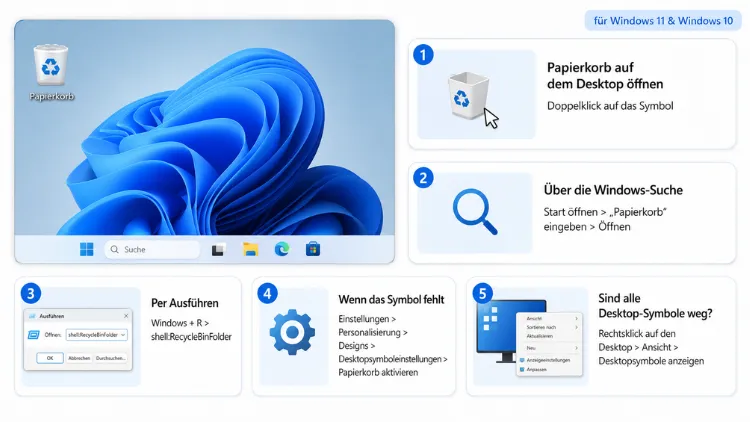
Den Papierkorb öffnen Sie in Windows 11/10 am schnellsten per Doppelklick auf das Symbol auf dem Desktop. Fehlt das Symbol, tippen Sie alternativ „Papierkorb“ in die Windows-Suche ein oder drücken Windows + R und geben shell:RecycleBinFolder ein. Außerdem können Sie den Papierkorb über die Desktopsymboleinstellungen wieder anzeigen.
Im Folgenden finden Sie alle Wege, Lösungen bei Problemen sowie praktische Tipps, damit Sie gelöschte Dateien jederzeit schnell wiederfinden und sicher wiederherstellen.
Was ist der Papierkorb in Windows eigentlich?
Der Papierkorb ist ein spezieller Systemordner in Windows. Wenn Sie eine Datei löschen, verschwindet sie deshalb nicht sofort von der Festplatte. Stattdessen verschiebt Windows sie zunächst in den Papierkorb.
Dadurch haben Sie eine Sicherheitsreserve. Haben Sie zum Beispiel versehentlich ein wichtiges Dokument gelöscht, holen Sie es mit wenigen Klicks zurück. Erst wenn Sie den Papierkorb leeren, entfernt Windows die Dateien endgültig.
Technisch gesehen legt Windows auf jedem Laufwerk einen eigenen, versteckten Ordner namens $Recycle.Bin an. Der Papierkorb, den Sie auf dem Desktop sehen, fasst jedoch die Inhalte aller Laufwerke in einer gemeinsamen Ansicht zusammen.
Wichtig zu wissen:
- Lokale Laufwerke wie C: oder D: nutzen den Papierkorb.
- USB-Sticks und Speicherkarten löschen Dateien häufig sofort, ohne Umweg über den Papierkorb.
- Netzlaufwerke (zum Beispiel ein NAS) nutzen den Windows-Papierkorb in der Regel nicht.
- Mit Umschalt + Entf löschen Sie Dateien direkt endgültig, also ebenfalls ohne Papierkorb.
Papierkorb öffnen: Alle Methoden im Überblick
Es gibt erstaunlich viele Wege, den Papierkorb aufzurufen. Welcher für Sie am besten passt, hängt davon ab, wie Sie arbeiten. Zudem funktionieren fast alle Methoden in Windows 11 und Windows 10 gleich.
| Methode | Windows 11 | Windows 10 | Tempo |
|---|---|---|---|
| Desktopsymbol | ✓ | ✓ | sehr schnell |
| Windows-Suche | ✓ | ✓ | schnell |
| Ausführen-Dialog (Windows + R) | ✓ | ✓ | sehr schnell |
| Datei-Explorer-Adressleiste | ✓ | ✓ | schnell |
| Navigationsbereich im Explorer | ✓ | ✓ | schnell |
| Startmenü (angeheftet) | ✓ | ✓ | sehr schnell |
| Taskleiste (über Verknüpfung) | ✓ | ✓ | sehr schnell |
| Eingabeaufforderung/PowerShell | ✓ | ✓ | mittel |
| Eigene Tastenkombination | ✓ | ✓ | am schnellsten |
Methode 1: Papierkorb über den Desktop öffnen
Die klassische Variante ist zugleich die einfachste. Standardmäßig liegt das Papierkorbsymbol oben links auf dem Desktop.
So gehen Sie vor:
- Minimieren Sie alle Fenster mit Windows + D.
- Suchen Sie das Papierkorbsymbol auf dem Desktop.
- Klicken Sie doppelt darauf.
Alternativ markieren Sie das Symbol und drücken die Eingabetaste. Ebenso können Sie mit der rechten Maustaste darauf klicken und „Öffnen“ wählen.
Sehen Sie das Symbol nicht, ist es vermutlich ausgeblendet. Wie Sie den Papierkorb wieder anzeigen, erfahren Sie weiter unten.
Methode 2: Papierkorb über die Windows-Suche finden
Wenn das Desktopsymbol fehlt, hilft die integrierte Suche. Diese Methode ist besonders praktisch, weil Sie dafür nichts einrichten müssen.
In Windows 11:
- Klicken Sie auf das Lupensymbol in der Taskleiste oder drücken Sie Windows + S.
- Tippen Sie Papierkorb ein.
- Klicken Sie auf das Suchergebnis „Papierkorb“.
In Windows 10:
- Klicken Sie in das Suchfeld neben dem Startknopf.
- Geben Sie Papierkorb ein.
- Wählen Sie den Treffer aus, oder drücken Sie einfach die Eingabetaste.
Übrigens genügt es meist auch, das Startmenü zu öffnen und direkt loszutippen. Die Suche startet dann automatisch.
Methode 3: Papierkorb mit dem Ausführen-Dialog öffnen
Diese Methode ist sehr schnell und funktioniert immer – selbst dann, wenn das Desktopsymbol deaktiviert ist. Deshalb ist sie für viele Nutzer der beste Weg.
- Drücken Sie Windows + R.
- Geben Sie shell:RecycleBinFolder ein.
- Bestätigen Sie mit OK oder der Eingabetaste.
Sofort öffnet sich der Papierkorb im Datei-Explorer. Groß- und Kleinschreibung spielen dabei keine Rolle.
Zusätzlich funktioniert auch dieser Befehl:
- ::{645FF040-5081-101B-9F08-00AA002F954E}
Dabei handelt es sich um die eindeutige Kennung (CLSID) des Papierkorbs. Der Shell-Befehl ist jedoch leichter zu merken.
Methode 4: Papierkorb im Datei-Explorer über die Adressleiste öffnen
Arbeiten Sie ohnehin gerade im Explorer, müssen Sie nicht erst zum Desktop wechseln. Stattdessen nutzen Sie die Adressleiste.
- Öffnen Sie den Datei-Explorer mit Windows + E.
- Klicken Sie in die Adressleiste oben oder drücken Sie Alt + D.
- Tippen Sie Papierkorb ein.
- Drücken Sie die Eingabetaste.
Ebenso klappt hier die Eingabe von shell:RecycleBinFolder. Darüber hinaus können Sie in der Adressleiste auf den kleinen Pfeil ganz links klicken. In Windows 10 erscheint dort eine Liste, in der sich der Papierkorb direkt auswählen lässt.
Methode 5: Papierkorb im Navigationsbereich des Explorers anzeigen
Seit Windows 10 fehlt der Papierkorb standardmäßig in der linken Seitenleiste des Explorers. Das ist zwar aufgeräumt, aber auch unpraktisch. Zum Glück lässt sich das schnell ändern.
In Windows 11:
- Öffnen Sie den Datei-Explorer mit Windows + E.
- Klicken Sie mit der rechten Maustaste auf eine freie Stelle im linken Navigationsbereich.
- Wählen Sie „Alle Ordner anzeigen“.
Alternativ klicken Sie oben auf „Anzeigen“ > „Anzeigen“ > „Navigationsbereich“ und aktivieren dort „Alle Ordner anzeigen“. Je nach Build kann der Menüpfad leicht abweichen.
In Windows 10:
- Öffnen Sie den Explorer.
- Klicken Sie oben auf die Registerkarte „Ansicht“.
- Wählen Sie links „Navigationsbereich“.
- Setzen Sie einen Haken bei „Alle Ordner anzeigen“.
Danach erscheint der Papierkorb in der Seitenleiste – meist direkt unter „Desktop“. Allerdings blendet diese Option auch weitere Ordner wie die Systemsteuerung ein. Die Seitenleiste wird dadurch etwas voller.
Methode 6: Papierkorb an den Schnellzugriff oder Start anheften
Möchten Sie den Papierkorb im Explorer haben, ohne alle Ordner einzublenden? Dann heften Sie ihn gezielt an. Diese Lösung ist deshalb schlanker als Methode 5.
An den Schnellzugriff (Windows 10) bzw. „Start“ im Explorer (Windows 11) anheften:
- Klicken Sie mit der rechten Maustaste auf das Papierkorbsymbol auf dem Desktop.
- Wählen Sie „An Schnellzugriff anheften“.
- In Windows 11 finden Sie die Option gegebenenfalls unter „Weitere Optionen anzeigen“ (oder Umschalt + F10).
An das Startmenü anheften:
- Klicken Sie mit der rechten Maustaste auf den Papierkorb.
- Wählen Sie „An Start anheften“.
Anschließend erscheint der Papierkorb als Kachel (Windows 10) bzw. als angeheftete App (Windows 11) im Startmenü. Somit öffnen Sie ihn mit zwei Klicks.
Methode 7: Papierkorb an die Taskleiste anheften
Direkt lässt sich der Papierkorb leider nicht an die Taskleiste anheften. Mit einem kleinen Trick klappt es jedoch trotzdem. Dafür erstellen Sie zunächst eine Verknüpfung.
Schritt 1: Verknüpfung erstellen
- Klicken Sie mit der rechten Maustaste auf eine freie Stelle des Desktops.
- Wählen Sie „Neu“ > „Verknüpfung“.
- Geben Sie als Speicherort ein: explorer.exe shell:RecycleBinFolder
- Klicken Sie auf „Weiter“.
- Benennen Sie die Verknüpfung, zum Beispiel „Papierkorb“.
- Klicken Sie auf „Fertig stellen“.
Schritt 2: Passendes Symbol zuweisen
- Klicken Sie mit der rechten Maustaste auf die neue Verknüpfung und wählen Sie „Eigenschaften“.
- Klicken Sie auf „Anderes Symbol“.
- Geben Sie als Datei %SystemRoot%\System32\imageres.dll ein.
- Wählen Sie das Papierkorbsymbol (leer oder voll) aus.
- Bestätigen Sie mit OK und „Übernehmen“.
Schritt 3: An die Taskleiste anheften
- Klicken Sie mit der rechten Maustaste auf die Verknüpfung.
- Wählen Sie in Windows 10 „An Taskleiste anheften“.
- In Windows 11 klicken Sie zuerst auf „Weitere Optionen anzeigen“ und danach auf „An Taskleiste anheften“.
Danach können Sie die Verknüpfung auf dem Desktop wieder löschen. Das Taskleistensymbol bleibt dennoch erhalten. Allerdings zeigt es nicht automatisch an, ob der Papierkorb voll oder leer ist.
Methode 8: Papierkorb per Eingabeaufforderung oder PowerShell öffnen
Für Nutzer, die gerne mit der Kommandozeile arbeiten, gibt es ebenfalls eine Lösung. Außerdem eignet sie sich gut für Skripte.
In der Eingabeaufforderung:
- Drücken Sie Windows + R, tippen Sie cmd ein und bestätigen Sie.
- Geben Sie start shell:RecycleBinFolder ein.
- Drücken Sie die Eingabetaste.
In PowerShell oder im Windows-Terminal:
- Klicken Sie mit der rechten Maustaste auf den Startknopf.
- Wählen Sie „Terminal“ (Windows 11) oder „Windows PowerShell“ (Windows 10).
- Geben Sie explorer.exe shell:RecycleBinFolder ein.
- Drücken Sie die Eingabetaste.
Möchten Sie den Papierkorb in PowerShell zudem direkt leeren, nutzen Sie den Befehl Clear-RecycleBin. Windows fragt dann zur Sicherheit noch einmal nach. Mit Clear-RecycleBin -Force entfällt diese Rückfrage – seien Sie hier jedoch vorsichtig.
Methode 9: Eigene Tastenkombination für den Papierkorb einrichten
Eine feste Tastenkombination für den Papierkorb gibt es in Windows nicht. Sie können sich jedoch selbst eine anlegen. Das ist besonders für Vielnutzer praktisch.
- Erstellen Sie eine Verknüpfung, wie in Methode 7 beschrieben.
- Klicken Sie mit der rechten Maustaste darauf und wählen Sie „Eigenschaften“.
- Klicken Sie in das Feld „Tastenkombination“.
- Drücken Sie eine Taste, zum Beispiel P. Windows ergänzt automatisch Strg + Alt.
- Klicken Sie auf „Übernehmen“ und OK.
Ab sofort öffnen Sie den Papierkorb mit Strg + Alt + P. Wichtig ist allerdings, dass die Verknüpfung auf dem Desktop oder im Startmenü-Ordner liegen bleibt. Andernfalls funktioniert die Tastenkombination nicht.
Papierkorb auf dem Desktop anzeigen: So blenden Sie das Symbol wieder ein
Ist der Papierkorb vom Desktop verschwunden, ist er keineswegs gelöscht. Er ist lediglich ausgeblendet. Deshalb lässt er sich jederzeit wieder einblenden.
Papierkorb anzeigen in Windows 11
- Drücken Sie Windows + I, um die Einstellungen zu öffnen.
- Klicken Sie links auf „Personalisierung“.
- Wählen Sie rechts „Designs“.
- Scrollen Sie nach unten zu „Verwandte Einstellungen“.
- Klicken Sie auf „Desktopsymboleinstellungen“.
- Setzen Sie einen Haken bei „Papierkorb“.
- Klicken Sie auf „Übernehmen“ und anschließend auf OK.
Sofort erscheint das Papierkorbsymbol wieder auf dem Desktop.
Papierkorb anzeigen in Windows 10
- Öffnen Sie die Einstellungen mit Windows + I.
- Klicken Sie auf „Personalisierung“.
- Wählen Sie links „Designs“.
- Klicken Sie rechts unter „Verwandte Einstellungen“ auf „Desktopsymboleinstellungen“.
- Aktivieren Sie das Kästchen „Papierkorb“.
- Bestätigen Sie mit „Übernehmen“ und OK.
Abkürzung: Desktopsymboleinstellungen direkt aufrufen
Es geht jedoch noch schneller. Mit einem Befehl springen Sie direkt in das richtige Fenster – und zwar in beiden Windows-Versionen.
- Drücken Sie Windows + R.
- Geben Sie desk.cpl ,,5 ein (mit Leerzeichen vor den beiden Kommas).
- Drücken Sie die Eingabetaste.
Daraufhin öffnen sich die Desktopsymboleinstellungen sofort. Dort setzen Sie wie gewohnt den Haken beim Papierkorb.
Desktopsymbole generell eingeblendet?
Manchmal ist nicht nur der Papierkorb weg, sondern alle Symbole auf dem Desktop. In diesem Fall sind die Desktopsymbole insgesamt ausgeblendet.
- Klicken Sie mit der rechten Maustaste auf eine freie Stelle des Desktops.
- Wählen Sie „Ansicht“.
- Aktivieren Sie „Desktopsymbole anzeigen“.
Danach sind alle Symbole – einschließlich Papierkorb – wieder sichtbar.
Papierkorb fehlt trotzdem? Ursachen und Lösungen
Gelegentlich taucht der Papierkorb trotz aller Einstellungen nicht auf. Oder die Option ist ausgegraut. Dafür gibt es mehrere typische Ursachen. Zum Glück lassen sie sich meist schnell beheben.
Tablet-Modus in Windows 10 deaktivieren
Im Tablet-Modus von Windows 10 zeigt das System keinen klassischen Desktop an. Folglich ist auch der Papierkorb nicht sichtbar.
- Klicken Sie unten rechts auf das Info-Center (Sprechblasen-Symbol) oder drücken Sie Windows + A.
- Deaktivieren Sie die Kachel „Tablet-Modus“.
Windows 11 hat diesen separaten Tablet-Modus hingegen nicht mehr. Dort ist die Ursache also eine andere.
Gruppenrichtlinie blockiert den Papierkorb
Auf Firmen-PCs oder nach dem Einsatz von Tuning-Tools kann eine Gruppenrichtlinie das Symbol sperren. In diesem Fall ist der Haken in den Desktopsymboleinstellungen häufig ausgegraut.
Diese Lösung funktioniert in Windows 11/10 Pro, Enterprise und Education:
- Drücken Sie Windows + R und geben Sie gpedit.msc ein.
- Navigieren Sie zu Benutzerkonfiguration > Administrative Vorlagen > Desktop.
- Doppelklicken Sie auf „Symbol „Papierkorb“ vom Desktop entfernen“.
- Stellen Sie die Option auf „Nicht konfiguriert“ oder „Deaktiviert“.
- Klicken Sie auf „Übernehmen“ und OK.
- Melden Sie sich ab und wieder an oder starten Sie den PC neu.
Auf einem Firmenrechner sollten Sie jedoch vorher die IT-Abteilung fragen. Häufig ist die Einstellung dort bewusst gesetzt.
Papierkorb über die Registrierung wieder einblenden
In Windows 11/10 Home gibt es keinen Gruppenrichtlinien-Editor. Stattdessen hilft die Registrierung. Erstellen Sie vorher jedoch unbedingt einen Wiederherstellungspunkt.
- Drücken Sie Windows + R und geben Sie regedit ein.
- Navigieren Sie zu: HKEY_CURRENT_USER\Software\Microsoft\Windows\CurrentVersion\Explorer\HideDesktopIcons\NewStartPanel
- Suchen Sie rechts den Eintrag {645FF040-5081-101B-9F08-00AA002F954E}.
- Doppelklicken Sie darauf und setzen Sie den Wert auf 0.
- Starten Sie den PC neu oder drücken Sie auf dem Desktop F5.
Der Wert 1 blendet den Papierkorb aus, während 0 ihn anzeigt. Prüfen Sie zudem den Pfad HKEY_CURRENT_USER\Software\Microsoft\Windows\CurrentVersion\Policies\NonEnum. Steht dort ein Eintrag mit derselben Kennung, löschen Sie ihn.
Papierkorb-Symbol aktualisiert sich nicht (voll/leer)
Manchmal zeigt das Symbol einen vollen Papierkorb, obwohl er leer ist – oder umgekehrt. Meist ist dann das Symbol-Design durcheinandergeraten.
- Öffnen Sie die Desktopsymboleinstellungen (zum Beispiel mit desk.cpl ,,5).
- Markieren Sie „Papierkorb (voll)“.
- Klicken Sie auf „Standard wiederherstellen“.
- Wiederholen Sie das für „Papierkorb (leer)“.
- Klicken Sie auf „Übernehmen“ und OK.
Hilft das nicht, drücken Sie auf dem Desktop F5. Alternativ starten Sie den Windows-Explorer im Task-Manager (Strg + Umschalt + Esc) neu.
Papierkorb ist beschädigt
Erscheint die Meldung „Der Papierkorb auf C:\ ist beschädigt“, muss Windows ihn neu anlegen. Dabei gehen allerdings alle Dateien im Papierkorb verloren. Stellen Sie wichtige Dateien deshalb vorher wieder her, sofern das noch möglich ist.
- Klicken Sie mit der rechten Maustaste auf den Startknopf.
- Wählen Sie „Terminal (Administrator)“ (Windows 11) bzw. „Eingabeaufforderung (Administrator)“ oder „Windows PowerShell (Administrator)“ (Windows 10).
- Geben Sie in der Eingabeaufforderung rd /s /q C:$Recycle.Bin ein. In PowerShell nutzen Sie stattdessen cmd /c rd /s /q C:$Recycle.Bin.
- Drücken Sie die Eingabetaste.
- Starten Sie den PC neu.
Beim nächsten Löschvorgang erstellt Windows den Papierkorb automatisch neu. Betrifft das Problem ein anderes Laufwerk, ersetzen Sie C: durch den passenden Buchstaben.
Systemdateien reparieren
Bleibt der Papierkorb trotz allem verschwunden, sind eventuell Systemdateien beschädigt. Dann helfen zwei Windows-eigene Reparaturwerkzeuge.
- Öffnen Sie das Terminal als Administrator.
- Geben Sie sfc /scannow ein und warten Sie, bis der Scan fertig ist.
- Geben Sie danach DISM /Online /Cleanup-Image /RestoreHealth ein.
- Starten Sie den PC anschließend neu.
Beide Befehle dauern einige Minuten. Dennoch lösen sie viele hartnäckige Windows-Probleme.
Den versteckten Ordner $Recycle.Bin anzeigen
Neben dem normalen Papierkorb gibt es auf jedem Laufwerk den versteckten Systemordner $Recycle.Bin. Diesen benötigen Sie normalerweise nicht. Für Fehlersuche oder fortgeschrittene Aufgaben kann er jedoch nützlich sein.
In Windows 11:
- Öffnen Sie den Datei-Explorer.
- Klicken Sie auf die drei Punkte („…“) in der Symbolleiste und wählen Sie „Optionen“.
- Wechseln Sie zur Registerkarte „Ansicht“.
- Aktivieren Sie „Ausgeblendete Dateien, Ordner und Laufwerke anzeigen“.
- Entfernen Sie den Haken bei „Geschützte Systemdateien ausblenden (empfohlen)“.
- Bestätigen Sie die Warnung mit „Ja“ und klicken Sie auf OK.
In Windows 10:
- Öffnen Sie den Explorer und klicken Sie auf „Ansicht“ > „Optionen“.
- Wechseln Sie zur Registerkarte „Ansicht“.
- Nehmen Sie dieselben Einstellungen wie oben vor.
Danach öffnen Sie zum Beispiel *C:* und sehen dort den Ordner $Recycle.Bin. Die Dateien darin tragen allerdings kryptische Namen wie $R4X2K1.docx. Deshalb ist der normale Papierkorb für die Wiederherstellung deutlich besser geeignet.
Blenden Sie die geschützten Systemdateien anschließend wieder aus. Andernfalls könnten Sie versehentlich wichtige Systemdateien löschen.
Gelöschte Dateien aus dem Papierkorb wiederherstellen
Meist öffnen Sie den Papierkorb ja aus einem bestimmten Grund: Sie möchten etwas zurückholen. Das geht in beiden Windows-Versionen ganz einfach.
Einzelne Dateien wiederherstellen
- Öffnen Sie den Papierkorb.
- Klicken Sie mit der rechten Maustaste auf die gewünschte Datei.
- Wählen Sie „Wiederherstellen“.
Windows legt die Datei anschließend wieder an ihrem ursprünglichen Speicherort ab. Den Pfad sehen Sie übrigens in der Spalte „Ursprünglicher Ort“, sofern Sie die Detailansicht nutzen.
Mehrere oder alle Dateien wiederherstellen
In Windows 11:
- Markieren Sie die Dateien mit gedrückter Strg-Taste oder alle mit Strg + A.
- Klicken Sie in der Symbolleiste auf „Ausgewählte Elemente wiederherstellen“. Je nach Fensterbreite finden Sie den Befehl hinter den drei Punkten („…“).
- Alternativ wählen Sie „Alle Elemente wiederherstellen“.
In Windows 10:
- Klicken Sie im Menüband auf die Registerkarte „Verwalten“ (Papierkorbtools).
- Wählen Sie „Ausgewählte Elemente wiederherstellen“ oder „Alle Elemente wiederherstellen“.
Datei an einen anderen Ort wiederherstellen
Möchten Sie die Datei nicht am alten Speicherort haben? Dann ziehen Sie sie einfach per Drag-and-drop aus dem Papierkorb in einen beliebigen Ordner. Ebenso können Sie die Datei mit Strg + X ausschneiden und an anderer Stelle mit Strg + V einfügen.
Löschen direkt rückgängig machen
Haben Sie gerade eben etwas versehentlich gelöscht? Dann drücken Sie sofort Strg + Z. Dadurch macht Windows den letzten Löschvorgang rückgängig – ganz ohne Papierkorb-Umweg. Allerdings funktioniert das nur direkt danach im selben Fenster.
Dateien im Papierkorb schneller finden
Ist der Papierkorb sehr voll, hilft die Sortierung. Wechseln Sie deshalb zur Detailansicht (in Windows 11 über „Anzeigen“ > „Details“). Klicken Sie anschließend auf die Spalte „Löschdatum“. Dadurch sehen Sie die zuletzt gelöschten Dateien ganz oben.
Außerdem können Sie oben rechts das Suchfeld im Papierkorb nutzen. Geben Sie dort einfach einen Teil des Dateinamens ein.
Papierkorb-Einstellungen anpassen
Der Papierkorb lässt sich individuell konfigurieren. So bestimmen Sie zum Beispiel, wie viel Speicherplatz er belegen darf. Zudem legen Sie fest, ob Windows vor dem Löschen nachfragt.
Eigenschaften des Papierkorbs öffnen
- Klicken Sie mit der rechten Maustaste auf das Papierkorbsymbol.
- Wählen Sie „Eigenschaften“.
- Markieren Sie oben das Laufwerk, das Sie anpassen möchten.
Diese Optionen stehen zur Verfügung
- Benutzerdefinierte Größe: Hier legen Sie die maximale Größe in Megabyte fest. Ist der Papierkorb voll, löscht Windows die ältesten Dateien automatisch.
- Dateien sofort löschen: Mit dieser Option umgeht Windows den Papierkorb komplett. Davon ist jedoch abzuraten, da Sie so Ihre Sicherheitsreserve verlieren.
- Dialog zur Bestätigung des Löschvorgangs anzeigen: Ist dieser Haken gesetzt, fragt Windows vor jedem Löschen nach. Das bietet zusätzlichen Schutz vor Fehlklicks.
Unser Tipp: Lassen Sie die Größe ruhig bei einigen Gigabyte. Auf modernen Festplatten fällt das kaum ins Gewicht. Gleichzeitig können Sie so auch größere versehentlich gelöschte Ordner retten.
Papierkorb automatisch leeren mit der Speicheroptimierung
Die Speicheroptimierung kann den Papierkorb nach einer bestimmten Zeit selbstständig leeren. Das ist praktisch, allerdings sollten Sie die Einstellung kennen. Andernfalls wundern Sie sich womöglich, warum alte Dateien verschwunden sind.
In Windows 11:
- Öffnen Sie die Einstellungen mit Windows + I.
- Gehen Sie zu „System“ > „Speicher“.
- Klicken Sie auf „Speicheroptimierung“.
- Wählen Sie unter „Dateien in meinem Papierkorb löschen, wenn sie länger als … vorhanden sind“ den gewünschten Zeitraum.
In Windows 10:
- Öffnen Sie „Einstellungen“ > „System“ > „Speicher“.
- Klicken Sie auf „Speicheroptimierung konfigurieren oder jetzt ausführen“.
- Legen Sie den Zeitraum unter „Dateien in meinem Papierkorb löschen …“ fest.
Zur Auswahl stehen zum Beispiel 1, 14, 30 oder 60 Tage sowie „Nie“. Möchten Sie gelöschte Dateien länger behalten, wählen Sie deshalb „Nie“.
Papierkorb manuell leeren
Wenn Sie Speicherplatz freigeben möchten, leeren Sie den Papierkorb einfach von Hand.
- Klicken Sie mit der rechten Maustaste auf das Papierkorbsymbol.
- Wählen Sie „Papierkorb leeren“.
- Bestätigen Sie die Sicherheitsabfrage mit „Ja“.
Alternativ öffnen Sie den Papierkorb und klicken in der Symbolleiste auf „Papierkorb leeren“. Bedenken Sie jedoch: Danach sind die Dateien mit Windows-Bordmitteln nicht mehr zu retten.
Papierkorb vom Desktop ausblenden
Manche Nutzer bevorzugen einen komplett leeren Desktop. Auch das ist kein Problem. Der Papierkorb funktioniert anschließend trotzdem weiter.
- Öffnen Sie die Desktopsymboleinstellungen (zum Beispiel mit Windows + R und desk.cpl ,,5).
- Entfernen Sie den Haken bei „Papierkorb“.
- Klicken Sie auf „Übernehmen“ und OK.
Danach öffnen Sie den Papierkorb einfach über die Suche, den Ausführen-Dialog oder eine angeheftete Verknüpfung. Gelöschte Dateien landen dennoch weiterhin darin.
Wichtige Unterschiede zwischen Windows 11 und Windows 10
Grundsätzlich funktioniert der Papierkorb in beiden Versionen nahezu identisch. Dennoch gibt es kleine Unterschiede in der Bedienung.
- Kontextmenü: Windows 11 zeigt beim Rechtsklick zunächst ein verkürztes Menü. Einige Optionen finden Sie deshalb erst unter „Weitere Optionen anzeigen“.
- Explorer-Oberfläche: Windows 10 nutzt ein Menüband mit Registerkarten. Windows 11 setzt hingegen auf eine schlanke Symbolleiste mit Drei-Punkte-Menü.
- Tablet-Modus: Nur Windows 10 hat einen eigenen Tablet-Modus, der den Desktop und damit den Papierkorb ausblenden kann.
- Einstellungen: Der Weg zu den Desktopsymboleinstellungen ist ähnlich, allerdings unterscheiden sich Layout und Position der Links leicht.
Außerdem gilt: Windows 10 erhält seit Oktober 2025 keine regulären kostenlosen Updates mehr. Die hier beschriebenen Schritte funktionieren dort dennoch weiterhin.
Aktueller Stand 2026: Bekannter Papierkorb-Fehler nach Juni-Update
Im Jahr 2026 sorgte ein Update kurzzeitig für Verwirrung. Nach dem Juni-Sicherheitsupdate zeigte der Bestätigungsdialog beim Löschen interne Dateinamen nach dem Muster $Rxxxxx.ext statt der ursprünglichen Namen an. Betroffen waren dabei alle unterstützten Versionen von Windows 11 und Windows 10.
Die gute Nachricht: Die Liste im Papierkorb selbst blieb korrekt, und das Wiederherstellen funktionierte weiterhin normal. Inzwischen hat Microsoft das Problem behoben. Laut Microsoft wurde der Fehler mit dem Update KB5095093 korrigiert.
Sehen Sie diese merkwürdigen Dateinamen also noch, installieren Sie einfach alle verfügbaren Updates. Öffnen Sie dazu Einstellungen > „Windows Update“ und klicken Sie auf „Nach Updates suchen“.
Dateien wiederherstellen, wenn der Papierkorb geleert wurde
Haben Sie den Papierkorb bereits geleert, ist nicht automatisch alles verloren. Allerdings sinken die Chancen mit jeder neuen Datei, die Sie speichern. Handeln Sie deshalb möglichst schnell.
Möglichkeit 1: Dateiversionsverlauf nutzen
Haben Sie den Dateiversionsverlauf aktiviert, können Sie ältere Versionen zurückholen.
- Öffnen Sie den Ordner, in dem die Datei lag.
- Klicken Sie mit der rechten Maustaste auf eine freie Stelle und wählen Sie „Eigenschaften“.
- Wechseln Sie zur Registerkarte „Vorgängerversionen“.
- Wählen Sie eine Version aus und klicken Sie auf „Wiederherstellen“.
Möglichkeit 2: OneDrive-Papierkorb prüfen
Lag die Datei in einem OneDrive-Ordner, landet sie zusätzlich im OneDrive-Papierkorb. Dieser ist vom Windows-Papierkorb unabhängig.
- Klicken Sie in der Taskleiste auf das OneDrive-Wolkensymbol.
- Klicken Sie auf das Zahnrad bzw. „Hilfe & Einstellungen“ und wählen Sie „Online anzeigen“ (oder öffnen Sie OneDrive im Browser).
- Wählen Sie links „Papierkorb“.
- Markieren Sie die Datei und klicken Sie auf „Wiederherstellen“.
Bei privaten Konten bleiben Dateien dort in der Regel 30 Tage gespeichert.
Möglichkeit 3: Windows File Recovery verwenden
Microsoft bietet mit Windows File Recovery ein kostenloses Kommandozeilen-Tool an. Sie finden es im Microsoft Store.
- Öffnen Sie den Microsoft Store und suchen Sie nach „Windows File Recovery“.
- Installieren Sie das Tool.
- Starten Sie es als Administrator.
- Geben Sie zum Beispiel winfr C: D: /regular /n \Users\IhrName\Documents*.docx ein.
Wichtig dabei: Das Ziellaufwerk (hier D:) muss sich vom Quelllaufwerk unterscheiden. Andernfalls überschreiben Sie möglicherweise genau die Daten, die Sie retten wollen.
Möglichkeit 4: Recuva als einfache Alternative
Ist Ihnen die Kommandozeile zu kompliziert, empfiehlt sich Recuva von Piriform. Die Basisversion ist kostenlos und bietet eine grafische Oberfläche.
- Laden Sie Recuva von der offiziellen Herstellerseite herunter.
- Installieren Sie das Programm möglichst auf einem anderen Laufwerk oder nutzen Sie die portable Version.
- Starten Sie den Assistenten und wählen Sie den Dateityp aus.
- Wählen Sie als Ort „Im Papierkorb“.
- Starten Sie die Suche und stellen Sie gefundene Dateien auf einem anderen Laufwerk wieder her.
Bei SSDs mit aktivem TRIM sind die Erfolgschancen jedoch deutlich geringer. Ein regelmäßiges Backup ist deshalb der beste Schutz.
Häufige Fragen zum Papierkorb in Windows
Wo finde ich den Papierkorb, wenn er nicht auf dem Desktop ist?
Am schnellsten finden Sie ihn über die Windows-Suche. Tippen Sie einfach „Papierkorb“ ein. Alternativ drücken Sie Windows + R und geben shell:RecycleBinFolder ein.
Wie bekomme ich den Papierkorb wieder auf den Desktop?
Öffnen Sie Einstellungen > „Personalisierung“ > „Designs“ > „Desktopsymboleinstellungen“. Setzen Sie dort den Haken bei „Papierkorb“ und klicken Sie auf OK. Schneller geht es zudem mit desk.cpl ,,5 im Ausführen-Dialog.
Kann man den Papierkorb aus Versehen löschen?
Nein, endgültig löschen lässt er sich nicht. Klicken Sie jedoch im Kontextmenü auf „Löschen“, blendet Windows lediglich das Desktopsymbol aus. Über die Desktopsymboleinstellungen holen Sie es wieder zurück.
Gibt es eine Tastenkombination für den Papierkorb?
Standardmäßig nicht. Sie können jedoch eine Verknüpfung erstellen und ihr in den Eigenschaften eine eigene Tastenkombination wie Strg + Alt + P zuweisen.
Warum landen gelöschte Dateien vom USB-Stick nicht im Papierkorb?
Bei Wechseldatenträgern wie USB-Sticks oder SD-Karten löscht Windows Dateien häufig sofort. Ebenso gilt das für Netzlaufwerke. Kopieren Sie wichtige Dateien deshalb vor dem Löschen zur Sicherheit auf den PC.
Wie lange bleiben Dateien im Papierkorb?
Grundsätzlich so lange, bis Sie den Papierkorb leeren oder die maximale Größe erreicht ist. Ist jedoch die Speicheroptimierung aktiv, löscht Windows ältere Dateien nach dem eingestellten Zeitraum automatisch.
Kann ich den Papierkorb an die Taskleiste anheften?
Direkt geht das nicht. Erstellen Sie stattdessen eine Verknüpfung mit dem Ziel explorer.exe shell:RecycleBinFolder. Diese Verknüpfung lässt sich anschließend problemlos an die Taskleiste anheften.
Warum ist die Papierkorb-Option in den Einstellungen ausgegraut?
Meist blockiert eine Gruppenrichtlinie oder ein Registrierungseintrag das Symbol. Prüfen Sie deshalb im gpedit.msc die Richtlinie „Symbol „Papierkorb“ vom Desktop entfernen“. Auf Firmen-PCs hilft zudem die IT-Abteilung.
Wie viel Speicherplatz belegt der Papierkorb?
Das hängt von Ihrer Einstellung ab. In den Eigenschaften des Papierkorbs legen Sie für jedes Laufwerk eine maximale Größe fest. Ist diese erreicht, entfernt Windows die ältesten Dateien automatisch.
Fazit
Den Papierkorb öffnen und anzeigen Sie in Windows 11/10 auf vielen Wegen. Am schnellsten gelingt es per Desktopsymbol, über die Suche oder mit shell:RecycleBinFolder im Ausführen-Dialog.
Fehlt das Symbol, holen Sie es über die Desktopsymboleinstellungen zurück. Zudem lohnt es sich, den Papierkorb an Start oder Taskleiste anzuheften. So haben Sie gelöschte Dateien jederzeit griffbereit.
