
Explorer-Startseite in Windows 11 und 10 ändern: Erfahren Sie, wie Sie per Einstellungen festlegen, welcher Ordner beim Start des Explorers erscheint.
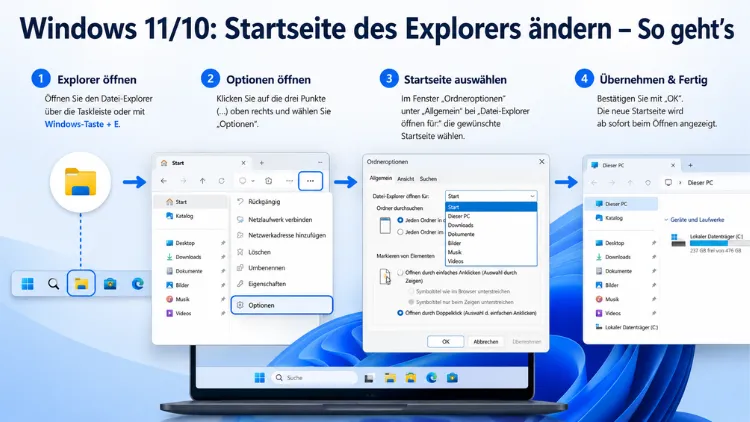
Die Startseite des Datei-Explorers lässt sich unter Windows 11 und Windows 10 in wenigen Schritten anpassen.
Standardmäßig öffnet sich der Explorer mit der Startseite (früher: Schnellzugriff) oder „Dieser PC“ – doch viele Nutzer möchten stattdessen direkt einen bestimmten Ordner sehen. Dieser Artikel zeigt alle Methoden, um den Startordner des Explorers dauerhaft zu ändern.
Was ist die Startseite des Datei-Explorers?
Der Datei-Explorer ist das zentrale Werkzeug zur Dateiverwaltung unter Windows. Beim Öffnen landet man automatisch auf einer voreingestellten Ansicht – der sogenannten Startseite. Unter Windows 10 heißt diese Ansicht „Schnellzugriff“, unter Windows 11 wurde sie mit dem Update auf Version 22H2 in „Startseite“ (englisch: „Home“) umbenannt.
Beide Ansichten zeigen ähnliche Inhalte: häufig verwendete Ordner und zuletzt geöffnete Dateien. Außerdem bindet Windows 11 hier zusätzlich Dateien aus OneDrive und Office.com ein. Wer jedoch lieber direkt mit einem bestimmten Laufwerk oder Ordner startet, empfindet diese Ansicht schnell als unnötige Zwischenstation.
Deshalb lohnt es sich, die Startseite gezielt anzupassen. Dabei stehen unter beiden Windows-Versionen mehrere Methoden zur Verfügung – von einfachen Ordneroptionen bis hin zu Registry-Einträgen und Verknüpfungstricks.
Methode 1: Startseite über die Ordneroptionen ändern (Windows 11 & 10)
Die einfachste und empfohlene Methode ist die Anpassung über die Ordneroptionen des Explorers. Diese Einstellung gilt systemweit und bleibt auch nach einem Neustart erhalten.
Windows 11 – Schritt für Schritt
- Öffnen Sie den Datei-Explorer mit der Tastenkombination Windows-Taste + E.
- Klicken Sie in der Symbolleiste oben rechts auf die drei Punkte (Symbol für „Weitere Optionen“).
- Wählen Sie im Dropdown-Menü den Eintrag „Optionen“.
- Es öffnet sich das Fenster „Ordneroptionen“ mit der Registerkarte „Allgemein“.
- Dort finden Sie das Dropdown-Menü „Datei-Explorer öffnen für“.
- Wählen Sie aus den Optionen:
- „Startseite“ – zeigt häufig genutzte Ordner und zuletzt verwendete Dateien
- „Dieser PC“ – zeigt alle Laufwerke und Geräte direkt
- „Downloads“ – startet direkt im Download-Ordner
- Bestätigen Sie die Auswahl mit „Übernehmen“ und dann „OK“.
Ab sofort öffnet sich der Datei-Explorer stets mit der gewählten Ansicht.
Windows 10 – Schritt für Schritt
Unter Windows 10 funktioniert die Methode ähnlich, jedoch unterscheidet sich die Menüführung leicht.
- Öffnen Sie den Explorer mit Windows-Taste + E.
- Klicken Sie oben auf den Reiter „Ansicht“ im Menüband.
- Klicken Sie rechts außen auf „Optionen“ und dann auf „Ordner- und Suchoptionen ändern“.
- Auf der Registerkarte „Allgemein“ finden Sie das Dropdown „Datei-Explorer öffnen für“.
- Wählen Sie entweder „Schnellzugriff“ oder „Dieser PC“.
- Klicken Sie auf „Übernehmen“ und anschließend auf „OK“.
Hinweis: Sollte das Menüband nicht sichtbar sein, drücken Sie zunächst Strg + F1, um es einzublenden.
Methode 2: Beliebigen Ordner als Startseite festlegen (Windows 11 & 10)
Die Ordneroptionen bieten nur wenige voreingestellte Ziele. Wer jedoch möchte, dass der Explorer beim Öffnen direkt einen beliebigen Ordner anzeigt – etwa „D:\Projekte“ oder einen Netzwerkpfad –, benötigt eine andere Vorgehensweise: das Anlegen einer benutzerdefinierten Verknüpfung.
Verknüpfung für einen bestimmten Startordner erstellen
- Kopieren Sie zunächst den vollständigen Pfad des gewünschten Ordners. Navigieren Sie dazu im Explorer zu dem Ordner, klicken Sie oben in die Adressleiste und kopieren Sie den angezeigten Pfad (z. B.
C:\Benutzer\Name\Dokumente). - Rechtsklicken Sie auf den Desktop und wählen Sie „Neu“ → „Verknüpfung“.
- Geben Sie im Zielfeld folgendes ein:
%windir%\explorer.exe "C:\Ihr\Wunschpfad"Ersetzen SieC:\Ihr\Wunschpfaddurch den zuvor kopierten Ordnerpfad. - Klicken Sie auf „Weiter“, vergeben Sie einen Namen (z. B. „Explorer – Projekte“) und bestätigen Sie mit „Fertig stellen“.
- Ziehen Sie die neue Verknüpfung optional in die Taskleiste, um sie dort dauerhaft zu verankern.
Zusätzlich können Sie die ursprüngliche Explorer-Verknüpfung aus der Taskleiste entfernen und durch Ihre neue ersetzen. Auf diese Weise startet der Datei-Explorer fortan immer im gewünschten Verzeichnis.
Methode 3: Schnellzugriff und Startseite anpassen (Windows 11 & 10)
Wer die Startseite des Explorers nicht vollständig ersetzen, sondern nur bereinigen möchte, kann den Schnellzugriff individuell gestalten. Deshalb lohnt ein Blick auf die Datenschutzoptionen in den Ordnereinstellungen.
Zuletzt verwendete Dateien und Ordner ausblenden
- Öffnen Sie die Ordneroptionen (wie in Methode 1 beschrieben).
- Scrollen Sie auf der Registerkarte „Allgemein“ zum Abschnitt „Datenschutz“.
- Dort finden Sie zwei Kontrollkästchen:
- „Zuletzt verwendete Dateien im Schnellzugriff/auf der Startseite anzeigen“
- „Häufig verwendete Ordner im Schnellzugriff/auf der Startseite anzeigen“
- Deaktivieren Sie eine oder beide Optionen nach Bedarf.
- Klicken Sie auf „Übernehmen“ und „OK“.
Ebenso können Sie über die Schaltfläche „Löschen“ im gleichen Abschnitt die gesamte Verlaufshistorie des Schnellzugriffs bereinigen.
Eigene Ordner im Schnellzugriff anheften
Außerdem lassen sich beliebige Ordner dauerhaft im Schnellzugriff verankern:
- Navigieren Sie im Explorer zu dem gewünschten Ordner.
- Rechtsklicken Sie auf den Ordner.
- Wählen Sie „An Schnellzugriff anheften“ (Windows 10) bzw. „An Schnellzugriff anheften“ oder „An Startseite anheften“ (Windows 11).
Der Ordner erscheint daraufhin dauerhaft in der linken Navigationsleiste und auf der Startseite des Explorers.
Methode 4: Startseite des Explorers per Registry ändern (Windows 11 & 10)
Für fortgeschrittene Nutzer besteht zudem die Möglichkeit, die Startansicht direkt über den Registrierungs-Editor zu steuern. Diese Methode ist besonders nützlich, wenn Einstellungen über Gruppenrichtlinien oder Skripte verteilt werden sollen.
Wichtig: Erstellen Sie vor jeder Änderung an der Registry ein Backup der entsprechenden Schlüssel. Fehlerhafte Registry-Einträge können die Systemstabilität beeinträchtigen.
- Öffnen Sie den Registrierungs-Editor mit Windows-Taste + R, geben Sie
regeditein und bestätigen Sie mit Enter. - Navigieren Sie zum Schlüssel:
HKEY_CURRENT_USER\Software\Microsoft\Windows\CurrentVersion\Explorer\Advanced - Suchen Sie den DWORD-Wert „LaunchTo“.
- Doppelklicken Sie darauf und setzen Sie den Wert:
- 1 = Dieser PC
- 2 = Schnellzugriff / Startseite
- Bestätigen Sie mit „OK“ und schließen Sie den Editor.
- Starten Sie den Explorer neu (Taskmanager → Explorer.exe → Neu starten) oder starten Sie Windows neu.
Sollte der Wert „LaunchTo“ nicht vorhanden sein, legen Sie ihn manuell an: Rechtsklick im rechten Bereich → „Neu“ → „DWORD-Wert (32-Bit)“ → Name: LaunchTo.
Methode 5: Explorer-Startordner über Gruppenrichtlinien steuern (Windows 10/11 Pro & Enterprise)
Unter Windows 10 und 11 in den Editionen Pro, Enterprise und Education lässt sich der Standard-Startordner des Explorers auch per Gruppenrichtlinie vorgeben. Diese Methode eignet sich vor allem in Unternehmensumgebungen, wo einheitliche Konfigurationen auf mehreren Geräten durchgesetzt werden sollen.
Da die Gruppenrichtlinien keine direkte Einstellung für den Explorer-Startordner mitbringen, bleibt als Lösung das Setzen des Registry-Werts „LaunchTo“ via Gruppenrichtlinien-Einstellungen (Group Policy Preferences):
- Öffnen Sie den Gruppenrichtlinien-Editor mit
gpedit.msc. - Navigieren Sie zu: Benutzerkonfiguration → Einstellungen → Windows-Einstellungen → Registrierung.
- Erstellen Sie einen neuen Registrierungseintrag für
HKEY_CURRENT_USER\...\Explorer\Advancedmit dem WertLaunchTo = 1. - Verknüpfen Sie das GPO mit der gewünschten Organisationseinheit.
Deshalb empfiehlt sich diese Methode ausschließlich für IT-Administratoren mit entsprechender Erfahrung.
Unterschiede zwischen Windows 11 und Windows 10 im Überblick
Obwohl die grundlegenden Methoden auf beiden Systemen ähnlich sind, gibt es einige wichtige Unterschiede:
Windows 11 (ab Version 22H2):
- Die frühere Ansicht „Schnellzugriff“ heißt nun „Startseite“ (Home).
- Die Startseite zeigt zusätzlich empfohlene Dateien aus OneDrive und Office.com.
- Das Dropdown „Datei-Explorer öffnen für“ enthält mehr Optionen, darunter auch „Downloads“.
- Das Dreipunkte-Menü ersetzt das klassische Ribbon-Menüband.
Windows 10:
- Die Standardansicht heißt weiterhin „Schnellzugriff“.
- Die Steuerung erfolgt über das klassische Menüband mit dem Reiter „Ansicht“.
- Die Dropdown-Optionen beschränken sich auf „Schnellzugriff“ und „Dieser PC“.
- Der Support für Windows 10 endete im Oktober 2025, weshalb ein Umstieg auf Windows 11 empfohlen wird.
Explorer-Startseite unter Windows 11 Home und Pro – gibt es Unterschiede?
Grundsätzlich gilt: Alle beschriebenen Methoden über die Ordneroptionen und die Registry funktionieren sowohl unter Windows 11 Home als auch unter Windows 11 Pro. Der einzige Unterschied besteht darin, dass der Gruppenrichtlinien-Editor (gpedit.msc) ausschließlich in den Editionen Pro, Enterprise und Education verfügbar ist. Nutzer der Home-Edition können den Registry-Editor alternativ direkt verwenden.
Empfohlene Vorgehensweisen für eine optimale Explorer-Startseite
Damit Sie dauerhaft effizient mit dem Datei-Explorer arbeiten, sollten Sie folgende Punkte berücksichtigen:
„Dieser PC“ als Startansicht eignet sich besonders für Nutzer, die regelmäßig mit mehreren Laufwerken oder externen Datenträgern arbeiten. So haben Sie sofort alle Speichermedien im Blick, ohne erst navigieren zu müssen.
Angeheftete Ordner im Schnellzugriff helfen dabei, häufig benötigte Verzeichnisse dauerhaft erreichbar zu halten. Kombinieren Sie diese Methode mit der Startseiten-Einstellung auf „Startseite“ für maximale Flexibilität.
Verlaufsdaten regelmäßig löschen empfiehlt sich besonders auf gemeinsam genutzten Computern, um die Privatsphäre zu schützen und die Startansicht übersichtlich zu halten.
Verknüpfungen für häufig genutzte Zielordner sparen auf Dauer viele Klicks. Legen Sie für verschiedene Projekte oder Arbeitsbereiche separate Explorer-Verknüpfungen in der Taskleiste an.
Häufige Fragen zum Ändern der Explorer-Startseite
Warum öffnet sich der Explorer immer noch mit der alten Startseite?
Wenn die Änderung in den Ordneroptionen nicht greift, liegt das häufig daran, dass mehrere Explorer-Fenster noch geöffnet sind. Schließen Sie zunächst alle Explorer-Fenster, dann öffnen Sie ein neues – die Einstellung sollte nun aktiv sein. Alternativ hilft ein Neustart von explorer.exe über den Task-Manager.
Kann ich einen Netzwerkpfad als Startordner festlegen?
Ja, das ist möglich. Verwenden Sie dazu die Verknüpfungs-Methode (Methode 2) und geben Sie den UNC-Pfad ein, zum Beispiel %windir%\explorer.exe "\\Server\Freigabe". Voraussetzung ist, dass das Netzlaufwerk beim Systemstart erreichbar ist.
Wie setze ich die Startseite auf den Standard zurück?
Öffnen Sie die Ordneroptionen und wählen Sie im Dropdown „Datei-Explorer öffnen für“ wieder die ursprüngliche Option aus – unter Windows 11 ist das „Startseite“, unter Windows 10 „Schnellzugriff“. Klicken Sie anschließend auf „Übernehmen“ und „OK“.
Wirkt sich die Änderung der Startseite auf andere Benutzerkonten aus?
Nein. Die Einstellungen in den Ordneroptionen sowie der Registry-Schlüssel unter HKEY_CURRENT_USER gelten ausschließlich für das aktuell angemeldete Benutzerkonto. Andere Konten auf demselben PC sind davon nicht betroffen.
Was ist der Unterschied zwischen „Startseite“ und „Dieser PC“ in Windows 11?
Die Startseite zeigt angeheftete Ordner, häufig verwendete Verzeichnisse und zuletzt geöffnete Dateien – auch aus der Cloud. „Dieser PC“ zeigt hingegen alle lokalen Laufwerke, Geräte und Netzlaufwerke in einer strukturierten Übersicht, ohne Verlaufsvorschläge.
Kann ich die Startseite des Explorers komplett deaktivieren?
Eine vollständige Deaktivierung der Startseite ist nicht vorgesehen. Jedoch können Sie über die Ordneroptionen den Verlauf deaktivieren und die Startansicht auf „Dieser PC“ umstellen, sodass die Startseite praktisch nie erscheint.
Warum fehlt das Menüband in Windows 11?
Windows 11 hat das klassische Menüband des Explorers durch eine vereinfachte Symbolleiste und ein Dreipunkte-Menü ersetzt. Die Ordneroptionen sind deshalb über „Drei Punkte“ → „Optionen“ erreichbar, nicht mehr über den Reiter „Ansicht“ wie in Windows 10.
Wie ändere ich die Startseite des Explorers per Tastatur?
Drücken Sie Windows-Taste + E, um den Explorer zu öffnen. Anschließend erreichen Sie die Ordneroptionen über Alt + V (Ansicht öffnen) und dann die Taste O für Optionen. In den Ordneroptionen navigieren Sie mit der Tab-Taste und den Pfeiltasten durch die Einstellungen.
Bleibt die Verknüpfungs-Methode nach Windows-Updates bestehen?
Ja. Verknüpfungen, die Sie manuell erstellt haben, bleiben von Windows-Updates unberührt. Einstellungen in den Ordneroptionen und im Registry-Editor können in seltenen Fällen durch größere Feature-Updates zurückgesetzt werden – deshalb lohnt es sich, die Einstellungen nach einem großen Update kurz zu prüfen.
Funktionieren diese Methoden auch unter Windows 10 nach dem Support-Ende?
Technisch gesehen funktionieren alle beschriebenen Methoden auch unter Windows 10, obwohl der offizielle Microsoft-Support im Oktober 2025 endete. Aus Sicherheitsgründen empfiehlt sich jedoch ein Umstieg auf Windows 11, da ohne Updates keine Sicherheitslücken mehr geschlossen werden.
Fazit
Die Startseite des Datei-Explorers lässt sich unter Windows 11 und Windows 10 mit wenigen Handgriffen dauerhaft anpassen. Die einfachste Methode führt über die Ordneroptionen, während die Verknüpfungs-Methode maximale Flexibilität für beliebige Startordner bietet.
Wer tiefer eingreifen möchte, nutzt den Registry-Editor oder – in Pro-Umgebungen – Gruppenrichtlinien. So lässt sich der Explorer exakt auf den eigenen Arbeitsablauf zuschneiden.
