
Erfahren Sie, wie Sie den leeren Bildschirm bei Copilot schnell beheben und typische Ursachen erkennen, um reibungslos weiterzuarbeiten.
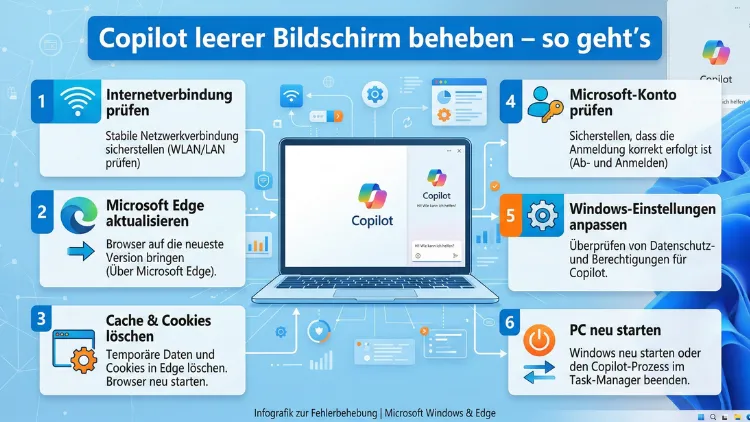
Ein leerer Bildschirm bei Copilot deutet meist auf Cache-Probleme, fehlerhafte Updates, Browserkonflikte oder beschädigte Systemdateien hin. In den meisten Fällen lässt sich das Problem schnell beheben, indem Sie Cache löschen, Copilot neu starten, Edge reparieren oder Windows-Komponenten zurücksetzen.
Dieser Leitfaden zeigt Ihnen Schritt für Schritt, wie Sie einen schwarzen oder weißen Copilot-Bildschirm zuverlässig beseitigen – egal ob unter Windows, im Browser oder in Microsoft 365.
Copilot zeigt nur leeren Bildschirm – die direkte Lösung
Wenn Copilot plötzlich nicht lädt und nur eine leere Fläche zeigt, führen Sie sofort diese drei Schnelllösungen aus:
- Drücken Sie Strg + Shift + Esc
- Beenden Sie alle Prozesse von Microsoft Edge
- Starten Sie Edge neu und öffnen Sie Copilot erneut
- Browser-Cache löschen
- Edge öffnen → Strg + Shift + Entf
- Zeitraum: Gesamte Zeit
- Häkchen bei Cache und Cookies
- Auf Jetzt löschen klicken
- Windows Copilot neu starten
- Drücken Sie Strg + Alt + Entf
- Öffnen Sie den Task-Manager
- Beenden Sie den Prozess Windows Copilot
- Starten Sie Copilot neu
Bleibt der Bildschirm leer, liegt meist ein tiefergehendes Problem vor. Die folgenden Kapitel zeigen alle Ursachen und vollständige Lösungen.
Ursachen: Warum Copilot nur einen leeren Bildschirm zeigt
Ein leerer Copilot-Bildschirm hat fast immer eine technische Ursache. Die häufigsten Gründe sind:
Beschädigter Cache oder Cookies
Wenn temporäre Daten fehlerhaft sind, kann Copilot nicht korrekt geladen werden. Dies betrifft besonders Edge-basierte Copilot-Versionen.
Fehlerhafte Updates von Windows oder Edge
Nach Updates kann es vorkommen, dass Systemkomponenten nicht korrekt registriert sind. Copilot startet dann zwar, zeigt aber nichts an.
Erweiterungen blockieren Copilot
Bestimmte Browser-Erweiterungen wie Adblocker oder Script-Blocker verhindern das Laden der Copilot-Oberfläche.
Netzwerk- oder Proxy-Probleme
Wenn Copilot keine Verbindung zu Microsoft-Diensten herstellen kann, erscheint häufig ein weißer oder schwarzer Bildschirm ohne Fehlermeldung.
Defekte Systemdateien
Beschädigte Windows-Komponenten führen dazu, dass Copilot nicht korrekt initialisiert wird.
Fehlende oder deaktivierte Copilot-Komponenten
Besonders nach Richtlinienänderungen oder Unternehmensrichtlinien kann Copilot zwar angezeigt, aber nicht geladen werden.
Schnelltest: Liegt das Problem an Windows, Edge oder Microsoft 365?
Bevor Sie tiefgehende Lösungen durchführen, testen Sie:
- Öffnen Sie Copilot in Microsoft Edge
- Öffnen Sie Copilot über Windows-Taste + C
- Öffnen Sie Copilot in Microsoft 365 (Word, Excel)
Ergebnis-Auswertung
- Funktioniert Copilot nur im Browser nicht → Browserproblem
- Funktioniert Copilot nur in Windows nicht → Systemproblem
- Funktioniert Copilot nirgends → Netzwerk- oder Updateproblem
Dieser Test spart viel Zeit bei der Fehlersuche.
Lösung 1: Copilot Cache und Sitzungsdaten vollständig löschen
Ein beschädigter Cache ist die häufigste Ursache für einen leeren Bildschirm.
So löschen Sie den Edge-Cache vollständig
- Öffnen Sie Microsoft Edge
- Drücken Sie Strg + Shift + Entf
- Wählen Sie:
- Cookies und Websitedaten
- Zwischengespeicherte Bilder und Dateien
- Zeitraum: Gesamte Zeit
- Klicken Sie auf Jetzt löschen
- Starten Sie Edge neu
Wichtig: Melden Sie sich danach erneut mit Ihrem Microsoft-Konto an, damit Copilot korrekt initialisiert wird.
Lösung 2: Microsoft Edge reparieren oder zurücksetzen
Da Copilot stark mit Edge verbunden ist, hilft ein Reset oft sofort.
Edge komplett zurücksetzen
- Öffnen Sie Edge
- Geben Sie in die Adressleiste ein:
edge://settings/reset- Klicken Sie auf Einstellungen auf Standardwerte zurücksetzen
- Bestätigen Sie mit Zurücksetzen
Danach:
- Edge schließen
- Windows neu starten
- Copilot erneut öffnen
Lösung 3: Erweiterungen deaktivieren (häufiger Fehler)
Viele Nutzer haben Erweiterungen installiert, die Copilot blockieren.
Erweiterungen testweise deaktivieren
- Edge öffnen
- Adressleiste:
edge://extensions- Deaktivieren Sie alle Erweiterungen
- Edge neu starten
- Copilot testen
Wenn Copilot jetzt funktioniert, aktivieren Sie Erweiterungen einzeln, um den Verursacher zu finden.
Lösung 4: Windows Copilot Prozess neu registrieren
Ein häufiger Grund für einen leeren Bildschirm ist eine fehlerhafte Registrierung des Copilot-Moduls.
Copilot über PowerShell reparieren
- Rechtsklick auf Start → Windows Terminal (Administrator)
- Geben Sie ein:
Get-AppxPackage -allusers Microsoft.Windows.Copilot | Foreach {Add-AppxPackage -DisableDevelopmentMode -Register "$($_.InstallLocation)\AppXManifest.xml"}- Enter drücken
- PC neu starten
Diese Methode stellt beschädigte Copilot-Komponenten wieder her.
Lösung 5: Systemdateien reparieren (sehr effektiv)
Beschädigte Windows-Dateien können verhindern, dass Copilot lädt.
Systemdateien mit SFC reparieren
- Öffnen Sie Eingabeaufforderung (Administrator)
- Geben Sie ein:
sfc /scannow- Warten Sie, bis die Prüfung abgeschlossen ist
- PC neu starten
Danach DISM-Reparatur ausführen
- Eingabeaufforderung (Admin)
- Befehl:
DISM /Online /Cleanup-Image /RestoreHealth- Neustart durchführen
Diese Kombination behebt die meisten tiefen Systemfehler.
Lösung 6: Windows Copilot neu aktivieren
Wenn Copilot zwar startet, aber leer bleibt, kann er deaktiviert sein.
Copilot aktivieren über Gruppenrichtlinie
- Drücken Sie Win + R
- Geben Sie ein:
gpedit.msc- Navigieren Sie zu:
Computerkonfiguration > Administrative Vorlagen > Windows-Komponenten > Windows Copilot- Setzen Sie Windows Copilot deaktivieren auf Deaktiviert
- PC neu starten
Lösung 7: Netzwerk- und Proxy-Probleme beheben
Copilot benötigt Zugriff auf Microsoft-Server. Ein blockierter Zugriff führt zu einem leeren Bildschirm.
DNS-Cache zurücksetzen
- Eingabeaufforderung als Administrator öffnen
- Befehl:
ipconfig /flushdns- Enter drücken
Proxy deaktivieren
- Einstellungen → Netzwerk und Internet → Proxy
- Schalten Sie Proxyserver verwenden aus
Lösung 8: Copilot in Microsoft 365 zeigt nur leeren Bildschirm
Wenn Copilot in Word, Excel oder Outlook leer bleibt, liegt es meist an Office-Komponenten.
Office reparieren
- Einstellungen → Apps → Installierte Apps
- Wählen Sie Microsoft 365
- Klick auf Ändern
- Wählen Sie Onlinereparatur
- Reparatur abschließen
Danach Office neu starten und Copilot erneut testen.
Lösung 9: Microsoft Edge WebView2 Runtime reparieren
Copilot basiert auf Microsoft Edge WebView2 Runtime. Ist diese beschädigt, erscheint oft nur ein weißer Bildschirm.
WebView2 neu installieren
- Einstellungen → Apps → Installierte Apps
- Deinstallieren Sie Microsoft Edge WebView2 Runtime
- Starten Sie Windows neu
- Installieren Sie die Runtime erneut über Windows Update
Lösung 10: Windows Update überprüfen (kritisch)
Veraltete Builds verursachen häufig Anzeigeprobleme bei Copilot.
Update prüfen
- Einstellungen → Windows Update
- Auf Nach Updates suchen klicken
- Alle Updates installieren
- PC neu starten
Wichtig ist besonders die Installation von:
- Feature Updates
- .NET Framework Updates
- Edge Updates
Lösung 11: Copilot per Winget neu installieren
Wenn Copilot vollständig defekt ist, hilft eine Neuinstallation.
Neuinstallation mit Winget
- Windows Terminal (Administrator) öffnen
- Befehl:
winget install Microsoft.Copilot- Installation abschließen
- PC neu starten
Lösung 12: Registry-Konflikte beheben
Selten verursacht ein Registry-Eintrag den leeren Bildschirm.
Registry prüfen
- Win + R →
regedit - Navigieren Sie zu:
HKEY_CURRENT_USER\Software\Microsoft\Windows\CurrentVersion\Explorer\Advanced- Wert ShowCopilotButton auf 1 setzen
- Explorer neu starten
Erweiterte Fehleranalyse: Wann professionelle Ursachen vorliegen
Wenn keine der bisherigen Lösungen funktioniert, prüfen Sie:
- Unternehmensrichtlinien blockieren Copilot
- Firewall blockiert Microsoft-Dienste
- VPN verhindert Verbindung
- beschädigtes Benutzerprofil
Test: Neues Benutzerkonto erstellen
- Einstellungen → Konten → Familie & andere Benutzer
- Neues lokales Konto erstellen
- Anmelden und Copilot testen
Funktioniert Copilot dort, ist Ihr Profil beschädigt.
Prävention: So verhindern Sie künftig leere Copilot-Bildschirme
Damit Copilot dauerhaft stabil läuft, sollten Sie regelmäßig:
- Windows Updates installieren
- Edge aktuell halten
- Cache monatlich löschen
- Erweiterungen minimieren
- WebView2 Runtime nicht deinstallieren
Besonders wichtig ist es, keine aggressive Sicherheitssoftware zu verwenden, die Webdienste blockiert.
Häufige Fragen bei leerem Copilot-Bildschirm
Warum zeigt Copilot nur einen weißen Bildschirm?
Meist liegt dies an einem beschädigten Cache oder fehlerhaften Edge-Komponenten.
Was tun, wenn Copilot schwarz bleibt?
Starten Sie Edge neu, löschen Sie den Cache und führen Sie sfc /scannow aus.
Funktioniert Copilot nicht nach Windows Update?
Dann sind meist Systemdateien oder WebView2 Runtime beschädigt und müssen repariert werden.
Warum lädt Copilot im Browser nicht?
Browser-Erweiterungen oder Cookies blockieren die Oberfläche. Cache löschen und Erweiterungen deaktivieren.
Copilot öffnet sich, reagiert aber nicht – warum?
Häufig fehlt die Verbindung zu Microsoft-Diensten oder Copilot wurde per Richtlinie deaktiviert.
Hilft ein Zurücksetzen von Edge?
Ja, ein Reset von Microsoft Edge behebt viele Anzeigeprobleme sofort.
Muss WebView2 installiert sein?
Ja, Copilot benötigt Microsoft Edge WebView2 Runtime, sonst bleibt der Bildschirm leer.
Kann ein VPN Copilot blockieren?
Ja, VPN oder Proxy kann den Zugriff auf Microsoft-Server verhindern.
Wie starte ich Copilot vollständig neu?
Beenden Sie den Prozess im Task-Manager und starten Sie Copilot erneut.
Ist eine Neuinstallation von Copilot sinnvoll?
Ja, wenn alle anderen Maßnahmen scheitern, hilft eine Neuinstallation per Winget zuverlässig.
Fazit
Ein leerer Copilot-Bildschirm wirkt kritisch, ist aber in den meisten Fällen kein schwerer Systemfehler. Häufig sind Cache-Probleme, Erweiterungen, Updates oder WebView2-Komponenten verantwortlich.
Mit gezielten Maßnahmen wie Cache löschen, Edge zurücksetzen, Systemdateien reparieren und Copilot neu registrieren lässt sich das Problem in der Regel vollständig beseitigen.
Führen Sie die Schritte systematisch aus – so stellen Sie sicher, dass Copilot wieder zuverlässig und ohne leeren Bildschirm funktioniert.
