
NVIDIA-Apps Probleme beheben: Erfahren Sie, wie Sie häufige Fehler in Windows 11 schnell beheben – GeForce Experience, Control Panel & Treiber inklusive.
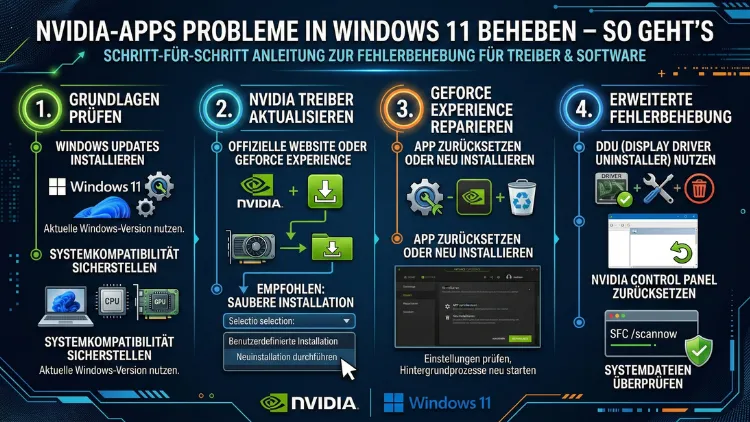
Wenn die NVIDIA-App unter Windows 11 nicht funktioniert, abstürzt oder sich gar nicht erst öffnen lässt, liegt das häufig an fehlerhaften Treibern, Softwarekonflikten oder beschädigten Installationsdateien.
Dieser Artikel zeigt Ihnen Schritt für Schritt, wie Sie die häufigsten NVIDIA-Probleme in Windows 11 gezielt diagnostizieren und dauerhaft beheben – von einfachen Schnellkorrekturen bis hin zur vollständigen Neuinstallation mit dem Display Driver Uninstaller (DDU).
Häufige NVIDIA-App-Fehler unter Windows 11 und ihre Ursachen
Windows 11 brachte tiefgreifende Änderungen an der Treiberverwaltung und der Systemarchitektur mit sich. Deshalb treten bei NVIDIA-Grafikkarten und der dazugehörigen Software häufig Probleme auf, die unter Windows 10 noch nicht existiert haben. Zu den am häufigsten gemeldeten Fehlern gehören:
- Die NVIDIA-App öffnet sich nicht oder reagiert nicht auf Doppelklick
- GeForce Experience zeigt einen Fehlercode wie „0x0003″ oder „Etwas ist schiefgelaufen“
- Das NVIDIA-Systemsteuerungs-Panel fehlt im Kontextmenü oder startet nicht
- Grafiktreiber werden nach einem Windows-Update deinstalliert oder sind inkompatibel
- Die NVIDIA-App lässt sich nicht installieren oder aktualisieren
- Schwarzer Bildschirm nach dem Treiberupdate
- Niedrige Bildrate oder Performance-Einbrüche trotz aktueller Treiber
- Fehlermeldungen wie „NVIDIA-Anzeigeeinstellungen sind nicht verfügbar„
Diese Symptome entstehen in den meisten Fällen durch eine oder mehrere der folgenden Ursachen: veraltete, beschädigte oder inkompatible Treiber, Konflikte mit Windows-Sicherheitssoftware, fehlerhafte Registrierungseinträge oder Probleme bei der Installation der NVIDIA-App selbst. Außerdem spielen Windows-Dienste wie der NVIDIA Display Container LS eine zentrale Rolle – fällt einer davon aus, reagiert die gesamte NVIDIA-Software nicht mehr korrekt.
Grundlegende Vorbereitungen vor der Fehlerbehebung
Bevor Sie mit der eigentlichen Fehlersuche beginnen, sollten Sie einige grundlegende Überprüfungen durchführen. Diese Schritte sparen Zeit und verhindern, dass Sie aufwendigere Maßnahmen ergreifen, die möglicherweise gar nicht nötig sind.
Systemanforderungen prüfen
Stellen Sie zunächst sicher, dass Ihre Hardware mit Windows 11 kompatibel ist. Öffnen Sie dazu die Einstellungen (Windows + I), navigieren Sie zu „System“ → „Info“ und prüfen Sie die Prozessor- und Arbeitsspeicherwerte. Für aktuelle NVIDIA-Treiber benötigen Sie außerdem mindestens Windows 11 Version 22H2.
Windows auf den neuesten Stand bringen
Veraltete Windows-Systemdateien können NVIDIA-Dienste blockieren. Öffnen Sie deshalb „Einstellungen“ → „Windows Update“ und installieren Sie alle verfügbaren Updates. Starten Sie anschließend das System neu, bevor Sie weitere Schritte unternehmen.
NVIDIA-Dienste im Task-Manager prüfen
Drücken Sie Strg + Umschalt + Esc, um den Task-Manager zu öffnen. Wechseln Sie zum Reiter „Dienste“ und suchen Sie nach Einträgen wie:
- NVDisplay.ContainerLocalSystem (NVIDIA Display Container LS)
- NvTelemetryContainer (NVIDIA Telemetry Container)
- NvContainerLocalSystem (NVIDIA LocalSystem Container)
Wenn diese Dienste den Status „Beendet“ anzeigen, klicken Sie mit der rechten Maustaste darauf und wählen Sie „Starten„. Sollten die Dienste sich nicht starten lassen, deutet das auf ein tieferliegendes Treiber- oder Installationsproblem hin, das weiter unten behandelt wird.
Schritt-für-Schritt-Lösungen für typische NVIDIA-Probleme
Lösung 1: NVIDIA-Dienste neu starten
Der schnellste Weg zur Fehlerbeseitigung ist oft ein Neustart der NVIDIA-Dienste. Gehen Sie dabei so vor:
- Drücken Sie Windows + R, geben Sie
services.mscein und bestätigen Sie mit Enter. - Suchen Sie in der Liste nach allen Einträgen, die mit „NVIDIA“ beginnen.
- Klicken Sie mit der rechten Maustaste auf jeden Eintrag und wählen Sie „Neu starten„.
- Starten Sie danach den PC neu und prüfen Sie, ob das Problem behoben ist.
Dieser Schritt behebt in vielen Fällen den GeForce-Experience-Fehlercode 0x0003, der durch abgestürzte Hintergrunddienste ausgelöst wird.
Lösung 2: NVIDIA-App reparieren oder neu installieren
Wenn die NVIDIA-App abstürzt oder sich nicht öffnen lässt, empfiehlt es sich, die Installation zunächst zu reparieren. Gehen Sie dazu wie folgt vor:
- Öffnen Sie „Einstellungen“ → „Apps“ → „Installierte Apps„.
- Suchen Sie nach „NVIDIA App“ oder „GeForce Experience„.
- Klicken Sie auf die drei Punkte neben dem Eintrag und wählen Sie „Ändern“ oder „Reparieren„, sofern verfügbar.
- Falls keine Reparatur möglich ist, deinstallieren Sie die App vollständig.
- Laden Sie anschließend die neueste Version direkt von nvidia.com herunter und installieren Sie sie neu.
Wichtig: Laden Sie die NVIDIA-App ausschließlich von der offiziellen NVIDIA-Website (nvidia.com/de-de/software/nvidia-app) herunter, um gefälschte oder veraltete Versionen zu vermeiden.
Lösung 3: Grafiktreiber manuell aktualisieren
Veraltete Treiber sind eine der häufigsten Ursachen für NVIDIA-Probleme unter Windows 11. Deshalb sollten Sie den Treiber manuell auf die aktuelle Version aktualisieren:
- Besuchen Sie nvidia.com/de-de/Download/index.aspx.
- Wählen Sie Ihre Grafikkartenserie (z. B. GeForce RTX 40 Series), Ihr Betriebssystem (Windows 11, 64-Bit) und den Treibertyp (empfohlen: „Game Ready Driver“ für Spieler, „Studio Driver“ für kreative Anwendungen).
- Klicken Sie auf „Suchen“ und laden Sie den neuesten Treiber herunter.
- Führen Sie den Installer aus. Wählen Sie dabei „Benutzerdefiniert“ → „Neuinstallation durchführen„, um alte Dateien zu überschreiben.
- Starten Sie Windows nach der Installation neu.
Lösung 4: NVIDIA-Systemsteuerung wiederherstellen
Wenn das NVIDIA Control Panel fehlt oder sich nicht öffnen lässt, liegt das häufig daran, dass die App aus dem Microsoft Store getrennt wurde. So stellen Sie sie wieder her:
- Öffnen Sie den Microsoft Store und suchen Sie nach „NVIDIA Control Panel„.
- Klicken Sie auf „Herunterladen“ oder „Installieren„, falls die App nicht installiert ist.
- Alternativ: Öffnen Sie „Einstellungen“ → „Apps“ → „Installierte Apps„, suchen Sie „NVIDIA Control Panel“ und wählen Sie „Erweiterte Optionen“ → „Reparieren„.
Außerdem können Sie die Systemsteuerung über den Geräte-Manager wieder aktivieren: Drücken Sie Windows + X, wählen Sie „Geräte-Manager“, erweitern Sie „Grafikkarten“, klicken Sie mit der rechten Maustaste auf Ihre NVIDIA-Karte und wählen Sie „Treiber aktualisieren„.
Lösung 5: Antivirenprogramm temporär deaktivieren
Sicherheitssoftware blockiert bisweilen NVIDIA-Installationsdateien oder Dienste. Deaktivieren Sie daher Ihr Antivirenprogramm testweise kurz während der Installation. Gehen Sie dafür in die Einstellungen Ihrer Sicherheitssoftware – zum Beispiel bei Windows Defender über „Einstellungen“ → „Windows-Sicherheit“ → „Viren- & Bedrohungsschutz“ → „Echtzeitschutz ausschalten„. Führen Sie anschließend die NVIDIA-Installation durch und aktivieren Sie den Schutz danach sofort wieder.
Empfohlene Vorgehensweisen bei hartnäckigen Fehlern
Wenn die bisher genannten Lösungen nicht geholfen haben, kommen tiefgreifendere Maßnahmen in Betracht. Diese sollten jedoch in der genannten Reihenfolge ausprobiert werden, da jede Methode etwas invasiver ist als die vorherige.
System File Checker (SFC) und DISM ausführen
Beschädigte Windows-Systemdateien können NVIDIA-Komponenten beeinträchtigen. Deshalb empfiehlt es sich, die in Windows integrierten Reparaturtools zu nutzen:
- Öffnen Sie die Eingabeaufforderung als Administrator (Windows-Taste suchen, „cmd“ eingeben, rechtsklicken → „Als Administrator ausführen“).
- Geben Sie ein:
sfc /scannowund drücken Sie Enter. Der Vorgang dauert einige Minuten. - Geben Sie anschließend ein:
DISM /Online /Cleanup-Image /RestoreHealthund warten Sie, bis der Prozess abgeschlossen ist. - Starten Sie Windows neu.
Registrierungseditor: NVIDIA-Einträge bereinigen
Verbleibende Registrierungseinträge von früheren NVIDIA-Installationen können neue Installationen blockieren. Gehen Sie jedoch dabei sehr vorsichtig vor, da fehlerhafte Änderungen in der Registrierung zu Systeminstabilität führen können.
- Erstellen Sie zunächst eine Sicherungskopie der Registrierung: Drücken Sie Windows + R, geben Sie
regeditein, klicken Sie auf „Datei“ → „Exportieren“ und speichern Sie die vollständige Registrierung. - Navigieren Sie zu:
HKEY_LOCAL_MACHINE\SOFTWARE\NVIDIA Corporation - Falls der Ordner vorhanden ist und Sie NVIDIA-Software vollständig neu installieren möchten, können Sie ihn löschen.
- Führen Sie dasselbe für
HKEY_LOCAL_MACHINE\SYSTEM\CurrentControlSet\Servicesdurch und suchen Sie dort nach NVIDIA-Diensten.
Achtung: Dieser Schritt ist nur dann notwendig, wenn alle anderen Methoden gescheitert sind.
Energieoptionen anpassen
Windows 11 setzt manchmal Stromspar-Modi durch, die die NVIDIA-Grafikkarte in einen reduzierten Betriebszustand versetzen. Gehen Sie deshalb wie folgt vor:
- Öffnen Sie „Einstellungen“ → „System“ → „Energie & Akku„.
- Stellen Sie den Energiemodus auf „Beste Leistung„.
- Öffnen Sie zudem die NVIDIA-Systemsteuerung → „3D-Einstellungen verwalten“ und setzen Sie den „Energieverwaltungsmodus“ auf „Maximale Leistung bevorzugen„.
Treiber sauber neu installieren mit DDU
Wenn alle bisherigen Schritte nicht geholfen haben, ist eine vollständige Treiberbereinigung mit dem Display Driver Uninstaller (DDU) die wirksamste Lösung. DDU entfernt sämtliche NVIDIA-Treiberdateien, Registry-Einträge und Dienste rückstandslos, sodass Sie mit einer absolut sauberen Basis neu starten können.
Was ist DDU?
Display Driver Uninstaller (DDU) ist ein kostenloses, von der Community anerkanntes Tool des Entwicklers Wagnard. Es wird von technischen Foren und sogar von Treiberentwicklern regelmäßig empfohlen, wenn Standard-Deinstallationen nicht ausreichen. Sie finden DDU auf der offiziellen Seite: guru3d.com/files/details/display-driver-uninstaller-download.
Schritt-für-Schritt-Anleitung zur DDU-Deinstallation
Vorbereitung:
- Laden Sie den aktuellen NVIDIA-Treiber vorab von nvidia.com herunter und speichern Sie ihn auf dem Desktop oder einer externen Festplatte – Sie brauchen ihn später, ohne Internetverbindung auskommen zu müssen.
- Laden Sie außerdem DDU von guru3d.com herunter.
Abgesicherter Modus starten:
Es ist wichtig, DDU im abgesicherten Modus auszuführen, damit Windows den Treiber nicht während der Deinstallation neu lädt.
- Öffnen Sie „Einstellungen“ → „System“ → „Wiederherstellung„.
- Klicken Sie unter „Erweiterter Start“ auf „Jetzt neu starten„.
- Wählen Sie „Problembehandlung“ → „Erweiterte Optionen“ → „Starteinstellungen“ → „Neu starten„.
- Drücken Sie nach dem Neustart F4 für den abgesicherten Modus.
DDU ausführen:
- Starten Sie DDU im abgesicherten Modus.
- Wählen Sie rechts im Bereich „Gerätetyp auswählen“ den Eintrag „GPU„.
- Wählen Sie als Gerät „NVIDIA„.
- Klicken Sie auf „Bereinigen und neu starten“ (Clean and restart).
- Warten Sie, bis der Prozess abgeschlossen ist und Windows automatisch neu startet.
NVIDIA-Treiber neu installieren:
- Windows startet nach DDU mit einem Standard-Grafikadapter.
- Installieren Sie nun die zuvor heruntergeladene NVIDIA-Treiberdatei per Doppelklick.
- Wählen Sie „Benutzerdefiniert“ → aktivieren Sie „Neuinstallation durchführen„.
- Starten Sie nach der Installation erneut neu.
In den meisten Fällen löst diese Methode selbst hartnäckige Treiberkonflikte, Fehlercodes und Performance-Probleme dauerhaft.
NVIDIA-App vs. GeForce Experience – Was Sie wissen müssen
Seit Ende 2023 ersetzt die neue NVIDIA-App sukzessive die bisherige GeForce Experience-Software. Deshalb kann es bei manchen Nutzern zu Verwirrung kommen, welche Software installiert sein sollte und warum beide oder keine von beiden zu funktionieren scheint.
Wichtige Unterschiede:
GeForce Experience war lange Zeit das Standard-Tool für:
- Automatische Treiberupdates
- ShadowPlay/Instant Replay (Spielaufzeichnung)
- Optimierung von Spieleinstellungen
Die neue NVIDIA-App vereint hingegen alle Funktionen unter einer Oberfläche und bietet zusätzlich:
- Verbesserte Overlay-Funktionen (In-Game-Overlay)
- Direkter Zugriff auf Treiber ohne Pflicht-Login
- Performance-Monitoring in Echtzeit
- Verwaltung von NVIDIA Broadcast, DLSS und weiteren KI-Features
Wenn Sie auf Windows 11 noch GeForce Experience verwenden, empfiehlt NVIDIA den Wechsel zur neuen NVIDIA-App. Laden Sie diese unter nvidia.com/de-de/software/nvidia-app herunter. Deinstallieren Sie vorher GeForce Experience über „Einstellungen“ → „Apps“, um Konflikte zu vermeiden.
Was tun, wenn sich die NVIDIA-App nicht anmeldet?
Falls Sie sich nicht in der NVIDIA-App einloggen können, liegt das häufig an Serverproblemen auf NVIDIA-Seite oder an einem beschädigten Token. Versuchen Sie zunächst:
- Die App vollständig schließen (auch über den Task-Manager unter „Hintergrundprozesse“).
- Den Ordner
C:\Users\\AppData\Local\NVIDIAlöschen (Achtung: gespeicherte Einstellungen gehen verloren). - Die NVIDIA-App neu starten und sich erneut anmelden.
- Falls das nicht hilft: Deinstallieren und per DDU sauber neu installieren.
NVIDIA-Performance-Probleme unter Windows 11 gezielt lösen
Neben Installationsproblemen berichten viele Nutzer über unerklärliche Leistungseinbrüche in Spielen oder Anwendungen, obwohl die Treiber aktuell sind. Auch hier gibt es bewährte Vorgehensweisen.
Hardware-beschleunigtes GPU-Scheduling (HAGS) prüfen
Windows 11 bietet das hardwarebeschleunigte GPU-Scheduling (HAGS), das jedoch mit manchen NVIDIA-Karten oder Treibern zu Problemen führen kann. So können Sie es aktivieren oder deaktivieren:
- Öffnen Sie „Einstellungen“ → „System“ → „Grafik„.
- Klicken Sie auf „Standard-Grafikeinstellungen ändern„.
- Schalten Sie „Hardware-beschleunigtes GPU-Scheduling“ je nach Bedarf ein oder aus.
- Starten Sie Windows neu.
Wenn Sie eine RTX 30-Serie oder neuer besitzen, empfiehlt es sich grundsätzlich, HAGS aktiviert zu lassen, da es die CPU-Last reduziert. Bei älteren Karten (GTX 1000/1600-Serie) kann das Deaktivieren jedoch die Stabilität verbessern.
Nvidia Reflex und G-Sync konfigurieren
Wenn G-Sync oder NVIDIA Reflex nicht korrekt funktionieren, liegt das häufig an falschen Einstellungen im Control Panel:
- Öffnen Sie die NVIDIA-Systemsteuerung.
- Navigieren Sie zu „3D-Einstellungen“ → „3D-Einstellungen verwalten„.
- Setzen Sie „Vertikale Synchronisierung“ auf „Aus“ (wenn Sie G-Sync verwenden, wird dies vom Display gesteuert).
- Aktivieren Sie unter „Anzeige“ → „G-SYNC einrichten“ die entsprechende Option und stellen Sie sicher, dass Ihr Monitor als primäres Display ausgewählt ist.
Häufige Fragen zu NVIDIA-App-Problemen
Warum öffnet sich die NVIDIA-App unter Windows 11 nicht?
Die NVIDIA-App öffnet sich häufig deshalb nicht, weil ein oder mehrere NVIDIA-Hintergrunddienste abgestürzt sind. Öffnen Sie services.msc, suchen Sie alle NVIDIA-Dienste und starten Sie diese neu. Falls das nicht hilft, deinstallieren Sie die App und installieren Sie sie sauber von nvidia.com neu. In hartnäckigen Fällen ist eine vollständige Treiberbereinigung mit DDU erforderlich.
Was bedeutet der GeForce-Experience-Fehler 0x0003?
Der Fehlercode 0x0003 zeigt an, dass GeForce Experience die NVIDIA-Dienste nicht korrekt starten kann. Dies passiert meist nach Windows-Updates oder wenn Sicherheitssoftware NVIDIA-Prozesse blockiert. Starten Sie alle NVIDIA-Dienste in services.msc neu, deaktivieren Sie temporär Ihr Antivirenprogramm und installieren Sie GeForce Experience oder die NVIDIA-App neu.
Wie kann ich die NVIDIA-Systemsteuerung in Windows 11 wiederherstellen?
Die NVIDIA-Systemsteuerung fehlt in Windows 11 häufig, weil die entsprechende Microsoft Store App nicht korrekt verknüpft ist. Öffnen Sie den Microsoft Store, suchen Sie nach „NVIDIA Control Panel“ und installieren Sie die App neu. Alternativ: Reinstallieren Sie den NVIDIA-Grafiktreiber mit der Option „Neuinstallation durchführen„.
Kann Windows 11 selbst NVIDIA-Treiber überschreiben?
Ja, Windows Update installiert bisweilen automatisch ältere oder inkompatible NVIDIA-Treiber, die Konflikte verursachen. Um das zu verhindern, öffnen Sie die Gruppenrichtlinien-Editor (Windows + R → gpedit.msc), navigieren Sie zu „Computerkonfiguration“ → „Administrative Vorlagen“ → „Windows-Komponenten“ → „Windows Update“ und aktivieren Sie „Treiber über Windows Update nicht einschließen„.
Warum ist die NVIDIA-App so langsam oder friert ein?
Wenn die NVIDIA-App langsam reagiert oder einfriert, liegt das oft an zu wenig RAM, überlasteten NVIDIA-Telemetrie-Diensten oder einer veralteten App-Version. Aktualisieren Sie die App auf die neueste Version. Außerdem können Sie in der NVIDIA-App unter „Einstellungen“ → „Allgemein“ die Telemetrie deaktivieren, um die Performance zu verbessern.
Muss ich GeForce Experience und die NVIDIA-App gleichzeitig installiert haben?
Nein – es ist sogar ausdrücklich nicht empfohlen, beide Programme gleichzeitig zu betreiben, da sie Konflikte verursachen können. Deinstallieren Sie GeForce Experience vollständig und nutzen Sie stattdessen die neuere NVIDIA-App, die alle Funktionen vereint und aktiv weiterentwickelt wird.
Wie installiere ich NVIDIA-Treiber ohne GeForce Experience?
Sie können Treiber direkt von nvidia.com/de-de/Download/index.aspx herunterladen, ohne GeForce Experience oder die NVIDIA-App zu benötigen. Wählen Sie Ihre Grafikkarte und Ihr Betriebssystem aus, laden Sie den Treiber herunter und führen Sie den Installer aus. Wählen Sie dabei „Benutzerdefiniert“ und aktivieren Sie „Neuinstallation durchführen“.
Was tun, wenn der Bildschirm nach einem NVIDIA-Treiberupdate schwarz bleibt?
Starten Sie Windows im abgesicherten Modus (beim Start F8 oder über Einstellungen → Wiederherstellung). Führen Sie dort DDU aus, um den fehlerhaften Treiber vollständig zu entfernen. Installieren Sie anschließend eine ältere, stabile Treiberversion, die Sie von nvidia.com unter „Beta- und ältere Treiber“ finden.
Können Antivirenprogramme NVIDIA-Software blockieren?
Ja, besonders Echtzeitschutz-Komponenten von Antivirenprogrammen wie Kaspersky, Avast oder Bitdefender können NVIDIA-Installationsdateien als verdächtig einstufen und blockieren. Deaktivieren Sie den Echtzeitschutz während der Treiber- oder App-Installation temporär und fügen Sie anschließend die NVIDIA-Installationsordner (C:\Program Files\NVIDIA Corporation) zur Ausnahmeliste Ihres Antivirusprogramms hinzu.
Wie erkenne ich, welche NVIDIA-Treiberversion auf meinem System installiert ist?
Öffnen Sie die NVIDIA-Systemsteuerung, klicken Sie auf „Hilfe“ → „Systeminformationen„. Dort sehen Sie unter „Treiberversion“ die genaue Versionsnummer. Alternativ: Öffnen Sie den Geräte-Manager (Windows + X), erweitern Sie „Grafikkarten“, klicken Sie mit der rechten Maustaste auf Ihre NVIDIA-Karte, wählen Sie „Eigenschaften“ → „Treiber“ und lesen Sie dort die Treiberversion ab.
Fazit
NVIDIA-App-Probleme unter Windows 11 sind ärgerlich, aber in den allermeisten Fällen vollständig behebbar. Beginnen Sie stets mit den einfachsten Maßnahmen: NVIDIA-Dienste neu starten, Windows aktualisieren und die App reparieren.
Wenn das nicht ausreicht, ist ein manuelles Treiberupdate von nvidia.com der nächste sinnvolle Schritt. Bei hartnäckigen Konflikten liefert die vollständige Treiberbereinigung mit dem Display Driver Uninstaller (DDU) in Kombination mit einer frischen Treiberinstallation fast immer das gewünschte Ergebnis.
Darüber hinaus lohnt sich der Umstieg von der veralteten GeForce Experience auf die neue NVIDIA-App, da diese aktiv weiterentwickelt wird und weniger Kompatibilitätsprobleme mit Windows 11 aufweist.
Halten Sie außerdem sowohl Windows als auch Ihre NVIDIA-Treiber regelmäßig aktuell, um zukünftige Probleme proaktiv zu vermeiden – denn viele Fehler entstehen schlicht durch veraltete Softwarekomponenten.
