
So installieren Sie Minecraft in Windows 11 neu, ohne Welten oder Spielstände zu verlieren: Schritt-für-Schritt-Anleitung für Neuinstallation unter Windows
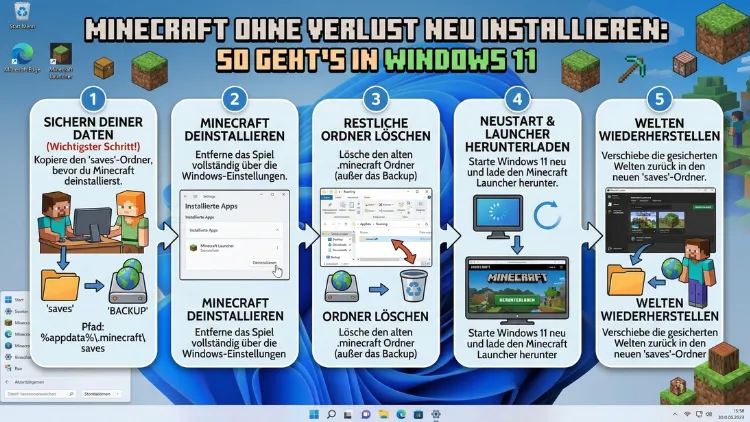
Minecraft unter Windows 11 neu zu installieren, ohne Welten, Mods oder Einstellungen zu verlieren, ist einfacher als gedacht – wenn Sie vorher die richtigen Schritte kennen.
Dieser Artikel zeigt Ihnen, wo Ihre Spielstände gespeichert sind, wie Sie ein vollständiges Backup erstellen und Minecraft anschließend sauber neu installieren. Außerdem erfahren Sie, wie Sie alle Daten danach vollständig wiederherstellen.
Warum eine Neuinstallation von Minecraft sinnvoll sein kann
Minecraft ist eines der meistgespielten Spiele der Welt – und das auch 2026 noch. Deshalb ist es kein Wunder, dass viele Spieler irgendwann auf technische Probleme stoßen. Häufig treten dabei Fehler wie Abstürze, schwarze Bildschirme, Ladeprobleme oder beschädigte Spielinstallationen auf. In solchen Fällen ist eine Neuinstallation oft die schnellste und zuverlässigste Lösung.
Jedoch zögern viele Spieler genau dann, wenn sie befürchten, ihre aufwendig erstellten Welten, installierten Ressourcenpakete oder Mod-Konfigurationen zu verlieren. Zum Glück lässt sich das mit der richtigen Vorgehensweise vollständig vermeiden. Denn Minecraft speichert Spieldaten und Programmdaten in getrennten Verzeichnissen. Deshalb können Sie das Spiel deinstallieren und neu installieren, ohne auch nur eine einzige Welt zu verlieren – vorausgesetzt, Sie folgen dieser Anleitung Schritt für Schritt.
Zusätzlich kann eine Neuinstallation helfen, wenn das Spiel nach einem Windows-Update nicht mehr richtig startet, der Launcher sich aufgehängt hat oder Shader- und Mod-Pakete nicht mehr korrekt geladen werden.
Wo speichert Minecraft unter Windows 11 Ihre Daten?
Bevor Sie irgendetwas deinstallieren, sollten Sie verstehen, wo Ihre wichtigen Spielinhalte gespeichert sind. Minecraft legt die meisten Nutzerdaten im sogenannten AppData-Ordner ab. Dieser Ordner ist standardmäßig versteckt, lässt sich aber einfach öffnen.
Drücken Sie dazu die Tastenkombination Windows + R, geben Sie %appdata% ein und bestätigen Sie mit Enter. Daraufhin öffnet sich der Ordner AppData\Roaming. Hier befinden sich die Daten der Java Edition von Minecraft im Unterordner .minecraft.
Für die Bedrock Edition (auch „Windows Edition“ genannt) ist der Speicherort ein anderer. Öffnen Sie den Datei-Explorer, navigieren Sie zu C:\Users\IhrBenutzername\AppData\Local\Packages und suchen Sie dort nach dem Ordner Microsoft.MinecraftUWP_8wekyb3d8bbwe. Dieser enthält sämtliche Spielstände der Bedrock Edition.
Die wichtigsten Unterordner im .minecraft-Verzeichnis der Java Edition sind:
saves– Hier liegen alle Ihre Weltenresourcepacks– Enthält alle installierten Ressourcenpaketemods– Sofern Sie Forge oder Fabric nutzen, finden Sie hier Ihre Modsscreenshots– Alle im Spiel aufgenommenen Screenshotsoptions.txt– Ihre persönlichen Spieleinstellungenservers.dat– Gespeicherte Serveradressen
Vollständiges Backup erstellen – Schritt für Schritt
Ein Backup ist der wichtigste Schritt, bevor Sie irgendetwas deinstallieren. Zudem dauert das Erstellen einer Datensicherung in der Regel nur wenige Minuten.
So erstellen Sie ein Backup der Java Edition:
- Drücken Sie Windows + R, geben Sie
%appdata%ein und öffnen Sie den Ordner.minecraft. - Wählen Sie den gesamten Ordner
.minecraftaus, indem Sie ihn einmal anklicken. - Drücken Sie Strg + C, um den Ordner zu kopieren.
- Navigieren Sie zu einem sicheren Speicherort – zum Beispiel auf eine externe Festplatte oder in einen Cloud-Dienst wie OneDrive oder Google Drive.
- Drücken Sie dort Strg + V, um den gesamten Ordner einzufügen.
Damit haben Sie alles gesichert, was Minecraft für die Java Edition benötigt: Welten, Mods, Ressourcenpakete, Einstellungen und Screenshots.
So sichern Sie die Bedrock Edition:
- Öffnen Sie den Datei-Explorer.
- Navigieren Sie zu
C:\Users\IhrBenutzername\AppData\Local\Packages\Microsoft.MinecraftUWP_8wekyb3d8bbwe\LocalState\games\com.mojang. - Kopieren Sie den gesamten Ordner
com.mojangan einen sicheren Ort.
Darin befinden sich unter anderem der Unterordner minecraftWorlds (Ihre Welten) sowie resource_packs und behavior_packs.
Empfehlenswert ist außerdem die Nutzung von Macrium Reflect Free, einem kostenlosen Backup-Tool, das unter Windows 11 stabil funktioniert. Damit können Sie nicht nur einzelne Ordner, sondern bei Bedarf das gesamte System sichern.
Minecraft Java Edition unter Windows 11 deinstallieren
Sobald Ihr Backup vollständig ist, können Sie Minecraft sicher deinstallieren. Dabei ist es wichtig, die Installationsdateien zu entfernen, ohne den Dateiordner .minecraft anzutasten.
Vorgehensweise:
- Öffnen Sie das Windows-Startmenü und suchen Sie nach „Apps & Features“ oder klicken Sie auf Einstellungen → Apps → Installierte Apps.
- Suchen Sie in der Liste nach „Minecraft Launcher“ oder „Minecraft Java Edition“.
- Klicken Sie auf die drei Punkte rechts daneben und wählen Sie „Deinstallieren“.
- Bestätigen Sie die Deinstallation und warten Sie, bis der Vorgang abgeschlossen ist.
Überprüfen Sie anschließend, ob der Ordner .minecraft unter %appdata% noch vorhanden ist. Normalerweise bleibt er bei der Deinstallation erhalten. Falls er dennoch gelöscht wurde, stellen Sie ihn einfach aus Ihrem Backup wieder her.
Zusätzlich empfiehlt es sich, mit dem kostenlosen Tool Revo Uninstaller zu deinstallieren. Dieses findet und entfernt auch Überbleibsel in der Registry, die nach einer normalen Deinstallation zurückbleiben können. Wählen Sie darin den „Moderaten Modus“ aus, um nur tatsächliche Programmreste zu entfernen – und nicht versehentlich wichtige Systemdateien.
Minecraft Bedrock Edition (Windows Store) entfernen
Die Bedrock Edition ist über den Microsoft Store installiert. Deshalb verläuft die Deinstallation etwas anders.
Vorgehensweise:
- Öffnen Sie das Startmenü und suchen Sie nach „Minecraft“.
- Klicken Sie mit der rechten Maustaste auf die Kachel und wählen Sie „Deinstallieren“.
- Alternativ navigieren Sie zu Einstellungen → Apps → Installierte Apps und suchen nach „Minecraft for Windows“.
- Klicken Sie auf die drei Punkte und wählen Sie „Deinstallieren“.
Auch hier gilt: Der Spielstand-Ordner com.mojang bleibt normalerweise erhalten. Prüfen Sie das jedoch vor dem Fortfahren.
Minecraft sauber neu installieren – Java Edition
Nach der Deinstallation können Sie Minecraft problemlos neu installieren. Besuchen Sie dazu die offizielle Webseite minecraft.net und laden Sie dort den aktuellen Minecraft Launcher herunter. Nutzen Sie ausschließlich diese offizielle Quelle, um Sicherheitsrisiken zu vermeiden.
Schritt-für-Schritt-Anleitung zur Neuinstallation:
- Gehen Sie auf minecraft.net und klicken Sie auf „Herunterladen“.
- Laden Sie den Minecraft Launcher herunter – er enthält sowohl die Java Edition als auch die Bedrock Edition.
- Führen Sie die heruntergeladene
.exe-Datei aus und folgen Sie den Installationsanweisungen. - Starten Sie den Launcher und melden Sie sich mit Ihrem Microsoft-Konto an.
- Wählen Sie die Java Edition aus dem Launcher-Menü.
- Klicken Sie auf „Spielen“ – dadurch werden die aktuellen Spieledateien heruntergeladen.
Beim ersten Start erstellt Minecraft automatisch einen neuen .minecraft-Ordner unter %appdata%. Dieser ist zunächst leer. Deshalb müssen Sie im nächsten Schritt Ihre gesicherten Daten wiederherstellen.
Spielstände und Daten vollständig wiederherstellen
Nachdem die Neuinstallation abgeschlossen ist, stellen Sie Ihre gesicherten Dateien wieder her. Dieser Schritt ist unkompliziert, erfordert jedoch etwas Sorgfalt.
Vorgehensweise für die Java Edition:
- Starten Sie Minecraft einmal kurz, damit der neue
.minecraft-Ordner angelegt wird. Schließen Sie das Spiel dann wieder. - Öffnen Sie den neu erstellten
.minecraft-Ordner über Windows + R → %appdata%.minecraft. - Öffnen Sie in einem zweiten Fenster Ihren Backup-Ordner.
- Kopieren Sie nun gezielt die folgenden Unterordner aus dem Backup in den neuen
.minecraft-Ordner:
saves(Ihre Welten)resourcepacks(Ressourcenpakete)mods(falls vorhanden)screenshots(optional)options.txt(Ihre Einstellungen)servers.dat(gespeicherte Server)
- Starten Sie Minecraft – alle Ihre Daten sollten nun wieder vollständig vorhanden sein.
Für die Bedrock Edition:
Kopieren Sie den gesicherten Inhalt des Ordners com.mojang zurück nach C:\Users\IhrBenutzername\AppData\Local\Packages\Microsoft.MinecraftUWP_8wekyb3d8bbwe\LocalState\games\com.mojang. Ersetzen Sie dabei vorhandene Dateien, ohne den gesamten Ordner zu überschreiben.
Mods, Ressourcenpakete und Shader sichern und wiederherstellen
Wer Minecraft mit Mods oder Shadern spielt, sollte einige zusätzliche Punkte beachten. Mods funktionieren ausschließlich mit der Java Edition und erfordern entweder Forge oder Fabric als Mod-Loader. Deshalb müssen Sie nach der Neuinstallation zunächst den entsprechenden Mod-Loader erneut installieren.
Empfohlene Vorgehensweise für Mods:
- Laden Sie nach der Neuinstallation von Minecraft den passenden Mod-Loader herunter:
- Für die meisten Mods: Forge (Download unter minecraftforge.net)
- Für leichtgewichtige Mods: Fabric (Download unter fabricmc.net)
- Installieren Sie den Mod-Loader für die gleiche Minecraft-Version wie vor der Neuinstallation.
- Kopieren Sie Ihren gesicherten
mods-Ordner in das neue.minecraft-Verzeichnis.
Für Shader empfiehlt sich zusätzlich die Nutzung von OptiFine oder Iris Shaders. Beide sind kostenlos und mit den meisten Shader-Packs kompatibel. Kopieren Sie nach der Installation von OptiFine einfach Ihre gesicherten Shader-Ordner zurück in das entsprechende Verzeichnis unter .minecraft\shaderpacks.
Häufige Fehler vermeiden – Empfohlene Vorgehensweisen
Beim Reinstallieren von Minecraft machen viele Spieler vermeidbare Fehler. Deshalb lohnt es sich, folgende empfohlene Vorgehensweisen zu kennen.
Fehler 1: Den .minecraft-Ordner vor dem Backup löschen
Löschen Sie niemals den .minecraft-Ordner, bevor Sie ein Backup erstellt haben. Auch wenn die Deinstallation ihn normalerweise nicht berührt – ein Versehen kann alle Welten unwiederbringlich vernichten.
Fehler 2: Falschen Launcher downloaden
Laden Sie Minecraft ausschließlich über minecraft.net herunter. Drittanbieter-Seiten können veraltete oder manipulierte Versionen anbieten, die Sicherheitsrisiken darstellen.
Fehler 3: Mods vor der Wiederherstellung der Welten einfügen
Fügen Sie Mods erst dann ein, wenn Sie überprüft haben, dass Minecraft ohne Mods korrekt startet. Dadurch lässt sich leichter feststellen, ob ein Problem durch einen Mod oder durch die Installation verursacht wird.
Fehler 4: Inkompatible Mod-Versionen verwenden
Stellen Sie sicher, dass alle Mods zur gleichen Minecraft-Version gehören, für die sie ursprünglich installiert waren. Zudem muss der Mod-Loader (Forge/Fabric) mit der Spielversion übereinstimmen.
Fehler 5: Backup vergessen, wenn Windows aktualisiert wird
Windows 11 erhält regelmäßig größere Feature-Updates. Deshalb empfiehlt es sich, vor jedem großen Windows-Update ein frisches Backup Ihrer Minecraft-Daten anzulegen.
Minecraft-Daten in der Cloud sichern – Zusätzliche Absicherung
Neben dem lokalen Backup bietet eine Cloud-Synchronisation eine weitere Sicherheitsebene. Falls Ihre Festplatte ausfällt oder Windows komplett neu aufgesetzt werden muss, sind Ihre Welten so zusätzlich geschützt.
Besonders empfehlenswert ist hierfür OneDrive, das unter Windows 11 bereits integriert ist. Außerdem können Sie Google Drive oder Dropbox nutzen. Legen Sie einfach einen automatisch synchronisierten Ordner an und kopieren Sie Ihr Backup regelmäßig dorthin.
Für Nutzer, die Minecraft-Welten besonders häufig bearbeiten, bietet sich zudem das Tool aternos oder eine externe Serverlösung an, um Welten dauerhaft in der Cloud zu speichern – unabhängig vom lokalen Rechner.
Java Edition vs. Bedrock Edition – Die Unterschiede bei der Neuinstallation
Obwohl beide Editionen von Minecraft über den Minecraft Launcher verfügbar sind, gibt es bei der Neuinstallation einige wichtige Unterschiede:
Java Edition:
- Speicherpfad:
%appdata%\.minecraft - Unterstützt Mods via Forge/Fabric
- Manuelle Datensicherung über Datei-Explorer
- Keine automatische Cloud-Synchronisation durch Microsoft
Bedrock Edition:
- Speicherpfad:
AppData\Local\Packages\Microsoft.MinecraftUWP_8wekyb3d8bbwe - Keine klassischen Mods, jedoch Add-ons
- Automatische Synchronisation von Welten über Xbox-Cloud-Speicher, sofern aktiviert
- Einfachere Wiederherstellung über das Microsoft-Konto möglich
Deshalb ist die Bedrock Edition bei der Datensicherung etwas unkomplizierter, da Microsoft einen eigenen Cloud-Speicher für Welten anbietet. Jedoch bietet die Java Edition durch die vollständige Kontrolle über alle Dateien mehr Flexibilität.
Minecraft nach der Neuinstallation optimieren
Nach der erfolgreichen Neuinstallation können Sie das Spiel gleichzeitig für bessere Performance unter Windows 11 einrichten. Besonders hilfreich sind folgende Maßnahmen:
Stellen Sie sicher, dass Minecraft ausreichend RAM zugewiesen bekommt. Öffnen Sie dazu im Launcher unter „Installationen“ Ihre Spielversion, klicken Sie auf „Bearbeiten“ und passen Sie im Feld „JVM-Argumente“ den Wert -Xmx2G auf -Xmx4G oder höher an, falls Ihr System über genügend Arbeitsspeicher verfügt.
Zusätzlich sollten Sie unter Windows 11 → Einstellungen → System → Anzeige → Grafikeinstellungen Minecraft als „Hochleistungs“-Anwendung festlegen. Dadurch nutzt das Spiel bevorzugt die dedizierte Grafikkarte, falls vorhanden.
Ebenso empfiehlt sich die Installation von OptiFine für die Java Edition, da dieses kostenlose Mod-Paket die Grafikleistung erheblich verbessert und die Möglichkeit bietet, Shader zu nutzen.
Häufige Fragen zur Minecraft-Neuinstallation
Verliere ich meine Welten, wenn ich Minecraft deinstalliere?
Normalerweise nicht. Die Deinstallation von Minecraft über Windows 11 entfernt in der Regel nur die Programmdateien – also die eigentliche Spielinstallation. Ihre Welten liegen in einem getrennten Ordner (.minecraft\saves bei der Java Edition), der dabei meist unberührt bleibt. Trotzdem sollten Sie vor jeder Deinstallation ein Backup anlegen, um auf der sicheren Seite zu sein.
Wo finde ich den Minecraft-Ordner unter Windows 11?
Drücken Sie Windows + R, geben Sie %appdata% ein und suchen Sie den Ordner .minecraft. Das ist der Hauptordner der Java Edition. Für die Bedrock Edition navigieren Sie zu AppData\Local\Packages\Microsoft.MinecraftUWP_8wekyb3d8bbwe\LocalState\games\com.mojang.
Wie sichere ich meine Minecraft-Welten unter Windows 11?
Öffnen Sie den .minecraft-Ordner, kopieren Sie den Unterordner saves und fügen Sie ihn an einem sicheren Ort ein – zum Beispiel auf einer externen Festplatte oder in OneDrive. Für ein vollständiges Backup kopieren Sie am besten den gesamten .minecraft-Ordner.
Was mache ich, wenn der .minecraft-Ordner nach der Deinstallation fehlt?
Falls der Ordner irrtümlich gelöscht wurde, können Sie versuchen, ihn mit dem kostenlosen Wiederherstellungstool Recuva (von Piriform) wiederherzustellen. Starten Sie Recuva, wählen Sie den Laufwerkspfad und suchen Sie nach dem Ordnernamen. Je früher Sie das Tool starten, desto höher ist die Erfolgswahrscheinlichkeit.
Muss ich Minecraft nach der Neuinstallation erneut kaufen?
Nein. Sofern Sie das Spiel bereits über Ihr Microsoft-Konto erworben haben, können Sie es jederzeit erneut kostenlos herunterladen und installieren. Melden Sie sich einfach mit dem gleichen Konto im Launcher an.
Wie stelle ich Mods nach der Neuinstallation wieder her?
Installieren Sie zunächst den passenden Mod-Loader (Forge oder Fabric) für Ihre Minecraft-Version. Kopieren Sie anschließend Ihren gesicherten mods-Ordner zurück in das .minecraft-Verzeichnis. Achten Sie darauf, dass alle Mods zur installierten Spielversion passen.
Kann ich Minecraft gleichzeitig auf mehreren Computern neu installieren?
Ja. Da Ihre Lizenz an Ihr Microsoft-Konto gebunden ist, können Sie Minecraft auf mehreren Geräten mit demselben Konto installieren und spielen. Welten lassen sich über Cloud-Dienste zwischen Geräten synchronisieren.
Was ist der Unterschied zwischen dem Zurücksetzen und der Neuinstallation von Minecraft?
Eine Neuinstallation bedeutet, dass Sie Minecraft vollständig entfernen und anschließend frisch herunterladen. Ein Zurücksetzen im Launcher hingegen stellt nur bestimmte Spieldateien wieder her, ohne das Programm komplett zu deinstallieren. Für hartnäckige Fehler ist eine vollständige Neuinstallation in der Regel effektiver.
Werden meine Serveradressen bei der Neuinstallation gelöscht?
Die gespeicherten Serveradressen befinden sich in der Datei servers.dat im .minecraft-Ordner. Wenn Sie diese Datei in Ihr Backup einschließen und nach der Neuinstallation zurückkopieren, bleiben alle gespeicherten Server erhalten.
Wie lange dauert die Neuinstallation von Minecraft?
Die gesamte Neuinstallation – inklusive Deinstallation, Datensicherung und erneutem Download – dauert in der Regel 15 bis 30 Minuten, abhängig von Ihrer Internetverbindung. Der Download des Launchers selbst ist klein; die eigentlichen Spieldateien werden beim ersten Start heruntergeladen und belegen etwa 1 bis 3 GB.
Fazit
Minecraft unter Windows 11 neu zu installieren, ohne Daten zu verlieren, ist kein Hexenwerk. Entscheidend ist ein vollständiges Backup des .minecraft-Ordners vor der Deinstallation. Wer diesen Schritt nicht überspringt, kann das Spiel jederzeit sauber neu aufsetzen und danach alle Welten, Mods und Einstellungen problemlos wiederherstellen.
Deshalb lautet die wichtigste Regel: zuerst sichern, dann deinstallieren. Mit den richtigen Tools und dem Wissen über die Speicherorte gelingt die Neuinstallation in weniger als 30 Minuten – und das vollständig ohne Datenverlust.
