
Mauszeiger verschwunden? So beheben Sie das Problem in Windows 11 und Windows 10 schnell – mit hilfreichen Tipps zu Maus, Treibern und PC-Einstellungen.
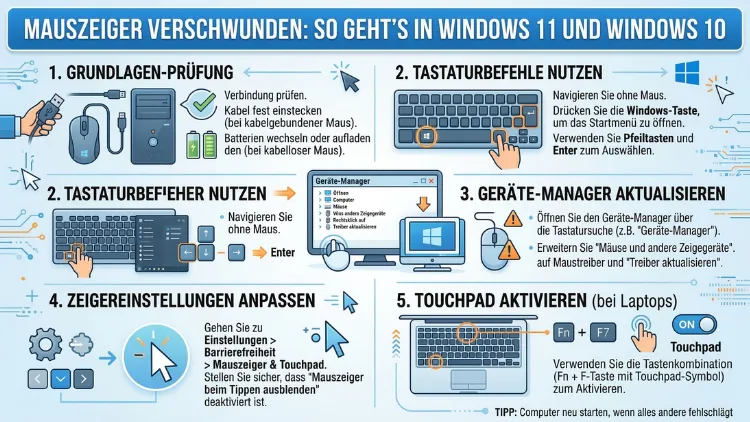
Wenn der Mauszeiger plötzlich verschwunden ist, kann das den gesamten Arbeitsablauf lahmlegen. Zum Glück lässt sich das Problem in den meisten Fällen schnell selbst beheben – ganz ohne Fachkenntnisse.
Dieser Artikel zeigt Ihnen, warum der Cursor in Windows 10 und Windows 11 verschwinden kann, welche Lösungen wirklich helfen und wie Sie den Mauszeiger dauerhaft sichtbar halten.
Warum ist der Mauszeiger verschwunden? – Die häufigsten Ursachen
Bevor Sie mit der Fehlersuche beginnen, ist es sinnvoll, die möglichen Ursachen zu kennen. Denn je nach Ursache unterscheidet sich auch die Lösung erheblich.
Der Mauszeiger kann aus verschiedenen Gründen verschwinden:
- Veraltete oder fehlerhafte Maustreiber sind in vielen Fällen die Hauptursache.
- Deaktiviertes Touchpad beim Laptop, zum Beispiel durch versehentliches Drücken einer Tastenkombination.
- Fehlerhafte Windows-Updates, die Anzeigeeinstellungen oder Treiber beschädigen.
- Grafikfehler oder ein hängender Grafikprozess, der den Cursor unsichtbar macht.
- Falsche Zeigereinstellungen in den Systemeigenschaften.
- Konflikte zwischen angeschlossenen USB-Geräten, zum Beispiel beim gleichzeitigen Betrieb von Touchpad und externer Maus.
- Energiesparoptionen, die das Touchpad deaktivieren, wenn kein Netzteil angeschlossen ist.
- Anwendungsfehler oder Vollbildprogramme, die den Cursor verstecken oder sperren.
Außerdem können schlicht Verschmutzungen an der Mausunterseite oder ein defektes USB-Kabel dazu führen, dass die Maus keinen Cursor mehr anzeigt. Deshalb lohnt es sich, zunächst die einfachen physischen Ursachen auszuschließen, bevor man sich an die Softwareeinstellungen macht.
Sofortmaßnahmen: Das sollten Sie zuerst probieren
Wenn der Mauszeiger plötzlich weg ist, gibt es einige schnelle Maßnahmen, die in vielen Fällen sofort helfen. Probieren Sie diese Schritte zunächst, bevor Sie tiefer in die Systemeinstellungen eingreifen.
Maus oder Touchpad kurz bewegen und Tasten drücken
Manchmal reicht es, die Maus kräftig über das Pad zu bewegen oder eine beliebige Maustaste mehrfach zu drücken. Zusätzlich kann das Drücken der Windows-Taste oder der Escape-Taste den Cursor wieder sichtbar machen, falls ein Vollbildprogramm ihn versteckt hat.
Computer neu starten
Ein Neustart des Systems behebt erstaunlich viele temporäre Fehler. Drücken Sie dazu Windows + X, wählen Sie anschließend „Herunterfahren oder abmelden“ und dann „Neu starten“. Alternativ können Sie auch die Windows-Taste drücken, den Pfeil neben dem Ein-/Ausschalter wählen und „Neu starten“ klicken.
USB-Maus neu anschließen oder anderen Anschluss nutzen
Falls Sie eine kabelgebundene USB-Maus verwenden, ziehen Sie das Kabel heraus und stecken es in einen anderen USB-Port. Außerdem hilft es manchmal, das Gerät kurz auszustecken und nach einigen Sekunden erneut anzuschließen, damit Windows den Treiber neu lädt.
Wireless-Empfänger und Batterien prüfen
Bei einer kabellosen Maus sollten Sie zunächst die Batterien ersetzen und den USB-Empfänger in einen anderen Anschluss stecken. Zudem empfiehlt es sich, den Empfänger direkt in einen Port am PC zu stecken, anstatt einen USB-Hub zu verwenden – das vermeidet Verbindungsprobleme.
Touchpad-Einstellungen prüfen: So reaktivieren Sie es am Laptop
Bei Laptops ist das deaktivierte Touchpad eine der häufigsten Ursachen für einen verschwundenen Mauszeiger. Glücklässt es sich in der Regel schnell wieder aktivieren.
Tastenkombination zur Touchpad-Aktivierung
Die meisten Laptops haben eine Fn-Taste in Kombination mit einer Funktionstaste (F1–F12), um das Touchpad ein- und auszuschalten. Schauen Sie auf Ihrer Tastatur nach einem Touchpad-Symbol – häufig auf F5, F7 oder F9. Drücken Sie dann Fn + entsprechende Funktionstaste, um das Touchpad wieder zu aktivieren.
Touchpad in den Windows-Einstellungen aktivieren
Falls die Tastenkombination nicht funktioniert, gehen Sie so vor:
- Drücken Sie Windows + I, um die Einstellungen zu öffnen.
- Navigieren Sie zu Bluetooth und Geräte (Windows 11) oder Geräte (Windows 10).
- Klicken Sie auf Touchpad.
- Aktivieren Sie den Schalter unter „Touchpad“, sodass er auf Ein steht.
Außerdem sollten Sie prüfen, ob die Option „Touchpad eingeschaltet lassen, wenn eine Maus angeschlossen ist“ aktiviert ist. Deshalb kann das Touchpad automatisch deaktiviert werden, sobald Sie eine externe Maus anschließen.
Maustreiber aktualisieren oder neu installieren
Ein veralteter, beschädigter oder inkompatibler Maustreiber ist eine der häufigsten Ursachen dafür, dass der Cursor verschwunden ist. Daher ist es empfehlenswert, den Treiber zu aktualisieren oder neu zu installieren.
Treiber über den Geräte-Manager aktualisieren
- Drücken Sie Windows + X und wählen Sie Geräte-Manager.
- Erweitern Sie die Kategorie Mäuse und andere Zeigegeräte.
- Klicken Sie mit der rechten Maustaste (oder per Tastatur: Auswahl mit Pfeiltasten, dann Shift + F10) auf Ihre Maus.
- Wählen Sie Treiber aktualisieren und dann Automatisch nach Treibern suchen.
- Starten Sie anschließend den Computer neu.
Treiber deinstallieren und neu installieren
Falls ein Update nichts bringt, hilft oft eine vollständige Neuinstallation. Gehen Sie dazu wieder in den Geräte-Manager, klicken Sie mit der rechten Maustaste auf die Maus und wählen Sie Gerät deinstallieren. Nach einem Neustart installiert Windows den Standardtreiber automatisch neu.
Hersteller-Treiber manuell installieren
Zusätzlich können Sie den Treiber direkt vom Hersteller Ihrer Maus oder Ihres Laptops herunterladen. Empfohlen wird hierbei die offizielle Hersteller-Website, zum Beispiel:
- Logitech: support.lgitech.com → Modell eingeben → „Downloads“ wählen
- Razer: razer.com/de-de → Support → Treiber
- Microsoft: microsoft.com → Support → Maus-Modell suchen
- Dell/HP/Lenovo: jeweilige Hersteller-Support-Seite → Laptop-Modell eingeben → Touchpad-Treiber herunterladen
Mauszeiger-Einstellungen in Windows anpassen
Manchmal ist der Mauszeiger technisch gesehen vorhanden, aber so konfiguriert, dass er kaum sichtbar ist. Außerdem kann es sein, dass das System ihn in bestimmten Situationen automatisch ausblendet.
Maus-Eigenschaften öffnen
- Drücken Sie Windows + R und geben Sie
main.cplein, dann Enter drücken. - Das Fenster Mauseigenschaften öffnet sich.
Cursor-Sichtbarkeit und -Größe anpassen
Im Reiter Zeiger können Sie ein anderes Cursor-Design auswählen. Wählen Sie das Schema „Windows Standard (Systemschema)“ oder ein großes Schema wie „Windows Standard (Extra Large)“, um den Zeiger deutlich sichtbarer zu machen.
Im Reiter Zeigeroptionen finden Sie außerdem folgende wichtige Einstellung:
- „Zeiger beim Tippen verbergen“: Diese Option blendet den Cursor automatisch aus, wenn Sie tippen. Deaktivieren Sie sie, falls Sie dieses Verhalten stört.
Zusätzlich können Sie unter Erleichterte Bedienung > Maus (Windows 10) oder Barrierefreiheit > Mauszeiger und Toucheingabe (Windows 11) die Zeigergröße und -farbe anpassen. Das ist besonders hilfreich, wenn der Cursor auf bestimmten Hintergrundfarben kaum zu sehen ist.
Mauszeigerspur aktivieren
Unter Zeigeroptionen können Sie die Option „Zeigerspur anzeigen“ aktivieren. Dadurch hinterlässt der Cursor eine sichtbare Spur bei Bewegungen, was ihn deutlich leichter auffindbar macht.
Windows-Update als Ursache – So machen Sie es rückgängig
Manchmal verschwindet der Mauszeiger genau nach einem Windows-Update. In diesem Fall kann das Zurückrollen des Updates helfen.
Letztes Update deinstallieren
- Drücken Sie Windows + I → Windows Update → Updateverlauf.
- Klicken Sie auf Updates deinstallieren.
- Wählen Sie das zuletzt installierte Update aus und klicken Sie auf Deinstallieren.
- Starten Sie danach den Computer neu und prüfen Sie, ob das Problem behoben ist.
Außerdem können Sie unter Systemsteuerung > Programme > Programme und Features > Installierte Updates gezielt nach dem problematischen Update suchen.
Grafiktreiber neu installieren
Gelegentlich liegt das Problem nicht beim Maustreiber, sondern beim Grafiktreiber. Ein fehlerhafter Grafiktreiber kann dazu führen, dass der Cursor zwar vorhanden, aber unsichtbar gerendert wird.
Empfohlene Vorgehensweise bei Grafiktreibern
Für NVIDIA-Grafikkarten empfiehlt sich das Tool DDU (Display Driver Uninstaller):
- Laden Sie DDU von der offiziellen Website guru3d.com herunter.
- Starten Sie Windows im abgesicherten Modus (beim Start F8 drücken oder über Einstellungen > System > Wiederherstellung > Erweiterter Start).
- Führen Sie DDU aus und wählen Sie „Bereinigen und neu starten“.
- Installieren Sie anschließend den neuesten Grafiktreiber direkt von nvidia.com.
Für AMD-Grafikkarten funktioniert derselbe Prozess. Den aktuellen Treiber finden Sie auf amd.com/de/support.
Für Intel-Grafik (integriert) laden Sie den Treiber über den Intel Driver & Support Assistant von intel.de herunter, der die passende Version automatisch erkennt.
Energieverwaltung und USB-Einstellungen optimieren
Zudem können Energiespareinstellungen dazu führen, dass USB-Geräte oder das Touchpad deaktiviert werden.
USB-Selektivsuspendierung deaktivieren
- Öffnen Sie die Systemsteuerung und navigieren Sie zu Energieoptionen.
- Klicken Sie neben Ihrem aktiven Energiesparplan auf Planeinstellungen ändern.
- Wählen Sie Erweiterte Energieeinstellungen ändern.
- Suchen Sie im Baum nach USB-Einstellungen > USB-Selektivsuspendierung.
- Stellen Sie diese Option auf Deaktiviert und bestätigen Sie mit OK.
Außerdem sollten Sie im Geräte-Manager unter den Eigenschaften Ihrer Maus (Reiter Energieverwaltung) den Haken bei „Computer darf das Gerät ausschalten, um Energie zu sparen“ entfernen.
Spezifische Lösungen für Windows 11
Windows 11 bringt einige neue Einstellungen mit sich, die speziell für den verschwundenen Mauszeiger relevant sind.
Mauszeigerfarbe in Windows 11 anpassen
- Öffnen Sie Einstellungen > Barrierefreiheit > Mauszeiger und Toucheingabe.
- Wählen Sie unter „Mauszeigerstil“ eine andere Farbe, zum Beispiel Schwarz oder eine benutzerdefinierte Farbe.
- Zudem können Sie die Zeigergröße mit dem Schieberegler erhöhen.
Hardwarebeschleunigung deaktivieren (Windows 11)
Falls der Cursor in bestimmten Anwendungen oder im Browser verschwindet, kann das Deaktivieren der GPU-Hardwarebeschleunigung helfen:
- In Google Chrome: Einstellungen → System → „Hardwarebeschleunigung verwenden, wenn verfügbar“ deaktivieren.
- In Microsoft Edge: Einstellungen → System und Leistung → „Grafikhardware verwenden, wenn verfügbar“ deaktivieren.
Dynamisches Aktualisieren der Anzeige erzwingen
Drücken Sie Windows + Ctrl + Shift + B, um den Grafiktreiber zurückzusetzen und die Anzeige neu zu starten. Dadurch wird der Bildschirm kurz schwarz und anschließend neu aufgebaut – in vielen Fällen erscheint der Cursor danach wieder.
Spezifische Lösungen für Windows 10
Auch in Windows 10 gibt es einige spezifische Einstellungsmöglichkeiten, die den Mauszeiger zum Verschwinden bringen können.
Mauszeiger auf dem Anmeldebildschirm verschwunden
Falls der Cursor bereits auf dem Windows 10-Anmeldebildschirm fehlt, liegt das Problem oft an einem Grafikfehler beim Start. Drücken Sie in diesem Fall Ctrl + Alt + Entf und wählen Sie „Abbrechen“ – das erzwingt eine Grafikaktualisierung.
Zeigereinstellungen über Registrierungseditor zurücksetzen
Achtung: Der folgende Schritt setzt Erfahrung mit dem Registrierungseditor voraus. Erstellen Sie vorher unbedingt ein Backup.
- Drücken Sie Windows + R, geben Sie
regeditein und bestätigen Sie. - Navigieren Sie zu:
HKEY_LOCAL_MACHINE\SOFTWARE\Microsoft\Windows NT\CurrentVersion\Image File Execution Options - Prüfen Sie, ob dort ein Eintrag für
explorer.exemit einem „Debugger“-Wert existiert. Falls ja, löschen Sie diesen Eintrag – er kann dazu führen, dass die Shell und damit der Cursor nicht korrekt gestartet werden.
Explorer neu starten
Manchmal verschwindet der Cursor, weil der Windows-Explorer (Datei-Explorer) abgestürzt ist. So starten Sie ihn neu:
- Drücken Sie Ctrl + Shift + Esc, um den Task-Manager zu öffnen.
- Suchen Sie unter „Prozesse“ nach Windows-Explorer.
- Klicken Sie mit der rechten Maustaste darauf und wählen Sie Neu starten.
Systemreparatur mit integrierten Windows-Tools
Wenn keine der bisherigen Maßnahmen geholfen hat, können Sie mit den integrierten Windows-Reparaturwerkzeugen nach beschädigten Systemdateien suchen.
SFC-Scan (Systemdatei-Überprüfung)
- Öffnen Sie die Eingabeaufforderung als Administrator: Drücken Sie Windows + X → Windows Terminal (Administrator) oder Eingabeaufforderung (Administrator).
- Geben Sie den Befehl ein:
sfc /scannow - Der Scan dauert einige Minuten. Anschließend zeigt Windows an, ob beschädigte Dateien gefunden und repariert wurden.
DISM-Tool ausführen
Falls der SFC-Scan Fehler meldet, führen Sie zusätzlich diesen Befehl aus:
DISM /Online /Cleanup-Image /RestoreHealth
Dieses Tool repariert das Windows-Systemabbild über die Windows-Update-Server und behebt dabei tiefliegende Beschädigungen, die den Cursor beeinflussen können.
Mauszeiger in Spielen und Vollbildanwendungen verschwunden
Ein häufiges Problem ist, dass der Cursor speziell in Spielen oder Vollbildprogrammen verschwindet. Das ist meist gewollt – viele Anwendungen verstecken den Cursor im Vollbildmodus.
So reaktivieren Sie den Cursor im Spiel
- Drücken Sie Alt + Tab, um das Spiel in den Hintergrund zu versetzen, und klicken Sie dann erneut ins Spielfenster.
- Wechseln Sie das Spiel in den Fenstermodus oder den randlosen Fenstermodus statt in den echten Vollbildmodus.
- Überprüfen Sie in den Spieleinstellungen, ob eine Option wie „Cursor einschränken“ oder „Cursor einsperren“ aktiviert ist.
Cursor-Lock in Anwendungen deaktivieren
Manche Programme verwenden die API-Funktion ClipCursor, die den Mauszeiger in einem Bereich einschränkt. Falls der Cursor nach dem Schließen eines Programms immer noch eingeschränkt ist, hilft ein Neustart des Explorers (wie oben beschrieben) oder ein Systemneustart.
Systemwiederherstellung als letzte Option
Wenn der Mauszeiger nach einem bestimmten Ereignis verschwunden ist und keine andere Lösung funktioniert, können Sie das System mit der Systemwiederherstellung auf einen früheren Zeitpunkt zurücksetzen.
Systemwiederherstellung starten
- Drücken Sie Windows + R, geben Sie
rstruiein und bestätigen Sie. - Wählen Sie einen Wiederherstellungspunkt, der vor dem Auftreten des Problems erstellt wurde.
- Folgen Sie dem Assistenten und warten Sie, bis die Wiederherstellung abgeschlossen ist.
Außerdem können Sie über Einstellungen > System > Wiederherstellung > PC zurücksetzen eine umfassendere Reparatur durchführen, ohne Ihre persönlichen Dateien zu verlieren.
FAQ – Häufige Fragen zum verschwundenen Mauszeiger
Warum ist mein Mauszeiger plötzlich weg?
Die häufigsten Ursachen sind ein deaktiviertes Touchpad, ein veralteter oder beschädigter Maustreiber, ein fehlerhaftes Windows-Update oder ein abgestürzter Grafikprozess. Außerdem kann eine Vollbildanwendung den Cursor absichtlich ausblenden.
Wie bekomme ich den Mauszeiger mit der Tastatur zurück?
Drücken Sie zunächst Windows-Taste, Escape oder Alt + Tab, um mögliche Vollbildsperren aufzuheben. Zusätzlich können Sie mit Fn + Touchpad-Taste das Touchpad reaktivieren. Falls das nicht hilft, öffnen Sie mit Ctrl + Alt + Entf das Sicherheitsmenü – das erzwingt eine Grafikaktualisierung.
Warum verschwindet der Mauszeiger beim Tippen in Windows?
Das liegt an der Einstellung „Zeiger beim Tippen verbergen“ in den Mauseigenschaften. Öffnen Sie mit Windows + R das Fenster main.cpl, wechseln Sie in den Reiter Zeigeroptionen und deaktivieren Sie diese Option.
Was tun, wenn der Mauszeiger nach einem Windows-Update verschwunden ist?
Deinstallieren Sie das problematische Update über Einstellungen > Windows Update > Updateverlauf > Updates deinstallieren. Wählen Sie das zuletzt installierte Update aus und starten Sie danach den Computer neu.
Mein Laptop-Touchpad funktioniert nicht mehr – was kann ich tun?
Prüfen Sie zunächst, ob das Touchpad über Fn + Funktionstaste deaktiviert wurde. Außerdem sollten Sie in den Einstellungen > Bluetooth und Geräte > Touchpad nachsehen, ob der Schalter auf „Ein“ steht. Zudem hilft es, den Touchpad-Treiber über den Geräte-Manager zu aktualisieren.
Warum verschwinden Mauszeiger nur in bestimmten Programmen?
Das kann an der Hardwarebeschleunigung der Anwendung liegen, an einem Cursor-Lock durch die Software oder an inkompatiblen Anzeigeeinstellungen. Deaktivieren Sie die GPU-Hardwarebeschleunigung in der jeweiligen Anwendung oder wechseln Sie in den Fenstermodus.
Hilft ein Neustart des Explorers beim verschwundenen Cursor?
Ja, sehr oft. Öffnen Sie den Task-Manager mit Ctrl + Shift + Esc, suchen Sie Windows-Explorer unter den Prozessen und klicken Sie auf Neu starten. Das behebt viele temporäre Anzeigefehler, die den Mauszeiger verschwinden lassen.
Wie aktualisiere ich den Maustreiber ohne Maus?
Verwenden Sie ausschließlich die Tastatur: Drücken Sie Windows + X, navigieren Sie mit den Pfeiltasten zum Geräte-Manager und bestätigen Sie mit Enter. Navigieren Sie zu „Mäuse und andere Zeigegeräte“, drücken Sie Shift + F10 für das Kontextmenü und wählen Sie „Treiber aktualisieren“.
Kann ein Virus den Mauszeiger verschwinden lassen?
Ja, das ist möglich, jedoch selten. Schadsoftware kann Systemkomponenten manipulieren und so den Cursor verstecken. Führen Sie deshalb einen vollständigen Scan mit Windows Defender oder einem anderen aktuellen Antivirenprogramm durch. Öffnen Sie Windows Defender über Windows-Sicherheit > Viren- und Bedrohungsschutz > Schnellüberprüfung.
Was ist der schnellste Weg, den Mauszeiger wiederzufinden, wenn er irgendwo auf dem Bildschirm ist?
Aktivieren Sie in den Mauseigenschaften (Windows + R → main.cpl → Reiter Zeigeroptionen) die Option „Position des Zeigers beim Drücken der Strg-Taste anzeigen“. Danach zeigt Windows beim Drücken der Strg-Taste einen animierten Kreis um den aktuellen Cursorstandort an.
Fazit
Der verschwundene Mauszeiger in Windows 10 und Windows 11 ist ärgerlich, aber in den meisten Fällen schnell behebbar. Oft genügt es schon, das Touchpad per Tastenkombination zu reaktivieren, den Treiber zu aktualisieren oder den Explorer neu zu starten.
Sollten einfache Maßnahmen nicht helfen, bieten der SFC-Scan, das DISM-Tool oder die Systemwiederherstellung zuverlässige Wege zurück zum funktionierenden Cursor. Wichtig ist dabei, schrittweise vorzugehen – von einfach nach komplex.
