
Wiederherstellungslaufwerk erstellen in Windows 11 und 10: Schritt-für-Schritt-Anleitung mit USB-Stick, um Ihr System bei Problemen wiederherzustellen.
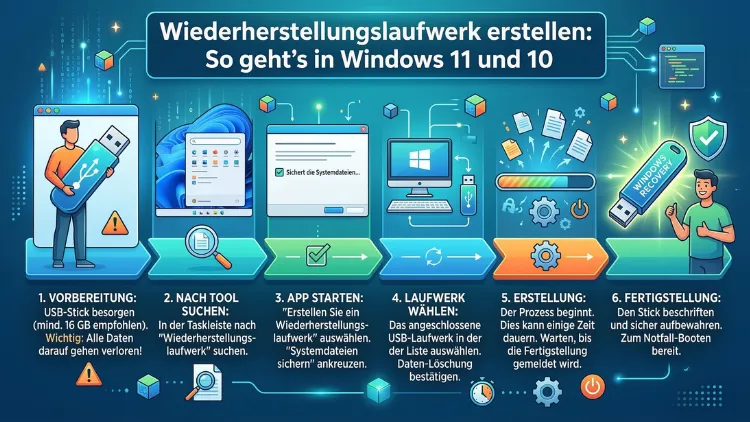
Ein Wiederherstellungslaufwerk schützt Sie vor dem schlimmsten Fall: einem Windows-System, das nicht mehr startet. Sowohl in Windows 11 als auch in Windows 10 erstellen Sie ein solches Laufwerk mit wenigen Klicks.
Dieser Artikel zeigt Ihnen Schritt für Schritt, wie Sie vorgehen, welche Voraussetzungen Sie benötigen und wie Sie das Laufwerk im Ernstfall einsetzen.
Was ist ein Wiederherstellungslaufwerk und wozu brauchen Sie es?
Ein Wiederherstellungslaufwerk – manchmal auch als Recovery-Laufwerk oder Reparatur-USB bezeichnet – ist ein bootfähiger USB-Stick, der wichtige Windows-Systemdateien enthält. Damit können Sie Ihr Betriebssystem reparieren oder zurücksetzen, selbst wenn Windows nicht mehr normal startet.
Zudem unterscheidet sich das Wiederherstellungslaufwerk grundlegend von einem einfachen Installations-USB-Stick. Während ein Installationsmedium eine neue Windows-Version aufspielt, enthält das Wiederherstellungslaufwerk speziell auf Ihr System abgestimmte Reparaturwerkzeuge. Außerdem kann es – wenn Sie die entsprechende Option aktivieren – eine vollständige Kopie der Systemdateien beinhalten, um Windows ohne Internetverbindung neu zu installieren.
Typische Anwendungsfälle sind:
- Windows startet nicht mehr und zeigt Fehlermeldungen wie „Automatische Reparatur“ oder einen Bluescreen (BSOD)
- Das System bootet in einer Endlosschleife
- Sie möchten Windows auf den Werkszustand zurücksetzen
- Wichtige Systemdateien sind beschädigt
- Sie müssen die Startumgebung reparieren
Deshalb empfehlen Experten und Microsoft selbst, ein Wiederherstellungslaufwerk vorbeugend zu erstellen – also dann, wenn Windows noch einwandfrei funktioniert.
Voraussetzungen: Was Sie vor dem Erstellen benötigen
Bevor Sie beginnen, sollten Sie einige wichtige Punkte prüfen. Zunächst benötigen Sie einen USB-Stick mit ausreichend Speicherplatz. Microsoft empfiehlt mindestens 16 GB, wobei in der Praxis oft 8 GB ausreichen – jedoch ist 16 GB die sichere Wahl, besonders wenn Sie die Systemdateien miteinbeziehen möchten.
Wichtiger Hinweis: Beim Erstellen des Wiederherstellungslaufwerks werden alle vorhandenen Daten auf dem USB-Stick gelöscht. Sichern Sie deshalb alle wichtigen Dateien vom Stick, bevor Sie fortfahren.
Zusätzlich sollten Sie folgende Punkte beachten:
- Das Administratorkonto muss aktiv sein, da der Prozess erhöhte Rechte erfordert
- Der USB-Stick muss als USB 3.0 oder zumindest USB 2.0 verfügbar sein
- Planen Sie ausreichend Zeit ein: Der Vorgang dauert je nach Systemgeschwindigkeit und gewählten Optionen zwischen 15 und 45 Minuten
- Ihr PC muss während des gesamten Vorgangs eingeschaltet und am Stromnetz angeschlossen sein
Ebenso wichtig: Das Wiederherstellungslaufwerk ist systemspezifisch. Das heißt, ein auf einem Windows-11-Rechner erstelltes Laufwerk ist nicht unbedingt für einen anderen PC geeignet, da Treiber und Systemkonfigurationen abweichen können.
Wiederherstellungslaufwerk in Windows 11 erstellen – Schritt für Schritt
In Windows 11 ist der Prozess klar strukturiert und läuft über ein integriertes Tool. Gehen Sie dabei folgendermaßen vor:
Schritt 1: Das Tool „Wiederherstellungslaufwerk“ öffnen
Drücken Sie zunächst die Windows-Taste und tippen Sie „Wiederherstellungslaufwerk“ in die Suchleiste. Klicken Sie anschließend auf den angezeigten Treffer. Alternativ öffnen Sie die Systemsteuerung über das Startmenü und navigieren zu System und Sicherheit > Sicherheit und Wartung > Wiederherstellung.
Daraufhin öffnet sich das Fenster „Erstellen Sie ein Wiederherstellungslaufwerk„. Falls eine UAC-Eingabeaufforderung erscheint, bestätigen Sie diese mit „Ja„.
Schritt 2: Systemdateien einbeziehen oder nicht?
Nun sehen Sie die Option „Sicherung der Systemdateien auf dem Wiederherstellungslaufwerk“. Hier müssen Sie eine wichtige Entscheidung treffen:
- Mit Systemdateien (empfohlen): Das Laufwerk kann Windows vollständig neu installieren, ohne dass eine Internetverbindung nötig ist. Allerdings benötigen Sie dafür mindestens 16 GB auf dem USB-Stick.
- Ohne Systemdateien: Das Laufwerk ist kleiner und ausreichend, um Reparaturoptionen aufzurufen. Es kann jedoch Windows nicht ohne Netz neu installieren.
Für die meisten Nutzer empfehlen wir, die Option aktiviert zu lassen, sofern ein passend großer USB-Stick vorhanden ist.
Schritt 3: USB-Stick auswählen und Erstellung starten
Klicken Sie auf „Weiter“. Anschließend sucht Windows nach verfügbaren USB-Laufwerken. Wählen Sie Ihren vorbereiteten USB-Stick aus der Liste aus. Beachten Sie dabei den angezeigten Speicherbedarf, damit der Stick groß genug ist.
Klicken Sie danach auf „Weiter“ und bestätigen Sie mit „Erstellen“. Windows beginnt nun, das Laufwerk zu formatieren und die notwendigen Dateien zu kopieren. Dieser Vorgang dauert je nach Systemgeschwindigkeit und Stick-Typ zwischen 20 und 45 Minuten.
Schritt 4: Abschluss
Sobald der Vorgang abgeschlossen ist, zeigt Windows die Meldung „Das Wiederherstellungslaufwerk ist fertig“. Klicken Sie auf „Fertig stellen“ und beschriften Sie den USB-Stick am besten physisch mit dem Erstellungsdatum und dem PC, für den es erstellt wurde.
Wiederherstellungslaufwerk in Windows 10 erstellen – Schritt für Schritt
Auch in Windows 10 ist die Vorgehensweise sehr ähnlich, da Microsoft dasselbe integrierte Tool verwendet. Dennoch gibt es einige kleine Unterschiede in der Oberfläche, die wir deshalb separat erläutern.
Schritt 1: Das Wiederherstellungstool aufrufen
Klicken Sie auf Start und geben Sie „Wiederherstellungslaufwerk“ in die Suchleiste ein. Wählen Sie den ersten Treffer aus und bestätigen Sie die UAC-Abfrage mit „Ja“.
Alternativ öffnen Sie die Systemsteuerung, navigieren zu System und Sicherheit und klicken dort auf „Laufwerk für Systemwiederherstellung erstellen“.
Schritt 2: Systemdateien auswählen
Genau wie in Windows 11 erscheint die Option, Systemdateien einzubeziehen. Für ein vollständiges Wiederherstellungslaufwerk unter Windows 10 empfehlen wir ebenfalls, diese Option aktiviert zu lassen. Der benötigte Speicherplatz variiert je nach Windows-10-Version und installierter Sprache, beträgt aber in der Regel zwischen 8 und 16 GB.
Schritt 3: USB-Stick wählen und Laufwerk erstellen
Klicken Sie auf „Weiter“, wählen Sie Ihren USB-Stick aus und klicken Sie erneut auf „Weiter“. Nach der abschließenden Bestätigung mit „Erstellen“ startet der Prozess. Warten Sie, bis Windows die Meldung „Das Wiederherstellungslaufwerk ist fertig“ anzeigt.
Schritt 4: Abschluss und Aufbewahrung
Klicken Sie auf „Fertig stellen“ und bewahren Sie den Stick an einem sicheren, trockenen Ort auf. Außerdem sollten Sie den Stick regelmäßig – zum Beispiel nach größeren Windows-Updates – neu erstellen, damit er stets auf dem aktuellen Stand bleibt.
Wiederherstellungslaufwerk vs. Systemabbild: Der wichtige Unterschied
Viele Nutzer verwechseln das Wiederherstellungslaufwerk mit einem Systemabbild (System Image Backup). Beide Funktionen sind jedoch grundverschieden und ergänzen sich sinnvoll.
Das Wiederherstellungslaufwerk enthält die Windows-Reparaturumgebung (WinRE) und optional die Systemdateien zur Neuinstallation. Es ist jedoch kein vollständiges Backup Ihres Systems mit persönlichen Dateien, Programmen und Einstellungen.
Das Systemabbild hingegen ist eine vollständige Kopie Ihrer Festplattenpartition zum Zeitpunkt der Erstellung. Es enthält deshalb auch alle installierten Programme, Ihre persönlichen Dateien und alle Systemeinstellungen. Allerdings benötigt ein Systemabbild deutlich mehr Speicherplatz – oft 50 GB oder mehr.
Empfohlene Vorgehensweise: Erstellen Sie beides – ein Wiederherstellungslaufwerk für schnelle Reparaturen und ein Systemabbild für die vollständige Wiederherstellung. Nur so sind Sie gegen alle Szenarien gewappnet.
Um ein Systemabbild in Windows 11 oder 10 zu erstellen, gehen Sie zu Systemsteuerung > Sicherung und Wiederherstellung (Windows 7) > Systemabbild erstellen und folgen den Anweisungen.
So booten Sie vom Wiederherstellungslaufwerk – Schritt für Schritt
Nachdem Sie das Laufwerk erstellt haben, ist es ebenso wichtig zu wissen, wie Sie es im Notfall einsetzen. Denn ohne dieses Wissen nützt selbst das beste Wiederherstellungslaufwerk nichts.
BIOS/UEFI-Startreihenfolge anpassen
Schließen Sie zunächst den USB-Stick an Ihren PC an. Starten Sie den Rechner neu und rufen Sie während des Starts das BIOS oder UEFI auf. Die dafür nötige Taste variiert je nach Hersteller:
- Dell: F2 oder F12
- HP: Esc oder F9
- Lenovo: F1, F2 oder Fn+F2
- ASUS: F2 oder Entf
- Acer: F2 oder Entf
- MSI: Entf oder F11
Navigieren Sie im BIOS/UEFI zum Bereich „Boot“ oder „Startreihenfolge“ und setzen Sie Ihren USB-Stick als erstes Startgerät. Speichern Sie die Einstellungen und starten Sie den PC neu.
Einmaligen Bootvorgang über das Startmenü nutzen
Alternativ und deutlich einfacher: Halten Sie in Windows die Umschalttaste gedrückt und klicken Sie gleichzeitig auf Neu starten. Daraufhin öffnet sich das erweiterte Startmenü. Navigieren Sie dort zu Gerät verwenden und wählen Sie Ihren USB-Stick aus.
Die Wiederherstellungsumgebung verwenden
Nach dem Booten vom USB-Stick erscheint die Windows-Wiederherstellungsumgebung (WinRE). Dort stehen Ihnen folgende Optionen zur Verfügung:
- Starthilfe: Behebt häufige Startprobleme automatisch
- Systemwiederherstellung: Setzt Windows auf einen früheren Wiederherstellungspunkt zurück
- Systemabbild-Wiederherstellung: Stellt ein zuvor erstelltes Systemabbild wieder her
- Eingabeaufforderung: Ermöglicht manuelle Reparaturen mit Befehlen wie
sfc /scannowoderbootrec /fixmbr - Diesen PC zurücksetzen: Setzt Windows auf den Werkszustand zurück
Häufige Probleme beim Erstellen des Wiederherstellungslaufwerks und Lösungen
Manchmal läuft der Prozess nicht reibungslos. Deshalb erläutern wir die häufigsten Fehler und ihre Lösungen.
Fehler: „Wir können kein Wiederherstellungslaufwerk erstellen“
Dieser Fehler tritt häufig auf, wenn die Wiederherstellungspartition fehlt oder beschädigt ist. Öffnen Sie deshalb die Eingabeaufforderung als Administrator und geben Sie den Befehl reagentc /info ein. Zeigt die Ausgabe „Disabled“ an, aktivieren Sie die Wiederherstellungsumgebung mit reagentc /enable.
Fehler: USB-Stick wird nicht erkannt
Überprüfen Sie zunächst, ob der Stick korrekt eingesteckt ist und ob Windows ihn im Datei-Explorer anzeigt. Außerdem kann es helfen, den Stick an einem anderen USB-Port – vorzugsweise einem USB 2.0-Port – anzuschließen, da manche BIOS-Versionen Probleme mit USB 3.0 haben.
Fehler: Nicht genug Speicherplatz
Falls der Stick zu klein ist, verkleinern Sie den Umfang der Sicherung, indem Sie die Option „Systemdateien sichern“ deaktivieren. Alternativ verwenden Sie einen größeren Stick mit mindestens 16 GB.
Der Vorgang bleibt hängen
Gelegentlich friert der Prozess ein, insbesondere bei der Option mit Systemdateien. Warten Sie in diesem Fall mindestens 30 Minuten, bevor Sie eingreifen. Danach starten Sie den PC neu, deaktivieren vorübergehend den Virenschutz und wiederholen den Vorgang.
Wiederherstellungslaufwerk regelmäßig erneuern – empfohlene Vorgehensweisen
Ein einmal erstelltes Wiederherstellungslaufwerk ist nicht für die Ewigkeit gedacht. Deshalb empfehlen wir, es regelmäßig zu aktualisieren.
Wann sollten Sie ein neues Wiederherstellungslaufwerk erstellen?
- Nach einem großen Windows-Update (z. B. Windows 11 24H2 oder einem neuen Feature-Update)
- Nach einem Upgrade von Windows 10 auf Windows 11
- Nach dem Austausch der Festplatte oder wesentlicher Hardwarekomponenten
- Mindestens einmal jährlich als allgemeine Vorsichtsmaßnahme
Zudem sollten Sie darauf achten, das Laufwerk kühl und trocken aufzubewahren, da USB-Sticks durch Feuchtigkeit oder Hitze beschädigt werden können. Außerdem empfehlen wir, zwei Exemplare zu erstellen und eines an einem anderen Ort aufzubewahren.
Systemwiederherstellungspunkte als ergänzende Absicherung
Zusätzlich zum Wiederherstellungslaufwerk sollten Sie Systemwiederherstellungspunkte aktivieren und regelmäßig nutzen. Diese Funktion speichert den Zustand wichtiger Systemdateien und Registrierungseinstellungen, sodass Sie Windows auf einen früheren Zeitpunkt zurücksetzen können, ohne persönliche Dateien zu verlieren.
Um Systemwiederherstellungspunkte in Windows 11 oder 10 zu aktivieren, gehen Sie zu Systemsteuerung > System > Computerschutz. Wählen Sie Ihr Systemlaufwerk (meist C:) aus, klicken Sie auf „Konfigurieren“ und aktivieren Sie den Computerschutz. Legen Sie außerdem fest, wie viel Speicherplatz Windows dafür reservieren soll – 5 bis 10 % sind in der Regel ausreichend.
Einen manuellen Wiederherstellungspunkt erstellen Sie über denselben Dialog mit einem Klick auf „Erstellen“. Dies empfiehlt sich insbesondere vor der Installation neuer Software oder Treiber.
Drittanbieter-Tools als Alternative: Macrium Reflect Free
Obwohl das integrierte Windows-Tool für die meisten Nutzer ausreicht, bietet das kostenlose Drittanbieter-Programm Macrium Reflect Free deutlich mehr Flexibilität.
Mit Macrium Reflect Free können Sie nicht nur ein bootfähiges Wiederherstellungsmedium erstellen, sondern auch vollständige Disk-Images, inkrementelle Backups und geplante automatische Sicherungen. Das Tool ist zudem für technisch versierte Nutzer geeignet, die mehr Kontrolle über den Backup-Prozess wünschen.
Die Erstellung eines bootfähigen USB-Sticks mit Macrium Reflect Free funktioniert folgendermaßen:
- Laden Sie Macrium Reflect Free von der offiziellen Website macrium.com herunter und installieren Sie es
- Öffnen Sie das Programm und klicken Sie im Menü auf „Andere Tasks“
- Wählen Sie „Rettungsmedien erstellen“
- Wählen Sie „USB-Flash-Laufwerk“ als Ziel und folgen Sie den weiteren Anweisungen
Ebenso nützlich ist AOMEI Backupper Standard, das ebenfalls kostenlos erhältlich ist und ähnliche Funktionen bietet.
FAQ: Häufige Fragen zum Wiederherstellungslaufwerk
Wie groß muss der USB-Stick für ein Wiederherstellungslaufwerk sein?
Mindestens 16 GB sind empfehlenswert, wenn Sie die Systemdateien einbeziehen möchten. Ohne Systemdateien reichen in vielen Fällen auch 8 GB aus. Beachten Sie jedoch, dass alle vorhandenen Daten auf dem Stick gelöscht werden.
Kann ich ein Wiederherstellungslaufwerk von Windows 10 für Windows 11 verwenden?
Nein, das ist in der Regel nicht empfehlenswert. Ein auf einem Windows-10-System erstelltes Laufwerk enthält die spezifischen Systemdateien und Treiber dieses Computers. Für einen Windows-11-PC sollten Sie deshalb ein eigenes, neues Wiederherstellungslaufwerk erstellen.
Löscht das Wiederherstellungslaufwerk meine persönlichen Dateien?
Das Erstellen des Laufwerks löscht keine Dateien auf Ihrem PC, sondern nur die Daten auf dem USB-Stick selbst. Das Verwenden des Laufwerks zum Zurücksetzen von Windows kann jedoch je nach gewählter Option persönliche Dateien entfernen. Deshalb sollten Sie vorher ein vollständiges Backup erstellen.
Muss ich ein Wiederherstellungslaufwerk für jeden PC separat erstellen?
Ja, grundsätzlich gilt: Ein Wiederherstellungslaufwerk ist für den spezifischen PC optimiert, auf dem es erstellt wurde. Zwar können Sie es theoretisch auf ähnlichen Systemen verwenden, jedoch sind die Reparaturwerkzeuge und Treiber auf den ursprünglichen Rechner abgestimmt.
Wie lange dauert das Erstellen eines Wiederherstellungslaufwerks?
Der Vorgang dauert in der Regel zwischen 15 und 45 Minuten, abhängig von der Schreibgeschwindigkeit des USB-Sticks und der Leistung Ihres PCs. Mit aktivierter Systemdateioption dauert es entsprechend länger.
Kann ich das Wiederherstellungslaufwerk auch für andere Reparaturen nutzen?
Ja. Über die Eingabeaufforderung in der Wiederherstellungsumgebung können Sie zahlreiche Reparaturen durchführen, z. B. mit sfc /scannow (Systemdateiprüfung), chkdsk /f /r (Festplattenprüfung) oder bootrec /fixmbr (Reparatur des Bootsektors).
Was passiert, wenn Windows keine Wiederherstellungspartition findet?
Falls Windows keine Wiederherstellungspartition findet, können Sie trotzdem ein Wiederherstellungslaufwerk ohne Systemdateien erstellen. Alternativ laden Sie ein Windows-11- oder Windows-10-ISO direkt von Microsoft herunter und erstellen daraus ein bootfähiges Medium mit dem Media Creation Tool.
Gibt es einen Unterschied zwischen einem Wiederherstellungslaufwerk und einem Reparatur-Datenträger?
Ja. Ein Reparatur-Datenträger (frühere Funktion in Windows 7) war eine CD/DVD mit den Wiederherstellungsoptionen. Das moderne Wiederherstellungslaufwerk ist das USB-basierte Äquivalent und bietet zusätzlich die Möglichkeit, Systemdateien einzubeziehen.
Muss ich Administrator-Rechte haben, um ein Wiederherstellungslaufwerk zu erstellen?
Ja, Sie benötigen ein Administratorkonto. Das Tool fordert Sie automatisch dazu auf, die Aktion mit erhöhten Rechten zu bestätigen (UAC-Dialog). Ohne diese Rechte schlägt die Erstellung fehl.
Kann ich das Wiederherstellungslaufwerk auch unter Windows 11 24H2 (2026) nutzen?
Ja, das Verfahren funktioniert auch mit den aktuellen Windows-11-Versionen aus dem Jahr 2026, einschließlich des 24H2-Updates. Microsoft hat den grundlegenden Prozess seit Jahren beibehalten. Dennoch empfehlen wir, nach jedem größeren Feature-Update ein neues Laufwerk zu erstellen.
Fazit
Ein Wiederherstellungslaufwerk ist eine der wichtigsten Schutzmaßnahmen für jeden Windows-Nutzer. Sowohl in Windows 11 als auch in Windows 10 erstellen Sie es in wenigen Schritten mit dem integrierten Tool – ohne zusätzliche Software.
Erstellen Sie das Laufwerk jetzt, solange Ihr System läuft, und bewahren Sie es sicher auf. Kombinieren Sie es außerdem mit einem Systemabbild und aktivierten Wiederherstellungspunkten für maximalen Schutz.
