
Desktopsymbole wieder anzeigen: Erfahren Sie, wie Sie verschwundene Desktop-Icons in Windows 10 und Windows 11 mit einfachen Schritten wiederherstellen.
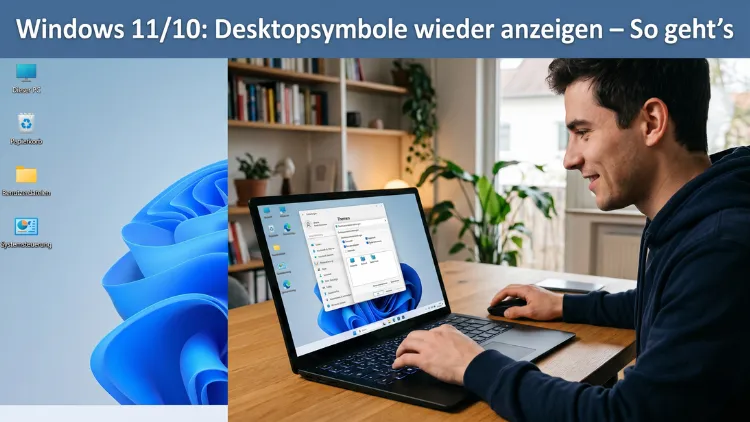
Plötzlich ist der Desktop leer – alle Symbole sind verschwunden. Dieses Problem tritt sowohl in Windows 10 als auch in Windows 11 auf und lässt sich in den meisten Fällen schnell beheben. Mit einem Rechtsklick auf den Desktop, über die Systemeinstellungen oder durch gezielte Anpassungen in der Registrierung bringen Sie Ihre Desktopsymbole zuverlässig zurück.
Dieser Artikel zeigt Ihnen alle bewährten Methoden – Schritt für Schritt.
Warum verschwinden Desktop-Symbole überhaupt?
Bevor Sie mit der Fehlerbehebung beginnen, ist es hilfreich zu verstehen, warum die Symbole auf dem Desktop überhaupt verschwinden. Denn je nach Ursache unterscheidet sich die richtige Lösung erheblich.
Häufige Ursachen sind:
- Die Sichtbarkeit der Desktopsymbole wurde deaktiviert – zum Beispiel durch einen versehentlichen Klick im Kontextmenü
- Windows-Updates haben Einstellungen zurückgesetzt oder geändert
- Der Explorer-Prozess ist abgestürzt und hat sich nicht korrekt neu gestartet
- Der Tablet-Modus (in Windows 10) ist aktiviert und blendet Desktopsymbole aus
- Schadsoftware oder Viren haben Systemdateien verändert
- Gruppenrichtlinien in einer Unternehmensumgebung verbergen Symbole gezielt
- Anzeigeprobleme nach einem Monitortausch oder einer Auflösungsänderung
- Beschädigte Systemdateien verhindern das korrekte Laden der Benutzeroberfläche
Zusätzlich kann es vorkommen, dass einzelne Symbole wie der Papierkorb, „Dieser PC“ oder das Netzwerksymbol fehlen, obwohl alle anderen Verknüpfungen noch vorhanden sind. Dabei handelt es sich um sogenannte Systemsymbole, die gesondert verwaltet werden.
Methode 1: Desktop-Symbole über das Kontextmenü einblenden
Die einfachste und schnellste Methode ist das Kontextmenü des Desktops. Diese Vorgehensweise funktioniert sowohl unter Windows 10 als auch unter Windows 11 identisch.
Anleitung:
- Klicken Sie mit der rechten Maustaste auf eine freie Stelle des Desktops.
- Bewegen Sie den Mauszeiger auf „Ansicht“.
- Prüfen Sie, ob neben „Desktopsymbole anzeigen“ ein Häkchen gesetzt ist.
- Falls kein Häkchen vorhanden ist, klicken Sie einmal darauf – die Symbole erscheinen sofort wieder.
Dieser Schritt ist deshalb so wichtig, weil er in vielen Fällen die einzige Ursache ist. Zudem genügt ein einziger Klick, um das Problem vollständig zu lösen. Sollte das Häkchen bereits gesetzt sein, liegt die Ursache jedoch woanders, und Sie sollten die nachfolgenden Methoden ausprobieren.
Methode 2: Systemsymbole in Windows 10 und 11 aktivieren
Manche Symbole auf dem Desktop – wie „Dieser PC“, „Papierkorb“, „Netzwerk“, „Benutzerordner“ und „Systemsteuerung“ – werden von Windows gesondert verwaltet. Diese Symbole können deshalb über einen eigenen Bereich in den Einstellungen ein- oder ausgeblendet werden.
In Windows 11:
- Öffnen Sie die Einstellungen mit der Tastenkombination Windows-Taste + I.
- Wählen Sie links „Personalisierung“.
- Klicken Sie auf „Designs“.
- Scrollen Sie nach unten und klicken Sie auf „Einstellungen für Desktopsymbole“.
- Setzen Sie nun die Häkchen bei den gewünschten Symbolen, zum Beispiel bei „Computer“, „Papierkorb“ oder „Netzwerk“.
- Bestätigen Sie mit „Übernehmen“ und dann „OK“.
In Windows 10:
- Öffnen Sie die Einstellungen mit Windows-Taste + I.
- Navigieren Sie zu „Personalisierung“ → „Designs“.
- Klicken Sie rechts auf „Einstellungen für Desktopsymbole“.
- Aktivieren Sie die gewünschten Symbole und bestätigen Sie mit „Übernehmen“ und „OK“.
Zusätzlich empfiehlt es sich, nach dem Aktivieren einmal auf den Desktop zu klicken und mit F5 zu aktualisieren, damit die Symbole sofort sichtbar werden.
Methode 3: Den Windows Explorer neu starten
Falls die Symbole trotz korrekter Einstellungen nicht erscheinen, liegt das Problem möglicherweise beim Windows-Explorer-Prozess. Dieser ist nämlich nicht nur für den Datei-Explorer zuständig, sondern auch für die gesamte Desktop-Darstellung inklusive der Taskleiste und der Symbole.
Anleitung für Windows 10 und Windows 11:
- Drücken Sie gleichzeitig Strg + Umschalt + Esc, um den Task-Manager zu öffnen.
- Suchen Sie in der Liste der Prozesse nach „Windows-Explorer“.
- Klicken Sie mit der rechten Maustaste darauf.
- Wählen Sie „Neu starten“.
Daraufhin flackert der Bildschirm kurz, und die Taskleiste sowie die Desktopsymbole laden neu. Dieser Schritt ist besonders dann wirksam, wenn der Explorer abgestürzt ist oder nach einem Update nicht korrekt gestartet wurde. Außerdem verursacht dieser Eingriff keinerlei Datenverlust.
Methode 4: Tablet-Modus in Windows 10 deaktivieren
In Windows 10 gibt es einen sogenannten Tablet-Modus, der die Benutzeroberfläche für Touchscreen-Geräte optimiert. Dieser Modus blendet jedoch alle Desktopsymbole automatisch aus. Deshalb sollten Sie prüfen, ob dieser Modus aktiv ist.
Anleitung:
- Klicken Sie unten rechts in der Taskleiste auf das Info-Center-Symbol (das Sprechblasen-Icon).
- Prüfen Sie, ob die Kachel „Tabletmodus“ blau hinterlegt ist – das bedeutet, er ist aktiv.
- Klicken Sie einmal darauf, um ihn zu deaktivieren.
Alternativ öffnen Sie die Einstellungen, gehen zu „System“ → „Tabletmodus“ und stellen dort ein: „Den Tabletmodus nie verwenden“.
Hinweis: In Windows 11 gibt es keinen separaten Tablet-Modus mehr. Stattdessen passt sich das System automatisch an, wenn kein Eingabegerät wie Maus oder Tastatur erkannt wird. Deshalb entfällt dieser Schritt dort.
Methode 5: Desktopsymbole über die Registrierung wiederherstellen
Wenn alle bisherigen Methoden nicht geholfen haben, könnte ein Registrierungseintrag die Ursache sein. Insbesondere nach Schadsoftwarebefall oder fehlerhaften Updates kann ein bestimmter Wert in der Registrierung dazu führen, dass die Symbole dauerhaft ausgeblendet bleiben.
Wichtiger Hinweis: Sichern Sie vor Änderungen in der Registrierung immer eine Sicherungskopie. Fehlerhafte Einträge können Systemprobleme verursachen.
Anleitung für Windows 10 und Windows 11:
- Drücken Sie Windows-Taste + R, geben Sie regedit ein und bestätigen Sie mit Enter.
- Navigieren Sie zum folgenden Pfad:
HKEY_CURRENT_USER\Software\Microsoft\Windows\CurrentVersion\Explorer\Advanced - Suchen Sie rechts den Eintrag „HideIcons“.
- Doppelklicken Sie darauf und prüfen Sie den Wert:
- Wert 0 = Symbole werden angezeigt ✓
- Wert 1 = Symbole sind ausgeblendet ✗
- Ändern Sie den Wert auf 0, falls er auf 1 steht.
- Bestätigen Sie mit „OK“ und starten Sie den Windows Explorer neu (wie in Methode 3 beschrieben).
Außerdem sollten Sie prüfen, ob der Schlüssel „NoDesktop“ im PfadHKEY_CURRENT_USER\Software\Microsoft\Windows\CurrentVersion\Policies\Explorer
ebenfalls auf 0 gesetzt ist. Ist er auf 1 gesetzt, deaktiviert er den Desktop vollständig.
Methode 6: Gruppenrichtlinien überprüfen (Windows 10 Pro und Windows 11 Pro)
In professionellen Umgebungen – zum Beispiel in Firmen oder Schulen – werden Desktopsymbole häufig durch Gruppenrichtlinien gesteuert. Diese Richtlinien können verhindern, dass Benutzer Symbole anzeigen oder verändern. Deshalb sollten Sie diesen Punkt prüfen, wenn Ihr Gerät in eine Domäne eingebunden ist.
Anleitung:
- Drücken Sie Windows-Taste + R, geben Sie gpedit.msc ein und drücken Sie Enter.
- Navigieren Sie zu:
Benutzerkonfiguration→Administrative Vorlagen→Desktop - Suchen Sie nach dem Eintrag „Alle Desktopsymbole ausblenden und deaktivieren“.
- Stellen Sie ihn auf „Nicht konfiguriert“ oder „Deaktiviert“.
- Klicken Sie auf „Übernehmen“ und dann auf „OK“.
Hinweis: Der Gruppenrichtlinien-Editor (gpedit.msc) ist ausschließlich in Windows 10 Pro, Windows 11 Pro und höheren Editionen verfügbar. In der Home-Version steht er hingegen nicht zur Verfügung.
Methode 7: Systemdateien reparieren mit SFC und DISM
Manchmal sind beschädigte Systemdateien die Ursache dafür, dass Desktopsymbole nicht mehr angezeigt werden. In diesem Fall helfen die integrierten Windows-Werkzeuge SFC (System File Checker) und DISM (Deployment Image Servicing and Management), um fehlerhafte Dateien automatisch zu reparieren.
Anleitung:
- Öffnen Sie die Eingabeaufforderung als Administrator: Drücken Sie Windows-Taste + S, geben Sie „cmd“ ein und wählen Sie „Als Administrator ausführen“.
- Geben Sie zunächst folgenden Befehl ein und drücken Sie Enter:
sfc /scannow - Warten Sie, bis der Scan abgeschlossen ist – das kann einige Minuten dauern.
- Starten Sie anschließend folgenden DISM-Befehl:
DISM /Online /Cleanup-Image /RestoreHealth - Auch dieser Vorgang benötigt mehrere Minuten. Starten Sie danach den Computer neu.
Dieser Ansatz ist besonders dann empfehlenswert, wenn das Problem nach einem Windows-Update aufgetreten ist. Zudem behebt die Kombination aus SFC und DISM in den meisten Fällen tieferliegende Systemprobleme zuverlässig.
Methode 8: Desktop-Symbole nach einem Windows-Update wiederherstellen
Ein häufiges Szenario ist, dass Desktopsymbole nach einem Windows-Update verschwunden sind. Dabei setzt das Update gelegentlich bestimmte Anzeigeeinstellungen zurück. Deshalb sollten Sie nach einem Update folgende Schritte durchführen:
- Prüfen Sie zunächst die Sichtbarkeit der Symbole (Methode 1).
- Überprüfen Sie anschließend die Systemsymbol-Einstellungen (Methode 2).
- Starten Sie bei Bedarf den Windows Explorer neu (Methode 3).
- Falls das Problem weiterhin besteht, deinstallieren Sie das Update: Gehen Sie zu Einstellungen → Windows Update → Updateverlauf → Updates deinstallieren.
Zusätzlich empfiehlt es sich, Windows auf dem aktuellen Stand zu halten, da Microsoft mit neueren Updates bekannte Fehler häufig behebt. Derzeit, im Jahr 2026, stehen für Windows 10 und Windows 11 regelmäßige kumulative Updates bereit, die solche Anzeigeprobleme oft korrigieren.
Methode 9: Anzeigeeinstellungen und Mehrmonitorbetrieb prüfen
Falls Sie mehrere Monitore verwenden oder kürzlich die Bildschirmauflösung geändert haben, kann es vorkommen, dass Symbole auf einem nicht aktiven oder nicht angeschlossenen Monitor „abgelegt“ sind und deshalb unsichtbar erscheinen.
Empfohlene Vorgehensweise:
- Klicken Sie mit der rechten Maustaste auf den Desktop und wählen Sie „Anzeigeeinstellungen“.
- Prüfen Sie, ob alle Monitore korrekt erkannt werden.
- Klicken Sie auf „Erkennen“, falls ein Monitor nicht angezeigt wird.
- Ändern Sie bei Bedarf die Hauptanzeige, indem Sie den gewünschten Monitor auswählen und „Als Hauptanzeige festlegen“ aktivieren.
- Stellen Sie außerdem eine passende Auflösung ein – empfohlen wird die native Auflösung des Monitors.
Zudem können Sie in Windows 11 und Windows 10 festlegen, auf welchem Monitor die Desktopsymbole erscheinen sollen. Symbole befinden sich grundsätzlich nur auf dem primären Monitor.
Methode 10: Virenscan durchführen und Schadsoftware entfernen
Schadsoftware ist eine häufig übersehene Ursache für verschwundene Desktopsymbole. Bestimmte Trojaner und Viren verändern nämlich gezielt Systemeinstellungen, um die Aufmerksamkeit des Benutzers zu minimieren oder Schadenssoftware zu verbergen.
Empfohlene Vorgehensweise:
- Öffnen Sie die Windows-Sicherheit über das Startmenü oder die Taskleiste.
- Navigieren Sie zu „Viren- und Bedrohungsschutz“.
- Klicken Sie auf „Schnellüberprüfung“ oder besser auf „Überprüfungsoptionen“ → „Vollständige Überprüfung“.
- Alternativ empfehlen sich zusätzliche Sicherheitswerkzeuge wie Malwarebytes (kostenlose Version verfügbar unter malwarebytes.com). Laden Sie das Programm herunter, installieren Sie es und führen Sie einen vollständigen Scan durch.
- Gefundene Bedrohungen sollten Sie unter Quarantäne stellen oder direkt entfernen.
Außerdem sollten Sie nach dem Entfernen von Schadsoftware die Systemeinstellungen erneut prüfen, da Viren häufig mehrere Bereiche gleichzeitig verändern. Deshalb empfiehlt es sich, nach einem erfolgreichen Virenscan zusätzlich die Registrierungseinträge zu überprüfen (Methode 5).
Spezialfall: Papierkorb-Symbol fehlt auf dem Desktop
Der Papierkorb ist das einzige Symbol, das standardmäßig auf einem frisch installierten Windows-Desktop erscheint. Deshalb fällt sein Fehlen besonders auf. Falls ausschließlich der Papierkorb nicht angezeigt wird, gehen Sie folgendermaßen vor:
- Öffnen Sie in Windows 10 oder Windows 11 die Einstellungen (Windows-Taste + I).
- Navigieren Sie zu „Personalisierung“ → „Designs“ → „Einstellungen für Desktopsymbole“.
- Setzen Sie dort das Häkchen bei „Papierkorb“.
- Klicken Sie auf „Übernehmen“ und dann auf „OK“.
Zusätzlich können Sie prüfen, ob der Papierkorb lediglich ausgeblendet wurde: Klicken Sie mit der rechten Maustaste auf den Desktop, wählen Sie „Ansicht“ und stellen Sie sicher, dass „Desktopsymbole anzeigen“ aktiviert ist.
Spezialfall: Desktop-Symbol „Dieser PC“ und Netzwerk fehlen
Die Symbole „Dieser PC“ (früher „Arbeitsplatz“) und „Netzwerk“ sind ebenfalls Systemsymbole und werden deshalb nicht wie normale Verknüpfungen auf dem Desktop abgelegt. Sie müssen stattdessen über die Einstellungen für Desktopsymbole aktiviert werden – genau wie in Methode 2 beschrieben.
Alternativ können Sie „Dieser PC“ auch manuell auf den Desktop ziehen:
- Öffnen Sie den Datei-Explorer (Windows-Taste + E).
- Klicken Sie im linken Bereich mit der rechten Maustaste auf „Dieser PC“.
- Wählen Sie „An Desktop anheften“ oder „Verknüpfung erstellen“ und bestätigen Sie die Speicherung auf dem Desktop.
Hinweis: Diese Verknüpfung verhält sich jedoch wie ein normales Symbol – also nicht wie das echte Systemsymbol. Zudem empfiehlt sich deshalb der offizielle Weg über die Designeinstellungen.
Desktopsymbole anordnen und verwalten – Tipps für Windows 10 und 11
Sobald die Symbole wieder sichtbar sind, können Sie diese nach Ihren Wünschen organisieren. Dazu stehen in Windows 10 und Windows 11 mehrere nützliche Funktionen zur Verfügung:
- Symbole automatisch anordnen: Rechtsklick → „Ansicht“ → „Symbole automatisch anordnen“ – Windows ordnet alle Symbole in einem Raster an.
- Am Raster ausrichten: Rechtsklick → „Ansicht“ → „Am Raster ausrichten“ – Symbole rasten in einem gleichmäßigen Gitternetz ein.
- Symbolbeschriftungen: In Windows 11 können Sie über die Einstellungen die Schriftgröße des Desktops anpassen.
- Symbolgröße ändern: Halten Sie die Strg-Taste gedrückt und drehen Sie am Mausrad, um Symbole größer oder kleiner darzustellen.
Zudem können Sie über einen Rechtsklick auf ein vorhandenes Symbol prüfen, ob es korrekt verknüpft ist – wählen Sie dazu „Eigenschaften“ und kontrollieren Sie den Zielpfad.
Häufige Fragen zu Desktop-Symbolen in Windows
Warum sind meine Desktop-Symbole nach dem Start verschwunden?
Nach dem Start kann es vorkommen, dass der Windows Explorer sich verzögert lädt und deshalb die Symbole erst nach einigen Sekunden erscheinen. Warten Sie zunächst etwa 30 Sekunden. Falls sie weiterhin fehlen, starten Sie den Explorer über den Task-Manager neu (Methode 3). Zusätzlich kann ein beschädigtes Benutzerprofil die Ursache sein – in diesem Fall empfiehlt sich das Erstellen eines neuen Benutzerkontos.
Wie stelle ich den Papierkorb auf dem Desktop wieder her?
Den Papierkorb stellen Sie über Einstellungen → Personalisierung → Designs → Einstellungen für Desktopsymbole wieder her. Setzen Sie dort das Häkchen bei „Papierkorb“ und bestätigen Sie mit „Übernehmen“. Diese Methode funktioniert sowohl in Windows 10 als auch in Windows 11.
Was tun, wenn Desktop-Symbole nach einem Windows-Update weg sind?
Nach einem Windows-Update setzt das System gelegentlich Anzeigeeinstellungen zurück. Prüfen Sie zunächst, ob die Symbole über das Kontextmenü des Desktops wieder einblendbar sind (Rechtsklick → Ansicht → Desktopsymbole anzeigen). Alternativ können Sie das betreffende Update über Einstellungen → Windows Update → Updateverlauf → Updates deinstallieren entfernen.
Warum zeigt Windows 11 keine Desktopsymbole an?
In Windows 11 wurden die Desktopsymbol-Einstellungen leicht umstrukturiert, sind jedoch weiterhin vorhanden. Navigieren Sie zu Einstellungen → Personalisierung → Designs → Einstellungen für Desktopsymbole, um Systemsymbole zu aktivieren. Außerdem sollten Sie prüfen, ob die Sichtbarkeit der Symbole über das Kontextmenü deaktiviert wurde.
Kann ein Virus dafür sorgen, dass Desktop-Symbole verschwinden?
Ja, bestimmte Schadsoftware verändert gezielt Systemeinstellungen, um Symbole auszublenden. Deshalb empfiehlt sich ein vollständiger Virenscan mit der integrierten Windows-Sicherheit oder mit Malwarebytes. Außerdem sollten Sie nach dem Entfernen der Schadsoftware die Registrierungseinträge prüfen, da Viren häufig mehrere Bereiche gleichzeitig manipulieren.
Was bewirkt die Option „Desktopsymbole anzeigen“ im Kontextmenü?
Diese Option steuert, ob alle Symbole auf dem Desktop sichtbar sind oder nicht. Ist sie deaktiviert, werden sämtliche Symbole – einschließlich Verknüpfungen, Systemsymbole und Ordner – unsichtbar. Die Dateien und Verknüpfungen bleiben jedoch erhalten und erscheinen sofort wieder, sobald die Option erneut aktiviert wird.
Wie kann ich Desktop-Symbole in Windows 10 Home wiederherstellen, wenn der Gruppenrichtlinien-Editor fehlt?
In Windows 10 Home ist der Gruppenrichtlinien-Editor (gpedit.msc) nicht verfügbar. Deshalb müssen Einstellungen direkt über den Registrierungseditor (regedit) vorgenommen werden. Navigieren Sie zu HKEY_CURRENT_USER\Software\Microsoft\Windows\CurrentVersion\Policies\Explorer und prüfen Sie, ob der Wert „NoDesktop“ auf 1 gesetzt ist – ändern Sie ihn gegebenenfalls auf 0.
Warum sind manche Desktopsymbole nach dem Wechsel des Monitors verschwunden?
Beim Wechsel oder Trennen eines Monitors verschiebt Windows Symbole gelegentlich auf einen nicht mehr vorhandenen Anzeigebereich. Deshalb sollten Sie in den Anzeigeeinstellungen prüfen, ob alle Monitore korrekt erkannt werden. Außerdem hilft es, die Auflösung kurz zu ändern und danach zurückzustellen – dadurch ordnet Windows die Symbole neu an.
Funktioniert das Wiederherstellen von Desktop-Symbolen auch auf einem Surface oder Tablet mit Windows?
Ja, die beschriebenen Methoden funktionieren grundsätzlich auch auf Surface-Geräten und Windows-Tablets. Beachten Sie jedoch, dass auf Touchscreen-Geräten mit Windows 10 der Tablet-Modus aktiv sein könnte, der Desktopsymbole automatisch ausblendet. Deaktivieren Sie ihn über das Info-Center oder die Einstellungen, um die Symbole wieder sichtbar zu machen.
Was kann ich tun, wenn keine der genannten Methoden hilft?
Falls keine der beschriebenen Methoden zum Erfolg führt, empfiehlt sich zunächst ein SFC- und DISM-Scan zur Reparatur von Systemdateien (Methode 7). Zusätzlich können Sie ein neues Windows-Benutzerkonto erstellen und prüfen, ob das Problem dort ebenfalls auftritt. Als letztes Mittel steht eine Systemwiederherstellung auf einen früheren Zeitpunkt zur Verfügung – erreichbar über Systemsteuerung → Wiederherstellung → Systemwiederherstellung öffnen.
Fazit
Verschwundene Desktopsymbole in Windows 10 und Windows 11 lassen sich in den meisten Fällen schnell und ohne technisches Fachwissen beheben. Häufig reicht ein einziger Klick im Kontextmenü oder eine Anpassung in den Personalisierungseinstellungen.
Sollte das Problem tiefer liegen, helfen der Neustart des Explorers, ein Virenscan oder die Reparatur von Systemdateien mit SFC und DISM zuverlässig weiter. Damit sind Sie für nahezu jedes Szenario bestens gerüstet.
