
Bootmanager reparieren in Windows 11 und 10: Mit bootrec, BCDedit und CMD beheben Sie Boot-Fehler schnell Schritt für Schritt – auch ohne Datenverlust.
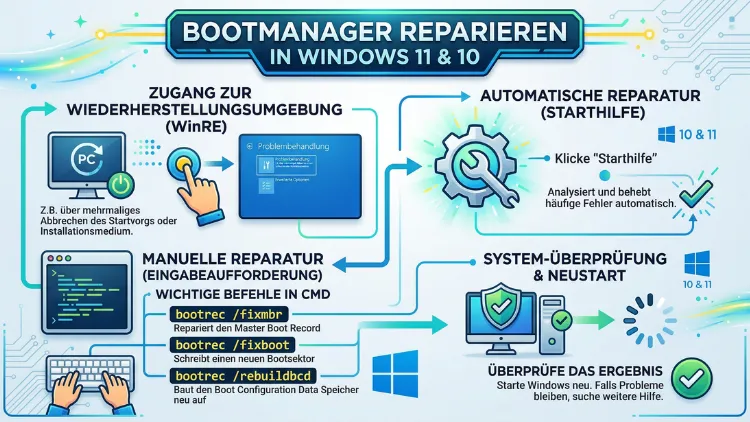
Der Bootmanager von Windows ist beschädigt und der PC startet nicht mehr? Keine Panik – in den meisten Fällen lässt sich das Problem mit den integrierten Windows-Werkzeugen schnell beheben.
In diesem Artikel erfahren Sie Schritt für Schritt, wie Sie den Bootmanager in Windows 11 und Windows 10 reparieren, welche Ursachen typischerweise dahinterstecken und welche Methode in Ihrem Fall die richtige ist.
Was ist der Windows Boot Manager und warum fällt er aus?
Der Windows Boot Manager (auch „Bootmenü“ oder „BOOTMGR“ genannt) ist das erste Programm, das beim Einschalten Ihres Computers ausgeführt wird. Er liest die gespeicherten Startkonfigurationsdaten (BCD – Boot Configuration Data) aus, ermittelt, welches Betriebssystem geladen werden soll, und übergibt dann die Kontrolle an den eigentlichen Windows-Loader.
Dabei arbeitet das System in klar definierten Phasen: Zunächst liest die Firmware – also BIOS oder UEFI – die Partitionstabelle (entweder MBR für ältere Systeme oder GPT für moderne UEFI-Systeme). Anschließend wird der Bootmanager aktiviert, der dann den Betriebssystem-Loader startet. Schlägt einer dieser Schritte fehl, erscheint ein schwarzer Bildschirm oder eine Fehlermeldung – und Windows startet nicht mehr.
Typische Ursachen für einen defekten Bootmanager
Es gibt zahlreiche Gründe, weshalb der Bootmanager in Windows 10 oder Windows 11 beschädigt sein kann:
- Fehlgeschlagene Windows-Updates überschreiben gelegentlich die BCD-Daten
- Stromausfälle oder abrupte Abschaltungen beschädigen den Bootsektor oder den MBR
- Fehler auf der Festplatte oder SSD (defekte Sektoren) machen BCD-Dateien unlesbar
- Manuelle Partitionierungsarbeiten mit Drittanbieter-Tools verschieben oder löschen die EFI-Systempartition
- Dual-Boot-Installationen führen oft zu Konflikten zwischen zwei Bootmanager-Einträgen
- Schadsoftware manipuliert gezielt den MBR, um das System zu sperren
Zudem sind Windows 11 und Windows 10 für den Betrieb auf UEFI-Systemen mit GPT-Partitionierung ausgelegt. Ältere Systeme hingegen verwenden noch das klassische MBR-Format. Deshalb unterscheiden sich die Reparaturschritte je nach Systemkonfiguration teilweise erheblich.
Typische Fehlermeldungen beim Bootmanager-Problem erkennen
Bevor Sie mit der Reparatur beginnen, ist es wichtig, die Fehlermeldung korrekt zuzuordnen. Denn jede Meldung weist auf eine andere Ursache hin.
„BOOTMGR fehlt“ oder „BOOTMGR is missing“
Diese Meldung erscheint, wenn die Datei bootmgr im Stammverzeichnis der Systempartition nicht gefunden wird. Außerdem deutet sie darauf hin, dass der Master Boot Record beschädigt oder die Startpartition nicht als aktiv markiert ist.
„INACCESSIBLE BOOT DEVICE“
Dieser Bluescreen-Fehler (Stoppcode 0x0000007B) tritt auf, wenn Windows während des Starts nicht auf das Laufwerk zugreifen kann. Ursache ist häufig ein beschädigter oder fehlender Treiber für den Speichercontroller – oder ein nach einem Update falsch konfigurierter BCD-Eintrag.
Fehlercodes 0xC0000098, 0xC0000225, 0xC000000F und 0xC00000E
Diese Codes stehen für defekte BCD-Einträge, fehlende Bootdateien oder Probleme mit UEFI-Startdateien. Zudem weisen sie darauf hin, dass Windows die Konfigurationsdatenbank nicht korrekt lesen kann. In solchen Fällen ist ein vollständiger Neuaufbau der BCD erforderlich.
MBR-Fehler 1, 2 oder 3
Diese Fehlercodes erscheinen beim Start, wenn der Master Boot Record beschädigt ist oder falsche Partitionseinträge enthält. Hier helfen die bootrec-Befehle besonders zuverlässig.
Vorbereitung: So starten Sie die Windows-Wiederherstellungsumgebung
Für nahezu alle Reparaturmethoden benötigen Sie Zugang zur Windows-Wiederherstellungsumgebung (WinRE). Es gibt dabei zwei empfohlene Wege, diese zu erreichen.
Weg 1: Automatisch über den Startfehler
Windows 10 und Windows 11 wechseln automatisch in die WinRE, wenn der Startvorgang dreimal hintereinander fehlschlägt. Schalten Sie dazu den PC während des Startens (sobald das Windows-Logo erscheint) durch langen Druck auf den Ein/Aus-Knopf aus. Nach dem dritten Mal erscheint automatisch der blaue Bildschirm mit den Wiederherstellungsoptionen.
Navigieren Sie anschließend zu: Erweiterte Optionen → Problembehandlung → Erweiterte Optionen → Eingabeaufforderung.
Weg 2: Bootfähiges Windows-Installationsmedium verwenden
Dieser Weg ist zuverlässiger und empfohlen, wenn der automatische Weg nicht funktioniert. Laden Sie dazu das offizielle Windows 11 Media Creation Tool (kostenlos auf microsoft.com verfügbar) herunter und erstellen Sie einen bootfähigen USB-Stick (mindestens 8 GB). Das gleiche Tool existiert auch für Windows 10.
Starten Sie den PC vom USB-Stick, indem Sie die Bootreihenfolge im BIOS/UEFI ändern (meistens über F2, F12 oder Entf direkt nach dem Einschalten). Wählen Sie dann im Installationsfenster unten links „Computerreparaturoptionen“ – also nicht „Jetzt installieren“. Navigieren Sie danach zu Problembehandlung → Erweiterte Optionen → Eingabeaufforderung.
Wichtiger Hinweis: Trennen Sie vor der Reparatur alle externen Festplatten und USB-Geräte (außer dem Reparaturstick), sodass nur die Systemfestplatte angeschlossen ist. So vermeiden Sie, versehentlich die falsche Festplatte zu bearbeiten.
Methode 1: Automatische Starthilfe (empfohlene erste Maßnahme)
Bevor Sie manuell in die Kommandozeile eingreifen, sollten Sie zunächst die automatische Starthilfe von Windows ausprobieren. Sie ist die einfachste Methode und erfordert keinerlei Vorkenntnisse.
So gehen Sie vor:
- Starten Sie vom Windows-Installationsmedium oder über die dreifache Unterbrechung des Startvorgangs.
- Navigieren Sie zu: Problembehandlung → Erweiterte Optionen → Starthilfe.
- Wählen Sie Ihr Windows-Benutzerkonto und geben Sie Ihr Passwort ein.
- Windows sucht nun automatisch nach Problemen und versucht, sie zu reparieren.
- Starten Sie den PC nach Abschluss neu.
Die Starthilfe erkennt außerdem fehlende oder beschädigte Startdateien und schreibt diese neu. Allerdings ist sie nicht in allen Fällen erfolgreich – besonders bei tiefgreifenden BCD-Beschädigungen stoßen Sie mit ihr schnell an Grenzen. In diesem Fall fahren Sie mit den manuellen Methoden fort.
Methode 2: Bootmanager mit bootrec reparieren (für MBR-Systeme)
Die bootrec-Befehle sind das wichtigste Werkzeug, wenn es um die Reparatur des Windows Boot Managers geht. Sie funktionieren in der Eingabeaufforderung der WinRE und sind sowohl für Windows 10 als auch für Windows 11 geeignet. Allerdings sind sie primär für Systeme mit MBR-Partitionierung (Legacy BIOS) konzipiert.
Öffnen Sie die Eingabeaufforderung in der WinRE und geben Sie die folgenden Befehle nacheinander ein. Bestätigen Sie jeweils mit der Eingabetaste:
Schritt 1 – MBR neu schreiben:
bootrec /fixmbrDieser Befehl schreibt einen neuen Master Boot Record auf die Festplatte, ohne die Partitionstabelle zu verändern. Er behebt Beschädigungen, die durch Schadsoftware oder fehlerhafte Schreibvorgänge entstanden sind.
Schritt 2 – Bootsektor erneuern:
bootrec /fixbootDamit wird ein neuer, mit Windows 10/11 kompatibler Bootsektor auf die Systempartition geschrieben. Dieser Befehl ist besonders dann hilfreich, wenn nach einer Dual-Boot-Konfiguration der Bootsektor beschädigt wurde.
Schritt 3 – Betriebssysteme scannen:
bootrec /scanosDieser Befehl scannt alle Datenträger nach Windows-Installationen, die noch nicht im Bootmenü eingetragen sind. Außerdem zeigt er Installationen an, die existieren, aber dem Bootmanager unbekannt sind.
Schritt 4 – BCD vollständig neu aufbauen:
bootrec /rebuildbcdDies ist der wichtigste und wirkungsvollste Befehl. Er scannt alle Festplatten nach installierten Betriebssystemen und fragt Sie, welche davon dem Bootmenü hinzugefügt werden sollen. Bestätigen Sie mit „Ja“.
Starten Sie den PC nach diesen vier Befehlen neu – ohne das Installationsmedium eingelegt zu lassen.
Hinweis: Erscheint beim Ausführen von
bootrec /rebuildbcddie Fehlermeldung „Systemgerät kann nicht gefunden werden“, prüfen Sie im BIOS, ob der USB-Stick/die DVD in der Bootreihenfolge an erster Stelle steht. Zudem kann eine Umstellung von UEFI/Legacy Boot auf „Legacy Only“ das Problem vorübergehend lösen.
Methode 3: EFI-Bootloader für UEFI/GPT-Systeme reparieren
Moderne Windows 11- und Windows 10-Installationen laufen in der Regel auf Systemen mit UEFI-Firmware und GPT-Partitionierung. In diesem Fall ist nicht der MBR das Problem, sondern die EFI-Systempartition (ESP). Hier ist eine andere Vorgehensweise erforderlich.
Schritt 1: EFI-Partition identifizieren und Laufwerksbuchstaben zuweisen
Öffnen Sie die Eingabeaufforderung in WinRE und geben Sie ein:
diskpart
list volume
Suchen Sie in der Liste das Volume mit dem FAT32-Dateisystem – das ist in der Regel die EFI-Systempartition (ESP), oft nur 100 bis 260 MB groß. Notieren Sie die Volumennummer (z. B. Volume 2).
select volume 2
assign letter=X
exit
Ersetzen Sie dabei „2″ durch Ihre tatsächliche Volumennummer und „X“ durch einen freien Laufwerksbuchstaben.
Schritt 2: BCD-Backup erstellen und BCD neu aufbauen
Navigieren Sie in das EFI-Verzeichnis und sichern Sie die bestehende BCD-Datenbank:
cd /d X:\EFI\Microsoft\Boot\
ren BCD BCD.bak
Bauen Sie anschließend den BCD-Speicher neu auf:
bcdboot C:\Windows /s X: /f ALLDieser Befehl kopiert die notwendigen Bootdateien aus dem Windows-Verzeichnis und erstellt eine neue, saubere BCD-Konfiguration. Das /f ALL-Flag sorgt dafür, dass die Dateien sowohl für UEFI als auch für BIOS kompatibel erzeugt werden.
Starten Sie den PC danach neu. In den meisten Fällen ist das Bootproblem damit behoben.
Schritt 3: Partition als aktiv markieren (nur bei MBR/BIOS)
Falls Sie noch ein älteres System mit MBR und Legacy-BIOS verwenden, müssen Sie außerdem sicherstellen, dass die Startpartition als aktiv markiert ist. Geben Sie dazu in diskpart ein:
sel disk 0
list partition
sel partition 1
active
exit
Methode 4: BCD manuell mit bcdedit bearbeiten
Das Kommandozeilenprogramm bcdedit (Boot Configuration Data Editor) ist das mächtigste Werkzeug für die manuelle BCD-Verwaltung. Im Gegensatz zu bootrec erlaubt es die gezielte Bearbeitung einzelner Einträge. Allerdings sollten Sie vor jeglichen Änderungen unbedingt ein Backup erstellen.
BCD-Backup anlegen
Öffnen Sie die Eingabeaufforderung mit Administratorrechten (Windows + R → cmd → Strg+Umschalt+Enter) und geben Sie ein:
bcdedit /export C:/Sicherung/BCD_BackupSo sichern Sie die aktuelle BCD-Konfiguration. Zum späteren Wiederherstellen verwenden Sie:
bcdedit /import C:/Sicherung/BCD_BackupAktuelle BCD-Einträge anzeigen
bcdeditDieser Befehl listet alle vorhandenen Booteinträge auf. Sie sehen dabei den Windows-Start-Manager sowie die einzelnen Windows-Startladeprogramme für jede installierte Windows-Version.
Fehlende oder fehlerhafte Gerätepfade korrigieren
Zeigt ein BCD-Eintrag bei „device“ oder „path“ den Wert „unknown“ an, müssen Sie diese Pfade neu setzen. Ersetzen Sie dabei {Bezeichner} durch den tatsächlichen GUID-Wert aus der bcdedit-Ausgabe (z. B. {current} für die aktuelle Installation):
bcdedit /set {Bezeichner} device partition=C:
bcdedit /set {Bezeichner} osdevice partition=C:
bcdedit /set {Bezeichner} path \Windows\system32\winload.efi
Standardbetriebssystem und Anzeigedauer festlegen
Nützliche bcdedit-Parameter für die alltägliche Verwaltung:
/default: Legt das Standardbetriebssystem fest/timeout: Bestimmt, wie viele Sekunden das Bootmenü angezeigt wird/displayorder: Ändert die Reihenfolge der Einträge im Bootmenü/set {current} description "Windows 11": Benennt einen Eintrag um
Methode 5: DISM und SFC – Systemdateien reparieren
Startet Windows zwar, aber mit Fehlern, oder bricht die Reparatur mit der Bootumgebung immer wieder ab? Dann sind möglicherweise beschädigte Systemdateien die eigentliche Ursache. In diesem Fall helfen DISM (Deployment Imaging Servicing and Management) und SFC (System File Checker).
Öffnen Sie die Eingabeaufforderung als Administrator und führen Sie die folgenden Befehle nacheinander aus:
DISM-Reparatur (Komponentenspeicher prüfen und reparieren):
DISM /Online /Cleanup-Image /CheckHealth
DISM /Online /Cleanup-Image /ScanHealth
DISM /Online /Cleanup-Image /RestoreHealth
SFC-Scan (Systemdateien reparieren):
sfc /scannowDISM lädt dabei fehlende Systemdateien direkt aus dem Windows Update-Server nach – deshalb benötigen Sie eine aktive Internetverbindung. SFC dagegen überprüft alle geschützten Systemdateien lokal und ersetzt beschädigte Kopien aus einem internen Cache.
Starten Sie den PC nach erfolgreicher Reparatur neu und prüfen Sie, ob das Bootproblem behoben ist.
Empfohlene Vorgehensweisen: Datenverlust und Fehler vermeiden
Eingriffe in den Bootmanager sind mit Risiken verbunden. Deshalb sollten Sie vor dem Start einige grundlegende Sicherheitsmaßnahmen treffen:
Datensicherung zuerst: Erstellen Sie, wenn irgend möglich, vorher ein vollständiges Systemabbild auf einer externen Festplatte. Nutzen Sie dafür das in Windows integrierte Werkzeug „Sichern und Wiederherstellen (Windows 7)“ (erreichbar über Systemsteuerung → Sicherung und Wiederherstellung). Alternativ eignet sich das kostenlose Tool Macrium Reflect Free hervorragend für ein Backup vor der Reparatur.
Laufwerksbezeichnungen genau prüfen: Achten Sie penibel darauf, die richtigen Laufwerksbuchstaben und Partitionsnummern zu verwenden. Ein einziger Buchstabenfehler kann dazu führen, dass Sie die falsche Partition überschreiben.
Zusätzliche Festplatten trennen: Hängen Sie während der Reparatur alle nicht benötigten Festplatten oder SSDs aus (physisch vom SATA/NVMe-Anschluss trennen), damit Sie ausschließlich die Systemfestplatte bearbeiten.
USB-Anschluss direkt am Mainboard verwenden: Stecken Sie den Boot-USB-Stick direkt in einen USB-Anschluss am Mainboard (nicht in einen USB-Hub oder USB-3.1-Anschluss an der Frontblende). Außerdem sollte der USB-Stick im BIOS in der Bootreihenfolge an erster Stelle stehen.
BCD-Backup vor jeder Änderung: Exportieren Sie die BCD-Konfiguration mit bcdedit /export immer, bevor Sie Änderungen vornehmen. So können Sie bei einem Fehler schnell zur ursprünglichen Konfiguration zurückwechseln.
Wann hilft eine Neuinstallation mehr als eine Reparatur?
Leider gibt es Situationen, in denen selbst alle genannten Methoden keinen Erfolg bringen. Das ist insbesondere dann der Fall, wenn die Festplatte oder SSD physisch defekt ist (erkennbar durch CHKDSK-Fehlermeldungen, Klackgeräusche oder einen sehr hohen Wert für „reallocated sectors“ in S.M.A.R.T.-Tools wie CrystalDiskInfo). Zudem kann eine tiefgreifende Beschädigung des Windows-Komponentenspeichers manchmal nicht mehr vollständig repariert werden.
In solchen Fällen ist eine Neuinstallation von Windows 11 oder Windows 10 die sicherere und schnellere Lösung. Sichern Sie vorher Ihre persönlichen Dateien auf einem externen Datenträger – am besten mit einem Live-Linux-System wie Ubuntu von einem USB-Stick, falls Windows überhaupt nicht mehr startet.
Häufige Fragen zum Bootmanager-Problem
Was bedeutet „BOOTMGR fehlt“ und wie behebe ich es?
Die Meldung „BOOTMGR fehlt“ (oder auf Englisch: „BOOTMGR is missing“) bedeutet, dass Windows die Startdatei bootmgr auf der Systempartition nicht findet. Starten Sie vom Windows-Installationsmedium, öffnen Sie die Eingabeaufforderung und führen Sie der Reihe nach bootrec /fixmbr, bootrec /fixboot und bootrec /rebuildbcd aus. In den meisten Fällen ist das Problem danach behoben.
Wie öffne ich die Eingabeaufforderung in der WinRE?
Starten Sie vom Windows-Installations-USB-Stick und klicken Sie auf „Computerreparaturoptionen“. Navigieren Sie dann zu Problembehandlung → Erweiterte Optionen → Eingabeaufforderung. Alternativ können Sie die WinRE durch dreifaches Unterbrechen des Startvorgangs erzwingen.
Unterscheidet sich die Reparatur bei Windows 11 von Windows 10?
Grundsätzlich sind die Befehle und Vorgehensweisen bei Windows 10 und Windows 11 nahezu identisch. Beide Systeme verwenden dieselbe WinRE-Umgebung, dieselben bootrec-, bcdedit– und bcdboot-Befehle sowie dieselbe Partitionsstruktur. Geringe Unterschiede zeigen sich lediglich in der Benutzeroberfläche der Wiederherstellungsumgebung.
Funktioniert bootrec auch bei UEFI-Systemen mit GPT?
bootrec /fixmbr und bootrec /fixboot sind primär für MBR/BIOS-Systeme gedacht. Bei UEFI/GPT-Systemen verwenden Sie stattdessen bcdboot C:\Windows /s X: /f UEFI, nachdem Sie der EFI-Systempartition einen Laufwerksbuchstaben zugewiesen haben. Der Befehl bootrec /rebuildbcd hingegen funktioniert auch auf UEFI-Systemen zuverlässig.
Was tue ich, wenn bootrec /rebuildbcd die Fehlermeldung „Systemgerät kann nicht gefunden werden“ ausgibt?
Diese Fehlermeldung deutet häufig auf eine falsche BIOS/UEFI-Einstellung hin. Ändern Sie im BIOS den Eintrag „UEFI/Legacy Boot“ vorübergehend von „Both“ auf „Legacy Only“, führen Sie den Befehl erneut aus und stellen Sie die Einstellung danach wieder zurück. Außerdem sollte das Installationsmedium in der Bootreihenfolge an erster Stelle stehen.
Wie kann ich den Bootmanager vor dem Bearbeiten sichern?
Öffnen Sie die Eingabeaufforderung mit Administratorrechten und geben Sie ein: bcdedit /export C:\Sicherung\BCD_Backup. Damit wird die aktuelle BCD-Konfiguration als Datei gespeichert. Zum Wiederherstellen verwenden Sie bcdedit /import C:\Sicherung\BCD_Backup. Diese Sicherung sollten Sie grundsätzlich vor jeder manuellen BCD-Änderung anlegen.
Kann ich den Bootmanager auch ohne Installationsmedium reparieren?
Ja, sofern Sie in die WinRE gelangen. Unterbrechen Sie den Startvorgang dreimal hintereinander, um den blauen Wiederherstellungsbildschirm zu erzwingen. Wählen Sie dort Erweiterte Optionen → Problembehandlung → Erweiterte Optionen → Eingabeaufforderung. Allerdings ist dieser Weg weniger zuverlässig – deshalb empfehlen wir grundsätzlich einen bootfähigen USB-Stick.
Was ist der Unterschied zwischen MBR und GPT beim Bootvorgang?
MBR (Master Boot Record) ist das ältere Format, das mit Legacy-BIOS verwendet wird. Es unterstützt maximal vier primäre Partitionen und Festplatten bis 2 TB. GPT (GUID Partition Table) ist das moderne Format für UEFI-Systeme, unterstützt bis zu 128 Partitionen und Laufwerke über 2 TB. Windows 11 erfordert standardmäßig GPT und UEFI. Die Reparaturmethoden unterscheiden sich entsprechend.
Kann Schadsoftware den Bootmanager dauerhaft beschädigen?
Ja, bestimmte Ransomware und Rootkits beschädigen gezielt den MBR, um den Zugriff auf Windows zu sperren. In solchen Fällen reicht bootrec /fixmbr oft aus, um den Schadcode zu überschreiben. Allerdings empfehlen wir danach dringend, das System mit einem aktuellen Antivirenscanner – zum Beispiel Kaspersky Rescue Disk oder Windows Defender Offline-Scan – auf verbleibende Schadsoftware zu überprüfen.
Verliere ich meine Daten, wenn ich den Bootmanager repariere?
Nein, eine reine Bootmanager-Reparatur mit bootrec, bcdedit oder bcdboot berührt Ihre persönlichen Dateien nicht. Allerdings besteht grundsätzlich das Risiko, durch einen falschen Befehl Partitionen unzugänglich zu machen. Deshalb gilt: Erstellen Sie vorher immer ein vollständiges Datensicherung, bevor Sie Eingriffe am Bootsystem vornehmen.
Fazit
Ein defekter Bootmanager in Windows 10 oder 11 lässt sich in den meisten Fällen ohne Datenverlust reparieren. Die Starthilfe ist dabei der einfachste Einstieg – reicht sie nicht aus, lösen bootrec-Befehle das Problem bei MBR-Systemen, während bcdboot und diskpart für UEFI/GPT-Systeme zuständig sind.
Wichtig ist dabei stets eine vorherige Datensicherung und die korrekte Identifikation der Systempartition. Wer diese Schritte beachtet, behebt Bootprobleme in Windows schnell und sicher – ohne eine Neuinstallation.
