
Windows 11/10: Erfahren Sie, welche Screenshot-Tastenkombination auf PC, Laptop und Tablet funktioniert – Print-Taste, Win+Shift+S und weitere Shortcuts.
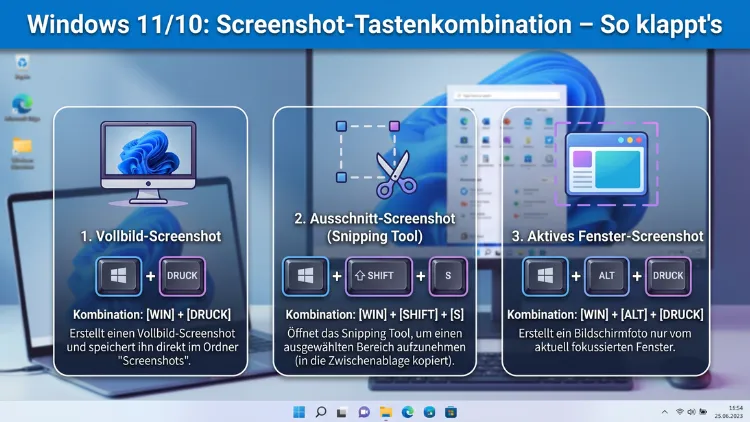
Unter Windows 11 und Windows 10 erstellen Sie mit wenigen Tastendrücken einen Screenshot. Zum Beispiel funktioniert Windows + Druck für den ganzen Bildschirm, Alt + Druck für ein Fenster und Windows + Umschalt + S für einen freien Ausschnitt. Zudem bietet das Snipping Tool weitere Optionen.
Nachfolgend finden Sie alle Tastenkürzel, Speicherorte und Lösungen, damit Ihr Bildschirmfoto in jeder Situation zuverlässig gelingt.
Die wichtigsten Screenshot-Tastenkombinationen im Überblick
Unter Windows stehen Ihnen mehrere Wege zum Bildschirmfoto offen. Jede Variante hat zudem ihre eigenen Stärken. Deshalb lohnt es sich, die passende Methode für den jeweiligen Einsatz zu kennen. Außerdem hängt die Wahl davon ab, ob Sie den gesamten Bildschirm, nur ein Fenster oder lediglich einen kleinen Ausschnitt sichern möchten.
Zur ersten Orientierung dient folgende Übersicht: Druck kopiert den kompletten Bildschirm in die Zwischenablage. Windows + Druck speichert zusätzlich eine Datei. Alt + Druck sichert nur das aktive Fenster. Windows + Umschalt + S startet das Snipping Tool. Windows + Umschalt + R startet seit 2026 die Bildschirmaufzeichnung. Ebenso öffnet Windows + G die Xbox Game Bar.
Zusätzlich merken Sie sich: Einige Tasten sind auf Laptops mit Fn zu kombinieren. Außerdem kann eine Taste je nach Tastaturlayout „Druck“, „Prt Sc“, „PrtScn“ oder „Print Screen“ heißen. Somit finden Sie das passende Kürzel auf jeder Hardware.
Die Druck-Taste einzeln: Der schnelle Klassiker
Zunächst lohnt sich der Blick auf die einfachste Variante. Ein einzelner Druck auf die Druck-Taste fotografiert den gesamten Bildschirminhalt. Allerdings landet das Bild nur in der Zwischenablage und nicht direkt als Datei auf der Festplatte. Deshalb müssen Sie es anschließend in ein Programm einfügen.
So gehen Sie vor, wenn Sie diese Methode nutzen möchten: Drücken Sie einmal kurz die Taste Druck. Öffnen Sie danach ein geeignetes Programm, zum Beispiel Microsoft Paint, Paint 3D, Word oder Paint.NET. Fügen Sie das Bild über die Tastenkombination Strg + V ein. Speichern Sie anschließend die Datei im gewünschten Format, also etwa als PNG oder JPG.
Zudem ist zu beachten: Die Zwischenablage fasst jeweils nur ein Bild. Sobald Sie erneut die Druck-Taste betätigen, wird der vorherige Screenshot überschrieben. Deshalb empfiehlt es sich, jede Aufnahme sofort einzufügen. Falls Sie mehrere Screenshots in Folge benötigen, hilft der Zwischenablage-Verlauf, den Sie mit Windows + V öffnen. Dadurch bleiben mehrere Einträge parallel verfügbar.
Windows + Druck: Bildschirmfoto automatisch speichern
Ebenso praktisch ist die Kombination Windows-Taste + Druck. Dabei erstellt Windows ein Vollbild-Foto und legt es zusätzlich automatisch als PNG-Datei ab. Deshalb sparen Sie sich den Umweg über ein Bildbearbeitungsprogramm. Außerdem erkennen Sie den Erfolg sofort, weil der Bildschirm kurz abdunkelt oder leicht flackert.
Die Datei finden Sie anschließend unter C:\Benutzer\IhrName\Bilder\Bildschirmfotos. Manchmal heißt der Ordner auch „Screenshots“, je nach Sprachversion. Zudem wird jedes Bild fortlaufend nummeriert. Deshalb behalten Sie den Überblick, selbst wenn Sie viele Aufnahmen in kurzer Zeit erstellen.
Falls Sie den Speicherort ändern möchten, gehen Sie folgendermaßen vor: Öffnen Sie den Datei-Explorer. Klicken Sie dort mit der rechten Maustaste auf den Ordner „Bildschirmfotos“. Wählen Sie im Kontextmenü die Eigenschaften aus. Wechseln Sie anschließend in den Reiter Pfad und klicken Sie auf Verschieben. Anschließend bestimmen Sie das neue Zielverzeichnis. Somit landen alle zukünftigen Screenshots automatisch dort.
Alt + Druck: Nur das aktive Fenster einfangen
Zudem gibt es Situationen, in denen Sie nur ein einzelnes Fenster benötigen. Zum Beispiel möchten Sie eine Fehlermeldung oder einen Dialog dokumentieren, ohne den gesamten Bildschirm abzulichten. Deshalb existiert die Kombination Alt + Druck. Diese fotografiert ausschließlich das gerade aktive Fenster.
Dabei spart die Methode viel Bearbeitungszeit. Schließlich müssen Sie keine Taskleiste, keine Symbole und keine anderen Fenster mehr wegschneiden. Außerdem bleibt das Ergebnis übersichtlich, weil nur der relevante Inhalt sichtbar ist. Allerdings landet das Bild ebenso wie beim klassischen Druck nur in der Zwischenablage. Deshalb müssen Sie es anschließend mit Strg + V in ein Programm einfügen.
Kleiner Tipp: Falls das Fenster vorher nicht aktiv war, klicken Sie es kurz an. Andernfalls könnte ein anderes Fenster aufgenommen werden. Zudem hilft Alt + Tab dabei, das gewünschte Fenster vor der Aufnahme in den Vordergrund zu holen.
Windows + Umschalt + S: Das Snipping Tool aufrufen
Besonders flexibel zeigt sich die Kombination Windows + Umschalt + S. Damit öffnen Sie das Snipping Tool, auch bekannt als „Ausschneiden und skizzieren“. Dabei verdunkelt sich der Bildschirm, und eine kleine Leiste erscheint oben. Zudem stehen vier Aufnahmemodi zur Auswahl.
Der erste Modus ist das rechteckige Ausschneiden. Dabei ziehen Sie mit der Maus ein Rechteck über den gewünschten Bereich. Der zweite Modus heißt freies Ausschneiden. Somit können Sie beliebige Formen nachzeichnen. Der dritte Modus ist der Fenstermodus. Hierbei genügt ein Klick auf das gewünschte Fenster. Der vierte Modus nimmt den Vollbild auf.
Außerdem landet das Ergebnis zunächst in der Zwischenablage. Zusätzlich erscheint rechts unten eine Benachrichtigung. Wenn Sie darauf klicken, öffnet sich das komplette Snipping Tool. Dort können Sie den Screenshot mit Stift, Textmarker oder Radiergummi bearbeiten. Zudem lässt sich seit den letzten Updates aus 2025 und 2026 ein Quick-Markup-Werkzeug direkt aufrufen. Deshalb sparen Sie sich oft den Umweg über andere Programme.
Seit Windows 11 sind außerdem zwei neue Funktionen integriert: Die Visuelle Suche verknüpft den Screenshot mit der Bing-Bildersuche. Ebenso existiert ein Textextraktor, der Text aus dem Bild herausliest. Dazu später mehr.
Windows + Umschalt + R: Bildschirmaufzeichnung ab 2026
Zusätzlich bietet Windows 11 seit 2026 eine direkte Tastenkombination für Videos: Windows + Umschalt + R. Dabei startet das Snipping Tool sofort im Aufnahmemodus. Zudem ersetzt diese Funktion für viele Einsatzfälle externe Aufzeichnungssoftware.
So nutzen Sie die Funktion: Drücken Sie die Kombination Windows + Umschalt + R. Wählen Sie den aufzuzeichnenden Bildbereich mit der Maus aus. Klicken Sie anschließend auf Starten. Zusätzlich können Sie das Mikrofon aktivieren, falls Sie einen Kommentar aufnehmen möchten. Drücken Sie am Ende auf Stopp. Daraufhin erscheint eine Vorschau. Dort lassen sich Anfang und Ende mit den Trimm-Griffen kürzen. Speichern Sie die Datei anschließend als MP4.
Allerdings benötigen Sie für diese Funktion mindestens Windows 11 Version 22H2. Deshalb sollten Sie vorher prüfen, ob Ihr Betriebssystem aktuell ist. Ebenso ist zu beachten, dass die Aufnahme standardmäßig ohne Ton startet. Aktivieren Sie das Mikrofon also bei Bedarf vor jedem neuen Lauf erneut.
Windows + Umschalt + T: Text aus Bildern extrahieren
Besonders nützlich ist außerdem der Textextraktor, den Sie mit Windows + Umschalt + T aufrufen. Dabei handelt es sich um eine integrierte OCR-Funktion. Somit lässt sich Text direkt aus Bildern, Videos, PDFs oder schreibgeschützten Apps kopieren.
So funktioniert der Ablauf: Drücken Sie Windows + Umschalt + T. Ziehen Sie ein Rechteck über den gewünschten Textbereich. Klicken Sie anschließend auf Gesamten Text kopieren. Dadurch landet der Inhalt in der Zwischenablage. Fügen Sie ihn danach in ein beliebiges Programm ein, zum Beispiel in Word oder Notepad. Zudem unterstützt die Funktion mehrere Sprachen.
Jedoch hängt die Genauigkeit von der Textqualität ab. Deshalb empfiehlt sich vor der Extraktion ein Hineinzoomen, falls der Text sehr klein ist. Ebenso helfen klare Kontraste. Außerdem funktioniert das Werkzeug nicht mit stark stilisierten Schriften, wie zum Beispiel einigen Logos.
Xbox Game Bar: Screenshots und Clips im Spiel
Für Gaming-Situationen bietet Windows die Xbox Game Bar. Sie rufen das Overlay mit Windows + G auf. Dabei stehen Ihnen mehrere Aufnahmefunktionen zur Verfügung. Zudem eignet sich die Game Bar auch abseits von Spielen, etwa für Vollbildvideos oder Präsentationen.
Innerhalb der Game Bar finden Sie ein Kamera-Symbol. Ein Klick darauf erzeugt sofort einen Screenshot. Alternativ drücken Sie die Schnellkombination Windows + Alt + Druck. Dadurch wird das Bildschirmfoto direkt gespeichert. Außerdem können Sie Clips der letzten 30 Sekunden aufzeichnen, sofern diese Funktion aktiviert ist. Zusätzlich startet Windows + Alt + R eine längere Aufnahme.
Die Dateien landen standardmäßig im Ordner Videos/Aufzeichnungen oder Bilder/Captures. Zudem lässt sich der Speicherort in den Windows-Einstellungen unter Gaming > Aufzeichnungen anpassen. Falls die Game Bar nicht reagiert, prüfen Sie, ob sie in den Einstellungen aktiviert ist. Manchmal deaktivieren Administratoren oder Spiele das Overlay. Deshalb kann ein Wechsel in den Fenstermodus helfen.
Screenshots auf Laptops: Die Rolle der Fn-Taste
Auf vielen Laptops funktioniert die Druck-Taste nicht allein. Zudem liegt sie oft auf einer kleineren oder doppelt belegten Taste. Deshalb müssen Sie die Fn-Taste zusätzlich drücken. Zum Beispiel lautet die Kombination auf einem HP-, Lenovo- oder Dell-Notebook häufig Fn + Druck oder Fn + Prt Sc.
Außerdem verwenden einige Hersteller eigene Tastenlayouts. Bei Microsoft Surface öffnet etwa Windows + Fn + Leertaste das Snipping Tool. Bei Lenovo ThinkPads ist die Druck-Taste manchmal mit der Funktion „Zum Snipping Tool springen“ belegt. Ebenso bieten Gaming-Laptops teils eigene Shortcuts über ihre Software-Suites.
Falls keine gewohnte Druck-Taste vorhanden ist, hilft dieser Weg: Öffnen Sie die Bildschirmtastatur. Dazu drücken Sie Windows + Strg + O. Dort finden Sie eine virtuelle Druck-Taste. Alternativ funktioniert Windows + Umschalt + S auf praktisch jeder Tastatur, weil dabei keine Druck-Taste benötigt wird. Deshalb ist dieses Kürzel für Laptops besonders empfehlenswert.
Speicherorte, Dateiformate und Dateiname
Der Speicherort hängt stark von der gewählten Methode ab. Deshalb fassen wir die wichtigsten Pfade zusammen. Bei Windows + Druck landet die Datei in C:\Benutzer\IhrName\Bilder\Bildschirmfotos. Beim Snipping Tool müssen Sie den Screenshot meist manuell speichern, sobald Sie ihn bearbeitet haben. Bei der Xbox Game Bar liegt er unter Videos\Captures oder Bilder\Captures.
Zudem sollten Sie das passende Format wählen. PNG empfiehlt sich für Screenshots mit Text, Symbolen oder klaren Kanten, weil die Kompression verlustfrei ist. JPG eignet sich für Fotos oder dann, wenn die Datei besonders klein sein soll. Außerdem unterstützt das Snipping Tool auch GIF und HEIC. Ebenso lässt sich das Standardformat in den Einstellungen des Snipping Tools anpassen.
Zusätzlich lässt sich der Dateiname mit einem System aus Datum und Uhrzeit oder einer laufenden Nummer sortieren. Deshalb sparen Sie später viel Zeit bei der Suche. Zum Beispiel ergibt „Bildschirmfoto 2026-04-22 153012.png“ schon beim Blick in den Ordner einen eindeutigen Zeitstempel. Bei großen Projekten empfiehlt sich außerdem eine thematische Ordnerstruktur.
Screenshots bearbeiten und teilen
Nach der Aufnahme folgt häufig die Bearbeitung. Dabei stehen Ihnen mehrere Werkzeuge zur Verfügung. Zum Beispiel bietet das Snipping Tool direkt nach der Aufnahme Stift, Textmarker, Radiergummi, Zuschnitt und Linealfunktion. Zudem gibt es seit 2025 eine Schwärzen-Funktion für sensible Daten. Deshalb lassen sich personenbezogene Informationen mit einem Klick unkenntlich machen.
Außerdem eignet sich Microsoft Paint für schnelle Anpassungen, zum Beispiel zum Drehen, Zuschneiden oder Beschriften. Ebenso steht Paint 3D zur Verfügung, wobei Microsoft diese App zunehmend zurückzieht. Für professionelle Aufgaben empfehlen sich Paint.NET, GIMP oder kostenpflichtige Programme wie Adobe Photoshop und Affinity Photo. Zudem bieten viele Browser eigene Screenshot-Funktionen, die vor allem für ganze Webseiten nützlich sind.
Beim Teilen helfen die Windows-Bordmittel. Klicken Sie zum Beispiel mit der rechten Maustaste auf den Screenshot. Wählen Sie danach Teilen oder Senden an. Dadurch stehen E-Mail, OneDrive oder andere installierte Apps zur Verfügung. Alternativ kopieren Sie das Bild direkt in ein Chatprogramm wie Microsoft Teams, Slack oder WhatsApp Desktop und fügen es dort mit Strg + V ein.
Häufige Probleme und deren Lösungen
Manchmal reagiert der Screenshot-Befehl nicht wie erwartet. Deshalb lohnt sich eine strukturierte Fehlersuche. Zum Beispiel kann eine Hintergrundsoftware die Druck-Taste abfangen. Ebenso beeinflussen Gaming-Overlays, Makro-Programme oder Cloud-Tools wie Dropbox und OneDrive das Verhalten.
Falls nichts passiert, prüfen Sie zunächst die Tastatur. Drücken Sie etwa Fn + Druck, sofern Sie ein Notebook nutzen. Zudem hilft ein Blick in die Einstellungen: Öffnen Sie Einstellungen > Barrierefreiheit > Tastatur. Dort können Sie festlegen, ob die Druck-Taste das Snipping Tool öffnen soll. Außerdem sollten Sie prüfen, ob Windows aktuell ist. Installieren Sie fehlende Updates über Einstellungen > Windows Update.
Ebenso kann die Zwischenablage blockiert sein. Deshalb testen Sie die Aufnahme in einem leeren Dokument. Falls das Bild dort erscheint, funktioniert der Screenshot selbst. Andernfalls setzen Sie das Snipping Tool zurück: Öffnen Sie Einstellungen > Apps > Installierte Apps. Suchen Sie nach Snipping Tool und wählen Sie Zurücksetzen. Zusätzlich hilft manchmal eine Neuinstallation aus dem Microsoft Store.
Falls Sie Spiele im Vollbildmodus aufnehmen möchten, nutzen Sie besser die Xbox Game Bar. Alternativ wechseln Sie in den Fenstermodus. Außerdem fangen manche Spiele die Druck-Taste selbst ab. Deshalb existiert in vielen Launchern wie Steam eine eigene Screenshot-Taste, standardmäßig F12.
Empfohlene Vorgehensweisen für bessere Screenshots
Zudem gibt es einige empfohlene Vorgehensweisen, die das Ergebnis deutlich verbessern. Zum Beispiel sollten Sie vor der Aufnahme den Bildschirm aufräumen. Schließen Sie unnötige Fenster. Zusätzlich lohnt es sich, Benachrichtigungen stummzuschalten. Dazu aktivieren Sie den Fokus-Modus über Einstellungen > System > Fokus. Deshalb stört keine eingeblendete Nachricht mehr Ihre Aufnahme.
Ebenso wichtig ist die Auflösung. Nutzen Sie die native Bildschirmauflösung, damit der Screenshot scharf bleibt. Außerdem empfiehlt sich bei mehreren Monitoren, nur den benötigten Bereich zu erfassen. Deshalb eignet sich Windows + Umschalt + S besser als Druck, sobald mehrere Displays aktiv sind. Zudem vermeidet dieser Ansatz ungewollte Inhalte vom zweiten Monitor.
Für Dokumentationen gilt außerdem: Sparen Sie sich überflüssige Hintergrundinformationen. Anonymisieren Sie zudem sensible Daten wie Passwörter, Mailadressen oder Rechnungsnummern. Deshalb ist die Schwärzen-Funktion im Snipping Tool ein wertvolles Hilfsmittel. Ebenso hilft ein konsistenter Bildstil, damit Ihr Leitfaden professionell wirkt.
Unterschiede zwischen Windows 10 und Windows 11
Obwohl viele Tastenkombinationen identisch sind, unterscheiden sich Windows 10 und Windows 11 in Details. Zum Beispiel nutzt Windows 10 weiterhin die klassische Bezeichnung Snip & Sketch, während Windows 11 das neue Snipping Tool mit einem einheitlichen Design kombiniert. Zudem fehlen in Windows 10 einige neuere Funktionen wie der Textextraktor oder Windows + Umschalt + R für Bildschirmaufzeichnungen.
Jedoch funktionieren die zentralen Kürzel überall gleich. Windows + Druck, Alt + Druck und Windows + Umschalt + S gehören auf beiden Systemen zur Grundausstattung. Ebenso arbeiten Sie mit Strg + V zum Einfügen. Allerdings verhält sich die Druck-Taste in Windows 11 etwas flexibler: Sie lässt sich zum Beispiel so konfigurieren, dass sie direkt das Snipping Tool öffnet.
Zusätzlich entwickelt Microsoft das Snipping Tool laufend weiter. Seit der Version 11.2508 ist eine Quick-Markup-Leiste vorhanden. Außerdem kündigt Microsoft für spätere Updates ein Feature namens „Perfect Screenshot“ an. Dabei soll die App den relevanten Bereich automatisch erkennen und zuschneiden. Deshalb ist es sinnvoll, Windows regelmäßig zu aktualisieren.
Alternative Screenshot-Tools für Profis
Obwohl Windows viele Funktionen mitbringt, greifen viele Nutzerinnen und Nutzer zu externen Programmen. Besonders für professionelle Einsatzgebiete lohnt sich ein Blick auf ShareX, Greenshot, Lightshot und TechSmith Snagit. Jedes dieser Tools hat spezifische Stärken. Deshalb lohnt sich eine kurze Einordnung.
ShareX ist Open Source und komplett kostenlos. Zudem bietet es umfangreiche Automatisierungen, zum Beispiel direkten Upload zu Cloud-Diensten, FTP oder Social-Media-Plattformen. Außerdem unterstützt ShareX scrollende Aufnahmen ganzer Webseiten. Deshalb eignet es sich besonders für technische Dokumentationen. Allerdings wirkt die Oberfläche für Anfängerinnen und Anfänger zunächst komplex.
Greenshot ist ebenfalls kostenlos und sehr schlank. Es bietet ein „Ziel-Menü“, das nach jeder Aufnahme auftaucht. Zudem können Sie direkt festlegen, ob das Bild in Paint, einer E-Mail oder in einer Datei landen soll. Allerdings fehlt eine Videofunktion. Lightshot glänzt durch Geschwindigkeit. Es öffnet nach dem Druck auf die Druck-Taste eine Mini-Toolbar neben dem Cursor. Zusätzlich lassen sich Bilder in wenigen Sekunden über einen Link teilen.
Snagit von TechSmith ist die kostenpflichtige Premium-Lösung. Dafür erhalten Sie professionelle Scroll-Aufnahmen, eine umfangreiche Bibliothek und viele Vorlagen. Deshalb wählen es viele Technische Redakteurinnen und Redakteure. Ebenso bieten Browser-Add-ons wie FireShot oder Awesome Screenshot ganze Webseiten-Screenshots für Chrome, Firefox und Edge. Zusätzlich verfügt Microsoft Edge über eine integrierte „Webaufnahme“ mit Strg + Umschalt + S im Browser.
Screenshot in speziellen Szenarien
Manchmal reichen die üblichen Tastenkombinationen nicht aus. Zum Beispiel möchten Sie ein Kontextmenü festhalten, das bei jedem Klick verschwindet. Dafür bietet das Snipping Tool eine Verzögerungsfunktion. Öffnen Sie die App über das Startmenü, wählen Sie die Verzögerung, etwa 3 oder 5 Sekunden, und klicken Sie anschließend auf Neu. Dadurch haben Sie Zeit, das Menü zu öffnen, bevor das Bild ausgelöst wird.
Ebenso sind lange Webseiten eine Herausforderung. Dabei helfen die erwähnten Browser-Funktionen. Zum Beispiel drücken Sie im Microsoft Edge die Kombination Strg + Umschalt + S. Anschließend wählen Sie Ganze Seite erfassen. Außerdem bietet Mozilla Firefox eine integrierte Seitenerfassung über das Kontextmenü. Zudem liefert ShareX denselben Effekt systemweit.
In Remote-Umgebungen wie Windows Remote Desktop, Citrix oder Microsoft Teams verhalten sich manche Tasten anders. Deshalb lohnen lokale Screenshots vom Host-System statt aus der Remote-Sitzung. Zusätzlich unterstützen viele Fernwartungstools eigene Screenshot-Buttons. Falls Sie Präsentationen aufnehmen, nutzen Sie am besten die Aufzeichnungsfunktion von PowerPoint oder die Game Bar.
Screenshots auf Tablets und Hybrid-Geräten
Neben klassischen Desktops und Laptops setzen viele Menschen auf Tablets mit Windows. Zum Beispiel das Microsoft Surface Pro oder Surface Go. Falls kein Type Cover angesteckt ist, müssen Sie kreative Wege nutzen. Deshalb halten Sie die Windows-Taste auf dem Tablet-Rahmen zusammen mit der Leiser-Taste gedrückt. Dadurch entsteht ein Vollbild-Screenshot, ähnlich wie auf Smartphones.
Zudem öffnet sich das Snipping Tool auch per Stift-Shortcut. Auf vielen Surface-Geräten löst ein Doppelklick auf die hintere Taste des Surface Pens das Snipping Tool aus. Außerdem lässt sich dieser Shortcut in den Stifteinstellungen anpassen. Ebenso reagiert der Stift auf Berührungen innerhalb des Snipping Tools besonders präzise. Deshalb gelingen handschriftliche Notizen und Markierungen mit dem Pen deutlich besser als mit der Maus.
Häufige Fragen zur Screenshot-Tastenkombination
Wo werden Screenshots unter Windows 11 gespeichert?
Bei Windows + Druck landet die Datei automatisch im Ordner Bilder\Bildschirmfotos. Zudem speichert das Snipping Tool nach der Bearbeitung dort, wo Sie es festlegen. Ebenso nutzt die Xbox Game Bar den Ordner Videos\Captures oder Bilder\Captures. Außerdem können Sie den Speicherort in den jeweiligen Einstellungen anpassen.
Warum funktioniert die Druck-Taste nicht?
Manchmal fängt eine Hintergrundsoftware die Druck-Taste ab. Zum Beispiel Gaming-Overlays, Dropbox oder OneDrive. Zudem kann eine falsche Belegung in den Barrierefreiheits-Einstellungen die Ursache sein. Deshalb prüfen Sie unter Einstellungen > Barrierefreiheit > Tastatur, ob die Druck-Taste das Snipping Tool öffnen soll. Außerdem hilft ein Tastaturtausch oder ein Neustart.
Wie mache ich einen Screenshot nur vom aktiven Fenster?
Dafür drücken Sie Alt + Druck. Dadurch landet nur das aktuell aktive Fenster in der Zwischenablage. Anschließend fügen Sie das Bild mit Strg + V in ein Programm ein. Zudem funktioniert diese Kombination sowohl unter Windows 10 als auch unter Windows 11. Außerdem spart sie viel Nachbearbeitung.
Wie öffne ich das Snipping Tool mit einer Tastenkombination?
Nutzen Sie die Kombination Windows + Umschalt + S. Dabei erscheint oben eine Leiste mit vier Modi. Zum Beispiel rechteckiges, freies, Fenster- und Vollbild-Ausschneiden. Zudem können Sie das Snipping Tool auch über das Startmenü starten. Ebenso öffnet ein einzelner Druck auf die Druck-Taste in Windows 11 das Tool, sofern die Option aktiviert ist.
Kann ich einen Bildschirm-Video-Clip per Tastenkombination starten?
Seit 2026 öffnet Windows + Umschalt + R den Aufnahmemodus des Snipping Tools. Zudem startet Windows + Alt + R eine Aufzeichnung mit der Xbox Game Bar. Außerdem können Sie Windows + G nutzen, um die Game Bar manuell zu öffnen. Deshalb stehen Ihnen mehrere Optionen zur Auswahl.
Welche Screenshot-Taste gilt auf Laptops?
Auf vielen Laptops müssen Sie Fn + Druck drücken. Manchmal heißt die Taste auch PrtSc, Prt Sc oder Print Screen. Zudem besitzen einige Modelle spezielle Screenshot-Tasten. Außerdem funktioniert Windows + Umschalt + S unabhängig von der Tastenbeschriftung. Deshalb ist dieses Kürzel auf Notebooks besonders empfehlenswert.
Wie erstelle ich Screenshots mit Verzögerung?
Öffnen Sie dafür das Snipping Tool über das Startmenü. Klicken Sie dort auf den Verzögerungs-Button und wählen Sie 3, 5 oder 10 Sekunden. Anschließend starten Sie die Aufnahme über Neu. Somit haben Sie genügend Zeit, um Menüs, Tooltips oder Hover-Effekte einzublenden. Außerdem eignet sich diese Funktion für Schulungsmaterial.
Wie kann ich Text aus einem Screenshot kopieren?
Nutzen Sie den Textextraktor mit Windows + Umschalt + T. Markieren Sie den gewünschten Textbereich und klicken Sie auf Gesamten Text kopieren. Anschließend fügen Sie ihn mit Strg + V in jedes beliebige Programm ein. Zudem unterstützt die Funktion mehrere Sprachen. Allerdings benötigen Sie ein aktuelles Windows 11.
Warum sollte ich Screenshots im PNG-Format speichern?
PNG ist verlustfrei und eignet sich besonders für Inhalte mit Text, Linien oder Symbolen. Dadurch bleiben Kanten scharf und Farben präzise. Außerdem unterstützt PNG transparente Hintergründe. JPG ist dagegen stärker komprimiert und kleiner, aber weniger detailtreu. Deshalb ist JPG eher für Fotos geeignet. Zudem können Sie das Standardformat im Snipping Tool ändern.
Wie mache ich einen Screenshot einer ganzen Webseite?
Nutzen Sie die Browser-Funktion. Im Microsoft Edge drücken Sie Strg + Umschalt + S und wählen Ganze Seite erfassen. In Firefox finden Sie „Bildschirmfoto aufnehmen“ im Kontextmenü. Zudem bieten Erweiterungen wie FireShot oder Awesome Screenshot ähnliche Funktionen. Außerdem erstellt ShareX systemweit scrollende Screenshots. Deshalb gelingen Ihnen lange Webseiten ohne zusätzliche Software.
Fazit
Windows 10 und Windows 11 bieten zahlreiche Tastenkombinationen für Screenshots. Deshalb finden Sie für jede Situation die passende Methode, vom schnellen Vollbild bis zum flexiblen Ausschnitt.
Zudem lohnen sich neuere Funktionen wie Textextraktor und Bildschirmaufzeichnung. Außerdem helfen externe Tools, wenn Sie Spezialaufgaben lösen möchten. So sparen Sie Zeit und erhalten professionelle Ergebnisse.
