
Tracking auf Android und iOS abschalten: So schützen Sie Ihre Privatsphäre Schritt für Schritt mit den richtigen App-Einstellungen auf Ihrem Smartphone.
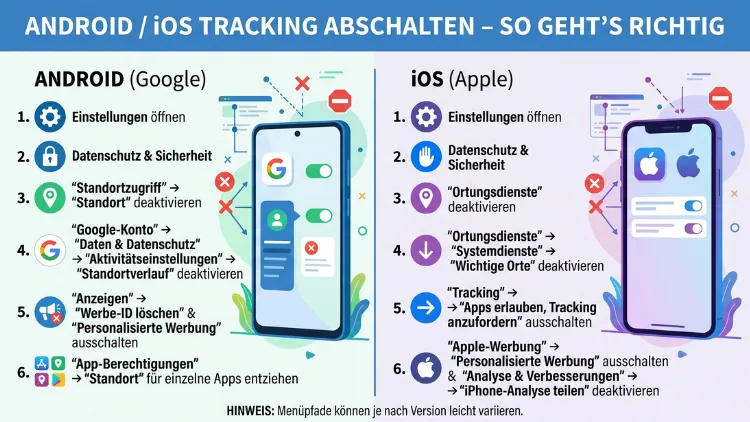
Ihr Smartphone beobachtet Sie rund um die Uhr. Apps protokollieren jeden Klick, jede Suchanfrage und jeden Standort – oft ohne dass Sie es bemerken. Wer das Tracking auf Android oder iOS abschalten möchte, muss gezielt in den Systemeinstellungen eingreifen.
Dieser Artikel zeigt Ihnen Schritt für Schritt, wie Sie die Datenweitergabe auf beiden Betriebssystemen effektiv einschränken und Ihre Privatsphäre aktiv schützen.
Was ist App-Tracking – und warum ist es ein Problem?
Bevor Sie das Tracking deaktivieren, lohnt es sich, kurz zu verstehen, was dabei eigentlich passiert. App-Tracking bezeichnet die systematische Erfassung Ihres digitalen Verhaltens durch Apps, Betriebssysteme und Werbenetzwerke. Dabei werden Daten wie Standort, Nutzungszeiten, Suchanfragen, Einkaufsverhalten und sogar Gerätebewegungen gesammelt.
Technisch funktioniert das über eine sogenannte Werbe-ID – eine eindeutige Kennnummer, die jedem Smartphone automatisch zugewiesen wird. Über diese ID können Anbieter wie Google, Meta oder Apple Ihr Verhalten plattformübergreifend verknüpfen. Spielen Sie also eine kostenlose App und besuchen anschließend eine Nachrichtenwebsite, kann das Werbenetzwerk diese beiden Ereignisse miteinander in Verbindung bringen.
Zudem zeigen Analysen, dass Google Daten von rund 88 % aller Apps erhält – über eingebettete Analyse- und Werbedienste. Das bedeutet: Selbst wenn Sie die Google-App selbst nie öffnen, werden Ihre Daten möglicherweise trotzdem weitergegeben. Kostenlose Apps sind daher selten wirklich kostenlos. Stattdessen bezahlen Sie mit Ihren persönlichen Informationen.
Deshalb empfehlen Datenschutzexperten, die Tracking-Einstellungen regelmäßig zu überprüfen und konsequent einzuschränken.
Tracking auf Android deaktivieren – vollständige Anleitung
Android ist das weltweit am weitesten verbreitete mobile Betriebssystem. Allerdings ist es gleichzeitig dasjenige, das standardmäßig am meisten Daten erfasst – vor allem durch die enge Verzahnung mit Google-Diensten. Jedoch können Sie mit wenigen Handgriffen erheblich einschränken, was gesammelt wird.
Werbe-ID zurücksetzen oder löschen
Jedes Android-Gerät besitzt eine Google-Werbe-ID (GAID – Google Advertising ID). Diese ID ermöglicht es Werbetreibenden, Ihr Verhalten geräteübergreifend zu verfolgen. Seit Android 12 können Sie diese ID vollständig löschen – nicht nur zurücksetzen. Das ist ein entscheidender Unterschied.
So gehen Sie vor:
- Öffnen Sie die Einstellungen auf Ihrem Android-Gerät.
- Tippen Sie auf „Google“.
- Wählen Sie „Alle Dienste“ und dann „Werbung“.
- Tippen Sie auf „Werbe-ID löschen“ und bestätigen Sie den Vorgang.
Sobald die Werbe-ID gelöscht ist, erhalten Werbetreibende eine leere Kennung zurück. Dadurch wird gezieltes Profiltracking erheblich erschwert.
Personalisierte Werbung in Google-Diensten deaktivieren
Zusätzlich zur Werbe-ID können Sie direkt in Ihrem Google-Konto die personalisierte Werbung abschalten. Das wirkt sich auf alle Google-Dienste aus – also auch auf YouTube, Google Maps und die Google-Suche.
Schritt-für-Schritt-Anleitung:
- Öffnen Sie die Google App auf Ihrem Gerät.
- Tippen Sie oben rechts auf Ihr Profilbild.
- Wählen Sie „Einstellungen“ und anschließend „Datenschutz und Sicherheit“.
- Tippen Sie auf „Personalisierte Werbung“ und schalten Sie die Option aus.
Alternativ können Sie dieselbe Einstellung über myaccount.google.com unter dem Punkt „Datenschutz und Personalisierung“ vornehmen.
App-Berechtigungen gezielt verwalten
Viele Apps fordern weit mehr Berechtigungen an, als sie für ihre eigentliche Funktion benötigen. Deshalb sollten Sie regelmäßig überprüfen, welchen Apps Sie welche Zugriffsrechte gewährt haben.
So verwalten Sie App-Berechtigungen unter Android:
- Öffnen Sie Einstellungen > Apps.
- Tippen Sie auf die gewünschte App.
- Wählen Sie „Berechtigungen“.
- Passen Sie Zugriffe auf Standort, Mikrofon, Kamera, Kontakte und Speicher individuell an.
Besonders kritisch sind dabei die Berechtigungen für Standort (möglichst nur „Beim Verwenden der App“ zulassen), Mikrofon sowie Körpersensoren. Außerdem sollten Sie bei Standortberechtigungen darauf achten, dass keine App dauerhaften Hintergrundstandort erhält.
Standortverlauf in Google Maps deaktivieren
Google Maps speichert standardmäßig Ihren gesamten Bewegungsverlauf in der sogenannten „Zeitachse“. Dieser Verlauf erlaubt Google, ein detailliertes Profil Ihrer täglichen Wege zu erstellen.
So deaktivieren Sie den Standortverlauf:
- Öffnen Sie Google Maps und tippen Sie auf Ihr Profilbild.
- Wählen Sie „Zeitachse“.
- Tippen Sie auf das Menü (drei Punkte oben rechts) und wählen Sie „Zeitachseneinstellungen“.
- Tippen Sie auf „Standortverlauf deaktivieren“ und bestätigen Sie.
Zusätzlich empfiehlt es sich, unter Einstellungen > Standort den Standortzugang global zu regulieren. So schränken Sie ein, welche Apps überhaupt auf Ihre Position zugreifen dürfen.
„Do Not Track“ in Chrome aktivieren
Obwohl diese Funktion keine rechtliche Bindung hat, können Sie im Chrome-Browser auf Android eine „Do Not Track“-Anfrage senden. Das signalisiert Websites, dass Sie nicht verfolgt werden möchten.
So aktivieren Sie die Funktion:
- Öffnen Sie Chrome auf Ihrem Android-Gerät.
- Tippen Sie auf das Dreipunkt-Menü (rechts neben der Adressleiste).
- Gehen Sie zu „Einstellungen“ > „Datenschutz und Sicherheit“.
- Tippen Sie auf „Do Not Track“-Anfrage senden und aktivieren Sie die Option.
Beachten Sie jedoch: Die meisten Websites, einschließlich Google selbst, respektieren diese Anfrage nicht automatisch. Deshalb sollten Sie diese Maßnahme stets mit weiteren Schritten kombinieren.
Google-Aktivitätssteuerung vollständig einschränken
Über myaccount.google.com/activitycontrols können Sie direkt steuern, welche Aktivitäten Google für Ihr Konto speichert. Dort finden Sie unter anderem folgende Einstellungen, die Sie deaktivieren sollten:
- Web- und App-Aktivitäten – deaktivieren
- Standortverlauf – deaktivieren
- YouTube-Verlauf – deaktivieren
- Werbedaten – deaktivieren
Zudem können Sie bereits gespeicherte Daten unter „Meine Aktivitäten“ löschen. Wählen Sie dazu „Aktivitäten löschen nach“ und entfernen Sie alle gespeicherten Daten.
Tracking auf iOS und iPhone deaktivieren – vollständige Anleitung
Apple vermarktet den Datenschutz aktiv als Kernmerkmal seiner Produkte. Tatsächlich hat das Unternehmen mit iOS 14.5 die sogenannte App-Tracking-Transparenz (ATT) eingeführt. Seitdem müssen Apps Ihre ausdrückliche Erlaubnis einholen, bevor sie Ihr Verhalten plattformübergreifend verfolgen dürfen. Dennoch gibt es auch auf iPhone und iPad mehrere Einstellungen, die Sie aktiv anpassen sollten.
App-Tracking-Transparenz global deaktivieren
Die einfachste und effektivste Maßnahme auf iOS ist das vollständige Deaktivieren der App-Tracking-Erlaubnis. Dadurch erhalten alle Apps automatisch eine Ablehnung, ohne Sie überhaupt erst fragen zu müssen.
So gehen Sie vor:
- Öffnen Sie die Einstellungen auf Ihrem iPhone oder iPad.
- Tippen Sie auf „Datenschutz und Sicherheit“.
- Wählen Sie „Tracking“.
- Schalten Sie die Option „Apps erlauben, das Tracking anzufordern“ aus.
Sobald Sie diese Option deaktivieren, erhalten alle Apps automatisch die Antwort „Tracking nicht erlaubt“. Außerdem werden bereits erteilte Erlaubnisse für einzelne Apps in dieser Ansicht aufgelistet – dort können Sie jederzeit einzelne Entscheidungen widerrufen.
Personalisierte Apple-Werbung ausschalten
Auch Apple schaltet eigene personalisierte Werbeanzeigen – zum Beispiel im App Store oder in Apple News. Zwar ist Apples eigenes Werbenetzwerk deutlich kleiner als das von Google oder Meta, jedoch sollten Sie auch diese Option deaktivieren.
So schalten Sie personalisierte Apple-Werbung aus:
- Öffnen Sie Einstellungen > Datenschutz und Sicherheit.
- Scrollen Sie nach unten und tippen Sie auf „Apple-Werbung“.
- Deaktivieren Sie „Personalisierte Werbung“.
Wichtig: Auch nach dem Deaktivieren sehen Sie weiterhin Werbung. Jedoch werden die Anzeigen nicht mehr auf Ihre Interessen zugeschnitten.
Ortungsdienste präzise steuern
iOS bietet detaillierte Einstellmöglichkeiten für Ortungsdienste. Anstatt den Standort komplett zu deaktivieren – was viele sinnvolle Apps einschränken würde –, empfiehlt es sich, die Berechtigungen für jede App einzeln zu prüfen.
So verwalten Sie Ortungsdienste auf dem iPhone:
- Öffnen Sie Einstellungen > Datenschutz und Sicherheit > Ortungsdienste.
- Prüfen Sie jede App einzeln.
- Wählen Sie für die meisten Apps „Beim Verwenden der App“ statt „Immer“.
- Deaktivieren Sie für sensible Apps wie soziale Netzwerke den Standortzugriff vollständig.
Zudem sollten Sie die Option „Genauen Standort“ bei nicht sicherheitsrelevanten Apps deaktivieren. So erhält die App nur eine ungefähre Position statt Ihre exakten Koordinaten.
App-Berechtigungen unter iOS verwalten
Ähnlich wie bei Android können Sie auch auf dem iPhone überprüfen, welche App welche Berechtigungen besitzt. Das ist besonders wichtig für Kamera, Mikrofon und Kontakte.
Empfohlene Vorgehensweise:
- Gehen Sie zu Einstellungen > Datenschutz und Sicherheit.
- Tippen Sie nacheinander auf „Mikrofon“, „Kamera“, „Kontakte“ und „Fotos“.
- Entziehen Sie allen Apps die Berechtigungen, die diese Zugriffsrechte nicht benötigen.
Besonders soziale Netzwerke wie Instagram, TikTok oder Facebook fordern häufig Zugriff auf Kamera und Mikrofon an. Deshalb sollten Sie diese Berechtigungen nur im absolut notwendigen Umfang gewähren.
Safari-Datenschutz stärken
Apples eigener Browser Safari bietet bereits gute Standardeinstellungen für Datenschutz. Jedoch können Sie diese zusätzlich optimieren.
Empfohlene Einstellungen in Safari:
- Gehen Sie zu Einstellungen > Safari.
- Aktivieren Sie „Cross-Site-Tracking verhindern“.
- Aktivieren Sie „Betrugswarnungen“.
- Schalten Sie „Datenschutzbericht“ ein – so sehen Sie, welche Tracker Safari geblockt hat.
- Optional: Aktivieren Sie „Ohne Datenschutz surfen“ (Private Browsing) für sensible Suchanfragen.
Außerdem empfiehlt es sich, den Safari-Verlauf und Cookies regelmäßig zu löschen. Gehen Sie dazu zu Einstellungen > Safari > Verlauf und Websitedaten löschen.
iCloud-Analyse und iPhone-Analyse deaktivieren
Apple sammelt standardmäßig Nutzungs- und Diagnosedaten. Zwar werden diese laut Apple anonymisiert, jedoch können Sie die Datenübertragung vollständig unterbinden.
So deaktivieren Sie die Analyse:
- Öffnen Sie Einstellungen > Datenschutz und Sicherheit > Analyse und Verbesserungen.
- Deaktivieren Sie „iPhone-Analyse teilen“.
- Deaktivieren Sie „iCloud-Analyse teilen“.
- Deaktivieren Sie „Mit App-Entwicklern teilen“.
Zusätzliche Schutzmaßnahmen für Android und iOS
Über die betriebssystemspezifischen Einstellungen hinaus gibt es weitere Maßnahmen, die sowohl auf Android als auch auf iOS wirken. Zudem erhöhen diese Schritte die Gesamtsicherheit Ihres Geräts erheblich.
Datenschutzfreundlichen Browser verwenden
Wir empfehlen den Browser Brave (verfügbar für Android und iOS). Brave blockiert standardmäßig Werbung, Tracker und Fingerprinting – ohne dass Sie zusätzliche Erweiterungen installieren müssen.
Alternativ empfehlenswert:
- Firefox Focus – minimalistischer Browser mit aktivem Tracking-Schutz
- DuckDuckGo Browser – ebenfalls mit integriertem Tracking-Blocker und Funktion zum Löschen aller Daten per Knopfdruck
Datenschutzfreundliche Suchmaschine nutzen
Google protokolliert standardmäßig alle Suchanfragen und verknüpft sie mit Ihrem Nutzerprofil. Deshalb empfehlen wir den Wechsel zur Suchmaschine DuckDuckGo oder Startpage. Beide liefern gute Ergebnisse, ohne dabei ein persönliches Suchprofil zu erstellen.
VPN verwenden
Ein VPN (Virtual Private Network) verschleiert Ihre IP-Adresse und verhindert, dass Websites und Werbenetzwerke Ihren ungefähren Standort anhand Ihrer Internetverbindung bestimmen können. Wir empfehlen Mullvad VPN – dieser Dienst erfordert keine E-Mail-Adresse zur Registrierung und speichert keine Verbindungsprotokolle. Ebenso geeignet ist ProtonVPN, das eine kostenlose Grundversion ohne Datenlimits anbietet.
Datenschutzfreundliche DNS-Server nutzen
DNS-Anfragen verraten, welche Webseiten Sie besuchen. Standardmäßig nutzt Ihr Gerät die DNS-Server Ihres Internetanbieters. Jedoch können Sie diese durch datenschutzfreundlichere Alternativen ersetzen.
Empfehlung: Nutzen Sie NextDNS oder Cloudflare 1.1.1.1 with WARP. Beide sind kostenlos nutzbar und bieten Apps für Android und iOS. NextDNS ermöglicht zudem eine granulare Kontrolle darüber, welche Tracking-Domains geblockt werden.
Spyware und unbekannte Apps entfernen
Manchmal befindet sich Tracking-Software direkt auf dem Gerät – installiert durch fragwürdige Apps oder sogar durch Dritte. Deshalb sollten Sie regelmäßig alle installierten Apps überprüfen und nicht mehr benötigte Anwendungen löschen.
Unter Android öffnen Sie dazu Einstellungen > Apps und sehen alle installierten Anwendungen auf einen Blick. Auf iOS gehen Sie zu Einstellungen > Allgemein > iPhone-Speicher.
Welche Daten werden trotzdem noch gesammelt?
Auch nach allen genannten Maßnahmen bleibt ein Restrisiko. Denn einerseits können Websites Ihr Gerät über sogenanntes „Browser-Fingerprinting“ identifizieren – dabei werden technische Merkmale wie Bildschirmgröße, installierte Schriftarten und Browserversion kombiniert, um ein einzigartiges Profil zu erstellen, das keine Cookies benötigt. Andererseits sammeln manche Apps weiterhin anonymisierte Metadaten, selbst wenn das Tracking offiziell deaktiviert ist.
Zudem gilt: Wer sich mit sozialen Netzwerken anmeldet oder Google-Dienste nutzt, gibt automatisch Daten preis – unabhängig von den Geräteinstellungen. Deshalb ist es sinnvoll, auch die Kontoeinstellungen bei Google, Meta und Apple direkt zu überprüfen und dort die Datensparsamkeit zu maximieren.
Empfohlene Vorgehensweisen im Überblick
Zusammenfassend lassen sich die wichtigsten Schritte für einen effektiven Schutz vor ungewolltem Tracking folgendermaßen zusammenfassen:
Für Android:
- Werbe-ID löschen (nicht nur zurücksetzen)
- Personalisierte Werbung im Google-Konto deaktivieren
- App-Berechtigungen regelmäßig prüfen
- Standortverlauf in Google Maps und Google-Konto deaktivieren
- Google-Aktivitätssteuerung vollständig einschränken
Für iOS:
- App-Tracking-Transparenz global deaktivieren
- Personalisierte Apple-Werbung abschalten
- Ortungsdienste für jede App einzeln prüfen
- iCloud- und iPhone-Analyse deaktivieren
- Safari-Datenschutzeinstellungen optimieren
Für beide Plattformen:
- Brave oder Firefox Focus als Browser nutzen
- DuckDuckGo oder Startpage als Suchmaschine verwenden
- VPN wie Mullvad oder ProtonVPN einsetzen
- Unbekannte Apps regelmäßig entfernen
Häufige Fragen zum Tracking abschalten
Wie erkenne ich, ob mein Smartphone getrackt wird?
Hinweise auf aktives Tracking sind ein ungewöhnlich schnell leerer werdender Akku, unbekannte Apps im Hintergrund und erhöhter Datenverbrauch. Auf Android können Sie unter Einstellungen > Akku sehen, welche Apps besonders viel Energie verbrauchen. Auf iOS liefert der Bereich Einstellungen > Datenschutz und Sicherheit > Analyse und Verbesserungen erste Hinweise.
Kann ich Tracking auf Android vollständig deaktivieren?
Vollständig lässt sich Tracking nie ausschalten, solange Sie Google-Dienste nutzen. Jedoch können Sie es durch das Löschen der Werbe-ID, das Deaktivieren der Aktivitätssteuerung und den Einsatz eines datenschutzfreundlichen Browsers erheblich einschränken. Wer maximale Kontrolle möchte, kann zudem ein Android-Gerät ohne Google-Dienste – zum Beispiel mit dem Betriebssystem GrapheneOS – verwenden.
Sehe ich nach dem Deaktivieren des Trackings weniger Werbung?
Nicht unbedingt. Sie sehen zwar weiterhin Werbung, jedoch ist diese weniger personalisiert. Das bedeutet: Die Anzeigen passen weniger gut zu Ihren Interessen und wirken dadurch zufälliger. Für viele Nutzer ist das ein akzeptabler Tausch für mehr Privatsphäre.
Was ist der Unterschied zwischen Werbe-ID löschen und zurücksetzen?
Beim Zurücksetzen wird eine neue Werbe-ID generiert. Werbetreibende verlieren zwar den bisherigen Verlauf, können Sie jedoch erneut verfolgen. Beim Löschen (ab Android 12 möglich) erhalten Werbetreibende stattdessen eine leere Kennung. Das ist deshalb deutlich wirksamer.
Ist das Deaktivieren von Tracking auf iPhone wirklich sicher?
iOS bietet mit der App-Tracking-Transparenz einen vergleichsweise guten Schutz. Dennoch gelten bestimmte Einschränkungen: Apples eigene Dienste sind von ATT ausgenommen. Außerdem können Websites weiterhin über Browser-Fingerprinting identifizieren, wer Sie sind. Deshalb sollten Sie iOS-Maßnahmen stets mit einem datenschutzfreundlichen Browser kombinieren.
Schützt ein VPN vor App-Tracking?
Ein VPN schützt vor IP-basiertem Tracking und verhindert, dass Ihr Internetanbieter Ihren Datenverkehr einsieht. Es schützt jedoch nicht vor App-Tracking auf dem Gerät selbst. Deshalb sollten Sie ein VPN stets als Ergänzung – und nicht als Ersatz – für die geräteseitigen Einstellungen nutzen.
Kann ich Tracking in sozialen Netzwerken wie Instagram oder TikTok verhindern?
Nicht vollständig. Soziale Netzwerke sammeln Daten direkt innerhalb ihrer eigenen Plattform. Jedoch können Sie durch das Entziehen von Kamera-, Mikrofon- und Standortberechtigungen die Datenmenge erheblich reduzieren. Außerdem sollten Sie in den jeweiligen App-Einstellungen – zum Beispiel unter Instagram > Einstellungen > Sicherheit – die Werbedatennutzung einschränken.
Was passiert mit meinen bereits gespeicherten Google-Daten?
Das Deaktivieren der Aktivitätssteuerung stoppt die weitere Erfassung. Bereits gespeicherte Daten bleiben jedoch erhalten, bis Sie diese manuell löschen. Das ist über myaccount.google.com/myactivity möglich. Dort finden Sie unter „Aktivitäten löschen nach“ die Möglichkeit, alle gespeicherten Daten für beliebige Zeiträume zu entfernen.
Welchen Browser sollte ich auf dem Smartphone für mehr Datenschutz nutzen?
Wir empfehlen Brave – sowohl für Android als auch für iOS. Brave blockiert Tracker, Werbung und Fingerprinting standardmäßig, ohne dass Sie etwas konfigurieren müssen. Alternativ eignet sich Firefox Focus, der nach jeder Sitzung automatisch alle Daten löscht und besonders einfach zu bedienen ist.
Muss ich alle Schritte gleichzeitig umsetzen?
Nein. Jede einzelne Maßnahme verbessert Ihre Situation bereits spürbar. Am wirksamsten ist jedoch die Kombination mehrerer Schritte: Werbe-ID löschen, App-Berechtigungen einschränken, datenschutzfreundlichen Browser nutzen und personalisierte Werbung deaktivieren. Fangen Sie einfach mit dem an, was Ihnen am einfachsten erscheint, und erweitern Sie Ihren Schutz dann schrittweise.
Fazit
Das Tracking auf Android und iOS lässt sich mit gezielten Einstellungen erheblich einschränken. Besonders wirksam sind das Löschen der Werbe-ID, das Deaktivieren der App-Tracking-Transparenz und die konsequente Verwaltung von App-Berechtigungen. Kombiniert mit einem datenschutzfreundlichen Browser und einer sicheren Suchmaschine, schützen Sie Ihre Privatsphäre deutlich besser.
Überprüfen Sie Ihre Einstellungen außerdem regelmäßig – denn App-Updates oder neue Systemversionen setzen Berechtigungen gelegentlich zurück. So behalten Sie dauerhaft die Kontrolle über Ihre persönlichen Daten.
