
PC-Integritätsprüfung in Windows 11 einfach durchführen: Erfahren Sie Schritt für Schritt, wie Sie Ihren Windows-PC schnell auf Kompatibilität prüfen.
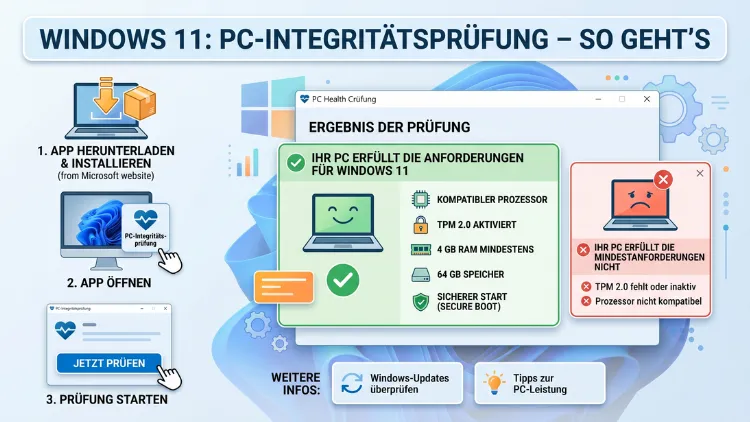
Die PC-Integritätsprüfung unter Windows 11 hilft Ihnen, Systemfehler frühzeitig zu erkennen und die Stabilität Ihres Computers dauerhaft zu sichern. Dafür stehen Ihnen mehrere integrierte Tools zur Verfügung – darunter der PC Health Check, der Systemdatei-Überprüfer (SFC) sowie DISM.
In diesem Artikel erfahren Sie Schritt für Schritt, wie Sie jedes dieser Werkzeuge richtig einsetzen und Ihren PC zuverlässig in Topform halten.
Was ist die PC-Integritätsprüfung unter Windows 11?
Unter dem Begriff PC-Integritätsprüfung versteht man im Kontext von Windows 11 gleich mehrere Dinge. Einerseits meint er die offizielle „PC Health Check“-App von Microsoft, die ursprünglich entwickelt wurde, um die Kompatibilität eines Computers mit Windows 11 zu prüfen. Andererseits umfasst er alle Maßnahmen, mit denen Sie die Systemdateien, Hardwarekomponenten und Sicherheitsmerkmale Ihres PCs überprüfen und reparieren können.
Gerade im Jahr 2026 ist eine regelmäßige Integritätsprüfung wichtiger denn je, denn Windows 11 stellt strenge Anforderungen an die Hardware und die Sicherheitsarchitektur. Deshalb ist es sinnvoll, sich mit allen verfügbaren Prüfwerkzeugen vertraut zu machen – nicht nur mit einem einzigen.
Folgende Kernbereiche deckt eine vollständige PC-Integritätsprüfung unter Windows 11 ab:
- Systemdatei-Integrität (beschädigte oder fehlende Windows-Dateien)
- Hardware-Kompatibilität (TPM 2.0, Secure Boot, RAM, CPU)
- Speichermedien-Gesundheit (Festplatte und SSD)
- Arbeitsspeicher-Diagnose (RAM-Fehler)
- Sicherheits- und Virenschutzstatus
- Systemleistung und Aktualisierungsstand
Im Folgenden erklärt dieser Artikel jeden dieser Bereiche ausführlich und zeigt Ihnen, welche Tools Sie wofür verwenden sollten.
Die offizielle Microsoft-App: PC Health Check
Was leistet der PC Health Check?
Der PC Health Check ist ein offizielles Microsoft-Programm, das zunächst als Kompatibilitätsprüfer für das Upgrade auf Windows 11 bekannt wurde. Inzwischen hat Microsoft das Tool jedoch deutlich erweitert. So zeigt es Ihnen nicht nur, ob Ihr PC die Mindestanforderungen für Windows 11 erfüllt, sondern liefert außerdem Informationen zu Aktualisierungsstatus, Geräteleistung und Windows-Backup.
PC Health Check herunterladen und installieren
Falls Sie den PC Health Check noch nicht auf Ihrem System haben, gehen Sie wie folgt vor:
- Öffnen Sie den Microsoft Store über das Startmenü.
- Suchen Sie dort nach „PC Health Check“.
- Klicken Sie auf „Installieren“ und warten Sie, bis der Vorgang abgeschlossen ist.
- Starten Sie die App anschließend über das Startmenü.
Alternativ laden Sie das Tool direkt von der offiziellen Microsoft-Website herunter. Suchen Sie dazu in Ihrem Browser nach „PC Health Check Microsoft Download 2026″.
So führen Sie die Integritätsprüfung mit PC Health Check durch
Nach dem Start der App sehen Sie eine übersichtliche Oberfläche mit mehreren Kategorien. Gehen Sie so vor:
- Klicken Sie auf „Jetzt prüfen“ im Bereich „Einführung in Windows 11″.
- Das Tool analysiert daraufhin automatisch TPM-Version, CPU-Kompatibilität, Secure Boot, RAM und Speicherplatz.
- Nach wenigen Sekunden erhalten Sie ein farblich markiertes Ergebnis: Grün bedeutet bestanden, Rot zeigt Probleme an.
- Klicken Sie auf „Alle Ergebnisse anzeigen“, um eine detaillierte Aufschlüsselung zu erhalten.
Zusätzlich finden Sie in der App den Bereich „Geräteleistung und -integrität“. Dieser zeigt Ihnen den Windows-Updatestatus, die Akkukapazität (bei Laptops), den Speicherplatz sowie Gerätetreiber-Probleme in einer kompakten Übersicht an.
Systemdateien prüfen und reparieren: Der SFC-Befehl
Warum Systemdateien beschädigt werden können
Beschädigte Systemdateien gehören zu den häufigsten Ursachen für Abstürze, Fehlermeldungen und eine schlechte PC-Leistung. Sie entstehen zum Beispiel durch plötzliche Stromausfälle, unvollständige Updates, Malware-Befall oder fehlerhafte Installationen. Deshalb sollten Sie den Systemdatei-Überprüfer (System File Checker, kurz: SFC) regelmäßig nutzen.
SFC /scannow – Schritt-für-Schritt-Anleitung
Das Tool SFC ist direkt in Windows 11 integriert und erfordert keine zusätzliche Installation. So wenden Sie es an:
- Drücken Sie die Tastenkombination Windows-Taste + S und geben Sie „cmd“ ein.
- Klicken Sie mit der rechten Maustaste auf „Eingabeaufforderung“ und wählen Sie „Als Administrator ausführen“.
- Bestätigen Sie die UAC-Anfrage mit „Ja“.
- Geben Sie nun den folgenden Befehl ein und drücken Sie Enter:
sfc /scannow- Windows durchsucht daraufhin alle geschützten Systemdateien und ersetzt beschädigte Dateien automatisch durch eine zwischengespeicherte Kopie. Dieser Vorgang dauert je nach System 5 bis 20 Minuten.
- Nach Abschluss erscheint eine Meldung. Dabei sind folgende Ergebnisse möglich:
- „Der Windows-Ressourcenschutz hat keine Integritätsverletzungen gefunden.“ – Alles ist in Ordnung.
- „Der Windows-Ressourcenschutz hat beschädigte Dateien gefunden und erfolgreich repariert.“ – Problem behoben.
- „Der Windows-Ressourcenschutz hat beschädigte Dateien gefunden, konnte einige aber nicht reparieren.“ – In diesem Fall führen Sie als Nächstes DISM aus (siehe unten).
Wichtig: Schließen Sie die Eingabeaufforderung während des Scans keinesfalls. Außerdem sollten Sie nach einem erfolgreichen Scan den PC neu starten.
DISM: Tiefgehende Systemreparatur unter Windows 11
Wann brauchen Sie DISM?
Der Befehl DISM (Deployment Image Servicing and Management) arbeitet auf einer tieferen Ebene als SFC. Während SFC einzelne Systemdateien repariert, prüft und repariert DISM das Windows-Komponentenspeicher-Image selbst – also die Quelle, aus der SFC seine Reparaturdateien bezieht. Deshalb empfehlen wir, DISM immer dann einzusetzen, wenn SFC Fehler meldet, die es nicht eigenständig beheben kann.
DISM – Schritt-für-Schritt-Anleitung
Auch DISM wird über die Eingabeaufforderung mit Administratorrechten ausgeführt. Gehen Sie wie folgt vor:
- Öffnen Sie die Eingabeaufforderung als Administrator (wie im SFC-Abschnitt beschrieben).
- Führen Sie zunächst eine Prüfung ohne Reparatur durch:
DISM /Online /Cleanup-Image /CheckHealth- Für eine gründlichere Analyse geben Sie anschließend ein:
DISM /Online /Cleanup-Image /ScanHealthDieser Scan kann bis zu 20 Minuten dauern.
- Wurden Fehler gefunden, starten Sie die eigentliche Reparatur mit:
DISM /Online /Cleanup-Image /RestoreHealthDabei lädt Windows 11 fehlende oder beschädigte Dateien automatisch aus dem Windows Update-Server herunter. Stellen Sie deshalb sicher, dass Ihr Computer mit dem Internet verbunden ist.
- Starten Sie den PC nach Abschluss neu und führen Sie anschließend erneut sfc /scannow aus, um sicherzustellen, dass alle Fehler behoben wurden.
Empfohlene Vorgehensweise: Führen Sie DISM und SFC immer gemeinsam aus – erst DISM, dann SFC. So erzielen Sie die besten Ergebnisse.
Festplatten- und SSD-Gesundheit prüfen unter Windows 11
Warum die Speichermedienkontrolle so wichtig ist
Eine defekte Festplatte oder eine altersschwache SSD kann zu Datenverlust, langsamer Systemleistung und häufigen Abstürzen führen. Deshalb gehört die Überprüfung des Speichermediums zu jeder vollständigen PC-Integritätsprüfung unter Windows 11.
CHKDSK – Laufwerke auf Fehler prüfen
Das Windows-Bordmittel CHKDSK (Check Disk) sucht nach logischen Fehlern und defekten Sektoren auf Ihrem Laufwerk. So wenden Sie es an:
- Öffnen Sie die Eingabeaufforderung als Administrator.
- Geben Sie den folgenden Befehl ein (ersetzen Sie „C:“ durch den gewünschten Laufwerksbuchstaben):
chkdsk C: /f /r- /f behebt gefundene Fehler automatisch.
- /r sucht zusätzlich nach defekten Sektoren und versucht, lesbare Daten wiederherzustellen.
- Da das Systemlaufwerk C: während des laufenden Betriebs nicht vollständig geprüft werden kann, fragt Windows, ob der Scan beim nächsten Neustart durchgeführt werden soll. Bestätigen Sie mit „J“ und starten Sie danach den PC neu. Der Scan läuft dann automatisch vor dem Windows-Start.
S.M.A.R.T.-Daten auslesen mit CrystalDiskInfo
Für eine noch detailliertere Analyse empfehlen wir das kostenlose Drittanbieterprogramm CrystalDiskInfo. Es liest die S.M.A.R.T.-Daten (Self-Monitoring, Analysis and Reporting Technology) Ihrer Festplatte oder SSD aus und zeigt Ihnen in Echtzeit den Gesundheitszustand an.
So gehen Sie vor:
- Laden Sie CrystalDiskInfo von der offiziellen Website crystalmark.info herunter und installieren Sie es.
- Starten Sie das Programm. Es zeigt Ihnen sofort eine farbige Bewertung: Blau = Gut, Gelb = Achtung, Rot = Kritisch.
- Achten Sie insbesondere auf die Werte „Reallocated Sectors Count“, „Pending Sectors“ und „Uncorrectable Sectors“. Erhöhte Werte in diesen Bereichen deuten auf einen baldigen Laufwerksausfall hin.
- Führen Sie diese Prüfung deshalb mindestens einmal im Quartal durch.
Arbeitsspeicher prüfen: Windows-Speicherdiagnose
Wann ist eine RAM-Prüfung sinnvoll?
Fehler im Arbeitsspeicher (RAM) äußern sich oft durch mysteriöse Abstürze, den berühmten „Blue Screen of Death“ (BSOD) oder unerklärliche Programmfehler. Deshalb sollten Sie bei solchen Symptomen unbedingt die Windows-Speicherdiagnose ausführen.
Windows-Speicherdiagnose – Schritt-für-Schritt
Windows 11 enthält ein eigenes Diagnosetool für den RAM. Gehen Sie so vor:
- Drücken Sie Windows-Taste + R, geben Sie mdsched.exe ein und bestätigen Sie mit Enter.
- Es erscheint ein Dialogfenster mit zwei Optionen. Wählen Sie „Jetzt neu starten und nach Problemen suchen (empfohlen)“.
- Der PC startet daraufhin neu und führt automatisch einen mehrstufigen Speichertest durch. Dieser Vorgang dauert je nach RAM-Menge 10 bis 30 Minuten.
- Nach dem Test startet Windows neu und zeigt Ihnen das Ergebnis in der Taskleisten-Benachrichtigung an.
Tipp: Falls Sie keine Benachrichtigung sehen, finden Sie das Ergebnis in der Ereignisanzeige. Öffnen Sie diese über Windows-Taste + X > Ereignisanzeige > Windows-Protokolle > System und suchen Sie nach dem Eintrag „MemoryDiagnostics-Results“.
TPM 2.0 und Secure Boot prüfen
Warum TPM und Secure Boot für Windows 11 entscheidend sind
Windows 11 setzt als Mindestanforderung ein Trusted Platform Module (TPM) 2.0 und aktiviertes Secure Boot voraus. Diese Sicherheitsmerkmale schützen Ihren Computer vor Malware, die beim Bootvorgang angreift. Außerdem sind sie Voraussetzung für Funktionen wie Windows Hello, BitLocker und den Sicheren Start.
TPM-Status prüfen – so geht’s
- Drücken Sie Windows-Taste + R, geben Sie tpm.msc ein und drücken Sie Enter.
- Das TPM-Verwaltungsfenster öffnet sich. Hier sehen Sie unter „TPM-Herstellerinformationen“ die Spezifikationsversion. Diese sollte 2.0 lauten.
- Falls das Fenster meldet „Kompatibles TPM kann nicht gefunden werden“, ist TPM entweder im BIOS/UEFI deaktiviert oder Ihr Gerät verfügt nicht über dieses Sicherheitsmodul.
Secure Boot prüfen – so geht’s
- Drücken Sie Windows-Taste + R, geben Sie msinfo32 ein und drücken Sie Enter.
- Suchen Sie im Bereich „Systemübersicht“ nach dem Eintrag „Sicherer Startzustand“.
- Steht dort „Ein“, ist Secure Boot aktiv. Andernfalls müssen Sie Secure Boot im UEFI/BIOS Ihres Geräts aktivieren.
Empfohlene Vorgehensweise: Prüfen Sie TPM und Secure Boot nach jedem größeren Windows-Update erneut, da Updates gelegentlich BIOS-Einstellungen beeinflussen können.
Windows-Sicherheit und Virenschutzstatus prüfen
Der integrierte Schutz von Windows 11
Windows 11 enthält mit der Windows-Sicherheits-App (früher: Windows Defender) einen leistungsstarken und kostenlosen Virenschutz. Deshalb ist es wichtig, dessen Status regelmäßig zu überprüfen.
Windows-Sicherheits-Status prüfen – Schritt für Schritt
- Öffnen Sie das Startmenü und suchen Sie nach „Windows-Sicherheit“.
- Auf der Startseite der App sehen Sie sofort eine Übersicht aller Schutzbereiche. Grüne Häkchen bedeuten, dass alles in Ordnung ist.
- Achten Sie insbesondere auf folgende Bereiche:
- Viren- und Bedrohungsschutz: Hier sollte der Echtzeitschutz aktiviert sein und die Signaturdefinitionen sollten aktuell sein.
- Kontoschutz: Windows Hello und andere Anmeldeschutzmaßnahmen sollten aktiv sein.
- Firewall- und Netzwerkschutz: Alle drei Netzwerkkategorien (Domäne, Privat, Öffentlich) sollten aktiv geschützt sein.
- App- und Browsersteuerung: SmartScreen sollte aktiviert sein.
- Gerätesicherheit: Hier finden Sie Informationen zu TPM und Sicherheitsprozessor.
- Klicken Sie auf „Schnellscan“ im Bereich „Viren- und Bedrohungsschutz“, um eine grundlegende Prüfung durchzuführen. Für eine vollständige Prüfung wählen Sie „Überprüfungsoptionen > Vollständiger Überprüfung“. Dieser Scan kann 30 Minuten bis mehrere Stunden dauern.
Windows-Updates als Teil der Integritätsprüfung
Warum Updates zur Systemintegrität beitragen
Veraltete Windows-Versionen enthalten oft bekannte Sicherheitslücken und Fehler, die zu Instabilität führen können. Deshalb gehört die Überprüfung und Installation von Windows-Updates ebenfalls zur regelmäßigen PC-Integritätsprüfung.
Updates manuell prüfen – so geht’s
- Öffnen Sie die Einstellungen über Windows-Taste + I.
- Klicken Sie auf „Windows Update“.
- Wählen Sie „Nach Updates suchen“. Windows prüft daraufhin automatisch, ob neue Updates verfügbar sind.
- Installieren Sie alle verfügbaren Updates – insbesondere Qualitätsupdates und Sicherheitspatches.
- Starten Sie den PC nach der Installation neu, falls Windows dies verlangt.
Tipp: Aktivieren Sie außerdem „Erweiterte Optionen > Optionale Updates“, um auch Treiber-Updates zu erhalten, die die Systemstabilität verbessern können.
Ereignisanzeige: Systemprotokolle auf Fehler prüfen
Was verrät die Ereignisanzeige?
Die Ereignisanzeige ist ein oft übersehenes, aber äußerst nützliches Diagnosewerkzeug in Windows 11. Sie protokolliert alle Systemereignisse – darunter Fehler, Warnungen und Informationen – und gibt Ihnen so einen tiefen Einblick in den Gesundheitszustand Ihres Systems.
Ereignisanzeige öffnen und auswerten
- Drücken Sie Windows-Taste + X und wählen Sie „Ereignisanzeige“.
- Navigieren Sie zu „Windows-Protokolle > System“.
- Suchen Sie nach Einträgen mit dem Typ „Fehler“ oder „Kritisch“. Diese sind rot bzw. dunkelrot markiert.
- Klicken Sie auf einen Eintrag, um Details anzuzeigen. Notieren Sie die Ereignis-ID, da Sie damit gezielt nach Lösungen im Internet suchen können.
Außerdem lohnt es sich, unter „Windows-Protokolle > Anwendung“ nach Fehlern zu suchen, die einzelne Programme betreffen.
Empfohlene Vorgehensweise: Prüfen Sie die Ereignisanzeige nach unerwarteten Abstürzen oder vor größeren Windows-Updates, um mögliche Probleme frühzeitig zu erkennen.
Systemleistung mit dem Ressourcenmonitor und dem Leistungsmonitor überwachen
Ressourcenmonitor – Echtzeitüberwachung
Der Ressourcenmonitor zeigt Ihnen in Echtzeit, welche Prozesse wie viel CPU, RAM, Festplatten-I/O und Netzwerkbandbreite verbrauchen. So erkennen Sie schnell, ob ein Prozess Ihren PC ausbremst.
Öffnen Sie ihn über Windows-Taste + R > resmon.exe.
Leistungsmonitor – langfristige Analyse
Der Leistungsmonitor erlaubt Ihnen darüber hinaus, Leistungsdaten über einen längeren Zeitraum aufzuzeichnen und auszuwerten. Öffnen Sie ihn über Windows-Taste + R > perfmon.exe.
Besonders nützlich ist die Funktion „Datensammlersätze > System > System Performance“: Starten Sie diesen Sammlersatz, lassen Sie ihn 60 Sekunden laufen und analysieren Sie anschließend den erzeugten Bericht auf Leistungsengpässe.
Empfohlene Vorgehensweisen für die regelmäßige PC-Integritätsprüfung
Eine einmalige Prüfung reicht erfahrungsgemäß nicht aus. Deshalb empfehlen wir folgende Routine:
Wöchentlich:
- Windows-Updates prüfen und installieren
- Schnellscan mit Windows-Sicherheit durchführen
Monatlich:
- SFC /scannow ausführen
- Laufwerksstatus mit CrystalDiskInfo prüfen
- PC Health Check starten
Vierteljährlich:
- DISM /RestoreHealth ausführen
- CHKDSK starten
- Windows-Speicherdiagnose (mdsched.exe) durchführen
- Ereignisanzeige auf kritische Fehler prüfen
- TPM- und Secure-Boot-Status verifizieren
Durch diese Routine erkennen Sie Probleme, bevor sie zu ernsthaften Schäden oder Datenverlusten führen. Außerdem bleibt Ihr System dauerhaft sicher und leistungsfähig.
Häufige Fragen zur PC-Integritätsprüfung unter Windows 11
Wie lange dauert eine vollständige PC-Integritätsprüfung unter Windows 11?
Die Dauer hängt davon ab, welche Tools Sie verwenden. SFC /scannow dauert in der Regel 5 bis 20 Minuten, DISM /RestoreHealth benötigt bis zu 30 Minuten, und CHKDSK kann auf großen Laufwerken mehrere Stunden in Anspruch nehmen. Planen Sie deshalb für eine vollständige Prüfung aller Bereiche mindestens einen halben Tag ein.
Kann ich die PC-Integritätsprüfung ohne Administratorrechte durchführen?
Nein. Tools wie SFC, DISM und CHKDSK erfordern zwingend Administratorrechte. Ohne diese Rechte werden die Befehle entweder abgebrochen oder liefern nur eingeschränkte Ergebnisse. Stellen Sie deshalb sicher, dass Sie mit einem Administratorkonto angemeldet sind.
Was tun, wenn SFC Fehler findet, die es nicht reparieren kann?
In diesem Fall führen Sie zunächst DISM /Online /Cleanup-Image /RestoreHealth aus und danach erneut sfc /scannow. Falls das Problem weiterhin besteht, empfiehlt Microsoft außerdem eine Inplace-Upgrade-Reparatur: Dabei installieren Sie Windows 11 über das laufende System, ohne Ihre Daten zu verlieren.
Wie prüfe ich, ob mein PC die Windows-11-Anforderungen erfüllt?
Laden Sie die offizielle PC Health Check-App von Microsoft herunter, installieren Sie sie und klicken Sie auf „Jetzt prüfen“. Das Tool zeigt Ihnen detailliert, welche Anforderungen Ihr PC erfüllt und welche nicht. Außerdem können Sie in der App msinfo32 und tpm.msc öffnen, um TPM und Secure Boot separat zu überprüfen.
Was bedeutet „Systemdatei-Integrität verletzt“ in Windows 11?
Diese Meldung zeigt an, dass eine oder mehrere Windows-Systemdateien beschädigt oder verändert wurden. Ursachen sind häufig Malware, unterbrochene Updates oder Festplattenfehler. Deshalb sollten Sie nach dieser Meldung sofort SFC /scannow ausführen und anschließend eine vollständige Virenkontrolle starten.
Wie oft sollte man den Systemdatei-Überprüfer ausführen?
Als empfohlene Vorgehensweise gilt: einmal pro Monat als Routine, sowie nach jedem Systemabsturz, nach Malware-Befall oder nach einem fehlgeschlagenen Windows-Update. So stellen Sie sicher, dass beschädigte Dateien schnell erkannt und repariert werden.
Kann DISM meinen PC beschädigen?
Nein. DISM ist ein sicheres Systemwerkzeug von Microsoft und kann Ihren PC nicht beschädigen. Stellen Sie jedoch sicher, dass Ihr Computer während der Ausführung mit dem Internet verbunden ist, da DISM Reparaturdateien aus Windows Update lädt. Unterbrechen Sie außerdem den Prozess nicht, da dies zu einem unvollständigen Reparaturvorgang führen kann.
Was ist der Unterschied zwischen SFC und DISM?
SFC (System File Checker) prüft und repariert einzelne geschützte Systemdateien, indem es sie mit einer lokalen Referenzkopie vergleicht. DISM hingegen prüft und repariert den Windows-Komponentenspeicher – also die Quelle, aus der SFC seine Reparaturdateien bezieht. Deshalb gilt die Kombination aus beiden Tools als die gründlichste Methode zur Systemreparatur.
Kann ich die PC-Integritätsprüfung auch auf Windows 10 durchführen?
Ja. SFC, DISM, CHKDSK und die Windows-Speicherdiagnose funktionieren ebenfalls unter Windows 10 mit identischen Befehlen. Allerdings ist der PC Health Check in erster Linie auf Windows 11 ausgerichtet. Außerdem unterscheiden sich manche Details der Windows-Sicherheits-App optisch, die Funktionalität bleibt jedoch vergleichbar.
Verbessert die PC-Integritätsprüfung die Systemleistung spürbar?
Das hängt vom Ausgangszustand Ihres Systems ab. Falls Systemdateien beschädigt sind oder Laufwerksfehler vorliegen, kann eine erfolgreiche Reparatur die Leistung deutlich verbessern. Außerdem können regelmäßige Updates und Scans verhindern, dass sich Probleme überhaupt erst ansammeln. Bei einem gesunden System sind die Verbesserungen jedoch möglicherweise weniger auffällig.
Fazit
Die PC-Integritätsprüfung unter Windows 11 ist kein einmaliger Vorgang, sondern eine regelmäßige Aufgabe. Nutzen Sie deshalb die kombinierten Stärken von PC Health Check, SFC, DISM, CrystalDiskInfo, CHKDSK und der Windows-Sicherheits-App, um Ihr System dauerhaft stabil zu halten.
Je früher Sie Fehler erkennen, desto einfacher lassen sie sich beheben. Richten Sie sich deshalb eine feste Routine ein – Ihr PC wird es Ihnen mit Zuverlässigkeit und langer Lebensdauer danken.
