
Windows 11 Mindestanforderungen: Prüfen Sie, ob Ihr PC, Prozessor, RAM, Speicher, TPM 2.0 und Grafikkarte alle Voraussetzungen für das Upgrade erfüllen.
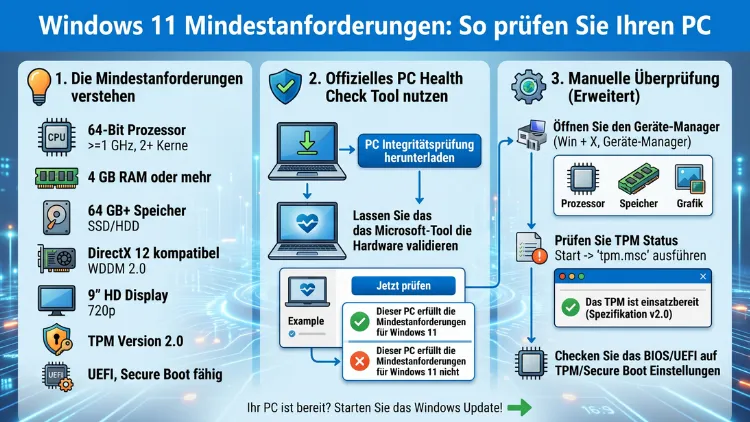
Ob Ihr PC für Windows 11 geeignet ist, lässt sich schnell und zuverlässig prüfen. Microsoft verlangt für Windows 11 mindestens einen 1-GHz-Prozessor mit zwei Kernen, 4 GB RAM, 64 GB Speicher, TPM 2.0, UEFI mit Secure Boot sowie DirectX 12 und ein HD-Display.
Da der Support für Windows 10 seit Oktober 2025 endgültig eingestellt ist, sollten Sie Ihren PC jetzt auf Windows-11-Kompatibilität prüfen – dieser Artikel zeigt Ihnen genau, wie das geht.
Die offiziellen Windows 11 Mindestanforderungen im Überblick
Bevor Sie mit der Prüfung Ihres Computers beginnen, sollten Sie die offiziellen Systemanforderungen von Microsoft kennen. Diese gelten sowohl für Desktop-PCs als auch für Laptops, Notebooks und Tablets mit Windows-Betriebssystem – also für alle gängigen Gerätekategorien.
Im Jahr 2026 sind die Anforderungen unverändert gegenüber der ursprünglichen Veröffentlichung geblieben. Jedoch zeigt die Praxis, dass viele Nutzer an einzelnen Punkten scheitern – insbesondere am TPM 2.0 und am kompatiblen Prozessor.
Hier sind die vollständigen Mindestanforderungen im Überblick:
Prozessor (CPU):
Mindestens 1 GHz Taktfrequenz mit zwei oder mehr Kernen auf einem kompatiblen 64-Bit-Prozessor. Zusätzlich muss der Prozessor in der offiziellen Liste der von Microsoft genehmigten CPUs erscheinen. Konkret bedeutet das: Intel Core ab der 8. Generation (Coffee Lake), AMD Ryzen ab der Zen-2-Architektur sowie Qualcomm-Prozessoren der Serie 7 und neuere Modelle sind unterstützt. Ältere Prozessoren – beispielsweise Intel Core der 6. oder 7. Generation – sind offiziell ausgeschlossen.
Arbeitsspeicher (RAM):
Mindestens 4 GB RAM. Zwar läuft Windows 11 technisch mit 4 GB, jedoch empfiehlt sich für flüssiges Arbeiten ein Ausbau auf mindestens 8 GB RAM.
Speicher (SSD/HDD):
Mindestens 64 GB freier Speicherplatz auf dem Systemlaufwerk. Dieser Wert gilt als absolutes Minimum; in der Praxis empfehlen sich mindestens 128 GB, damit ausreichend Platz für Updates und Anwendungen bleibt.
Systemfirmware (UEFI/BIOS):
Das Gerät muss UEFI (Unified Extensible Firmware Interface) unterstützen und Secure Boot-fähig sein. Ältere BIOS-Systeme, die nur im Legacy-Modus starten können, sind damit ausgeschlossen.
TPM (Trusted Platform Module):
Zwingend erforderlich ist TPM Version 2.0. Dieses Sicherheitsmodul ist entweder als dedizierter Chip auf dem Mainboard verbaut oder als sogenanntes fTPM (Firmware TPM) in modernen Prozessoren integriert. TPM 2.0 schützt sensible Daten wie Anmeldeinformationen, Verschlüsselungsschlüssel und ermöglicht Funktionen wie BitLocker und Windows Hello.
Grafikkarte (GPU):
Die Grafikkarte muss DirectX 12 oder höher unterstützen und einen WDDM-2.0-Treiber (Windows Display Driver Model) besitzen. Nahezu alle Grafikkarten der letzten zehn Jahre erfüllen dieses Kriterium.
Display:
Mindestens HD-Auflösung (720p) mit einer Bildschirmdiagonale größer als 9 Zoll und einer Farbtiefe von 8 Bit pro Farbkanal.
Internetverbindung:
Für Windows 11 Home und Windows 11 Pro (Privatgebrauch) ist beim ersten Einrichten des Geräts eine Internetverbindung sowie ein Microsoft-Konto erforderlich. Windows 11 Pro für Unternehmen bildet hier eine Ausnahme.
Warum Microsoft strenge Anforderungen stellt
Viele Nutzer fragen sich, weshalb Microsoft die Messlatte so hoch legt. Tatsächlich hat Microsoft die Systemanforderungen gegenüber Windows 10 bewusst angehoben – und zwar mit klarer Begründung.
Erstens spielen Sicherheitsaspekte die entscheidende Rolle. TPM 2.0 und Secure Boot bilden die Grundlage für eine umfassende Systemabsicherung. So ermöglicht TPM 2.0 beispielsweise die Laufwerkverschlüsselung mit BitLocker, die biometrische Anmeldung mit Windows Hello sowie den Schutz durch Credential Guard. Diese Funktionen lassen sich auf älterer Hardware schlicht nicht zuverlässig umsetzen.
Zweitens soll Windows 11 langfristig eine stabile und konsistente Nutzererfahrung auf breiter Basis sicherstellen. Durch die Festlegung auf bestimmte Prozessorgenerationen kann Microsoft sichergehen, dass alle unterstützten Geräte über ausreichend Rechenleistung für aktuelle und zukünftige Funktionen verfügen.
Drittens ist der KI-Bereich mittlerweile ein wichtiger Faktor: Windows 11 wird zunehmend auf KI-gestützte Funktionen ausgerichtet. Dafür sind leistungsfähige Prozessoren sowie idealerweise eine NPU (Neural Processing Unit) von Vorteil – auch wenn diese keine offizielle Mindestanforderung darstellt.
Methode 1: PC-Integritätsprüfung von Microsoft
Die einfachste und empfohlene Vorgehensweise, um die Kompatibilität Ihres PCs zu prüfen, ist die PC-Integritätsprüfung (englisch: PC Health Check) von Microsoft. Diese kostenlose App analysiert Ihren Computer automatisch und zeigt genau an, ob er die Windows-11-Anforderungen erfüllt.
So verwenden Sie die PC-Integritätsprüfung:
- Öffnen Sie die Microsoft-Website und suchen Sie nach „PC-Integritätsprüfung“ oder „PC Health Check Download“.
- Laden Sie die App PCHealthCheckSetup.exe herunter und führen Sie die Installation aus.
- Starten Sie die App nach der Installation. Sie finden dort gleich auf der Startseite den Button „Jetzt überprüfen“.
- Klicken Sie darauf – die App analysiert innerhalb von wenigen Sekunden Ihren Computer.
- Das Ergebnis zeigt Ihnen klar an, ob Ihr PC Windows 11 unterstützt oder welche spezifischen Anforderungen nicht erfüllt werden.
Falls Ihr PC nicht kompatibel ist, zeigt die App genau an, welches Kriterium fehlt – zum Beispiel fehlendes TPM 2.0 oder ein nicht unterstützter Prozessor. Damit wissen Sie sofort, wo Handlungsbedarf besteht.
Methode 2: Systeminformationen manuell prüfen unter Windows 10 und Windows 11
Alternativ können Sie die relevanten Hardware-Daten Ihres PCs auch manuell einsehen. Diese Methode ist nützlich, wenn Sie die Kompatibilität ohne externe Tools einschätzen möchten.
RAM und Prozessor prüfen:
- Drücken Sie Windows-Taste + Pause/Break – oder öffnen Sie Einstellungen > System > Info.
- Dort sehen Sie unter „Gerätespezifikationen“ Ihren Prozessornamen sowie den installierten Arbeitsspeicher (RAM).
- Notieren Sie den Prozessornamen und vergleichen Sie ihn mit der offiziellen CPU-Kompatibilitätsliste von Microsoft auf der Microsoft-Support-Website.
Speicherplatz prüfen:
- Öffnen Sie den Windows Explorer und klicken Sie auf „Dieser PC“.
- Dort sehen Sie den freien Speicherplatz Ihres Systemlaufwerks – üblicherweise Laufwerk C:.
- Stellen Sie sicher, dass mindestens 64 GB frei sind.
Grafikkartentyp und DirectX-Version prüfen:
- Drücken Sie Windows-Taste + R, geben Sie
dxdiagein und bestätigen Sie mit Enter. - Das DirectX-Diagnoseprogramm öffnet sich. Auf dem Reiter „Anzeige“ sehen Sie Ihre Grafikkarte sowie die unterstützte DirectX-Version.
- Für Windows 11 muss DirectX 12 unterstützt werden.
Methode 3: TPM-Status prüfen
Das TPM 2.0 ist einer der häufigsten Stolpersteine bei der Windows-11-Kompatibilität. Deshalb sollten Sie den TPM-Status Ihres PCs unbedingt gesondert prüfen.
So prüfen Sie den TPM-Status unter Windows:
- Drücken Sie Windows-Taste + R, geben Sie
tpm.mscein und drücken Sie Enter. - Das TPM-Verwaltungsprogramm öffnet sich. Dort sehen Sie sofort, ob ein TPM vorhanden ist und welche Version erkannt wurde.
- Unter „Status“ sollte „Das TPM ist betriebsbereit“ stehen, und unter „TPM-Hersteller-Informationen“ sollte Version 2.0 angezeigt werden.
Falls das Fenster meldet, dass kein TPM gefunden wurde oder die Version niedriger als 2.0 ist, gibt es folgende Optionen:
- TPM im BIOS/UEFI aktivieren: Bei vielen Mainboards ist TPM deaktiviert, aber vorhanden. Starten Sie Ihr Gerät neu, rufen Sie das UEFI/BIOS auf (meistens durch Drücken von Entf, F2 oder F10 beim Start), und suchen Sie nach Einstellungen wie „TPM“, „PTT“ (Intel Platform Trust Technology) oder „fTPM“ (AMD Firmware TPM). Aktivieren Sie die entsprechende Option.
- Physisches TPM-Modul nachrüsten: Falls Ihr Mainboard einen entsprechenden Steckplatz besitzt, können Sie ein TPM-2.0-Modul nachkaufen und einbauen. Achten Sie dabei auf den richtigen Anschlusstyp (z. B. 20-Pin oder 14-Pin, je nach Mainboard-Hersteller).
- Fazit ziehen: Wenn weder fTPM noch ein physischer Steckplatz vorhanden ist, unterstützt Ihr Mainboard TPM 2.0 in der Regel nicht.
Methode 4: UEFI und Secure Boot prüfen
Neben TPM ist Secure Boot eine weitere Pflichtanforderung. Deshalb sollten Sie prüfen, ob dieser Modus auf Ihrem PC aktiv ist.
So prüfen Sie Secure Boot unter Windows:
- Drücken Sie Windows-Taste + R, geben Sie
msinfo32ein und drücken Sie Enter. - Das Systeminformationsfenster öffnet sich. Suchen Sie in der Liste nach dem Eintrag „Sicherer Startzustand“.
- Steht dort „Aktiviert“, ist Secure Boot eingeschaltet. Steht dort „Deaktiviert“ oder „Wird nicht unterstützt“, müssen Sie handeln.
Secure Boot aktivieren:
- Starten Sie Ihren PC neu und rufen Sie das UEFI/BIOS auf.
- Navigieren Sie zum Bereich „Boot“ oder „Sicherheit“ (je nach Hersteller).
- Aktivieren Sie die Option „Secure Boot“.
- Speichern Sie die Einstellungen und starten Sie Windows neu.
Wichtig: Falls Ihr PC noch im Legacy-BIOS-Modus startet und nicht im UEFI-Modus, ist Secure Boot nicht verfügbar. In diesem Fall ist ein Wechsel auf den UEFI-Modus erforderlich, was jedoch eine Neuinstallation von Windows oder technische Eingriffe erfordert.
Methode 5: Kompatibilität mit dem Tool „WhyNotWin11″ prüfen
Ergänzend zur offiziellen PC-Integritätsprüfung gibt es das kostenlose Open-Source-Tool WhyNotWin11. Dieses Programm prüft ebenfalls alle Kompatibilitätskriterien und zeigt die Ergebnisse übersichtlich an – oft detaillierter als die offizielle Microsoft-App.
So verwenden Sie WhyNotWin11:
- Suchen Sie auf GitHub nach „WhyNotWin11″ (Entwickler: rcmaehl).
- Laden Sie die aktuelle Version der ausführbaren Datei WhyNotWin11.exe herunter.
- Führen Sie die Datei aus – eine Installation ist nicht notwendig.
- Das Tool zeigt mit grünen Häkchen (kompatibel) und roten Kreuzen (nicht kompatibel) an, welche Anforderungen Ihr PC erfüllt und welche nicht.
Der Vorteil von WhyNotWin11: Es prüft auch Kriterien wie den Prozessornamen direkt, den Boot-Modus (UEFI/Legacy), den Partitionsstil (GPT/MBR) und gibt zusätzliche Hinweise, wie einzelne Probleme gelöst werden können. Deshalb eignet sich dieses Tool besonders gut als Ergänzung zur offiziellen App.
Was tun, wenn Ihr PC die Anforderungen nicht erfüllt?
Falls die Prüfung ergibt, dass Ihr PC nicht für Windows 11 geeignet ist, haben Sie mehrere Optionen.
Option 1 – Hardware aufrüsten:
Manchmal reicht ein gezieltes Upgrade. Falls nur der RAM fehlt, können Sie 8 oder 16 GB RAM nachrüsten. Falls TPM das Problem ist, können Sie es – wie oben beschrieben – im BIOS aktivieren oder nachrüsten. Falls jedoch der Prozessor inkompatibel ist, wird ein Aufrüsten oft unwirtschaftlich.
Option 2 – Neues Gerät anschaffen:
Da Microsoft den Support für Windows 10 zum 14. Oktober 2025 eingestellt hat, empfehlen Hersteller wie Dell, bei Geräten die die Mindestanforderungen nicht erfüllen, den Kauf eines neuen Geräts, das Windows 11 unterstützt. Dies ist insbesondere dann sinnvoll, wenn der PC bereits mehrere Jahre alt ist.
Option 3 – Inoffizielle Installation:
Technisch ist es möglich, Windows 11 per Registry-Änderungen oder Tools wie Rufus auch auf nicht offiziell unterstützter Hardware zu installieren – Microsoft gibt hierfür jedoch keine Update-Garantien und rät aus Sicherheitsgründen davon ab. Außerdem können zukünftige Updates auf inoffiziell installierten Systemen verweigert werden.
Option 4 – Erweiterte Windows-10-Sicherheitsupdates (ESU):
Für Organisationen und unter bestimmten Umständen auch für Privatkunden bietet Microsoft sogenannte Extended Security Updates (ESU) – kostenpflichtige Abonnements, die kritische Sicherheitspatches für bis zu drei zusätzliche Jahre bereitstellen. Dies ist jedoch keine dauerhafte Lösung, sondern lediglich eine Übergangsstrategie.
Empfohlene Vorgehensweisen für Unternehmen und IT-Administratoren
Unternehmen stehen vor einer besonderen Herausforderung, wenn ein großer Teil der eingesetzten Hardware die Windows-11-Anforderungen nicht erfüllt. Deshalb sollten IT-Abteilungen systematisch vorgehen.
Inventarisierung: Erstens empfiehlt sich eine vollständige Bestandsaufnahme aller eingesetzten Geräte. Tools wie Microsoft Endpoint Configuration Manager (MECM) oder Microsoft Intune können dabei unterstützen, die Hardware-Daten aller verwalteten Geräte zentral auszuwerten.
Priorisierung: Zweitens sollten Geräte nach Dringlichkeit kategorisiert werden. Geräte, die weder TPM 2.0 noch einen kompatiblen Prozessor besitzen, sind zu ersetzen. Geräte, bei denen nur Secure Boot oder fTPM deaktiviert ist, können hingegen per Fernwartung oder Gruppenrichtlinie angepasst werden.
Rollout-Planung: Drittens ist ein schrittweiser Rollout empfehlenswert. Testen Sie Windows 11 zunächst auf einer Pilotgruppe von Geräten, bevor Sie den Rollout auf das gesamte Unternehmen ausweiten.
Schulungen: Zusätzlich sollten Mitarbeiter auf die Neuerungen in Windows 11 vorbereitet werden, da die Benutzeroberfläche sich von Windows 10 unterscheidet – insbesondere das neu gestaltete Startmenü und die Taskleiste.
Windows 11 auf dem Laptop prüfen – Besonderheiten bei Notebooks
Auch auf Notebooks und Laptops gelten dieselben Mindestanforderungen wie für Desktop-PCs. Jedoch gibt es bei Notebooks einige Besonderheiten zu beachten.
Viele Business-Laptops neuerer Generationen – beispielsweise das Lenovo ThinkPad, das HP EliteBook oder das Dell Latitude – haben TPM 2.0 bereits werkseitig aktiviert. Dennoch lohnt sich die Prüfung, da das TPM in manchen Fällen deaktiviert ausgeliefert wird.
Bei Consumer-Laptops hingegen, insbesondere bei günstigeren Modellen oder älteren Geräten vor 2018, ist die Wahrscheinlichkeit höher, dass entweder kein kompatibles TPM vorhanden ist oder der Prozessor nicht in der Microsoft-Kompatibilitätsliste erscheint.
Deshalb gilt auch für Laptops die Empfehlung: Führen Sie zuerst die PC-Integritätsprüfung aus, bevor Sie weitreichende Maßnahmen ergreifen. Außerdem sollten Sie bei der BIOS/UEFI-Konfiguration von Laptops besonders vorsichtig sein, da falsche Einstellungen im schlimmsten Fall zu einem nicht startenden Gerät führen können.
Windows 11 auf dem Tablet prüfen
Tablets mit Windows 10 – beispielsweise das Microsoft Surface Go oder das Surface Pro – unterliegen ebenfalls denselben Anforderungen. Jedoch sind diese Geräte aufgrund der engeren Hardware-Integration oft einfacher zu bewerten.
Microsoft Surface-Tablets ab dem Surface Pro 7 (2019) erfüllen in der Regel alle Windows-11-Anforderungen. Das Surface Pro 6 und ältere Modelle hingegen werden offiziell nicht unterstützt. Ebenso ist das Surface Go der ersten Generation (2018) offiziell nicht kompatibel. Das Surface Go 2 (2020) hingegen schon.
Zusätzlich gilt bei Tablets: Das Display muss größer als 9 Zoll diagonal sein. Kleinere Windows-Tablets fallen damit aus den Mindestanforderungen heraus.
Häufige Fehlerquellen und wie Sie sie beheben
Erfahrungsgemäß gibt es einige typische Probleme, die bei der Windows-11-Kompatibilitätsprüfung auftreten.
Problem 1 – „TPM nicht gefunden“:
Häufig ist TPM im BIOS/UEFI schlicht deaktiviert. Deshalb sollten Sie als Erstes die oben beschriebene UEFI-Einstellung prüfen und fTPM oder PTT aktivieren.
Problem 2 – „Secure Boot nicht aktiv“:
Falls Secure Boot deaktiviert ist, obwohl das Gerät UEFI unterstützt, genügt es oft, die entsprechende Einstellung im UEFI-Menü zu aktivieren. Wichtig: Stellen Sie sicher, dass Ihr System im UEFI-Modus startet und nicht im Legacy-BIOS-Modus.
Problem 3 – „Prozessor wird nicht unterstützt“:
Dies ist leider in vielen Fällen nicht lösbar, ohne den Prozessor – oder das gesamte Gerät – zu ersetzen. Zumindest können Sie prüfen, ob eine inoffizielle Installation für Ihre Zwecke in Frage kommt.
Problem 4 – „Nicht genug Speicherplatz“:
Falls Ihr Laufwerk weniger als 64 GB freien Speicher bietet, sollten Sie zunächst überflüssige Dateien und Programme löschen oder eine externe SSD als zusätzliches Speichermedium einsetzen. Alternativ empfiehlt sich ein Upgrade auf ein größeres Laufwerk.
Windows 11 25H2: Gibt es neue Anforderungen in 2026?
Im Jahr 2026 steht mit Windows 11 25H2 das nächste große Feature-Update von Microsoft an. Microsoft hat bereits die Administrative Templates für Windows 11 25H2 aktualisiert, was auf baldige Veröffentlichung hindeutet. Jedoch ändert dieses Update nichts an den grundlegenden Mindestanforderungen – diese bleiben unverändert.
Allerdings gewinnen optionale Anforderungen zunehmend an Bedeutung: Für Copilot+ PC-Funktionen, also die KI-gestützten Features von Windows 11, benötigen Sie eine NPU mit mindestens 40 TOPS (Tera Operations per Second) Rechenleistung. Beispiele für Copilot+-fähige Prozessoren sind der Qualcomm Snapdragon X Elite, Intel Core Ultra (Series 2) und AMD Ryzen AI 300. Ebenso sind für diese Funktionen mindestens 16 GB RAM empfohlen.
Deshalb lohnt es sich, beim Kauf eines neuen PCs oder Laptops bereits auf diese optionalen Anforderungen zu achten – auch wenn sie für eine Standard-Windows-11-Installation nicht zwingend sind.
Häufige Fragen zu den Windows 11 Mindestanforderungen
Welche Prozessoren sind für Windows 11 kompatibel?
Kompatibel sind Intel Core ab der 8. Generation (z. B. Intel Core i5-8250U), AMD Ryzen ab Zen 2 (z. B. Ryzen 5 3600) sowie Qualcomm Snapdragon der Serie 7 und neuere Modelle. Ältere Prozessoren wie Intel Core der 6. oder 7. Generation sind offiziell ausgeschlossen, auch wenn sie technisch leistungsfähig genug wären.
Kann ich Windows 11 mit 4 GB RAM nutzen?
Ja, 4 GB RAM ist die offizielle Mindestanforderung. Jedoch ist das System mit 4 GB RAM spürbar langsamer, insbesondere wenn mehrere Anwendungen gleichzeitig geöffnet sind. Deshalb empfehlen sich für ein flüssiges Arbeitserlebnis mindestens 8 GB RAM, für anspruchsvollere Aufgaben sogar 16 GB.
Was ist TPM 2.0 und warum wird es benötigt?
TPM 2.0 (Trusted Platform Module) ist ein Sicherheitschip, der entweder physisch auf dem Mainboard verbaut oder als Firmware-Lösung in modernen Prozessoren integriert ist. Er schützt sensible Daten wie Verschlüsselungsschlüssel und ermöglicht Sicherheitsfunktionen wie BitLocker, Windows Hello und Credential Guard. Microsoft verlangt TPM 2.0, um ein hohes Sicherheitsniveau für alle Windows-11-Geräte sicherzustellen.
Wie aktiviere ich TPM 2.0 im BIOS/UEFI?
Starten Sie Ihr Gerät neu und rufen Sie das UEFI/BIOS auf – üblicherweise mit Entf, F2 oder F10. Suchen Sie dort nach Einstellungen wie „TPM“, „PTT“ (Intel) oder „fTPM“ (AMD) und aktivieren Sie diese. Speichern Sie anschließend die Einstellungen. Danach sollte tpm.msc unter Windows TPM 2.0 anzeigen.
Kann ich Windows 11 ohne Internetverbindung installieren?
Für Windows 11 Home und Windows 11 Pro (Privatgebrauch) ist beim erstmaligen Einrichten eine Internetverbindung und ein Microsoft-Konto Pflicht. Lediglich Windows 11 Pro im Unternehmensumfeld (mit Domain-Einbindung) sowie bestimmte Umgehungsmethoden bei der Installation ermöglichen eine Einrichtung ohne Internetverbindung.
Läuft Windows 11 auf meinem alten Laptop mit Intel Core i7 der 7. Generation?
Leider nicht offiziell. Die 7. Generation von Intel Core (z. B. Core i7-7700HQ) ist laut Microsoft-Kompatibilitätsliste ausgeschlossen. Deshalb würde die PC-Integritätsprüfung Ihren Laptop als nicht kompatibel einstufen. Zwar ist eine inoffizielle Installation möglich, diese bringt jedoch das Risiko fehlender Updates mit sich.
Unterstützt mein Surface-Tablet Windows 11?
Das hängt vom Modell ab. Microsoft Surface Pro 7 und neuer sowie Surface Go 2 und neuer unterstützen Windows 11 offiziell. Ältere Modelle wie das Surface Pro 6, das Surface Go (1. Gen) oder das Surface 3 hingegen nicht. Zudem gilt: Das Display muss größer als 9 Zoll sein.
Was passiert, wenn mein PC die Anforderungen nicht erfüllt?
Falls Ihr PC nicht kompatibel ist, können Sie Windows 10 weiterhin verwenden – allerdings ohne Sicherheitsupdates, da der Support seit Oktober 2025 eingestellt wurde. Alternativ können Sie Extended Security Updates (ESU) kostenpflichtig erwerben oder ein neues, Windows-11-fähiges Gerät anschaffen. Eine inoffizielle Windows-11-Installation ist technisch möglich, aber mit Risiken verbunden.
Muss ich für das Windows-11-Upgrade zahlen?
Nein, das Upgrade von Windows 10 auf Windows 11 ist für alle kompatiblen Geräte kostenlos. Es steht über Windows Update bereit (Einstellungen > Windows Update). Voraussetzung ist, dass Ihr PC alle Mindestanforderungen erfüllt und Windows 10 in der Version 2004 oder neuer läuft.
Welches Tool eignet sich am besten zur Kompatibilitätsprüfung?
Die PC-Integritätsprüfung von Microsoft ist die offizielle und einfachste Methode. Für detailliertere Ergebnisse empfiehlt sich das kostenlose Open-Source-Tool WhyNotWin11 von GitHub, das jeden Prüfpunkt einzeln anzeigt und hilfreiche Hinweise zur Problemlösung gibt.
Fazit
Die Windows-11-Mindestanforderungen sind klar definiert und lassen sich mit wenigen Schritten zuverlässig prüfen. Die PC-Integritätsprüfung von Microsoft oder das Tool WhyNotWin11 liefern in wenigen Sekunden eine eindeutige Antwort.
Da der Windows-10-Support seit Oktober 2025 beendet ist, sollten Sie jetzt handeln – entweder durch Aktivierung fehlender Funktionen wie TPM und Secure Boot oder durch den Kauf eines neuen, Windows-11-fähigen Geräts.
