
Desktop-Symbole verschieben verhindern in Windows 11 und 10: So fixieren Sie Icon-Positionen dauerhaft und sorgen für eine aufgeräumte Desktop-Ansicht.
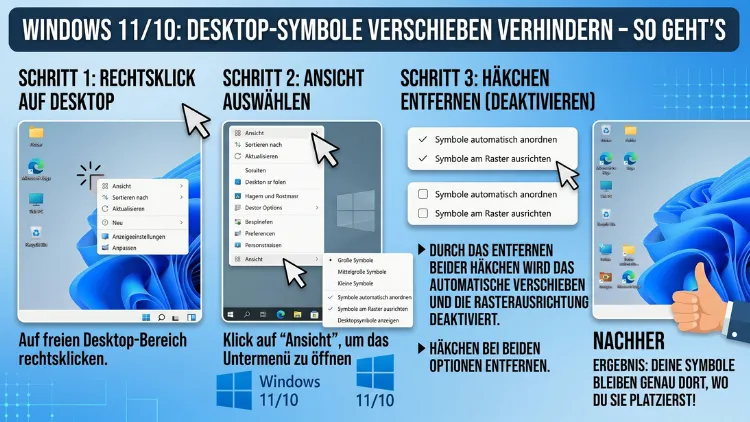
Wenn sich Ihre Desktop-Symbole nach jedem Neustart oder Bildschirmwechsel selbst verschieben, ist das äußerst lästig. Dieses Problem betrifft viele Windows-10- und Windows-11-Nutzer gleichermaßen. Glücklicherweise gibt es effektive Methoden, um das automatische Verschieben der Desktop-Icons dauerhaft zu verhindern.
In diesem Artikel erfahren Sie, welche Ursachen dahinterstecken und wie Sie das Problem Schritt für Schritt lösen.
Was steckt hinter dem automatischen Verschieben der Desktop-Symbole?
Bevor Sie mit der Fehlerbehebung beginnen, ist es wichtig, die Ursachen zu verstehen. Denn nur so können Sie die richtige Lösung wählen. Es gibt mehrere typische Auslöser für das ungewollte Verschieben der Icons auf dem Windows-Desktop:
Änderung der Bildschirmauflösung
Windows passt die Position der Desktop-Symbole automatisch an, wenn sich die Bildschirmauflösung ändert. Besonders bei Laptops mit externer Monitorverbindung passiert das häufig. Außerdem kann auch das An- und Abkoppeln eines Dockingstations dieses Verhalten auslösen. Deshalb ordnet Windows die Icons neu an, um sicherzustellen, dass sie im sichtbaren Bereich bleiben.
Automatische Anordnung aktiviert
Eine häufig übersehene Ursache ist die aktivierte Funktion „Symbole automatisch anordnen“ in den Desktop-Einstellungen. Wenn diese Option eingeschaltet ist, sortiert Windows Ihre Icons bei jeder Gelegenheit neu. Zudem verhindert sie, dass Sie die Symbole frei auf dem Desktop platzieren können.
Treiberprobleme und Windows-Updates
Ebenso können fehlerhafte oder veraltete Grafiktreiber dazu führen, dass die Desktopauflösung nach einem Neustart kurzzeitig wechselt – was wiederum die Symbolpositionen durcheinanderbringt. Zusätzlich sorgen manche Windows-Updates für temporäre Auflösungsänderungen während des Startvorgangs.
Fehler im Windows-Explorer
Der Windows Explorer (explorer.exe) speichert die Positionen der Desktop-Symbole in der Windows-Registry. Jedoch kann es vorkommen, dass diese Daten nicht korrekt gespeichert werden, zum Beispiel bei einem unerwarteten Systemabsturz oder bei Beschädigungen der Registrierungsdatenbank.
Methode 1: Automatische Anordnung und Ausrichten am Raster deaktivieren
Die erste und einfachste Methode besteht darin, die automatische Anordnung der Symbole zu deaktivieren. Diese Einstellung ist in Windows 10 sowie in Windows 11 an derselben Stelle zu finden.
Schritt-für-Schritt-Anleitung (Windows 10 und Windows 11)
- Klicken Sie mit der rechten Maustaste auf einen freien Bereich des Desktops.
- Wählen Sie im Kontextmenü den Punkt „Ansicht“.
- Deaktivieren Sie die Option „Symbole automatisch anordnen“, indem Sie darauf klicken. Das Häkchen davor verschwindet.
- Prüfen Sie außerdem, ob die Option „Symbole am Raster ausrichten“ ebenfalls deaktiviert oder aktiviert sein soll – je nach persönlicher Präferenz.
Wichtiger Hinweis: Wenn Sie „Symbole am Raster ausrichten“ aktiviert lassen, werden die Icons zwar an einem unsichtbaren Raster eingerastet, jedoch nicht mehr automatisch neu sortiert. Das ist oft ein guter Kompromiss.
Methode 2: Bildschirmauflösung und -skalierung fixieren
Da Auflösungsänderungen eine der häufigsten Ursachen sind, sollten Sie zusätzlich sicherstellen, dass Ihre Bildschirmauflösung konstant bleibt.
Auflösung in Windows 10 festlegen
- Klicken Sie mit der rechten Maustaste auf den Desktop und wählen Sie „Anzeigeeinstellungen“.
- Scrollen Sie nach unten zu „Anzeigeauflösung“.
- Wählen Sie die empfohlene Auflösung Ihres Monitors aus – diese ist in der Regel die native Auflösung und bleibt stabiler.
- Bestätigen Sie die Auswahl mit „Änderungen beibehalten“.
Auflösung in Windows 11 festlegen
- Öffnen Sie die Einstellungen über das Startmenü (Zahnrad-Symbol oder Tastenkombination Windows + I).
- Navigieren Sie zu „System“ → „Anzeige“.
- Stellen Sie unter „Anzeigeauflösung“ die native Auflösung Ihres Bildschirms ein.
- Stellen Sie zudem sicher, dass die Skalierung auf einen festen Wert gesetzt ist, zum Beispiel 100 % oder 125 %.
Deshalb ist es besonders bei Nutzern mit mehreren Monitoren empfehlenswert, jede Anzeige separat zu konfigurieren. Außerdem sollten Sie sicherstellen, dass alle angeschlossenen Monitore dieselbe Aktualisierungsrate verwenden, sofern das möglich ist.
Methode 3: Grafiktreiber aktualisieren oder neu installieren
Ein veralteter oder fehlerhafter Grafiktreiber ist häufig der unsichtbare Übeltäter hinter dem Symbol-Chaos. Deshalb empfiehlt es sich, den Treiber regelmäßig zu überprüfen und aktuell zu halten.
Grafiktreiber über den Geräte-Manager aktualisieren
- Drücken Sie Windows + X und wählen Sie „Geräte-Manager“.
- Erweitern Sie die Kategorie „Grafikkarten“.
- Klicken Sie mit der rechten Maustaste auf Ihre Grafikkarte und wählen Sie „Treiber aktualisieren“.
- Wählen Sie „Automatisch nach Treibern suchen“.
Treiber manuell herunterladen (empfohlen)
Für eine zuverlässigere Lösung empfehlen wir, den Treiber direkt vom Hersteller herunterzuladen. Die entsprechenden Hersteller-Tools sind:
- NVIDIA GeForce Experience – für NVIDIA-Grafikkarten: Laden Sie das Programm von der offiziellen NVIDIA-Website herunter. Öffnen Sie GeForce Experience und klicken Sie auf „Treiber“ → „Nach Updates suchen“ → „Herunterladen“ und „Express-Installation“.
- AMD Software: Adrenalin Edition – für AMD-Grafikkarten: Öffnen Sie nach der Installation das Programm, navigieren Sie zu „Startseite“ und prüfen Sie unter „Treiber & Software“, ob eine neue Version verfügbar ist.
- Intel Driver & Support Assistant – für Intel-Grafiklösungen: Installieren Sie das Tool und lassen Sie es automatisch nach verfügbaren Treiber-Updates suchen.
Zusätzlich sollten Sie nach der Treiberaktualisierung Ihren PC neu starten und prüfen, ob das Problem weiterhin besteht.
Methode 4: Desktop-Symbol-Positionen mit einem Drittanbieter-Tool sperren
Die bisher genannten Methoden lösen das Problem in vielen Fällen. Jedoch gibt es Situationen, in denen keine der Windows-eigenen Einstellungen ausreicht – zum Beispiel bei Systemen mit mehreren Monitoren oder bei häufig wechselnden Konfigurationen. In solchen Fällen empfehlen wir den Einsatz spezieller Drittanbieter-Programme.
DesktopOK (empfohlen)
DesktopOK ist ein kostenloser, leichtgewichtiger und sehr effektiver Problemlöser für genau dieses Problem. Das Programm speichert Ihre Symbolpositionen und stellt sie automatisch wieder her, wenn Windows sie verschoben hat.
Anleitung zur Nutzung von DesktopOK:
- Laden Sie DesktopOK von der offiziellen Website des Entwicklers (Softwareok.com) herunter. Das Programm ist portabel, also erfordert keine Installation.
- Starten Sie DesktopOK.exe.
- Im Hauptfenster sehen Sie eine Liste Ihrer Monitorprofile. Klicken Sie auf „Speichern“, um die aktuelle Symbolanordnung zu sichern.
- Geben Sie dem gespeicherten Profil einen Namen, zum Beispiel „Mein Desktop-Layout“.
- Um die automatische Wiederherstellung zu aktivieren, navigieren Sie zu „Optionen“ → „Automatisch speichern“ und stellen Sie dort ein Zeitintervall ein, beispielsweise alle 30 Minuten.
- Zusätzlich können Sie unter „Extras“ → „Windows-Start“ festlegen, dass DesktopOK beim Systemstart automatisch ausgeführt wird.
Vorteile von DesktopOK:
- Kostenlos und werbefrei
- Unterstützt mehrere Monitorprofile
- Automatische Wiederherstellung nach Auflösungsänderungen
- Sehr geringer Ressourcenverbrauch (unter 5 MB RAM)
- Kompatibel mit Windows 10 und Windows 11
Fences (für erweiterte Nutzer)
Fences von Stardock ist eine kostenpflichtige Alternative, die nicht nur die Symbolpositionen sperrt, sondern auch die Möglichkeit bietet, Icons in beschrifteten Bereichen (sogenannten „Fences“) zu organisieren. Deshalb ist es besonders für Nutzer geeignet, die ihren Desktop strukturierter gestalten möchten. Die Software kostet einmalig rund 10 US-Dollar und bietet eine kostenlose Testversion.
Methode 5: Windows-Registry anpassen
Für fortgeschrittene Nutzer bietet die Windows-Registry zusätzliche Möglichkeiten, das Verschieben der Icons zu verhindern. Allerdings sollten Sie die Registry nur bearbeiten, wenn Sie sich dabei sicher fühlen – ein falscher Eintrag kann zu Systeminstabilität führen.
Wichtig: Erstellen Sie zunächst eine Sicherungskopie der Registry, bevor Sie Änderungen vornehmen.
Registry-Backup erstellen
- Drücken Sie Windows + R, geben Sie
regeditein und bestätigen Sie mit Enter. - Klicken Sie im Registrierungseditor auf „Datei“ → „Exportieren“.
- Wählen Sie einen Speicherort und einen Dateinamen, zum Beispiel „Registry-Backup-2026″.
- Klicken Sie auf „Speichern“.
Symbolpositionen in der Registry zurücksetzen
Manchmal hilft es, die gespeicherten Symbolpositionen in der Registry zu löschen, damit Windows einen „sauberen“ Neustart der Positionen vornimmt:
- Öffnen Sie den Registrierungseditor (regedit).
- Navigieren Sie zu folgendem Pfad:
HKEY_CURRENT_USER\Software\Microsoft\Windows\Shell\Bags\1\Desktop - Suchen Sie nach Einträgen wie „ItemPos“, die Ihre aktuelle Bildschirmauflösung enthalten, zum Beispiel
ItemPos1920x1080(1). - Löschen Sie diese Einträge mit einem Rechtsklick → „Löschen“.
- Starten Sie danach Ihren Computer neu.
- Ordnen Sie nun Ihre Symbole nach Wunsch an und starten Sie dann den Computer nicht sofort neu – warten Sie stattdessen einige Minuten, damit Windows die neuen Positionen schreiben kann.
Deshalb ist es sinnvoll, nach diesem Schritt sofort ein DesktopOK-Profil zu speichern, um eine zuverlässige Sicherungskopie Ihres Layouts zu haben.
Methode 6: Autostart des Windows Explorers optimieren
Ebenso kann ein fehlerhaft startender Windows Explorer dazu beitragen, dass Symbolpositionen verloren gehen. Deshalb empfehlen wir, den Explorer im Task-Manager zu überwachen und bei Bedarf neu zu starten.
Windows Explorer sauber neu starten
- Drücken Sie Strg + Umschalt + Esc, um den Task-Manager zu öffnen.
- Suchen Sie in der Prozessliste nach „Windows Explorer“.
- Klicken Sie mit der rechten Maustaste darauf und wählen Sie „Neu starten“.
Zusätzlich können Sie prüfen, ob der Explorer korrekt in den Autostart-Programmen eingetragen ist. Öffnen Sie dazu den Task-Manager → Reiter „Autostart“ und stellen Sie sicher, dass keine verdächtigen Programme vorhanden sind, die möglicherweise den Explorer oder die Desktopdarstellung beeinflussen.
Methode 7: Schnellstartfunktion deaktivieren (Windows 10 und Windows 11)
Die Schnellstartfunktion von Windows (auch „Fast Startup“ genannt) kann ebenfalls dazu beitragen, dass Symbolpositionen nach dem Hochfahren verrutschen. Denn beim Schnellstart wird der Systemkern in einem bestimmten Zustand eingefroren, was manchmal zu inkonsistentem Verhalten führt.
Schnellstart deaktivieren – Schritt für Schritt
- Öffnen Sie die Systemsteuerung über das Startmenü.
- Navigieren Sie zu „Hardware und Sound“ → „Energieoptionen“.
- Klicken Sie links auf „Auswählen, was beim Drücken von Netzschaltern geschehen soll“.
- Klicken Sie auf „Einige Einstellungen sind momentan nicht verfügbar“, um alle Optionen freizuschalten.
- Entfernen Sie das Häkchen bei „Schnellstart aktivieren (empfohlen)“.
- Klicken Sie auf „Änderungen speichern“.
Jedoch sollten Sie bedenken, dass das Deaktivieren des Schnellstarts den Startvorgang Ihres Computers geringfügig verlängert. Zudem stellt Windows nach dieser Änderung sicher, dass bei jedem Start ein vollständiger Neustart des Systems durchgeführt wird.
Methode 8: Mehrere Monitore – Symbolpositionen stabil halten
Besonders problematisch ist die Situation bei Nutzern mit mehreren Bildschirmen. Denn wenn ein Monitor getrennt wird oder sich die Anordnung der Displays ändert, ordnet Windows alle Icons auf dem verbleibenden Bildschirm neu an.
Empfohlene Vorgehensweisen bei Multi-Monitor-Setups
- Verwenden Sie DesktopOK mit separaten Profilen für jede Monitor-Konfiguration. Speichern Sie zum Beispiel ein Profil für „Nur Laptop“, eines für „Laptop + externer Monitor“ und eines für „Nur externer Monitor“.
- Stellen Sie in den Windows-Anzeigeeinstellungen sicher, dass bei „Mehrere Anzeigen“ die Option „Diese Anzeigen erweitern“ gewählt ist, nicht „Nur auf 1 anzeigen“ oder „Nur auf 2 anzeigen“.
- Deaktivieren Sie in Windows 11 unter „System“ → „Anzeige“ → „Erweiterte Anzeige“ die HDR-Einstellungen, falls diese aktiviert sind und zu Auflösungsänderungen führen.
Zusätzlich empfehlen wir, alle Monitore vor dem Systemstart anzuschließen und einzuschalten, damit Windows die korrekten Auflösungen von Anfang an erkennt.
Methode 9: Beschädigte Systemdateien reparieren
In seltenen Fällen kann das Problem durch beschädigte Windows-Systemdateien verursacht werden. Deshalb sollten Sie den integrierten System File Checker (SFC) ausführen, um mögliche Schäden zu beheben.
SFC-Scan durchführen
- Öffnen Sie die Eingabeaufforderung als Administrator: Drücken Sie Windows + S, tippen Sie „cmd“ ein, klicken Sie mit der rechten Maustaste auf „Eingabeaufforderung“ und wählen Sie „Als Administrator ausführen“.
- Geben Sie folgenden Befehl ein und drücken Sie Enter:
sfc /scannow - Warten Sie, bis der Scan abgeschlossen ist – das dauert in der Regel 10 bis 15 Minuten.
- Falls Fehler gefunden wurden, führen Sie außerdem diesen DISM-Befehl aus:
DISM /Online /Cleanup-Image /RestoreHealth - Starten Sie Ihren Computer nach Abschluss der Reparatur neu.
Ebenso empfehlen wir, diesen Schritt regelmäßig durchzuführen, besonders nach größeren Windows-Updates.
Methode 10: Windows-Dienste überprüfen und optimieren
Bestimmte Windows-Dienste können das Desktopverhalten beeinflussen. Deshalb lohnt es sich, folgende Dienste zu überprüfen:
Desktop Window Manager (DWM)
Der Desktop Window Manager ist für die Darstellung des Windows-Desktops verantwortlich. Stellen Sie sicher, dass er korrekt läuft:
- Drücken Sie Windows + R, geben Sie
services.mscein und drücken Sie Enter. - Suchen Sie nach „Desktop Window Manager Session Manager“.
- Der Starttyp sollte auf „Automatisch“ eingestellt sein.
- Klicken Sie mit der rechten Maustaste darauf und wählen Sie „Neu starten“, falls der Dienst fehlerhaft läuft.
Designs-Dienst
Ebenso sollten Sie prüfen, dass der „Designs“-Dienst (Themes) korrekt gestartet ist:
- Suchen Sie in der Dienste-Verwaltung nach „Designs“.
- Stellen Sie sicher, dass der Dienst aktiv und der Starttyp auf „Automatisch“ gesetzt ist.
Welche Methode funktioniert am besten?
Nachdem wir alle Methoden vorgestellt haben, stellt sich natürlich die Frage: Welche sollten Sie zuerst ausprobieren? Deshalb haben wir eine klare Empfehlung:
Für die meisten Nutzer:
- Zuerst die automatische Anordnung deaktivieren (Methode 1).
- Anschließend DesktopOK installieren (Methode 4) – das löst in über 90 % der Fälle das Problem dauerhaft.
- Außerdem den Grafiktreiber aktualisieren (Methode 3), falls das Problem weiterhin auftritt.
Für Nutzer mit mehreren Monitoren:
- DesktopOK mit mehreren Profilen einrichten (Methode 4).
- Zusätzlich die Schnellstartfunktion deaktivieren (Methode 7).
- Ebenso die Registry bereinigen (Methode 5), falls andere Methoden versagen.
Häufige Fragen zu verschobenen Desktop-Icons
Warum verschieben sich Desktop-Symbole nach dem Neustart?
Windows speichert die Positionen der Desktop-Icons in der Registry. Wenn sich die Bildschirmauflösung beim Startvorgang kurzzeitig ändert – was häufig durch Grafiktreiber-Initialisierung oder Schnellstart-Mechanismen verursacht wird –, ordnet Windows die Icons neu an. Deshalb tritt dieses Problem besonders häufig nach Windows-Updates oder bei Systemen mit mehreren Monitoren auf.
Hilft das Deaktivieren der automatischen Anordnung dauerhaft?
In vielen Fällen ja. Jedoch reicht diese Einstellung allein nicht immer aus, besonders wenn die Ursache eine Auflösungsänderung ist. Deshalb empfehlen wir, die automatische Anordnung zu deaktivieren und zusätzlich ein Tool wie DesktopOK zu verwenden.
Ist DesktopOK sicher und kostenlos?
Ja, DesktopOK ist vollständig kostenlos und von Softwareok.com erhältlich. Das Programm ist portabel, also erfordert keine Installation, und wird seit Jahren von Nutzern weltweit verwendet. Außerdem ist es sehr ressourcenschonend und enthält keinerlei Adware oder Spyware.
Kann ich die Icon-Positionen in Windows 11 sperren?
Windows 11 bietet keine native Funktion zum Sperren von Symbolpositionen. Deshalb müssen Sie entweder die automatische Anordnung deaktivieren oder ein Drittanbieter-Tool wie DesktopOK nutzen. Ebenso hilft das Deaktivieren des Schnellstarts dabei, das Problem zu reduzieren.
Was soll ich tun, wenn die Icons nach einem Windows-Update verschoben sind?
Zunächst sollten Sie die automatische Anordnung deaktivieren. Anschließend können Sie mithilfe von DesktopOK ein gespeichertes Profil wiederherstellen, falls Sie vorher eines angelegt haben. Außerdem empfiehlt es sich, den Grafiktreiber nach einem größeren Windows-Update zu aktualisieren.
Warum bewegen sich meine Icons nur bei Verwendung eines externen Monitors?
Das ist ein klassisches Multi-Monitor-Problem. Wenn Sie den externen Monitor anschließen oder trennen, ändert Windows die Anzeigeeinstellungen – und damit auch die Auflösung. Deshalb verschieben sich die Icons. Die beste Lösung ist DesktopOK mit separaten Profilen für jede Monitor-Konfiguration.
Kann ich eine Verknüpfung erstellen, um mein Desktop-Layout schnell wiederherzustellen?
Ja, das ist mit DesktopOK möglich. Klicken Sie mit der rechten Maustaste auf ein gespeichertes Profil in DesktopOK und wählen Sie „Desktop Icon Anordnung laden“. Außerdem können Sie DesktopOK so konfigurieren, dass es beim Systemstart automatisch das zuletzt gespeicherte Profil lädt.
Hat die Skalierungseinstellung Einfluss auf die Icon-Positionen?
Ja, definitiv. Wenn Sie die DPI-Skalierung in Windows ändern (zum Beispiel von 100 % auf 125 %), interpretiert Windows das als Änderung der effektiven Auflösung und ordnet die Symbole neu an. Deshalb sollten Sie die Skalierung auf einen festen Wert setzen und dabei belassen.
Warum hilft das Deaktivieren des Schnellstarts?
Der Schnellstart friert den Systemkern beim Herunterfahren ein und lädt ihn beim nächsten Start. Dabei kann es vorkommen, dass die Grafikkarten-Initialisierung nicht vollständig durchgeführt wird, was zu einer temporären falschen Auflösung führt. Deshalb verschiebt Windows in dieser kurzen Phase die Icons. Ein vollständiger Neustart umgeht dieses Problem.
Welche Alternative zu DesktopOK gibt es für professionelle Nutzer?
Für Nutzer, die zusätzliche Desktop-Organisation benötigen, ist Fences von Stardock eine ausgezeichnete kostenpflichtige Alternative. Außerdem bietet DisplayFusion (ebenfalls von Binary Fortress) eine umfassende Lösung für Multi-Monitor-Setups, einschließlich der Möglichkeit, Icon-Layouts zu sichern und wiederherzustellen.
Fazit
Das automatische Verschieben von Desktop-Symbolen in Windows 10 und Windows 11 lässt sich in den meisten Fällen zuverlässig beheben. Die einfachste Kombination ist das Deaktivieren der automatischen Anordnung und der Einsatz von DesktopOK.
Außerdem sollten Sie Ihren Grafiktreiber aktuell halten und bei Bedarf den Schnellstart deaktivieren. Damit bleiben Ihre Icons dauerhaft dort, wo Sie sie platziert haben.
