
Google Passwort ändern oder zurücksetzen: Schritt-für-Schritt-Anleitung für Android, iPhone, PC und Browser – so sichern Sie Ihr Google-Konto schnell.
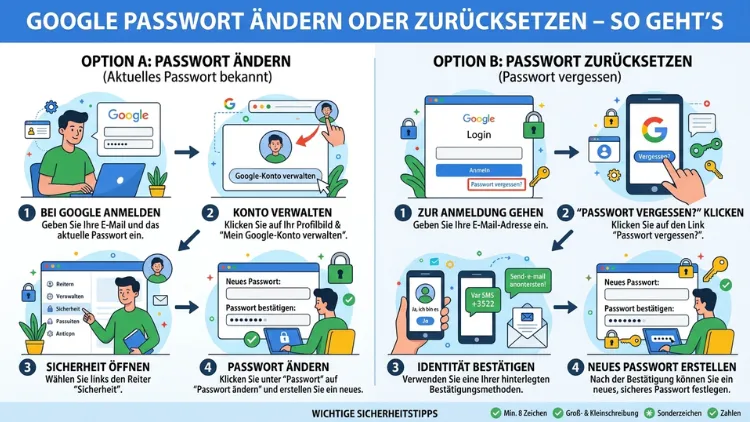
Sie möchten Ihr Google-Passwort ändern oder haben es vergessen? Beides lässt sich schnell erledigen.
In diesem Artikel zeigen wir Ihnen, wie Sie Ihr Google-Konto-Passwort sicher ändern oder zurücksetzen – ob am PC im Browser, auf dem Android-Smartphone oder auf dem iPhone. Außerdem erfahren Sie, was zu tun ist, wenn Sie keinen Zugriff mehr auf Ihr Konto haben.
Warum Sie Ihr Google-Passwort regelmäßig ändern sollten
Ein starkes und aktuelles Passwort ist einer der wichtigsten Schutzfaktoren für Ihr Google-Konto. Denn über Ihr Google-Konto laufen viele sensible Daten: Ihre Gmail-E-Mails, Ihre Google Drive-Dateien, Ihre YouTube-Aktivitäten und vieles mehr. Deshalb empfehlen Sicherheitsexperten im Jahr 2026, das Passwort mindestens dann zu wechseln, wenn ein Verdacht auf unbefugten Zugriff besteht, ein Datenleck gemeldet wurde oder das aktuelle Passwort zu schwach ist.
Außerdem sollten Sie Ihr Passwort ändern, wenn Sie dasselbe Passwort auch auf anderen Plattformen verwenden. Denn ein gestohlenes Passwort von einer anderen Webseite kann dann auch Ihr Google-Konto gefährden. Deshalb gilt: Verwenden Sie für jedes Konto ein einzigartiges Passwort.
Was Sie vorher wissen sollten
Bevor Sie mit dem Ändern oder Zurücksetzen beginnen, gibt es einige wichtige Punkte zu beachten. Zunächst sollten Sie sicherstellen, dass Sie Zugang zu Ihrer Wiederherstellungs-E-Mail-Adresse oder Ihrer hinterlegten Handynummer haben. Diese benötigen Sie nämlich, falls Sie Ihr Passwort vergessen haben.
Außerdem gilt: Wenn Sie Ihr Passwort ändern, werden Sie auf allen Geräten automatisch abgemeldet – außer auf Geräten, bei denen Sie sich als vertrauenswürdig markiert haben, oder auf Geräten mit Google Smart Lock. Zudem sollten Sie darauf achten, dass Ihr neues Passwort mindestens 8 Zeichen lang ist und eine Kombination aus Groß- und Kleinbuchstaben, Zahlen sowie Sonderzeichen enthält.
Google Passwort im Browser ändern (PC/Mac)
Die einfachste Methode, Ihr Google-Passwort zu ändern, ist über die Google-Kontoeinstellungen im Browser. Diese Methode funktioniert mit jedem Browser, also zum Beispiel mit Google Chrome, Mozilla Firefox, Microsoft Edge oder Apple Safari.
So gehen Sie vor:
Schritt 1: Öffnen Sie Ihren Browser und rufen Sie die Adresse myaccount.google.com auf.
Schritt 2: Melden Sie sich mit Ihrem Google-Konto an, falls Sie noch nicht angemeldet sind.
Schritt 3: Klicken Sie im linken Menü auf „Sicherheit“.
Schritt 4: Scrollen Sie nach unten zum Abschnitt „Anmeldung bei Google“. Dort finden Sie den Eintrag „Passwort“.
Schritt 5: Klicken Sie auf „Passwort“. Google fordert Sie nun auf, Ihr aktuelles Passwort einzugeben, um Ihre Identität zu bestätigen.
Schritt 6: Geben Sie Ihr aktuelles Passwort ein und klicken Sie auf „Weiter“.
Schritt 7: Geben Sie anschließend Ihr neues Passwort ein und wiederholen Sie es im zweiten Feld zur Bestätigung.
Schritt 8: Klicken Sie auf „Passwort ändern“.
Das war’s. Ihr Passwort ist nun erfolgreich geändert. Außerdem erhalten Sie eine Bestätigungs-E-Mail von Google, dass Ihr Passwort aktualisiert wurde.
Google Passwort auf dem Android-Smartphone ändern
Auch auf einem Android-Smartphone können Sie Ihr Google-Passwort direkt in den Einstellungen ändern. Dabei spielt es keine Rolle, ob Sie ein Samsung Galaxy, ein Google Pixel, ein Xiaomi oder ein anderes Android-Gerät verwenden.
So gehen Sie vor:
Schritt 1: Öffnen Sie die Einstellungen auf Ihrem Android-Gerät. Dies geht meistens über das Zahnrad-Symbol.
Schritt 2: Tippen Sie auf „Google“ oder – je nach Hersteller – auf „Konten und Sicherung“ und dann auf „Konten verwalten“.
Schritt 3: Tippen Sie auf Ihr Google-Konto.
Schritt 4: Tippen Sie auf „Google-Konto verwalten“. Damit öffnet sich die Google-Kontoverwaltung direkt in der App oder im Browser.
Schritt 5: Wechseln Sie zum Reiter „Sicherheit“.
Schritt 6: Tippen Sie unter dem Abschnitt „Anmeldung bei Google“ auf „Passwort“.
Schritt 7: Geben Sie Ihr aktuelles Passwort ein und tippen Sie auf „Weiter“.
Schritt 8: Geben Sie Ihr neues Passwort ein, bestätigen Sie es und tippen Sie auf „Passwort ändern“.
Alternativ können Sie auf dem Android-Smartphone auch einfach den Browser öffnen und myaccount.google.com aufrufen. Die Schritte sind dann identisch mit der Browser-Methode am PC.
Google Passwort auf dem iPhone/iPad (iOS) ändern
Auf einem iPhone oder iPad funktioniert das Ändern des Google-Passworts etwas anders. Denn iOS bietet keine direkte Integration in die Systemeinstellungen für Google-Konten. Deshalb empfehlen wir hier zwei Wege.
Methode 1: Über die Gmail-App
Schritt 1: Öffnen Sie die Gmail-App auf Ihrem iPhone oder iPad.
Schritt 2: Tippen Sie oben rechts auf Ihr Profilbild.
Schritt 3: Tippen Sie auf „Google-Konto verwalten“.
Schritt 4: Wechseln Sie zum Reiter „Sicherheit“.
Schritt 5: Tippen Sie auf „Passwort“ und folgen Sie den weiteren Anweisungen.
Methode 2: Über Safari oder Chrome
Ebenso können Sie auf dem iPhone den Browser Safari oder Google Chrome öffnen und direkt zu myaccount.google.com navigieren. Anschließend gehen Sie identisch vor wie bei der PC-Browser-Methode.
Google Passwort zurücksetzen, wenn Sie es vergessen haben
Dieser Fall ist besonders häufig: Sie möchten sich bei Google anmelden, aber das Passwort ist schlicht weg vergessen. Kein Problem – Google bietet dafür eine Kontowiederherstellungsfunktion an.
So setzen Sie Ihr Google-Passwort zurück:
Schritt 1: Rufen Sie die Seite accounts.google.com auf und geben Sie Ihre E-Mail-Adresse ein.
Schritt 2: Klicken Sie auf „Weiter“ und dann auf „Passwort vergessen?“.
Schritt 3: Google bietet Ihnen nun verschiedene Möglichkeiten zur Identitätsverifizierung an:
- Bestätigungscode per SMS an Ihre hinterlegte Handynummer
- Bestätigungslink per E-Mail an Ihre Wiederherstellungs-E-Mail-Adresse
- Google-Eingabeaufforderung auf einem angemeldeten Gerät (z. B. Ihr Smartphone)
- Sicherheitsfrage (falls hinterlegt)
- Letztes bekanntes Passwort eingeben
Schritt 4: Wählen Sie eine der angebotenen Methoden aus und folgen Sie den Anweisungen.
Schritt 5: Nach der Bestätigung können Sie ein neues Passwort festlegen.
Schritt 6: Geben Sie Ihr neues Passwort zweimal ein und klicken Sie auf „Passwort speichern“.
Wichtig: Falls Sie keinen Zugang mehr zu Ihrer Wiederherstellungs-E-Mail oder Handynummer haben, wird der Prozess aufwendiger. Deshalb empfiehlt Google, diese Daten stets aktuell zu halten.
Was tun, wenn der Zugriff auf das Google-Konto komplett verloren ist?
Manchmal ist die Situation noch schwieriger: Sie haben das Passwort vergessen, haben keinen Zugriff mehr auf die Wiederherstellungs-E-Mail und die hinterlegte Handynummer ist nicht mehr aktiv. In diesem Fall müssen Sie den Google-Kontoassistenten zur Wiederherstellung nutzen.
So gehen Sie vor:
Schritt 1: Rufen Sie die Seite accounts.google.com/signin/recovery auf.
Schritt 2: Geben Sie Ihre E-Mail-Adresse ein und klicken Sie auf „Weiter“.
Schritt 3: Wählen Sie „Andere Möglichkeiten ausprobieren“.
Schritt 4: Google stellt Ihnen nun eine Reihe von Sicherheitsfragen, zum Beispiel:
- Wann haben Sie das Konto erstellt?
- Welche E-Mail-Adressen hatten Sie früher einmal hinterlegt?
- Wie lautete das letzte bekannte Passwort?
Schritt 5: Beantworten Sie die Fragen so genau wie möglich. Je mehr richtige Angaben Sie machen, desto höher ist die Chance, dass Google Ihnen Zugang gewährt.
Schritt 6: Falls Google genügend Informationen hat, um Ihre Identität zu bestätigen, erhalten Sie einen Link zur Zurücksetzung des Passworts.
Zusätzlich gilt: Führen Sie den Wiederherstellungsprozess am besten auf einem Gerät durch, auf dem Sie früher bereits angemeldet waren, und nutzen Sie dabei dasselbe WLAN-Netzwerk wie früher. Denn Google wertet diese Faktoren als Indiz, dass Sie tatsächlich der Kontoinhaber sind.
Google Passwort in der Google-App ändern
Wer die Google-App auf seinem Smartphone nutzt, kann das Passwort auch direkt darüber ändern. Dies gilt sowohl für Android als auch für iOS.
So gehen Sie vor:
Schritt 1: Öffnen Sie die Google-App auf Ihrem Smartphone.
Schritt 2: Tippen Sie oben rechts auf Ihr Profilbild.
Schritt 3: Tippen Sie auf „Google-Konto verwalten“.
Schritt 4: Wechseln Sie zum Tab „Sicherheit“.
Schritt 5: Tippen Sie auf „Passwort“ und folgen Sie den Anweisungen.
Google Passwort im Chromebook ändern
Auf einem Chromebook ist das Google-Konto eng mit dem Betriebssystem verknüpft. Deshalb gilt: Wenn Sie Ihr Google-Passwort ändern, ändert sich auch das Anmelde-Passwort für Ihr Chromebook.
So gehen Sie vor:
Schritt 1: Öffnen Sie Google Chrome auf Ihrem Chromebook.
Schritt 2: Rufen Sie myaccount.google.com auf.
Schritt 3: Folgen Sie denselben Schritten wie bei der Browser-Methode am PC.
Außerdem wichtig: Nach der Passwortänderung werden Sie beim nächsten Neustart des Chromebooks aufgefordert, Ihr altes Passwort einzugeben. Danach können Sie sich mit dem neuen Passwort anmelden.
Ein sicheres Google-Passwort erstellen
Das beste Passwort nützt nichts, wenn es zu leicht zu erraten ist. Deshalb sollten Sie bei der Wahl Ihres neuen Passworts auf folgende Punkte achten:
- Länge: Mindestens 12 bis 16 Zeichen empfehlen wir als Mindestlänge.
- Kombination: Verwenden Sie Großbuchstaben, Kleinbuchstaben, Zahlen und Sonderzeichen wie !, @, #, $ oder %.
- Keine persönlichen Daten: Vermeiden Sie Ihren Namen, Ihr Geburtsdatum oder den Namen Ihres Haustieres.
- Keine Wörterbuchbegriffe: Einzelne Wörter lassen sich mit sogenannten „Brute-Force“-Angriffen leicht knacken.
- Kein Passwort doppelt verwenden: Jedes Konto braucht ein eigenes Passwort.
Empfehlung: Nutzen Sie einen Passwort-Manager, um starke Passwörter zu erstellen und sicher zu speichern. Wir empfehlen dafür konkret Bitwarden (kostenlos und Open Source) oder 1Password (kostenpflichtig, sehr benutzerfreundlich). Beide Tools generieren zufällige, sichere Passwörter und speichern diese verschlüsselt. Außerdem füllen sie Passwörter auf Webseiten automatisch aus, sodass Sie sich nichts merken müssen.
So richten Sie Bitwarden ein:
- Rufen Sie bitwarden.com auf und erstellen Sie ein kostenloses Konto.
- Installieren Sie die Browser-Erweiterung für Chrome, Firefox oder Edge.
- Laden Sie außerdem die Bitwarden-App für Android oder iOS herunter.
- Klicken Sie in der Erweiterung auf „Neues Element“ und wählen Sie „Login“.
- Tragen Sie Ihre Google-E-Mail und das neue Passwort ein und speichern Sie.
Zukünftig schlägt Bitwarden Ihnen beim Anmelden automatisch das gespeicherte Passwort vor.
Zwei-Faktor-Authentifizierung nach der Passwortänderung aktivieren
Nachdem Sie Ihr Google-Passwort geändert haben, ist der nächste empfohlene Schritt die Aktivierung der Zwei-Faktor-Authentifizierung (2FA). Denn selbst wenn jemand Ihr Passwort kennt, kommt er ohne den zweiten Faktor nicht in Ihr Konto.
So aktivieren Sie die 2FA bei Google:
Schritt 1: Rufen Sie myaccount.google.com auf und klicken Sie auf „Sicherheit“.
Schritt 2: Klicken Sie unter „Anmeldung bei Google“ auf „Bestätigung in zwei Schritten“.
Schritt 3: Klicken Sie auf „Jetzt starten“ und folgen Sie dem Setup-Assistenten.
Schritt 4: Wählen Sie eine der folgenden Methoden:
- Google-Eingabeaufforderung: Sie bestätigen die Anmeldung per Tap auf Ihrem Smartphone – das ist die einfachste Methode.
- Authenticator-App: Wir empfehlen die Google Authenticator App oder Aegis Authenticator (Android, kostenlos, Open Source). Diese generiert alle 30 Sekunden einen neuen 6-stelligen Code.
- SMS-Code: Ein Code wird an Ihre Handynummer gesendet – einfach, aber weniger sicher als eine Authenticator-App.
- Sicherheitsschlüssel: Ein physischer USB- oder NFC-Schlüssel wie der YubiKey – das ist die sicherste Option.
Schritt 5: Bestätigen Sie Ihre Wahl und schließen Sie die Einrichtung ab.
Zusätzlich erhalten Sie nach der Aktivierung Backup-Codes. Drucken Sie diese aus oder speichern Sie sie sicher. Denn diese Codes helfen Ihnen, wenn Sie Ihr Gerät verloren haben.
Gmail-Passwort ändern – ist das dasselbe?
Ja. Denn Gmail und alle anderen Google-Dienste nutzen dasselbe Google-Konto-Passwort. Es gibt also kein separates Gmail-Passwort. Wenn Sie daher Ihr Google-Konto-Passwort ändern, ändern Sie damit gleichzeitig:
- Das Passwort für Gmail
- Das Passwort für Google Drive
- Das Passwort für Google Maps
- Das Passwort für YouTube
- Das Passwort für Google Fotos
- Das Passwort für alle weiteren Google-Dienste
Deshalb ist es besonders wichtig, ein starkes und einzigartiges Passwort zu wählen.
Häufige Probleme und Lösungen
Problem 1: „Dieses Passwort wurde in einem Datenleck gefunden“
Google warnt Sie manchmal, wenn Ihr Passwort in einem bekannten Datenleck aufgetaucht ist. Ändern Sie das Passwort in diesem Fall sofort. Außerdem empfehlen wir, den kostenlosen Dienst HaveIBeenPwned.com zu nutzen, um zu prüfen, welche Ihrer Konten von Datenlecks betroffen sind.
Problem 2: Der Bestätigungscode kommt nicht an
Falls der Bestätigungscode per SMS nicht ankommt, prüfen Sie zunächst, ob Ihre Handynummer bei Google noch korrekt hinterlegt ist. Außerdem kann es helfen, die SMS erneut anzufordern oder einen anderen Verifizierungsweg zu wählen, zum Beispiel per E-Mail.
Problem 3: Nach der Passwortänderung werden Apps abgemeldet
Das ist normal. Deshalb müssen Sie sich nach der Passwortänderung in allen Apps neu anmelden, die mit Ihrem Google-Konto verknüpft sind – zum Beispiel in der Gmail-App, der Google Drive-App oder in Drittanbieter-Apps, die Google-Login nutzen.
Problem 4: Das Passwort lässt sich nicht ändern, weil das alte Passwort unbekannt ist
In diesem Fall müssen Sie den Passwort-zurücksetzen-Prozess nutzen, wie oben beschrieben. Alternativ können Sie sich auf einem anderen Gerät anmelden, auf dem Sie noch eingeloggt sind, und das Passwort von dort aus ändern.
Passwortänderung bei Google Workspace (G Suite)
Wenn Ihr Google-Konto von einem Unternehmen oder einer Schule verwaltet wird (Google Workspace, früher G Suite), gelten besondere Regeln. Deshalb können Sie Ihr Passwort in diesem Fall möglicherweise nicht selbst ändern. Stattdessen müssen Sie sich an Ihren IT-Administrator wenden.
Falls Sie Workspace-Administrator sind, können Sie Passwörter für Nutzer in der Google Admin-Konsole unter admin.google.com zurücksetzen.
Auf welchen Geräten gilt die Passwortänderung?
Nach der Passwortänderung gilt das neue Passwort auf allen Geräten, also:
- Windows-PC (im Browser oder in der Gmail-App)
- Mac (in Safari, Chrome, Firefox)
- Android-Smartphones und -Tablets
- iPhone und iPad (iOS)
- Chromebook
- Linux-Computer
- Smart-TV mit Google-Konto-Integration
- Android Auto
Außerdem werden Sie auf Geräten abgemeldet, die das alte Passwort gespeichert haben. Deshalb müssen Sie sich auf diesen Geräten erneut anmelden.
Empfohlene Vorgehensweisen für sichere Google-Kontoverwaltung
Damit Ihr Google-Konto dauerhaft sicher bleibt, empfehlen wir folgende Maßnahmen:
1. Wiederherstellungsoptionen regelmäßig aktualisieren: Überprüfen Sie unter myaccount.google.com/security regelmäßig, ob Ihre Wiederherstellungs-E-Mail und Handynummer noch aktuell sind.
2. Anmeldeaktivitäten überwachen: Rufen Sie unter myaccount.google.com/device-activity auf, welche Geräte mit Ihrem Google-Konto verbunden sind. Entfernen Sie dort alle Geräte, die Sie nicht kennen.
3. Sicherheits-Check durchführen: Google bietet unter myaccount.google.com/security-checkup einen kostenlosen Sicherheits-Check an. Dieser zeigt Ihnen konkrete Schwachstellen in Ihren Konto-Einstellungen.
4. Passwort-Manager nutzen: Wie oben empfohlen: Bitwarden oder 1Password helfen Ihnen dabei, starke und einzigartige Passwörter für alle Konten zu verwalten.
5. Misstrauisch bei Phishing-Mails sein: Google fragt Sie niemals per E-Mail nach Ihrem Passwort. Klicken Sie deshalb niemals auf Links in E-Mails, die behaupten, von Google zu kommen, ohne die Absenderadresse genau zu prüfen.
Häufige Fragen zum Google-Passwort
Wie oft sollte ich mein Google-Passwort ändern?
Es gibt keine feste Regel. Jedoch empfehlen Sicherheitsexperten im Jahr 2026, das Passwort zu ändern, wenn ein Verdacht auf unbefugten Zugriff besteht, wenn ein Datenleck gemeldet wurde oder wenn das aktuelle Passwort zu schwach ist. Außerdem ist ein regelmäßiger Wechsel sinnvoll, wenn Sie denselben Passwort auf mehreren Seiten nutzen.
Kann ich mein Google-Passwort ohne Handynummer zurücksetzen?
Ja, das ist möglich. Denn Google bietet auch die Möglichkeit, das Passwort über eine Wiederherstellungs-E-Mail-Adresse zurückzusetzen. Zusätzlich können Sie den Kontoassistenten nutzen, der Sie nach früheren Passwörtern oder Konto-Informationen fragt.
Was passiert, wenn ich mein Google-Passwort ändere?
Nach der Änderung werden Sie auf allen Geräten abgemeldet, die das alte Passwort gespeichert haben. Außerdem erhalten Sie eine Benachrichtigung per E-Mail. Zudem müssen Sie sich in allen verknüpften Apps neu anmelden.
Wie lange dauert es, bis das neue Google-Passwort aktiv ist?
Die Passwortänderung ist sofort wirksam. Es gibt keine Wartezeit. Deshalb können Sie sich nach der Änderung direkt mit dem neuen Passwort anmelden.
Kann ich dasselbe Passwort wieder verwenden?
Technisch ist es möglich, jedoch empfehlen wir es nicht. Denn Google kann prüfen, ob das neue Passwort mit einem kürzlich genutzten Passwort übereinstimmt und es in bestimmten Fällen ablehnen.
Warum fragt Google nach meinem alten Passwort, obwohl ich eingeloggt bin?
Das ist eine Sicherheitsmaßnahme. Google möchte sicherstellen, dass tatsächlich der Kontoinhaber und nicht jemand anders am Computer sitzt. Deshalb wird das aktuelle Passwort auch beim Ändern erneut abgefragt.
Was mache ich, wenn ich keinen Zugriff mehr auf meine Wiederherstellungs-E-Mail habe?
In diesem Fall müssen Sie den Kontoassistenten unter accounts.google.com/signin/recovery nutzen. Dort stellt Google Ihnen Fragen zu Ihrem Konto. Führen Sie diesen Prozess auf einem vertrauten Gerät und in einem bekannten WLAN-Netzwerk durch, um die Chancen auf Erfolg zu erhöhen.
Ist ein Google-Passwort dasselbe wie ein Gmail-Passwort?
Ja, absolut. Denn Gmail ist ein Google-Dienst. Alle Google-Dienste nutzen dasselbe Konto-Passwort. Deshalb gibt es nur ein einziges Passwort für Gmail, YouTube, Google Drive, Google Fotos und alle weiteren Dienste.
Kann ich das Google-Passwort über Android-Einstellungen zurücksetzen?
Ja. Gehen Sie dazu in den Android-Einstellungen auf „Google“ → „Google-Konto verwalten“ → „Sicherheit“ → „Passwort“. Alternativ können Sie auch direkt myaccount.google.com im Browser aufrufen.
Was ist der Unterschied zwischen Passwort ändern und Passwort zurücksetzen?
Passwort ändern bedeutet, dass Sie Ihr aktuelles Passwort kennen und es durch ein neues ersetzen. Passwort zurücksetzen hingegen ist der Weg für den Fall, dass Sie das aktuelle Passwort vergessen haben. Dabei verifiziert Google Ihre Identität über eine Handynummer, eine Wiederherstellungs-E-Mail oder andere Kontoinformationen.
Fazit
Ihr Google-Passwort zu ändern oder zurückzusetzen ist auf allen Geräten unkompliziert möglich – ob am PC, auf Android oder auf dem iPhone. Nutzen Sie stets ein starkes, einzigartiges Passwort und aktivieren Sie zusätzlich die Zwei-Faktor-Authentifizierung.
Außerdem empfehlen wir einen Passwort-Manager wie Bitwarden, um Ihre Zugangsdaten sicher zu verwalten. So bleibt Ihr Google-Konto dauerhaft gut geschützt.
