
Windows 11 Quick Launch Schnellstartleiste aktivieren: Erfahren Sie, wie Sie die versteckte Schnellstartleiste in Windows 11 wieder einrichten und nutzen.
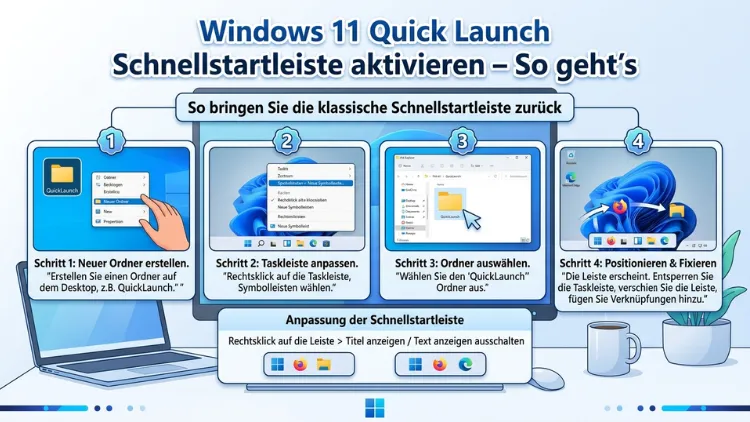
Die klassische Schnellstartleiste (englisch: Quick Launch) lässt sich in Windows 11 mit wenigen Schritten reaktivieren, obwohl Microsoft sie offiziell aus der Oberfläche entfernt hat.
Dieser Artikel zeigt Ihnen genau, wie Sie die Quick-Launch-Leiste zurückholen, anpassen und dauerhaft nutzen – inklusive Alternativen für Windows 11 24H2, bei dem die klassische Methode nicht mehr funktioniert.
Was ist die Quick-Launch-Leiste – und warum fehlt sie in Windows 11?
Die Schnellstartleiste ist eine schmale Symbolleiste in der Taskleiste, die direkten Zugriff auf Programmverknüpfungen erlaubt. Anstatt Programme über das Startmenü zu suchen, genügt ein einziger Klick auf das entsprechende Symbol. Dabei handelt es sich um eine der ältesten und nützlichsten Funktionen des Windows-Desktops.
Ursprünglich wurde die Quick-Launch-Leiste mit Windows XP eingeführt und war bis Windows 7 ein zentrales Bedienelement. Sie befand sich damals standardmäßig links neben dem Start-Button und bot kleine Symbol-Shortcuts für häufig genutzte Programme – zum Beispiel für den Browser, den Explorer oder den Desktop-Anzeigen-Button. Mit Windows 8 begann Microsoft, die Leiste stillschweigend zurückzudrängen. In Windows 10 war sie noch aktivierbar, jedoch versteckt. In Windows 11 hat Microsoft sie offiziell aus der grafischen Oberfläche entfernt – die zugrundeliegende Funktion ist jedoch weiterhin im System vorhanden, zumindest in den Versionen vor 24H2.
Wichtig: Mit dem großen Update Windows 11 24H2 hat Microsoft die technische Grundlage der klassischen Symbolleisten-Funktion entfernt. Deshalb zeigt dieser Artikel sowohl die klassische Methode für ältere Windows-11-Versionen als auch alternative Lösungen für alle, die 24H2 oder neuer verwenden.
Methode 1: Quick Launch per Symbolleiste aktivieren (Windows 11 vor 24H2)
Diese Methode funktioniert zuverlässig auf Windows-11-Systemen, die noch nicht das Update 24H2 erhalten haben. Zudem funktioniert sie auf Windows 10-Systemen problemlos.
Schritt 1: Taskleiste entsperren
Zunächst müssen Sie sicherstellen, dass die Taskleiste nicht gesperrt ist. Klicken Sie dazu mit der rechten Maustaste auf eine freie Stelle in der Taskleiste. Falls der Punkt „Taskleiste fixieren“ mit einem Haken versehen ist, klicken Sie darauf, um die Fixierung aufzuheben.
Schritt 2: Neue Symbolleiste hinzufügen
Anschließend klicken Sie erneut mit der rechten Maustaste auf die Taskleiste. Wählen Sie im Kontextmenü den Punkt „Symbolleisten“ und danach „Neue Symbolleiste“. In neueren Windows-11-Builds kann dieser Punkt auch unter „Weitere Symbolleisten“ versteckt sein.
Schritt 3: Quick-Launch-Pfad eingeben
Es öffnet sich nun ein Ordnerauswahl-Dialog. Geben Sie in das Adressfeld oben folgenden Pfad ein und bestätigen Sie mit der Enter-Taste:
%APPDATA%\Microsoft\Internet Explorer\Quick Launch
Alternativ können Sie auch den vollständigen Pfad nutzen:
%UserProfile%\AppData\Roaming\Microsoft\Internet Explorer\Quick Launch
Klicken Sie danach auf „Ordner auswählen“. Die Quick-Launch-Leiste erscheint nun in Ihrer Taskleiste – zunächst am rechten Rand, direkt neben der Uhr.
Schritt 4: Darstellung optimieren
Damit die Leiste übersichtlich und kompakt wirkt, empfehlen sich folgende Einstellungen. Klicken Sie mit der rechten Maustaste auf die neue Leiste und entfernen Sie die Haken bei:
- „Text anzeigen“ – blendet die Beschriftungen neben den Symbolen aus
- „Titel anzeigen“ – entfernt die Beschriftung „Quick Launch“ aus der Leiste
So sehen Sie nur die Symbole in kompakter Form, genau wie früher.
Schritt 5: Position anpassen (optional)
Standardmäßig erscheint die Leiste rechts in der Taskleiste. Wenn Sie sie lieber links neben dem Startmenü-Button haben möchten, ziehen Sie die Leiste per Drag-and-Drop an die gewünschte Position. Dazu muss die Taskleiste entsperrt sein (siehe Schritt 1). Anschließend können Sie die Taskleiste wieder fixieren, damit sich nichts verschiebt.
Methode 2: Quick Launch unter Windows 11 24H2 – Das müssen Sie wissen
Microsoft hat die Schnellstartleiste in Windows 11 entfernt, da die Taskleiste mit einem modernen Framework neu erstellt wurde, das alte Funktionen nicht mehr unterstützt. Das betrifft vor allem Nutzer des Updates 24H2, das ab Ende 2024 ausgerollt wurde.
Konkret bedeutet das: Die klassische Methode über „Symbolleisten → Neue Symbolleiste“ funktioniert unter 24H2 nicht mehr. Der entsprechende Menüpunkt fehlt vollständig im Taskleisten-Kontextmenü. Deshalb müssen Sie in diesem Fall auf alternative Lösungen zurückgreifen, die im folgenden Abschnitt vorgestellt werden.
Methode 3: ExplorerPatcher – Die empfohlene Lösung für Windows 11 24H2
Für Nutzer von Windows 11 24H2 ist ExplorerPatcher derzeit die beste und stabilste Lösung, um die klassische Schnellstartleiste zurückzuholen. Außerdem ermöglicht das Tool zahlreiche weitere Anpassungen der Benutzeroberfläche.
ExplorerPatcher installieren
- Besuchen Sie die offizielle GitHub-Seite von ExplorerPatcher: github.com/valinet/ExplorerPatcher
- Laden Sie dort die aktuelle Setup-Datei (ep_setup.exe) herunter.
- Starten Sie die Installation mit einem Doppelklick auf die Datei.
- Windows Security kann eine Warnung anzeigen – das ist bei Open-Source-Software dieser Art normal. Klicken Sie auf „Weitere Informationen“ und danach auf „Trotzdem ausführen“.
- Nach der Installation startet der Windows Explorer automatisch neu.
Quick Launch in ExplorerPatcher aktivieren
- Klicken Sie nach der Installation mit der rechten Maustaste auf die Taskleiste und wählen Sie „Eigenschaften“ (ExplorerPatcher-Einstellungen).
- Navigieren Sie zum Bereich „Taskleiste“.
- Aktivieren Sie dort die Option für die klassische Taskleiste (Windows 10/7-Stil).
- Anschließend steht Ihnen der Menüpunkt „Symbolleisten → Neue Symbolleiste“ wieder zur Verfügung.
- Folgen Sie dann den Schritten aus Methode 1, um die Quick-Launch-Leiste einzurichten.
Hinweis: ExplorerPatcher ist ein Open-Source-Projekt und wird regelmäßig aktualisiert. Es läuft stabil auf Windows 11, jedoch können große Windows-Updates gelegentlich dazu führen, dass eine neue Version von ExplorerPatcher erforderlich ist. Prüfen Sie daher nach jedem großen Windows-Update, ob eine aktualisierte Version verfügbar ist.
Methode 4: StartAllBack – Die Premium-Alternative
StartAllBack ist eine kostenpflichtige Anwendung (ca. 4–5 Euro), die noch umfangreichere Anpassungsmöglichkeiten bietet als ExplorerPatcher. Zudem ist sie durch einen professionellen Entwickler langfristig gepflegt und bietet garantierte Kompatibilität mit neuen Windows-Updates.
StartAllBack installieren und einrichten
- Besuchen Sie startallback.com und laden Sie die aktuelle Version herunter.
- Installieren Sie das Programm und starten Sie es.
- Wählen Sie im Einrichtungsassistenten einen der verfügbaren Stile – zum Beispiel „Windows 7″ für das klassische Layout mit Schnellstartleiste.
- Aktivieren Sie in den Einstellungen unter „Taskleiste“ die Schnellstartleiste explizit.
- Danach erscheint die Quick-Launch-Leiste direkt neben dem Start-Button.
StartAllBack eignet sich besonders für Nutzer, die dauerhaft ein klassisches Windows-Erlebnis möchten und bereit sind, einen kleinen Betrag dafür zu investieren.
Methode 5: Manuelle Verknüpfungen in der Taskleiste (ohne Drittanbieter)
Falls Sie keine zusätzlichen Programme installieren möchten, können Sie auch mit reinen Windows-Bordmitteln eine funktionale Alternative zur Schnellstartleiste erstellen. Diese Methode erfordert etwas mehr Handarbeit, funktioniert jedoch zuverlässig auf allen Windows-11-Versionen.
- Erstellen Sie einen neuen Ordner, zum Beispiel unter
C:\Benutzer\\Dokumente\Schnellstart. - Erstellen Sie für jedes gewünschte Programm eine Verknüpfung in diesem Ordner (Rechtsklick auf das Programm → „Verknüpfung erstellen“).
- Klicken Sie mit der rechten Maustaste auf jede Verknüpfung, wählen Sie „Eigenschaften“ und passen Sie das Symbol über „Anderes Symbol“ an.
- Ziehen Sie anschließend jede Verknüpfung einzeln mit der linken Maustaste auf die Taskleiste, ganz links neben die angehefteten Apps.
- Die Verknüpfungen erscheinen nun als feste Symbole in der Taskleiste und lassen sich jederzeit entfernen oder neu anordnen.
Zwar sind dabei pro App etwas mehr Klicks nötig als mit der klassischen Leiste. Dafür kommt diese Methode jedoch vollständig ohne externe Software aus und bleibt auch nach Windows-Updates stabil.
Programme zur Quick-Launch-Leiste hinzufügen und verwalten
Sobald die Schnellstartleiste eingerichtet ist, können Sie sie ganz einfach befüllen. Der zugrundeliegende Ordner befindet sich standardmäßig unter:
%APPDATA%\Microsoft\Internet Explorer\Quick Launch
Diesen Ordner können Sie direkt im Windows Explorer öffnen, indem Sie den Pfad in die Adressleiste eingeben. Anschließend ziehen Sie beliebige Programmverknüpfungen, Ordner oder Dateien in diesen Ordner – und schon erscheinen sie in der Leiste.
Empfohlene Programme für die Schnellstartleiste sind zum Beispiel:
- Browser (z. B. Microsoft Edge, Firefox, Google Chrome)
- E-Mail-Programm (z. B. Microsoft Outlook, Thunderbird)
- Datei-Explorer
- Task-Manager
- Der klassische „Desktop anzeigen“-Button (als Verknüpfung zu
%windir%\System32\Show Desktop.scf)
Tipp: Halten Sie die Leiste schlank und übersichtlich. Fünf bis acht Symbole sind ideal, damit der Vorteil der Schnellstartleiste – nämlich sofortiger Zugriff ohne Suchen – tatsächlich spürbar bleibt.
Quick Launch auf mehreren Monitoren nutzen
Standardmäßig erscheint die Schnellstartleiste nur auf dem Hauptmonitor. Wenn Sie mehrere Bildschirme nutzen, können Sie die Leiste mithilfe von DisplayFusion (displayfusion.com) auch auf weiteren Monitoren anzeigen lassen. DisplayFusion ist ein umfangreiches Multi-Monitor-Tool, das unter anderem eigene Taskleisten für jeden Bildschirm bereitstellt und dabei die Quick-Launch-Leiste vollständig unterstützt.
Schnellstartleiste auf einen neuen PC übertragen
Ein großer Vorteil der klassischen Quick-Launch-Leiste ist, dass sich die Konfiguration einfach sichern und auf ein neues Gerät übertragen lässt. Kopieren Sie dazu einfach den gesamten Inhalt des folgenden Ordners:
%APPDATA%\Microsoft\Internet Explorer\Quick Launch
Übertragen Sie diesen Ordner auf den neuen PC in denselben Pfad. Anschließend richten Sie die Leiste wie oben beschrieben ein – alle Symbole, Verknüpfungen und die Reihenfolge bleiben dabei erhalten. Für regelmäßige Backups empfiehlt sich außerdem das kostenlose Tool FreeFileSync (freefilesync.org), das den Ordner automatisch und geplant synchronisieren kann.
Fehlerbehebung: Schnellstartleiste verschwunden oder funktioniert nicht
Gelegentlich kann es vorkommen, dass die Quick-Launch-Leiste nach einem Neustart oder einem Explorer-Absturz nicht mehr angezeigt wird. Deshalb sollten Sie in diesem Fall folgende Schritte ausprobieren:
Problem: Leiste nach Neustart verschwunden
- Prüfen Sie zunächst, ob die Taskleiste noch entsperrt ist.
- Starten Sie den Windows Explorer neu: Öffnen Sie den Task-Manager (Strg + Umschalt + Esc), suchen Sie „Windows Explorer“ in der Liste, klicken Sie mit rechts darauf und wählen Sie „Neu starten“.
- Falls die Leiste danach immer noch fehlt, richten Sie sie erneut über den Quick-Launch-Pfad ein.
Problem: Leiste ist vorhanden, zeigt aber keine Symbole
Prüfen Sie, ob der Ordner %APPDATA%\Microsoft\Internet Explorer\Quick Launch überhaupt existiert und ob dort Verknüpfungen vorhanden sind. Falls der Ordner fehlt, erstellen Sie ihn manuell und fügen Sie Ihre Verknüpfungen erneut hinzu.
Problem: Symbole verschwinden immer wieder
Das liegt oft an fehlenden Schreibrechten im Quick-Launch-Ordner. Klicken Sie mit der rechten Maustaste auf den Ordner, wählen Sie „Eigenschaften“ → „Sicherheit“ und stellen Sie sicher, dass Ihr Benutzerkonto vollständige Schreibrechte besitzt.
Problem: Menüpunkt „Symbolleisten“ fehlt komplett
Das ist ein eindeutiges Zeichen dafür, dass Sie Windows 11 24H2 oder neuer nutzen. In diesem Fall empfiehlt sich die Installation von ExplorerPatcher oder StartAllBack, wie weiter oben beschrieben.
Quick Launch vs. angeheftete Apps: Was ist der Unterschied?
Viele Nutzer fragen sich, warum sie überhaupt die klassische Quick-Launch-Leiste benötigen, wenn sie Programme bereits an die Taskleiste anheften können. Deshalb lohnt ein kurzer Vergleich:
| Merkmal | Quick Launch | Angeheftete Apps |
|---|---|---|
| Position | Links, feste Reihenfolge | Variabel, verschiebt sich |
| Verknüpfungstypen | Programme, Ordner, Skripte, Dateien | Nur Apps |
| Ressourcenverbrauch | Minimal | Minimal |
| Stabilität | Sehr hoch | Hoch |
| Anpassbarkeit | Hoch (Ordner-basiert) | Eingeschränkt |
Der wichtigste Unterschied ist, dass die Quick-Launch-Leiste unveränderlich an ihrer Position bleibt, während angeheftete Apps sich verschieben, wenn mehrere Fenster derselben Anwendung geöffnet sind. Zudem können Sie in der Schnellstartleiste auch Ordner, Skripte und Batch-Dateien ablegen – nicht nur installierte Apps.
Empfohlene Vorgehensweisen für die tägliche Nutzung
Damit Sie langfristig von der Schnellstartleiste profitieren, sollten Sie folgende Punkte beachten:
- Maximal 8–10 Symbole in der Leiste: Weniger ist mehr, denn zu viele Symbole machen den Vorteil zunichte.
- Regelmäßig aufräumen: Entfernen Sie Programme, die Sie nicht mehr häufig nutzen.
- Backup einrichten: Sichern Sie den Quick-Launch-Ordner regelmäßig mit FreeFileSync.
- „Desktop anzeigen“-Schaltfläche hinzufügen: Diese kleine Verknüpfung spart täglich viele Klicks.
- Taskleiste nach links ausrichten: Viele erfahrene Windows-Nutzer empfinden die linksbündige Taskleiste in Kombination mit der Schnellstartleiste als übersichtlicher als die zentrierte Standardvariante von Windows 11.
FAQ: Häufige Fragen zur Windows-Schnellstartleiste
Warum ist die Quick-Launch-Leiste in Windows 11 verschwunden?
Microsoft hat die Taskleiste in Windows 11 grundlegend neu gestaltet und dabei auf ein modernes Framework umgestellt. Dabei wurden viele klassische Funktionen, darunter auch die Schnellstartleiste, offiziell entfernt. Mit dem Update 24H2 wurde die zugrunde liegende technische Funktion vollständig gestrichen. Jedoch lässt sich die Leiste mit den beschriebenen Methoden – entweder direkt oder mithilfe von ExplorerPatcher bzw. StartAllBack – zurückbringen.
Funktioniert die Quick-Launch-Methode auch unter Windows 10?
Ja, unter Windows 10 funktioniert die klassische Methode über „Symbolleisten → Neue Symbolleiste“ einwandfrei und ohne Drittanbieter-Software. Geben Sie dazu den Pfad %APPDATA%\Microsoft\Internet Explorer\Quick Launch in den Ordnerauswahl-Dialog ein.
Ist ExplorerPatcher sicher?
ExplorerPatcher ist ein quelloffenes Open-Source-Projekt, das auf GitHub entwickelt wird und von einer großen Community genutzt wird. Es greift tief in die Windows-Shell ein, weshalb gelegentlich Sicherheitswarnungen erscheinen. Das Projekt ist jedoch seit Jahren aktiv und wird von vielen vertrauenswürdigen Technikseiten empfohlen. Laden Sie es ausschließlich von der offiziellen GitHub-Seite unter github.com/valinet/ExplorerPatcher herunter.
Kann ich die Schnellstartleiste auch ohne Administratorrechte aktivieren?
Grundsätzlich ja, jedoch können in Unternehmensumgebungen Gruppenrichtlinien das Hinzufügen von Symbolleisten verhindern. In diesem Fall muss der zuständige IT-Administrator die entsprechende Richtlinie über die Gruppenrichtlinienverwaltung (gpedit.msc) anpassen.
Bleibt die Schnellstartleiste nach einem Windows-Update erhalten?
Das kommt auf die Art des Updates an. Kleine Sicherheitsupdates beeinflussen die Leiste in der Regel nicht. Große Feature-Updates – insbesondere 24H2 – können jedoch dazu führen, dass die Leiste entfernt wird oder nicht mehr angezeigt wird. Deshalb empfiehlt sich ein Backup des Quick-Launch-Ordners vor jedem großen Update.
Wie füge ich den „Desktop anzeigen“-Button zur Schnellstartleiste hinzu?
Erstellen Sie eine neue Textdatei mit dem Inhalt \nCommand=2\n\nCommand=ToggleDesktop und speichern Sie sie als Desktop anzeigen.scf im Quick-Launch-Ordner. Alternativ können Sie die Datei aus einer Windows-7-Installation kopieren oder online suchen. Anschließend erscheint das klassische Desktop-Symbol in Ihrer Schnellstartleiste.
Kann ich die Schnellstartleiste auf einem Tablet oder Surface nutzen?
Grundsätzlich ja, jedoch ist die Schnellstartleiste für die Nutzung mit Maus und Tastatur optimiert. Auf Touch-Geräten wie einem Surface ist die Bedienung etwas unkomfortabler, da die Symbole sehr klein sind. Für Touch-Nutzung empfiehlt sich daher eher die Nutzung des modernen Startmenüs oder angehefteter Apps.
Was passiert, wenn ich ExplorerPatcher deinstalliere?
Nach der Deinstallation von ExplorerPatcher stellt Windows 11 automatisch das originale Erscheinungsbild wieder her. Die Quick-Launch-Leiste verschwindet dabei ebenfalls, da die zugrunde liegende Symbolleisten-Funktion in Windows 11 24H2 nicht mehr nativ vorhanden ist. Ihre Verknüpfungen im Quick-Launch-Ordner bleiben jedoch erhalten und können bei einer erneuten Installation sofort weitergenutzt werden.
Verlangsamt die Schnellstartleiste meinen PC?
Nein. Die klassische Schnellstartleiste ist extrem ressourcenschonend und verbraucht praktisch keine Rechenleistung oder Arbeitsspeicher. Sie ist technisch lediglich eine Verknüpfungsleiste ohne eigene Prozesse und beeinträchtigt die Systemleistung in keiner Weise.
Gibt es eine offizielle Möglichkeit, die Quick-Launch-Leiste unter Windows 11 24H2 zu aktivieren?
Derzeit nicht. Microsoft hat keine offizielle Rückkehr der klassischen Schnellstartleiste für Windows 11 24H2 angekündigt. Nutzer, die die Funktion vermissen, können über die Feedback Hub App (Windows + F) eine entsprechende Anfrage einreichen und Upvotes sammeln, um Microsoft auf den Bedarf aufmerksam zu machen. Bis dahin sind ExplorerPatcher und StartAllBack die empfohlenen Lösungen.
Fazit
Die Windows-11-Schnellstartleiste lässt sich auf Systemen vor 24H2 kostenlos und ohne Drittanbieter reaktivieren. Auf neueren Systemen empfehlen sich ExplorerPatcher (kostenlos) oder StartAllBack (ca. 5 Euro) als stabile Alternativen.
Wer täglich mit vielen Programmen arbeitet, profitiert enorm von der Schnellstartleiste – sie spart Klicks, hält den Desktop aufgeräumt und bleibt dabei dauerhaft an ihrer festen Position.
