
Windows 11: Bluetooth-Probleme beheben. Erfahren Sie, wie Sie bekannte Verbindungsfehler mit Headsets, Lautsprechern, Mäusen und Tastaturen schnell lösen.
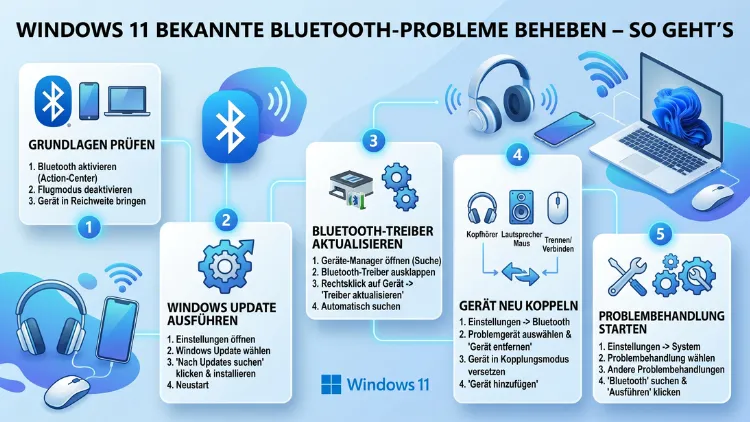
Bluetooth-Probleme unter Windows 11 gehören zu den häufigsten Beschwerden von PC-Nutzern. Ob das Bluetooth-Symbol fehlt, Geräte sich nicht koppeln lassen oder die Verbindung ständig abbricht – die Ursachen sind vielfältig, jedoch meist lösbar.
Dieser Artikel zeigt Ihnen Schritt für Schritt, wie Sie die bekanntesten Bluetooth-Fehler unter Windows 11 systematisch beheben.
Was steckt hinter Bluetooth-Problemen in Windows 11?
Bevor Sie mit der Fehlerbehebung beginnen, ist es sinnvoll, die Ursachen zu verstehen. Bluetooth-Probleme entstehen unter Windows 11 häufig durch veraltete oder fehlerhafte Treiber, falsche Energieeinstellungen, Konflikte zwischen WLAN und Bluetooth oder fehlerhafte Systemdateien. Außerdem können Softwareupdates und neue Windows-Versionen gelegentlich neue Fehler einführen.
Besonders relevant: Intel hat bestätigt, dass es unter Windows 11 Konflikte zwischen WLAN und Bluetooth gibt, vor allem wenn beide Verbindungen um denselben Funkkanal konkurrieren. Im April 2026 wurden neue Treiber veröffentlicht – WLAN erhielt die Treiberversion v24.40.0, Bluetooth die Version v24.40.0.3 – um dieses Koexistenzproblem zu beheben.
Wenn sich Bluetooth unter Windows 11 nicht mehr verbindet, liegt es meistens an Treibern, Energieoptionen, gekoppelten Altgeräten oder einer gestörten Funkumgebung. Deshalb empfiehlt sich ein strukturiertes Vorgehen, das wir Ihnen im Folgenden erklären.
Problem 1: Bluetooth fehlt oder ist ausgegraut
Eines der häufigsten Symptome ist, dass das Bluetooth-Symbol in den Schnelleinstellungen oder in den Windows-Einstellungen komplett fehlt oder ausgegraut erscheint.
Schritt 1 – Bluetooth in den Einstellungen prüfen
Öffnen Sie zunächst Start > Einstellungen > Bluetooth & Geräte und überprüfen Sie, ob der Bluetooth-Schalter sichtbar und aktivierbar ist. Wenn das Symbol fehlt, gehen Sie außerdem in die Schnelleinstellungen (Netzwerk-/Lautstärke-/Akku-Symbol in der Taskleiste, rechte Seite) und prüfen Sie, ob dort die Bluetooth-Kachel vorhanden ist.
Schritt 2 – Bluetooth im Geräte-Manager prüfen
Geben Sie in die Windows-Suchleiste „Geräte-Manager“ ein und öffnen Sie ihn. Suchen Sie dort den Eintrag Bluetooth. Falls dieser Eintrag nicht vorhanden ist, unterstützt das Gerät möglicherweise kein Bluetooth – oder der Treiber ist nicht installiert. Außerdem kann es hilfreich sein, oben im Menü des Geräte-Managers auf Ansicht > Ausgeblendete Geräte anzeigen zu klicken, um versteckte Bluetooth-Adapter zu finden.
Schritt 3 – Bluetooth-Dienst aktivieren
Drücken Sie gleichzeitig Windows-Taste + R, geben Sie services.msc ein und bestätigen Sie mit Enter. Suchen Sie in der Liste nach dem Dienst „Bluetooth-Unterstützungsdienst“. Klicken Sie mit der rechten Maustaste darauf und wählen Sie Eigenschaften. Stellen Sie den Starttyp auf „Automatisch“ ein und klicken Sie anschließend auf Starten, falls der Dienst nicht läuft. Bestätigen Sie mit OK.
Schritt 4 – Laptop-Schalter prüfen
Wenn Sie ein Notebook verwenden, kontrollieren Sie zusätzlich, ob ein physischer Bluetooth- oder Flugzeugmodus-Schalter am Gehäuse vorhanden ist. Dieser muss aktiviert sein, damit Windows Bluetooth erkennt.
Problem 2: Bluetooth-Gerät lässt sich nicht koppeln
Oft erkennt Windows 11 ein Bluetooth-Gerät zwar, jedoch schlägt die Kopplung fehl oder das Gerät erscheint nicht in der Geräteliste.
Empfohlene Vorgehensweise beim Kopplungsfehler
1. Gerät in den Kopplungsmodus versetzen: Jedes Bluetooth-Gerät muss aktiv in den Kopplungsmodus gebracht werden. Lesen Sie dafür die Bedienungsanleitung Ihres Geräts. Viele Kopfhörer oder Lautsprecher gelangen durch langes Drücken der Power-Taste in den Kopplungsmodus – erkennbar an einem blinkenden LED-Licht.
2. Bestehende Kopplung entfernen: Öffnen Sie Start > Einstellungen > Bluetooth & Geräte. Klicken Sie auf das Gerät, das Probleme macht, und wählen Sie „Gerät entfernen“. Danach starten Sie den Kopplungsvorgang neu.
3. Bluetooth deaktivieren und reaktivieren: Schalten Sie Bluetooth in den Einstellungen aus, warten Sie etwa zehn Sekunden und aktivieren Sie es erneut. Das Aus- und Einschalten von Bluetooth kann temporäre Fehler im Bluetooth-Stack von Windows beheben, insbesondere nach Standby oder einem Treiberfehler.
4. Gerät neu starten: Schalten Sie sowohl den PC als auch das Bluetooth-Gerät vollständig aus und starten Sie beide neu. Viele Verbindungsprobleme lösen sich dadurch bereits.
5. Andere Geräte abkoppeln: Viele Bluetooth-Geräte verbinden sich bevorzugt mit dem zuletzt genutzten Gerät. Entfernen Sie deshalb die Kopplung am Handy oder deaktivieren Sie dort Bluetooth kurz, damit sich das Gerät neu und bevorzugt mit Windows 11 verbinden kann.
Problem 3: Bluetooth-Verbindung bricht ständig ab
Verbindungsabbrüche sind besonders lästig – zum Beispiel wenn Bluetooth-Kopfhörer mitten im Gespräch oder beim Musikhören die Verbindung verlieren. Deshalb gibt es hier mehrere Ursachen, die Sie nacheinander prüfen sollten.
Energieverwaltung des Bluetooth-Adapters deaktivieren
Eine der häufigsten, aber oft übersehenen Ursachen für Verbindungsabbrüche ist die Windows-Energiesparfunktion. Windows darf standardmäßig den Bluetooth-Adapter ausschalten, um Energie zu sparen – das verursacht jedoch regelmäßige Abbrüche.
Öffnen Sie den Geräte-Manager, klicken Sie auf den Pfeil links neben Bluetooth, klicken Sie mit der rechten Maustaste auf den Bluetooth-Adapter und wählen Sie Eigenschaften. Navigieren Sie zur Registerkarte Energiemanagement und stellen Sie sicher, dass das Kontrollkästchen neben „Computer darf dieses Gerät ausschalten, um Energie zu sparen“ deaktiviert ist.
Außerdem empfiehlt sich folgende ergänzende Einstellung: Öffnen Sie die Systemsteuerung > Energieoptionen, wählen Sie den aktiven Energiesparplan und klicken Sie auf „Planeinstellungen ändern“ > „Erweiterte Energieeinstellungen ändern“. Suchen Sie dort nach „Drahtlosadaptereinstellungen“ und setzen Sie den Wert auf „Maximale Leistung“.
WLAN- und Bluetooth-Konflikte beheben
Bluetooth-Audio kann hinter WLAN zurückfallen, wenn Bluetooth und das 2,4-GHz-WLAN gleichzeitig im selben Frequenzbereich aktiv sind. Dieses Phänomen ist besonders auf Intel-Chipsätzen verbreitet. Folgende Schritte helfen dabei:
1. Intel-Treiber aktualisieren: Laden Sie das Intel Driver & Support Assistant-Tool herunter (erhältlich auf der offiziellen Intel-Website unter intel.com/content/www/us/en/support/intel-driver-support-assistant.html). Das Programm erkennt automatisch veraltete Treiber und lädt die neueste Version herunter – einschließlich der im April 2026 erschienenen Bluetooth-Treiber v24.40.0.3.
2. WLAN-Router auf 5 GHz umstellen: Wenn Ihr Router gleichzeitig 2,4 GHz und 5 GHz anbietet, verbinden Sie Ihren PC ausschließlich mit dem 5-GHz-Band. Dadurch verringern Sie die Frequenzüberschneidung mit Bluetooth erheblich.
3. Bluetooth-Adapter-Eigenschaften anpassen: Öffnen Sie den Geräte-Manager, klicken Sie mit der rechten Maustaste auf den Bluetooth-Adapter und wählen Sie Eigenschaften > Erweitert. Suchen Sie dort nach der Einstellung „Bluetooth-Koexistenz“ oder „Wireless Mode“ und passen Sie den Wert gemäß Herstellerempfehlung an.
Problem 4: Kein Ton über Bluetooth-Kopfhörer
Ein weiteres bekanntes Problem unter Windows 11 ist, dass Bluetooth-Kopfhörer zwar verbunden sind, aber kein Ton ausgegeben wird – oder die Audioqualität plötzlich schlecht ist.
Empfohlene Vorgehensweise bei Bluetooth-Audioproblemen
1. Audiogerät als Standard festlegen: Klicken Sie mit der rechten Maustaste auf das Lautstärke-Symbol in der Taskleiste und wählen Sie „Soundeinstellungen“. Wählen Sie unter „Ausgabe“ Ihre Bluetooth-Kopfhörer als Standardgerät aus.
2. Bluetooth-Profil prüfen: Windows 11 nutzt für Bluetooth-Audio zwei Profile: A2DP (hohe Klangqualität, kein Mikrofon) und HSP/HFP (Headset-Profil mit Mikrofon, jedoch geringere Qualität). Wenn Windows automatisch das falsche Profil wählt, hilft es, in den Soundeinstellungen das Ausgabegerät manuell umzustellen.
3. Audiodienst neu starten: Drücken Sie Windows + R, geben Sie services.msc ein und starten Sie den Dienst „Windows Audio“ neu. Klicken Sie dafür mit der rechten Maustaste auf den Dienst und wählen Sie „Neu starten“.
4. Klangverbesserungen deaktivieren: Öffnen Sie Einstellungen > System > Sound > Weitere Soundeinstellungen. Klicken Sie unter dem Reiter „Wiedergabe“ mit der rechten Maustaste auf Ihre Bluetooth-Kopfhörer und wählen Sie „Eigenschaften“ > „Optimierungen“. Setzen Sie dort den Haken bei „Alle Klangeffekte deaktivieren“.
Problem 5: Veraltete oder fehlerhafte Bluetooth-Treiber
Das Problem, dass die Bluetooth-Verbindung immer wieder abbricht, ist häufig auf einen nicht richtig installierten Bluetooth-Treiber zurückzuführen. Deshalb ist das Aktualisieren oder Neuinstallieren des Treibers einer der wichtigsten Schritte bei der Fehlerbehebung.
Bluetooth-Treiber manuell aktualisieren
1. Drücken Sie Windows + R, geben Sie devmgmt.msc ein und öffnen Sie den Geräte-Manager.
2. Klappen Sie den Abschnitt „Bluetooth“ auf.
3. Klicken Sie mit der rechten Maustaste auf Ihren Bluetooth-Adapter (zum Beispiel „Intel(R) Wireless Bluetooth“ oder „Realtek Bluetooth Adapter“) und wählen Sie „Treiber aktualisieren“.
4. Wählen Sie „Automatisch nach Treibern suchen“ und anschließend „Auf Windows Update nach aktualisierten Treibern suchen“.
Falls Windows keinen neueren Treiber findet, empfiehlt sich zusätzlich der direkte Download vom Hersteller. Besuchen Sie dafür die offizielle Support-Seite Ihres Notebook- oder Mainboard-Herstellers – beispielsweise asus.com/support, dell.com/support oder support.lenovo.com.
Bluetooth-Treiber neu installieren
Wenn das Aktualisieren nicht hilft, kann eine komplette Neuinstallation des Treibers das Problem lösen:
Öffnen Sie den Geräte-Manager, doppelklicken Sie auf Bluetooth, klicken Sie mit der rechten Maustaste auf Ihren Bluetooth-Adapter und wählen Sie „Gerät deinstallieren“. Haken Sie „Treibersoftware für dieses Gerät löschen“ an und klicken Sie zur Bestätigung auf Deinstallieren. Starten Sie danach Ihren PC neu – dadurch wird der Bluetooth-Treiber automatisch neu installiert.
Problem 6: Bluetooth-Problembehandlung von Windows 11 nutzen
Windows 11 enthält ein integriertes Diagnosewerkzeug, das viele Bluetooth-Fehler automatisch erkennt und behebt. Dieses Tool sollten Sie deshalb frühzeitig einsetzen.
So starten Sie die Bluetooth-Problembehandlung
Wenn Sie ein Windows 11-Gerät verwenden, führen Sie zunächst die automatisierte Bluetooth-Problembehandlung in der Hilfe-App aus. Sie führt automatisch Diagnosen durch und versucht, die meisten Bluetooth-Probleme zu beheben.
Den Weg dorthin finden Sie unter: Start > Einstellungen > System > Problembehandlung > Andere Fehlerbehebungen. Suchen Sie dort den Eintrag „Bluetooth“ und klicken Sie auf „Ausführen“. Folgen Sie anschließend den Anweisungen auf dem Bildschirm.
Außerdem erreichen Sie die Problembehandlung über die Windows-Suchleiste: Geben Sie „Bluetooth-Problembehandlung“ ein und öffnen Sie das entsprechende Ergebnis.
Problem 7: Systemdateien reparieren
Beschädigte Windows-Systemdateien können ebenfalls Bluetooth-Fehler verursachen. Glücklicherweise bietet Windows 11 dafür zwei bewährte Werkzeuge.
SFC-Scan ausführen
Öffnen Sie die Eingabeaufforderung als Administrator: Geben Sie in die Suchleiste „cmd“ ein, klicken Sie mit der rechten Maustaste auf „Eingabeaufforderung“ und wählen Sie „Als Administrator ausführen“. Geben Sie folgenden Befehl ein und bestätigen Sie mit Enter:
sfc /scannow
Windows prüft nun alle Systemdateien und repariert beschädigte Einträge automatisch. Der Vorgang dauert je nach System einige Minuten.
DISM-Befehl ausführen
Falls der SFC-Scan alleine nicht ausreicht, führen Sie zusätzlich folgenden Befehl in der Administrator-Eingabeaufforderung aus:
DISM /Online /Cleanup-Image /RestoreHealth
Dieser Befehl lädt fehlende oder beschädigte Windows-Komponenten direkt aus dem Internet herunter und stellt das System wieder her. Starten Sie danach Ihren PC neu.
Problem 8: Bluetooth nach Windows-Update weg oder instabil
Microsoft hat bestätigt, dass es Zuverlässigkeitsprobleme mit OS-Treiber-Updates gibt, die auch drahtlose Verbindungen betreffen. Für das Windows 11-Qualitätsupdate 2026 wurden bessere Verbindungen mit Bluetooth-Zubehör, weniger USB-bedingte Abstürze und verbesserte Druckererkennung angekündigt. Dennoch kann es nach einem Update vorübergehend zu neuen Problemen kommen.
Empfohlene Vorgehensweise nach einem Update
1. Optionale Updates installieren: Öffnen Sie Start > Einstellungen > Windows Update > Erweiterte Optionen > Optionale Updates. Installieren Sie dort alle verfügbaren Bluetooth- und Treiber-Updates, da diese oft getrennt vom Hauptupdate angeboten werden.
2. Windows Update vollständig ausführen: Öffnen Sie Start > Einstellungen > Windows Update und klicken Sie auf „Nach Updates suchen“. Stellen Sie außerdem sicher, dass alle verfügbaren Updates heruntergeladen und installiert sind – auch kumulative Updates.
3. Systemwiederherstellung nutzen: Wenn das Problem kürzlich aufgetreten ist und wenn Sie bereits einen Wiederherstellungspunkt erstellt haben oder eine automatische Systemwiederherstellung vorhanden ist, versuchen Sie, das Gerät auf einen Zeitpunkt vor dem Auftreten des Problems zurückzusetzen. Rufen Sie die Systemwiederherstellung über Start > Systemsteuerung > Wiederherstellung > Systemwiederherstellung öffnen auf.
Problem 9: Externe Bluetooth-Adapter als Alternative
Wenn der interne Bluetooth-Chip dauerhaft Probleme bereitet, kann ein externer USB-Bluetooth-Adapter eine zuverlässige Lösung sein. Empfehlenswert sind zum Beispiel:
- TP-Link UB500 (Bluetooth 5.0, Plug-and-Play, breite Treiberunterstützung unter Windows 11)
- ASUS BT-500 (Bluetooth 5.0, kompaktes USB-A-Format, gute Kompatibilität)
- Plugable USB-BT5 (Bluetooth 5.0, besonders stabil unter Windows 11)
Ein zusätzlicher USB-Bluetooth-Adapter kann helfen, wenn der interne Chip schwach ist oder bekannte Probleme verursacht. Wichtig ist dabei, im Geräte-Manager den alten Adapter zu deaktivieren, damit sich die beiden Funkeinheiten nicht gegenseitig stören.
Öffnen Sie dafür den Geräte-Manager, klappen Sie den Abschnitt „Bluetooth“ auf, klicken Sie mit der rechten Maustaste auf den internen Adapter und wählen Sie „Gerät deaktivieren“. Der externe USB-Adapter übernimmt danach automatisch die Bluetooth-Funktion.
Problem 10: BIOS/UEFI-Update als letzter Ausweg
In seltenen Fällen liegt das Problem tiefer – nämlich in der Firmware des Geräts. Ein BIOS- oder UEFI-Update kann Fehler im Zusammenspiel zwischen Chipsatz, Funkmodul und Windows beheben. Prüfen Sie beim Hersteller Ihres PCs oder Notebooks, ob ein aktuelles Firmware-Update mit Hinweisen zu WLAN/Bluetooth-Stabilität verfügbar ist, und führen Sie es vorsichtig nach Anleitung durch.
Besuchen Sie dafür die Support-Seite Ihres Geräteherstellers – zum Beispiel support.hp.com, dell.com/support oder support.asus.com – geben Sie Ihr Modell ein und prüfen Sie unter dem Abschnitt „BIOS & Firmware“, ob eine neuere Version verfügbar ist.
Kurzübersicht: Schnelle Lösungen auf einen Blick
Wenn Sie keine Zeit für eine ausführliche Fehlersuche haben, hilft diese Checkliste als erster Einstieg:
- Bluetooth aus- und einschalten (Start > Einstellungen > Bluetooth & Geräte)
- PC neu starten
- Bluetooth-Gerät erneut koppeln (erst entfernen, dann neu koppeln)
- Windows-Problembehandlung ausführen (Einstellungen > System > Problembehandlung)
- Treiber aktualisieren (Geräte-Manager > Bluetooth > Treiber aktualisieren)
- Energiespareinstellung deaktivieren (Geräte-Manager > Bluetooth-Adapter > Eigenschaften > Energiemanagement)
- Windows Update prüfen (Einstellungen > Windows Update)
- SFC-Scan durchführen (cmd als Admin >
sfc /scannow)
Häufige Fragen zu Bluetooth-Problemen unter Windows 11
Warum ist mein Bluetooth-Symbol in Windows 11 verschwunden?
Das Bluetooth-Symbol verschwindet häufig nach einem Windows-Update oder wenn der Bluetooth-Dienst deaktiviert wurde. Prüfen Sie deshalb zunächst unter Start > Einstellungen > Bluetooth & Geräte, ob Bluetooth noch aktiviert ist. Außerdem sollten Sie im Geräte-Manager kontrollieren, ob der Bluetooth-Adapter korrekt erkannt wird. Wenn der Adapter mit einem gelben Ausrufezeichen markiert ist, deutet das auf einen Treiberfehler hin.
Warum verbindet sich mein Bluetooth-Gerät nicht mit Windows 11?
Kopplungsprobleme entstehen oft, wenn das Gerät nicht korrekt in den Kopplungsmodus versetzt wurde, bereits mit einem anderen Gerät (z. B. dem Smartphone) verbunden ist oder eine veraltete Kopplung gespeichert ist. Entfernen Sie zunächst die gespeicherte Kopplung unter Einstellungen > Bluetooth & Geräte, deaktivieren Sie Bluetooth auf anderen Geräten in der Nähe und versuchen Sie anschließend die Kopplung erneut.
Warum bricht meine Bluetooth-Verbindung ständig ab?
Verbindungsabbrüche werden meistens durch die Windows-Energiesparfunktion verursacht, die den Bluetooth-Adapter automatisch abschaltet. Deaktivieren Sie diese Funktion im Geräte-Manager unter dem Reiter „Energiemanagement“. Zusätzlich kann ein Frequenzkonflikt zwischen Bluetooth und dem 2,4-GHz-WLAN die Verbindung stören – in diesem Fall hilft ein Wechsel auf das 5-GHz-WLAN-Band.
Kann ein Windows-Update Bluetooth-Probleme verursachen?
Ja, das kommt tatsächlich vor. Microsoft hat selbst bestätigt, dass Windows-Updates gelegentlich Instabilitäten bei Bluetooth- und WLAN-Verbindungen verursachen können. Installieren Sie deshalb alle verfügbaren optionalen Updates unter Einstellungen > Windows Update > Erweiterte Optionen > Optionale Updates, da dort oft spezifische Treiber-Fixes enthalten sind.
Wie aktualisiere ich den Bluetooth-Treiber unter Windows 11?
Öffnen Sie den Geräte-Manager, klappen Sie den Abschnitt „Bluetooth“ auf und klicken Sie mit der rechten Maustaste auf Ihren Bluetooth-Adapter. Wählen Sie „Treiber aktualisieren“ und danach „Automatisch nach Treibern suchen“. Wenn Windows keinen neueren Treiber findet, besuchen Sie zusätzlich die Support-Seite Ihres Notebook- oder PC-Herstellers und laden Sie den Bluetooth-Treiber manuell herunter.
Warum ist mein Bluetooth verbunden, aber es kommt kein Ton?
Dieses Problem tritt häufig auf, wenn Windows das falsche Bluetooth-Audioprofil auswählt oder das Bluetooth-Gerät nicht als Standard-Ausgabegerät eingestellt ist. Klicken Sie mit der rechten Maustaste auf das Lautstärke-Symbol in der Taskleiste, öffnen Sie die Soundeinstellungen und wählen Sie Ihre Bluetooth-Kopfhörer explizit als Ausgabegerät aus.
Kann ich Bluetooth in Windows 11 auch ohne Treiber nutzen?
Windows 11 enthält für viele gängige Bluetooth-Adapter bereits Standardtreiber, die ohne manuelle Installation funktionieren. Jedoch sind herstellerspezifische Treiber oft stabiler und bieten erweiterte Funktionen. Deshalb empfiehlt sich grundsätzlich die Installation des Originaltreibers vom Hersteller des Bluetooth-Chips.
Was tun, wenn die Windows-Problembehandlung Bluetooth nicht repariert?
Wenn die integrierte Problembehandlung das Problem nicht löst, sollten Sie nacheinander folgende Schritte ausprobieren: Treiber neu installieren, Energiespareinstellungen deaktivieren, SFC- und DISM-Scans durchführen, Windows vollständig aktualisieren und schließlich – als letzten Schritt – einen Systemwiederherstellungspunkt aus der Zeit vor dem Problem nutzen.
Gibt es bekannte Bluetooth-Probleme in Windows 11 mit Intel-Chips?
Ja, Intel hat offiziell bestätigt, dass auf Intel-Chipsätzen Konflikte zwischen WLAN (2,4 GHz) und Bluetooth auftreten können. Im April 2026 wurden deshalb neue Treiber (Bluetooth-Version v24.40.0.3) veröffentlicht, die die Koexistenz beider Funkstandards verbessern. Nutzen Sie das Intel Driver & Support Assistant-Tool, um den aktuellen Treiber automatisch zu installieren.
Wann sollte ich einen externen USB-Bluetooth-Adapter kaufen?
Ein externer USB-Bluetooth-Adapter ist dann sinnvoll, wenn der interne Bluetooth-Chip Ihres PCs dauerhaft instabil ist, nach dem Deinstallieren des Treibers nicht mehr erkannt wird oder bereits einen Hardwaredefekt aufweist. Bewährte Modelle wie der TP-Link UB500 (Bluetooth 5.0) bieten eine zuverlässige Plug-and-Play-Lösung und sind oft günstiger als eine Reparatur.
Fazit
Bluetooth-Probleme unter Windows 11 sind lästig, aber in den meisten Fällen lösbar. Starten Sie immer mit den einfachen Schritten – Neustart, Energieeinstellungen prüfen, Treiber aktualisieren – bevor Sie zu aufwendigeren Maßnahmen greifen.
Führen Sie außerdem regelmäßige Windows-Updates durch, da Microsoft und Chip-Hersteller wie Intel laufend Verbesserungen für Bluetooth-Stabilität veröffentlichen. So bleiben Ihre drahtlosen Verbindungen dauerhaft zuverlässig.
