
BMW Standard Tools unter Windows 11 installieren: Mit unserer Schritt-für-Schritt-Anleitung richten Sie die BMW-Diagnose-Software schnell und korrekt ein.
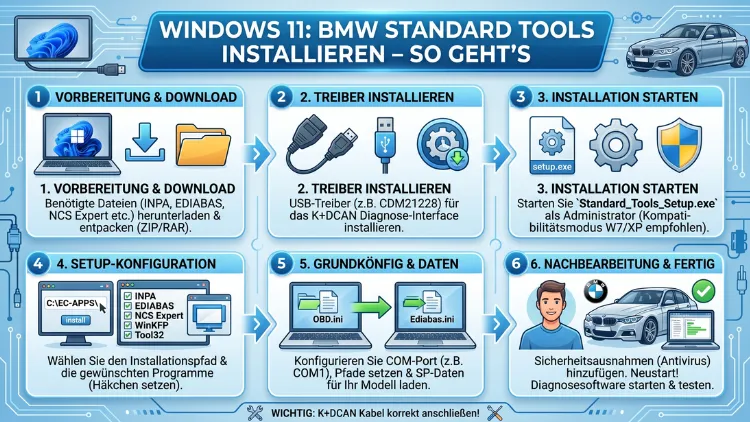
Die BMW Standard Tools lassen sich unter Windows 11 problemlos installieren – auch wenn das Setup einige Besonderheiten mitbringt. Dieser Artikel erklärt Schritt für Schritt, wie Sie INPA, NCS Expert, WinKFP, Tool32 und alle weiteren Diagnoseprogramme korrekt einrichten.
Zudem erfahren Sie, welche Hardware Sie benötigen, welche Fehler häufig auftreten und wie Sie diese zuverlässig beheben.
Was sind die BMW Standard Tools und wofür braucht man sie?
Die BMW Standard Tools – oft auch als BST abgekürzt – sind eine Softwaresammlung, die BMW ursprünglich für Werkstätten und Entwickler entwickelt hat. Heute nutzen viele Privatpersonen diese Programme, um ihren BMW eigenständig zu diagnostizieren, zu codieren und zu programmieren. Besonders beliebt ist das Paket bei Besitzern älterer BMW-Baureihen wie E36, E46, E39, E53, E60, E90 und weiteren E-Serien-Fahrzeugen.
Im Paket befinden sich unter anderem folgende Programme:
INPA (Interpreter for Process Automation) ist das Diagnose-Herzstück des Pakets. Damit lesen Sie Fehlercodes aus, überwachen Echtzeit-Live-Daten aller Steuergeräte und führen Funktionstests durch. NCS Expert hingegen ist das Coding-Werkzeug schlechthin: Damit ändern Sie Fahrzeugkonfigurationen, schalten versteckte Funktionen frei und passen Steuergeräte-Parameter an. WinKFP dient dem Flashen von Steuergeräten – also der Aktualisierung von Firmware und dem Umprogrammieren einzelner Module. Zusätzlich enthält das Paket Tool32 für erweiterte Ingenieurfunktionen und direkten Steuergeräte-Zugriff, NCS Dummy als benutzerfreundlichere Alternative zu NCS Expert sowie FindECU zur automatischen Steuergeräte-Erkennung. Außerdem sind das BMW Coding Tool und ein Bluetooth Activation Tool enthalten.
Das EDIABAS-Backend ist die Kommunikationsschicht, die all diese Programme mit dem Fahrzeug verbindet. Ohne eine korrekt konfigurierte EDIABAS-Installation funktioniert kein einziges der genannten Tools.
Systemvoraussetzungen für Windows 10 und Windows 11
Der Titel dieses Artikels nennt explizit Windows 11 – jedoch sind die BMW Standard Tools ebenso auf Windows 10 lauffähig. Deshalb werden im Folgenden beide Systeme berücksichtigt, da die Schritte in großen Teilen identisch sind.
Hardware-Anforderungen
Für eine reibungslose Nutzung benötigen Sie einen Laptop oder PC mit folgenden Mindestspezifikationen:
- Betriebssystem: Windows 10 oder Windows 11 (64-Bit empfohlen)
- Prozessor: Intel Core i3 oder AMD Ryzen 3 oder besser
- Arbeitsspeicher: Mindestens 4 GB RAM
- Speicherplatz: Mindestens 5 GB freier Festplattenspeicher auf dem Laufwerk C:\
- Schnittstelle: Mindestens ein freier USB-Anschluss
- Stromversorgung: Das Notebook muss am Netzteil angeschlossen sein – Batteriebetrieb kann zu Kommunikationsfehlern führen
Das richtige Diagnosekabel
Ohne das passende Diagnosekabel ist keine Verbindung zum Fahrzeug möglich. Je nach Baujahr und Baureihe benötigen Sie unterschiedliche Adapter:
- Bis ca. Baujahr 2002 (z. B. E39-Reihe): Ein OBD2-Adapterkabel mit 20-Pin-BMW-EDIABAS-Buchse auf 16-Pin OBD2
- Baujahr 1998–2008 (z. B. E46-Reihe): Ein K+DCAN-USB-Kabel mit Schalter zwischen 8 Pins (K-Line). Dieser Schalter ist entscheidend – ohne ihn funktioniert die Verbindung nicht zuverlässig.
- Baujahr 2001–2016 (z. B. E90-Reihe): Ein K+DCAN OBD2-Diagnose-USB-Kabel ohne Schalter
- Baujahr 2011–2019 (F-Reihe): Ein ENET-Ethernet-OBD2-Interface für BMW F-Serien-Fahrzeuge
Das K+DCAN-Kabel ist das am häufigsten verwendete Interface für die E-Serien und deshalb die erste Wahl für die meisten Nutzer. Achten Sie beim Kauf auf ein Kabel mit echtem FTDI-Chip, da billige Nachahmungen mit gefälschten Chips regelmäßig Treiberprobleme verursachen.
Schritt 1 – Die Installationsdatei herunterladen
Die aktuell verbreitetste Version der BMW Standard Tools ist Version 2.12 (BMW_Standard_Tools_Setup_2.12.0.exe). Darüber hinaus gibt es einen vereinfachten Community-Installer unter dem Namen BMW_Standard_Tools_Setup.exe (ca. 100 MB), der speziell für Windows 10 und Windows 11 optimiert wurde und alle wichtigen Tools wie INPA, NCS Expert, WinKFP, NCS Dummy, FindECU, das Coding Tool und das Bluetooth Activation Tool enthält.
Laden Sie ausschließlich von vertrauenswürdigen Quellen herunter, zum Beispiel von bekannten BMW-Community-Plattformen wie e46fanatics.com oder padoppeldi.com. Außerdem empfiehlt es sich, die heruntergeladene Datei vor der Ausführung mit einem aktuellen Antivirenprogramm zu prüfen.
Schritt 2 – Kompatibilitätsmodus unter Windows 11 einstellen
Hier liegt die wichtigste Besonderheit bei Windows 11: Der Standard-Tools-Installer stammt aus einer älteren Zeit und benötigt deshalb den Kompatibilitätsmodus. Ohne diesen Schritt schlägt die Installation unter Windows 11 häufig fehl.
Gehen Sie dabei wie folgt vor:
- Navigieren Sie im Datei-Explorer zu dem Ordner, in dem sich die Datei BMW_Standard_Tools_Setup_2.12.0.exe befindet.
- Klicken Sie mit der rechten Maustaste auf die Datei.
- Wählen Sie in Windows 11 zunächst „Weitere Optionen anzeigen“, um das vollständige Kontextmenü zu öffnen.
- Klicken Sie anschließend auf „Kompatibilitätsprobleme behandeln“.
- Wählen Sie unter „Behandlungsoption auswählen“ den Punkt „Empfohlene Einstellungen ausprobieren“.
- Klicken Sie auf „Programm testen“.
- Bestätigen Sie die Benutzerkontensteuerung mit „Ja“.
Alternativ können Sie den Kompatibilitätsmodus manuell festlegen:
- Rechtsklick auf die Setup-Datei → „Eigenschaften“
- Reiter „Kompatibilität“ öffnen
- Haken bei „Programm im Kompatibilitätsmodus ausführen für:“ setzen
- In der Dropdown-Liste „Windows 7″ auswählen
- Zusätzlich „Als Administrator ausführen“ aktivieren
- Mit „OK“ bestätigen und die Datei starten
Schritt 3 – Die Installation durchführen
Sobald das Installationsprogramm gestartet ist, folgen Sie diesen Schritten:
- Klicken Sie auf „Weiter“, um den Installationsassistenten zu starten.
- Akzeptieren Sie die Standardvorgaben auf jeder Seite des Assistenten.
- Wichtige Ausnahme: Auf der Seite „Zusätzliche Aufgaben auswählen“ entfernen Sie den Haken bei den obersten zwei Checkboxen (Backup- und Restore-Assistent). Diese Optionen können die Installation unnötig verkomplizieren.
- Fahren Sie mit „Weiter“ fort.
- Es erscheint ein Fenster zur Datensicherung – klicken Sie hier zwingend auf „OK“. Klicken Sie stattdessen auf „Abbrechen“, ist die Installation unvollständig und muss komplett wiederholt werden.
- Klicken Sie am Ende auf „Fertigstellen“, um den Rechner neu zu starten.
Nach dem Neustart sollten die Desktop-Verknüpfungen für alle installierten Programme sichtbar sein.
Schritt 4 – EC-APPS und EDIABAS ersetzen (empfohlene Vorgehensweise)
Dieser Schritt ist entscheidend, damit INPA mit den richtigen Skripten und Datendateien arbeitet. Die originale Installation enthält nämlich keine INPA-Skripte – diese müssen manuell eingespielt werden.
- Löschen Sie die folgenden Ordner auf Laufwerk C:\ vollständig:
- C:\EC-APPS
- C:\EDIABAS
- C:\Entwicklungsdaten
- C:\NCSEXPER
- C:\NFS-Backup
- Entpacken Sie die zugehörige Datei ec-apps.zip direkt in das Stammverzeichnis *C:*, sodass die gelöschten Ordner neu erstellt werden.
- Alternativ kopieren Sie bei Nutzung des padoppeldi-Pakets die Ordner EC-APPS, EDIABAS und NCSEXPER aus dem heruntergeladenen Paketordner ebenfalls nach *C:*.
Schritt 5 – OCX-Dateien registrieren
Damit Tool32 und andere Programme korrekt funktionieren, müssen bestimmte OCX-Bibliotheken registriert werden. Gehen Sie dabei wie folgt vor:
- Öffnen Sie den Ordner OCX aus Ihrem Installationspaket und kopieren Sie die drei enthaltenen Dateien.
- Auf einem 64-Bit-System fügen Sie die Dateien in C:\Windows\SysWOW64 ein.
- Auf einem 32-Bit-System fügen Sie sie stattdessen in C:\Windows\System32 ein.
- Öffnen Sie die Eingabeaufforderung als Administrator (Suchleiste → „cmd“ eingeben → Rechtsklick → „Als Administrator ausführen“ → „Ja“ bestätigen).
- Registrieren Sie die OCX-Datei manuell mit dem Befehl:
regsvr32 "c:\ediabas\bin\msflxgrd.ocx"Falls Tool32 nach der Installation nicht startet, hilft oft genau dieser Schritt.
Schritt 6 – Treiber für das K+DCAN-Kabel installieren
Das K+DCAN-Kabel benötigt einen USB-Seriell-Treiber, damit Windows 11 es als COM-Port erkennt. Gehen Sie dabei wie folgt vor:
- Verbinden Sie das K+DCAN-Kabel mit dem USB-Port Ihres Computers (noch nicht mit dem Fahrzeug).
- Öffnen Sie den Geräte-Manager (Rechtsklick auf das Windows-Symbol → „Geräte-Manager“).
- Unter „Anschlüsse (COM und LPT)“ sollte das Kabel als „USB Serial Port“ erscheinen.
- Doppelklicken Sie darauf → „Erweitert“ → Stellen Sie den COM-Port auf COM1 ein.
- Setzen Sie die Wartezeit auf 1 ms.
- Falls kein Treiber automatisch installiert wird, führen Sie CDM21228_Setup.exe aus (im Installationspaket enthalten).
Danach öffnen Sie die Konfigurationsdatei C:\EDIABAS\BIN\obd.ini mit einem Texteditor und stellen sicher, dass der dort eingetragene COM-Port mit dem im Geräte-Manager übereinstimmt. Diese beiden Einstellungen müssen immer identisch sein.
Schritt 7 – EDIABAS konfigurieren
Die OBD.ini-Datei steuert, wie EDIABAS mit dem Fahrzeug kommuniziert. Öffnen Sie C:\EDIABAS\BIN\obd.ini mit dem Notepad und prüfen Sie, ob am Anfang der Datei „COM1″ (oder der von Ihnen gewählte Port) eingetragen ist. Speichern Sie die Datei und kopieren Sie sie zusätzlich in das Verzeichnis *C:\Windows*.
Stellen Sie außerdem sicher, dass der EDIABAS-Treibertyp auf STD:OBD gesetzt ist, wenn Sie ein K+DCAN-Kabel verwenden. Für ENET-Kabel (F-Reihe) verwenden Sie stattdessen ENET.
Schritt 8 – Systemumgebungsvariablen prüfen
Modernere Installationspakete erledigen diesen Schritt automatisch. Dennoch lohnt sich eine manuelle Überprüfung:
- Öffnen Sie Systemeigenschaften (Windows-Taste + Pause → „Erweiterte Systemeinstellungen“).
- Klicken Sie auf „Umgebungsvariablen“.
- Unter „Systemvariablen“ wählen Sie „Path“ und klicken auf „Bearbeiten“.
- Fügen Sie den Eintrag C:\EDIABAS\BIN hinzu, sofern er noch nicht vorhanden ist.
- Bestätigen Sie alle Dialoge mit „OK“ und starten Sie den Computer neu.
Schritt 9 – SP-Daten importieren (für WinKFP und NCS Expert)
SP-Daten (Steuergeräte-Parameter-Daten) enthalten die fahrzeugspezifischen Konfigurationsdateien. Für NCS Expert kopieren Sie die Daten aus dem Ordner SP-daten-E##\daten nach *C:\NCSEXPER\DATEN\E##* und die SGDAT-Dateien nach *C:\NCSEXPER\SGDAT*. Ersetzen Sie dabei E## durch die jeweilige Baureihe, zum Beispiel E46.
Schritt 10 – Verbindung testen
Verbinden Sie das K+DCAN-Kabel zunächst mit dem Laptop. Schalten Sie anschließend die Zündung des Fahrzeugs ein, verbinden Sie das Kabel mit dem OBD2-Port (in der Regel unter dem Armaturenbrett auf der Fahrerseite) und starten Sie dann erst INPA. Starten Sie niemals INPA vor dem Verbinden des Kabels – die Reihenfolge ist entscheidend.
In INPA sollten die Anzeigen für Zündung und Batterie aufleuchten. Anschließend wählen Sie Ihre Baureihe aus und starten die Diagnose.
Wichtig: INPA und NCS Expert dürfen niemals gleichzeitig laufen. Beenden Sie immer eine Anwendung vollständig, bevor Sie die andere starten, da sonst Kommunikationskonflikte entstehen.
BMW Standard Tools auf Mac und in virtuellen Maschinen
Viele Nutzer fragen, ob die BMW Standard Tools auch auf einem Mac oder in einer virtuellen Maschine (VM) funktionieren. Grundsätzlich ist die Antwort: Nein, nicht zuverlässig. Virtuelle Maschinen sowie Boot-Camp-Installationen auf Macs können zwar theoretisch funktionieren, führen jedoch häufig zu erheblichen Verzögerungen, Verbindungsabbrüchen und Fehlern beim Flash-Vorgang. Deshalb wird ausschließlich eine native Windows-Installation auf einem dedizierten Laptop empfohlen.
Häufige Fehler und Lösungen
INPA verbindet sich nicht mit dem Fahrzeug
Überprüfen Sie als Erstes, ob der COM-Port im Geräte-Manager und in der obd.ini identisch sind. Außerdem sollte das K+DCAN-Kabel vor dem Fahrzeugstart angeschlossen sein. Prüfen Sie ebenfalls, ob das Kabel einen echten FTDI-Chip verwendet – gefälschte Chips erfordern spezielle, ältere Treiberversionen.
NCS Expert zeigt „Fahrgestellnummer nicht gefunden“
Stellen Sie sicher, dass die SP-Daten für die jeweilige Baureihe korrekt importiert wurden. Außerdem sollten Sie immer zuerst mit INPA eine erfolgreiche Verbindung herstellen, dieses danach beenden und erst dann NCS Expert starten.
Tool32 startet nicht oder zeigt DLL-Fehler
Führen Sie in der Eingabeaufforderung als Administrator den Befehl regsvr32 "c:\ediabas\bin\msflxgrd.ocx" aus. Zudem muss der Installationspfad dem Standardpfad *C:* entsprechen – abweichende Installationspfade verursachen regelmäßig Fehler bei Systemvariablen und DLL-Referenzen.
api32.dll-Fehler in NCS Expert
Dieser Fehler tritt fast ausschließlich dann auf, wenn die Tools in einem anderen als dem Standardpfad installiert wurden. Deinstallieren Sie die Programme vollständig und installieren Sie sie erneut unter *C:* – ohne Unterordner und ohne abweichende Pfadangaben.
Installer startet nicht unter Windows 11
Nutzen Sie zwingend den Kompatibilitätsmodus für Windows 7, wie in Schritt 2 beschrieben. Starten Sie den Installer außerdem immer als Administrator.
BMW Standard Tools auf Windows 7 vs. Windows 10 vs. Windows 11
Obwohl Windows 7 historisch als das zuverlässigste System für die BMW Standard Tools gilt, ist es seit Januar 2020 ohne Sicherheitsupdates und deshalb für den Alltagsbetrieb ungeeignet. Windows 10 funktioniert sehr gut und erfordert denselben Kompatibilitätsmodus wie Windows 11. Windows 11 ist ebenfalls kompatibel, erfordert jedoch den in Schritt 2 beschriebenen zusätzlichen Klick auf „Weitere Optionen anzeigen“, da das vollständige Kontextmenü standardmäßig ausgeblendet ist. Im täglichen Einsatz gibt es zwischen Windows 10 und Windows 11 für die BMW Standard Tools keinen nennenswerten Unterschied.
Welcher Installer wird 2026 empfohlen?
Wer die manuellen Schritte rund um Kompatibilitätsmodus, OCX-Registrierung und Umgebungsvariablen vermeiden möchte, dem empfiehlt sich einer der folgenden Wege:
Option 1: BMW_Standard_Tools_Setup.exe (Community-Installer) – Dieser ca. 100 MB große Installer wurde speziell für Windows 10/11 64-Bit optimiert. Er erledigt Umgebungsvariablen, OCX-Registrierung und Grundkonfiguration automatisch. Nach dem Start auf „Installieren“ klicken und beim Datensicherungsfenster auf „OK“ drücken – fertig.
Option 2: BMW Advanced Tools (GitHub: gushmazuko/bmw-advanced-tools) – Ebenfalls ein modernisiertes Paket im MSI-Format, das Systemvariablen und OCX-Dateien automatisch registriert. Das Paket ist auf GitHub verfügbar und wird gelegentlich aktualisiert.
Beide Varianten setzen jedoch voraus, dass Sie die Treiberinstallation für das K+DCAN-Kabel und die COM-Port-Konfiguration weiterhin manuell durchführen.
Welche BMW-Modelle werden unterstützt?
Die BMW Standard Tools unterstützen nahezu alle BMW E-Serien-Fahrzeuge sowie frühe F-Serien-Modelle. Konkret kompatibel sind unter anderem:
E-Serien: E30, E36, E38, E39, E46, E53 (X5), E60/E61 (5er), E63/E64 (6er), E70 (X5), E83 (X3), E85 (Z4), E90/E91/E92/E93 (3er). Ebenso werden ältere MINI-Modelle der R-Serie unterstützt.
F-Serien (eingeschränkt): Mit einem ENET-Kabel und dem ENET-Treiber lassen sich auch frühe F-Serien-Fahrzeuge (ab ca. 2011) ansprechen, allerdings ist hier ISTA (Rheingold) die leistungsfähigere Alternative.
Für aktuelle G-Serien-Fahrzeuge (ab ca. 2018) sind die BMW Standard Tools hingegen nicht geeignet – hier sollte ausschließlich ISTA-D/ISTA+ oder die offizielle BMW-Diagnoselösung genutzt werden.
Sicherheitshinweise beim Codieren und Flashen
Das Codieren und insbesondere das Flashen von Steuergeräten birgt Risiken, deshalb sollten Sie folgende Punkte unbedingt beachten:
Stellen Sie sicher, dass die Fahrzeugbatterie vollständig geladen ist, bevor Sie mit WinKFP einen Flash-Vorgang starten. Ein Spannungsabfall während des Flashvorgangs kann das Steuergerät beschädigen oder unbrauchbar machen. Verbinden Sie deshalb idealerweise ein Ladegerät mit dem Fahrzeug. Außerdem sollten Sie niemals unbekannte Coding-Dateien aus dem Internet verwenden, ohne deren Herkunft zu kennen. Erstellen Sie zudem immer ein Backup der aktuellen Fahrzeugkonfiguration, bevor Sie Änderungen vornehmen – NCS Expert bietet dafür die Funktion „Lesen/Speichern“ an.
Unterschied zwischen INPA und ISTA (Rheingold)
Eine häufige Frage lautet, ob INPA oder ISTA die bessere Wahl sei. INPA ist leichtgewichtig, schnell und ideal für erfahrene Nutzer, die gezielt auf einzelne Steuergeräte zugreifen möchten. Allerdings ist die Benutzeroberfläche veraltet und nicht intuitiv. ISTA (Rheingold) hingegen ist die moderne BMW-Diagnosesoftware mit einer grafischen Oberfläche, automatischer Fahrzeugerkennung und geführten Fehlerbehebungen. ISTA läuft auf jeder Windows-Version nativ und eignet sich besonders für neuere Fahrzeuge. Für E-Serien-Fahrzeuge bieten die Standard Tools jedoch oft die bessere Abdeckung und tiefere Eingriffsmöglichkeiten.
Häufige Fragen zu BMW Standard Tools und Windows
Was enthält das Paket der BMW Standard Tools?
Das Paket enthält INPA (Diagnose), NCS Expert (Codierung), WinKFP (ECU-Flashen), Tool32 (Engineering-Funktionen), NCS Dummy (vereinfachte Codierung), FindECU, das BMW Coding Tool, ein Bluetooth-Aktivierungswerkzeug sowie das EDIABAS-Backend als Kommunikationsschicht.
Funktionieren BMW Standard Tools auf Windows 11 64-Bit?
Ja, die BMW Standard Tools funktionieren auf Windows 11 64-Bit. Allerdings müssen Sie den Installer zwingend im Kompatibilitätsmodus für Windows 7 und als Administrator ausführen. Unter Windows 11 müssen Sie im Kontextmenü zuerst auf „Weitere Optionen anzeigen“ klicken, um die Kompatibilitätsoption sichtbar zu machen.
Welches Kabel brauche ich für die BMW Standard Tools?
Das hängt vom Fahrzeugmodell ab. Für die meisten E-Serien-Fahrzeuge (ca. 1998–2016) empfiehlt sich ein K+DCAN-USB-Kabel mit FTDI-Chip. Für F-Serien-Fahrzeuge ab 2011 benötigen Sie ein ENET-Ethernet-OBD2-Interface.
Warum erscheint beim Start von NCS Expert eine Fehlermeldung?
Meist liegt der Grund in einem falschen Installationspfad. Installieren Sie die Tools immer unter dem *Standardpfad C:* ohne Unterordner. Außerdem müssen die Systemvariablen korrekt gesetzt sein und der COM-Port in der *obd.ini* muss mit dem Geräte-Manager übereinstimmen.
Kann ich BMW Standard Tools auf einem Mac nutzen?
Technisch ist es möglich, wird jedoch ausdrücklich nicht empfohlen. Weder virtuelle Maschinen noch Boot-Camp-Installationen auf einem Mac bieten die Stabilität, die für Flash-Vorgänge und zuverlässige Diagnose erforderlich ist. Deshalb sollten Sie ausschließlich einen nativen Windows-Laptop verwenden.
Was tun, wenn INPA keine Verbindung zum Fahrzeug aufbaut?
Prüfen Sie folgende Punkte der Reihe nach: Ist das Kabel vor dem Starten von INPA verbunden? Stimmen COM-Port im Geräte-Manager und in der C:\EDIABAS\BIN\obd.ini überein? Ist der FTDI-Treiber korrekt installiert? Ist die Zündung eingeschaltet? Ist das K+DCAN-Kabel mit echtem FTDI-Chip ausgestattet?
Sind INPA und NCS Expert gleichzeitig nutzbar?
Nein. Nur eine Anwendung darf gleichzeitig auf die Fahrzeugverbindung zugreifen. Beenden Sie INPA vollständig, bevor Sie NCS Expert starten – und umgekehrt. Andernfalls kommt es zu Kommunikationskonflikten.
Welche BMW-Baureihen werden nicht unterstützt?
Die BMW Standard Tools sind für G-Serien-Fahrzeuge ab ca. 2018 sowie für aktuelle M-Modelle mit neuerer Steuergerätearchitektur ungeeignet. Für diese Fahrzeuge empfiehlt sich stattdessen ISTA-D/ISTA+ (Rheingold).
Muss ich SPDaten-Dateien separat herunterladen?
Das hängt vom verwendeten Installer ab. Einige Community-Pakete, wie das Paket von Mike auf BimmerFest, enthalten die SPDaten bereits integriert (z. B. SP-Daten 53.3). Der Basis-Installer erfordert jedoch den manuellen Import der fahrzeugspezifischen Daten in die entsprechenden Verzeichnisse.
Was ist EDIABAS und warum ist es für die BMW Standard Tools wichtig?
EDIABAS (Electronic Diagnostic Basic System) ist die Kommunikationsplattform, die alle BMW-Diagnoseprogramme mit dem Fahrzeug verbindet. Ohne eine korrekt konfigurierte EDIABAS-Installation ist keine Anwendung im BMW Standard Tools-Paket in der Lage, mit dem Fahrzeug zu kommunizieren. Deshalb ist die korrekte Konfiguration der obd.ini und der Systemvariablen von zentraler Bedeutung.
Fazit
Die BMW Standard Tools unter Windows 11 zu installieren ist mit den richtigen Schritten kein Problem. Entscheidend sind der Kompatibilitätsmodus, die korrekte COM-Port-Konfiguration und das passende K+DCAN-Kabel mit echtem FTDI-Chip.
Wer den Aufwand minimieren möchte, greift zum Community-Installer (BMW_Standard_Tools_Setup.exe), der die meisten Schritte automatisch erledigt. Fahrzeuge der E-Serien lassen sich damit zuverlässig diagnostizieren, codieren und flashen.
