
Windows 11 Datenschutzeinstellungen ändern: Erfahren Sie, wie Sie Ihre Privatsphäre in Windows 11 gezielt schützen und wichtige Einstellungen anpassen.
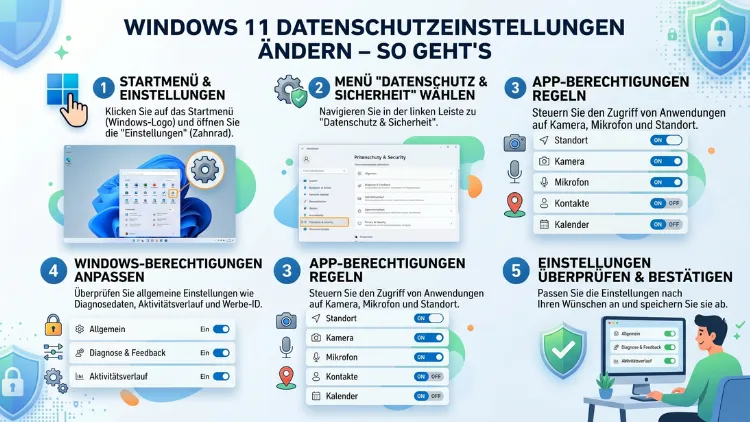
Windows 11 sammelt standardmäßig erheblich mehr Daten, als den meisten Nutzern bewusst ist. Deshalb lohnt es sich, die Datenschutzeinstellungen gezielt anzupassen. Mit wenigen Klicks schränken Sie die Datenübertragung an Microsoft deutlich ein, ohne dabei auf wichtige Funktionen verzichten zu müssen.
Dieser Leitfaden zeigt Ihnen Schritt für Schritt, welche Einstellungen Sie in Windows 11 unbedingt überprüfen und ändern sollten.
Warum Windows 11 standardmäßig so viele Daten sammelt
Windows 11 ist ein modernes Betriebssystem, das zahlreiche vernetzte Dienste miteinander verknüpft. Allerdings aktiviert Microsoft dabei standardmäßig viele Datenübertragungen, die aus Datenschutzsicht kritisch zu bewerten sind. Dazu zählen unter anderem personalisierte Werbung, Diagnosedaten, Standortinformationen sowie seit 2024 auch zunehmend KI-gestützte Funktionen wie Windows Recall und Microsoft Copilot.
Zudem hat Microsoft den Support für Windows 10 im Oktober 2025 eingestellt. Deshalb sind inzwischen viele Nutzer auf Windows 11 umgestiegen – und stehen nun erstmals vor diesem Datenschutz-Thema. Besonders wichtig ist außerdem, dass Windows 11 nach jedem größeren Feature-Update viele Einstellungen still und leise zurücksetzen kann. Daher empfiehlt es sich, die Datenschutzoptionen nach jedem größeren Update erneut zu prüfen.
Den Bereich „Datenschutz & Sicherheit“ öffnen
Alle wesentlichen Datenschutzeinstellungen befinden sich an einem zentralen Ort. Öffnen Sie zunächst die Windows-Einstellungen, indem Sie das Windows-Symbol in der Taskleiste anklicken und dort das Zahnrad-Symbol wählen. Alternativ drücken Sie die Tastenkombination Windows-Taste + I, um die Einstellungen direkt zu öffnen.
Wählen Sie dort den Bereich „Datenschutz & Sicherheit“ in der linken Seitenleiste. Anschließend erscheinen rechts zwei große Kategorien: „Windows-Berechtigungen“ und „App-Berechtigungen“. Beide sollten Sie sorgfältig durchgehen, da sich dort die wichtigsten Schalter zum Datenschutz in Windows 11 verbergen.
Allgemeine Datenschutzoptionen – Diese Punkte sollten Sie zuerst prüfen
Unter Datenschutz & Sicherheit → Allgemein finden Sie mehrere grundlegende Schalter. Gehen Sie diese der Reihe nach durch und deaktivieren Sie die folgenden Optionen:
1. Werbe-ID deaktivieren
Windows erzeugt standardmäßig eine eindeutige Werbe-ID für jeden Nutzer. App-Entwickler und Werbenetzwerke können diese Kennung nutzen, um personalisierte Werbung auszuspielen. Deaktivieren Sie deshalb die Option „Apps die Anzeige meiner personalisierten Werbung mithilfe meiner Werbe-ID erlauben“. Beachten Sie: Dadurch werden nicht weniger Werbeanzeigen angezeigt, sondern lediglich weniger personalisierte.
2. Websitezugriff auf die Sprachliste einschränken
Windows kann Ihre bevorzugte Sprachenliste an Webseiten weitergeben, damit diese lokal relevante Inhalte anzeigen. Wer diese Datenweitergabe nicht möchte, deaktiviert außerdem die Option „Websites zeigen lokal relevante Inhalte durch Zugriff auf meine Sprachliste“.
3. App-Starts nicht nachverfolgen
Die Option „Windows die Verbesserung der Start- und Suchergebnisse durch Nachverfolgen von App-Starts erlauben“ sollten Sie ebenfalls ausschalten, sofern Sie keine personalisierte Startreihenfolge benötigen.
4. Vorgeschlagene Inhalte deaktivieren
Microsoft zeigt in den Einstellungen regelmäßig vorgeschlagene Inhalte und App-Empfehlungen an. Deaktivieren Sie daher die Option „Vorgeschlagene Inhalte in der Einstellungs-App anzeigen“, um unerwünschte Hinweise zu vermeiden.
Standortzugriff in Windows 11 kontrollieren
Der Standortzugriff ist eine der sensibelsten Datenschutzfunktionen überhaupt. Navigieren Sie zu Datenschutz & Sicherheit → Standort. Dort finden Sie drei verschiedene Ebenen:
- Standortdienste (systemweit)
- Zugriff für dieses Gerät (geräteweit)
- Apps, die Ihren Standort verwenden (einzelne Apps)
Empfehlenswert ist die folgende Vorgehensweise: Schalten Sie die Standortdienste nicht vollständig ab, da sonst einige sinnvolle Funktionen wie die automatische Zeitzone nicht mehr funktionieren. Deaktivieren Sie stattdessen den Standortzugriff für einzelne Apps, die ihn nicht zwingend benötigen. Wetter-Apps, Karten-Apps oder Reiseplaner können sinnvollerweise Ihren Standort nutzen. Foto-Apps, Browser oder Spiele hingegen benötigen Ihren genauen Aufenthaltsort in der Regel nicht.
Prüfen Sie zusätzlich unter „Standortverlauf“, ob dort gespeicherte Standortdaten vorliegen, und löschen Sie diese bei Bedarf.
Kamera und Mikrofon – App-Berechtigungen gezielt vergeben
Zwei besonders kritische Berechtigungen betreffen die Kamera und das Mikrofon Ihres Geräts. Navigieren Sie jeweils zu:
- Datenschutz & Sicherheit → Kamera
- Datenschutz & Sicherheit → Mikrofon
Lassen Sie den systemweiten Zugriff grundsätzlich aktiviert, da sonst Videotelefonie-Apps wie Microsoft Teams, Zoom oder Google Meet nicht mehr funktionieren. Prüfen Sie jedoch die Liste der einzelnen Apps sorgfältig. Deaktivieren Sie den Zugriff für alle Anwendungen, die Kamera oder Mikrofon definitiv nicht benötigen.
Ebenso wichtig: Seit Windows 11 gibt es unter Datenschutz & Sicherheit → Spracherkennung die Option „Online-Spracherkennung“. Dabei werden Sprachbefehle an Microsoft-Server übertragen. Wer das nicht möchte, deaktiviert diese Funktion und nutzt stattdessen nur die lokale Sprachverarbeitung.
Diagnosedaten minimieren
Unter Datenschutz & Sicherheit → Diagnose & Feedback legen Sie fest, wie viele Nutzungsdaten Microsoft erfassen darf. Wählen Sie dort die Option „Erforderliche Diagnosedaten“ statt „Optionale Diagnosedaten“. Dadurch sendet Windows nur die absolut notwendigen technischen Daten, die für den Systembetrieb benötigt werden.
Deaktivieren Sie zusätzlich die folgenden Punkte:
- „Freihand- und Tippverbesserung“: Dabei werden Tastatureingaben und Stifteingaben zur Verbesserung von Microsofts Diensten gesendet.
- „Maßgeschneiderte Erlebnisse“: Microsoft nutzt Diagnosedaten, um personalisierte Tipps und Produktempfehlungen anzuzeigen. Diese Option sollten Sie ebenfalls ausschalten.
- „Diagnosedaten anzeigen“ mithilfe des Diagnosedaten-Viewers: Wer genauer nachvollziehen möchte, was gesendet wird, kann diese kostenlose App aus dem Microsoft Store nutzen.
Aktivitätsverlauf deaktivieren
Unter Datenschutz & Sicherheit → Aktivitätsverlauf speichert Windows Informationen darüber, welche Apps und Dienste Sie genutzt haben. Zudem synchronisiert Windows diese Daten geräteübergreifend, wenn Sie ein Microsoft-Konto verwenden.
Deaktivieren Sie daher die Option „Aktivitätsverlauf für dieses Konto speichern“. Löschen Sie außerdem bereits gespeicherte Daten über die Schaltfläche „Löschen“ unter „Aktivitätsverlauf löschen“. Wer mehrere Geräte mit einem Microsoft-Konto verbindet und die Timeline-Funktion aktiv nutzt, kann den Verlauf zwar aktiviert lassen – jedoch sollte diese Entscheidung bewusst getroffen werden.
Windows Recall deaktivieren – besonders wichtig bei Copilot+ PCs
Windows Recall ist eine der umstrittensten Neuerungen in Windows 11. Die Funktion ist ausschließlich auf sogenannten Copilot+ PCs mit einer integrierten NPU (Neural Processing Unit) verfügbar, also auf Geräten, die ab Mitte 2024 auf den Markt kamen. Ältere PCs sind davon nicht betroffen.
Recall speichert alle paar Sekunden Momentaufnahmen (Snapshots) des Bildschirms, um Nutzern später die Suche in vergangenen Aktivitäten zu ermöglichen. Datenschutzexperten empfehlen jedoch, diese Funktion zu deaktivieren – selbst wenn Microsoft versichert, dass die Daten ausschließlich lokal gespeichert werden.
Prüfen Sie zunächst, ob Recall auf Ihrem Gerät überhaupt installiert ist: Drücken Sie Windows-Taste + S und tippen Sie „Recall“ in die Suchleiste. Erscheint die App, ist Recall vorhanden und sollte deaktiviert werden.
So deaktivieren Sie Windows Recall:
- Öffnen Sie Einstellungen → Datenschutz & Sicherheit → Recall & Momentaufnahmen.
- Deaktivieren Sie den Schalter „Momentaufnahmen speichern“.
- Klicken Sie auf „Screenshots löschen“ und bestätigen Sie mit „Alle löschen“, um vorhandene Snapshots zu entfernen.
- Optional: Entfernen Sie Recall vollständig über Einstellungen → System → Optionale Features, indem Sie dort nach „Recall“ suchen und die Funktion deinstallieren.
Beachten Sie außerdem: Nach größeren Windows-Updates kann Recall unter Umständen erneut aktiviert werden. Deshalb empfiehlt es sich, diese Einstellung nach jedem Feature-Update zu überprüfen.
Microsoft Copilot deaktivieren oder entfernen
Microsoft Copilot ist seit Windows 11 23H2 standardmäßig in der Taskleiste verankert. Der KI-Assistent basiert auf dem Sprachmodell von OpenAI und verbindet sich für seine Antworten mit Microsoft-Cloud-Diensten. Wer keine KI-Unterstützung benötigt oder die Cloud-Verbindung vermeiden möchte, kann Copilot auf verschiedene Weisen abschalten.
Methode 1 – Über die Einstellungen (schnellste Lösung):
Navigieren Sie zu Einstellungen → Personalisierung → Taskleiste und deaktivieren Sie dort den Schalter für „Copilot“. Dadurch verschwindet das Symbol aus der Taskleiste. Allerdings läuft Copilot möglicherweise weiterhin im Hintergrund.
Methode 2 – Über Apps deinstallieren:
Gehen Sie zu Einstellungen → Apps → Installierte Apps, suchen Sie nach „Copilot“ und wählen Sie „Deinstallieren“. Diese Option steht jedoch nicht auf allen Geräten zur Verfügung.
Methode 3 – Per Registry dauerhaft abschalten (alle Windows-11-Editionen):
Öffnen Sie den Registrierungs-Editor mit Windows-Taste + R, geben Sie regedit ein und navigieren Sie zu:HKEY_LOCAL_MACHINE\SOFTWARE\Policies\Microsoft\Windows\Explorer
Erstellen Sie dort einen neuen DWORD-Wert (32-Bit) mit dem Namen HideCopilotButton und setzen Sie den Wert auf 1. Starten Sie anschließend den PC neu.
Methode 4 – Gruppenrichtlinien-Editor (Windows 11 Pro/Enterprise):
Öffnen Sie gpedit.msc und navigieren Sie zu Computerkonfiguration → Administrative Vorlagen → Windows-Komponenten → Copilot. Aktivieren Sie dort die Richtlinie „Windows Copilot deaktivieren“. Führen Sie danach in einer Eingabeaufforderung den Befehl gpupdate /force aus, um die Richtlinie sofort anzuwenden. Diese Methode ist robuster als reine Taskleisten-Einstellungen, da sie auch nach größeren Updates bestehen bleibt.
OneDrive-Synchronisation einschränken
Microsoft OneDrive ist in Windows 11 tief integriert und synchronisiert standardmäßig wichtige Ordner wie Desktop, Dokumente und Bilder in die Microsoft-Cloud. Besonders bei sensiblen Daten – etwa beruflichen Dokumenten, Verträgen oder persönlichen Fotos – kann das problematisch sein.
So schränken Sie die OneDrive-Synchronisation ein:
- Navigieren Sie zu Einstellungen → Konten → Windows-Sicherung.
- Deaktivieren Sie dort die OneDrive-Ordnersicherung, oder passen Sie an, welche Ordner synchronisiert werden sollen.
- Alternativ klicken Sie auf das OneDrive-Symbol in der Taskleiste (Wolken-Icon), wählen Sie das Zahnrad-Symbol → Einstellungen und navigieren Sie zum Reiter „Sicherung“. Dort können Sie einzelne Ordner aus der Synchronisation ausschließen.
Wer OneDrive gar nicht nutzen möchte, kann es über Einstellungen → Apps → Installierte Apps vollständig deinstallieren. Allerdings bindet Microsoft OneDrive regelmäßig wieder über Updates ein – deshalb empfiehlt sich auch hier eine regelmäßige Kontrolle.
App-Berechtigungen systematisch durchgehen
Neben den oben genannten Bereichen bietet Windows 11 unter Datenschutz & Sicherheit → App-Berechtigungen eine Vielzahl weiterer Zugriffsrechte, die Sie gezielt anpassen sollten. Gehen Sie dabei systematisch vor und prüfen Sie mindestens die folgenden Bereiche:
- Kontakte: Prüfen Sie, welche Apps auf Ihre gespeicherten Kontakte zugreifen dürfen.
- Kalender: Beschränken Sie den Zugriff auf Apps, die ihn tatsächlich benötigen, wie zum Beispiel Kalender-Anwendungen.
- Anrufverlauf: Deaktivieren Sie den Zugriff, sofern keine App Ihre Anrufprotokolle benötigt.
- E-Mail: Geben Sie den E-Mail-Zugriff nur an Mail-Apps frei.
- Aufgaben: Nur wenige Apps benötigen Zugriff auf Ihre Aufgabenliste.
- Messaging: Beschränken Sie den Zugriff auf Messaging-Inhalte.
- Bluetooth: Aktivieren Sie Bluetooth-Zugriff nur für Geräte und Apps, die ihn tatsächlich verwenden.
- Bewegungsdaten und Fitness: Besonders bei Laptops und Tablets relevant.
- Benachrichtigungen: Prüfen Sie, welche Apps auf Ihre Benachrichtigungen zugreifen dürfen.
- Kontoinformationen: Manche Apps fordern Zugriff auf Ihren Windows-Kontonamen und das Profilbild.
Der Grundsatz lautet dabei stets: So viel Zugriff wie nötig, so wenig wie möglich. Beachten Sie außerdem, dass diese Einstellungen hauptsächlich für Apps aus dem Microsoft Store gelten. Klassische Desktop-Anwendungen wie Chrome, Firefox oder Office-Programme verwalten ihre Zugriffsrechte dagegen eigenständig in ihren jeweiligen App-Einstellungen.
Suchberechtigungen und Verlauf anpassen
Unter Datenschutz & Sicherheit → Suchberechtigungen können Sie zusätzlich steuern, wie Windows bei der Suche vorgeht. Deaktivieren Sie dort die Option „Suchmeine Cloudinhalte“, sofern Sie Ihre Suchhistorie nicht in der Cloud speichern möchten. Ebenso können Sie den Suchverlauf löschen, um bereits gespeicherte Einträge zu entfernen.
Unter Einstellungen → Datenschutz & Sicherheit → Windows-Suche wählen Sie außerdem zwischen zwei Modi: „Klassisch“ durchsucht nur Ihre Bibliotheken und den Desktop. „Erweitert“ indiziert dagegen die gesamte Festplatte. Wer keine umfassende Volltextsuche benötigt, bleibt beim klassischen Modus und spart zudem Systemressourcen.
Empfohlene Drittanbieter-Tools für den Datenschutz
Für Nutzer, die eine komfortablere Lösung bevorzugen, gibt es bewährte Drittanbieter-Tools. Besonders empfehlenswert sind:
O&O ShutUp10++ (kostenlos) ist ein weit verbreitetes Datenschutz-Tool speziell für Windows 10 und Windows 11. Es zeigt alle relevanten Datenschutzeinstellungen übersichtlich auf einer Seite an und erklärt jede Einstellung verständlich. Darüber hinaus empfiehlt das Programm eine sichere Grundkonfiguration für Einsteiger. Laden Sie es direkt von der offiziellen Website oo-software.com herunter. O&O ShutUp10++ benötigt keine Installation und läuft als portable Anwendung.
WPD (Windows Privacy Dashboard) ist ebenfalls kostenlos und richtet sich an fortgeschrittene Nutzer, die neben den Einstellungs-Schaltern auch Gruppenrichtlinien und Hosts-Einträge verwalten möchten.
Wichtig: Verwenden Sie derartige Tools nur aus offiziellen Quellen und erstellen Sie vorher einen Systemwiederherstellungspunkt, um im Zweifelsfall alle Änderungen rückgängig machen zu können. Dazu navigieren Sie zu Systemsteuerung → System → Systemschutz → Erstellen.
Nach jedem Windows-Update die Datenschutzeinstellungen prüfen
Eine der häufigsten Frustrationen bei Windows 11 besteht darin, dass größere Feature-Updates wie das Update auf 24H2 oder 25H2 bestimmte Datenschutzeinstellungen zurücksetzen. Das betrifft besonders Copilot-Symbole in der Taskleiste, Diagnosedaten-Einstellungen sowie – auf Copilot+ PCs – auch Recall-Einstellungen.
Deshalb ist die empfohlene Vorgehensweise die folgende: Erstellen Sie sich eine persönliche Checkliste der wichtigsten Einstellungen und überprüfen Sie diese nach jedem großen Windows-Update. Dazu genügt es, kurz unter Datenschutz & Sicherheit die wesentlichen Bereiche zu kontrollieren. Das dauert in der Regel nur wenige Minuten und stellt sicher, dass Ihre gewählten Einstellungen weiterhin aktiv sind.
Häufige Fragen zu Windows 11 Datenschutz
Wo finde ich in Windows 11 alle Datenschutzeinstellungen?
Alle wesentlichen Datenschutzoptionen befinden sich unter Einstellungen → Datenschutz & Sicherheit. Öffnen Sie die Einstellungen am schnellsten mit der Tastenkombination Windows-Taste + I. Dort finden Sie sowohl die Windows-Berechtigungen als auch alle App-Berechtigungen wie Kamera, Mikrofon oder Standort.
Kann ich die Werbe-ID in Windows 11 vollständig deaktivieren?
Ja. Navigieren Sie zu Datenschutz & Sicherheit → Allgemein und schalten Sie die Option „Apps die Anzeige meiner personalisierten Werbung mithilfe meiner Werbe-ID erlauben“ aus. Dadurch können Apps die Werbe-ID nicht mehr für personalisierte Werbung nutzen. Beachten Sie jedoch, dass Sie dadurch nicht weniger Werbung sehen, sondern nur weniger auf Sie zugeschnittene.
Wie schalte ich den Standortzugriff für einzelne Apps aus?
Gehen Sie zu Datenschutz & Sicherheit → Standort und scrollen Sie nach unten zur Liste der installierten Apps. Dort können Sie den Standortzugriff für jede App einzeln aktivieren oder deaktivieren. Empfehlenswert ist, den Zugriff nur für Apps zu erlauben, die ihn für ihre Kernfunktion tatsächlich benötigen.
Was ist Windows Recall und ist es bei meinem PC aktiv?
Windows Recall ist eine KI-Funktion, die regelmäßig Bildschirm-Snapshots speichert, um später die Suche in vergangenen Aktivitäten zu ermöglichen. Die Funktion steht ausschließlich auf Copilot+ PCs mit NPU zur Verfügung. Drücken Sie Windows-Taste + S, tippen Sie „Recall“ und schauen Sie, ob die App erscheint. Wenn nicht, ist Recall auf Ihrem Gerät nicht installiert.
Werden Datenschutzeinstellungen nach Windows-Updates zurückgesetzt?
Leider ja – nach größeren Feature-Updates setzt Windows 11 manche Einstellungen zurück. Das betrifft besonders den Copilot-Schalter in der Taskleiste, Diagnosedaten-Optionen und auf Copilot+ PCs gelegentlich auch Recall-Einstellungen. Überprüfen Sie daher Ihre Datenschutzeinstellungen nach jedem großen Update erneut.
Wie deaktiviere ich die Diagnosedatenübertragung in Windows 11?
Navigieren Sie zu Datenschutz & Sicherheit → Diagnose & Feedback und wählen Sie „Erforderliche Diagnosedaten“ statt der optionalen Variante. Deaktivieren Sie außerdem „Maßgeschneiderte Erlebnisse“ und „Freihand- und Tippverbesserung“, um die Datenübertragung weiter zu minimieren.
Kann ich Microsoft Copilot in Windows 11 vollständig entfernen?
Ja, das ist möglich. Für alle Windows-11-Editionen funktioniert ein Registry-Eintrag unter HKEY_LOCAL_MACHINE\SOFTWARE\Policies\Microsoft\Windows\Explorer mit dem DWORD-Wert HideCopilotButton = 1. In Windows 11 Pro und Enterprise steht zusätzlich der Gruppenrichtlinien-Editor (gpedit.msc) zur Verfügung. Seit dem April-2026-Update KB5083769 ist außerdem eine vollständige Deinstallation per Richtlinie möglich.
Welche Drittanbieter-Tools helfen bei Windows 11 Datenschutz?
Besonders empfehlenswert ist O&O ShutUp10++, das kostenlos und ohne Installation nutzbar ist und alle wichtigen Datenschutzschalter übersichtlich darstellt. Laden Sie es ausschließlich von der offiziellen Website oo-software.com herunter. Fortgeschrittene Nutzer können zusätzlich WPD (Windows Privacy Dashboard) nutzen, das auch Gruppenrichtlinien und Hosts-Dateien verwaltet.
Wie verhindere ich, dass OneDrive automatisch meine Dateien synchronisiert?
Gehen Sie zu Einstellungen → Konten → Windows-Sicherung und deaktivieren Sie dort die OneDrive-Ordnersicherung. Alternativ öffnen Sie die OneDrive-Einstellungen über das Tray-Symbol in der Taskleiste und passen unter „Sicherung“ an, welche Ordner synchronisiert werden sollen – oder deaktivieren Sie die Synchronisation vollständig.
Lassen sich App-Berechtigungen für alle Apps gleichzeitig deaktivieren?
Systemweit können Sie für bestimmte Funktionen den Zugriff global sperren. Unter Datenschutz & Sicherheit → Kamera beispielsweise deaktiviert der oberste Schalter „Kamerazugriff“ den Zugriff für alle Apps gleichzeitig. Ebenso funktioniert es für Mikrofon und Standort. Für einzelne Apps nehmen Sie jedoch die Feinsteuerung in der jeweiligen App-Liste vor.
Fazit
Windows 11 bietet im Jahr 2026 durchaus umfangreiche Möglichkeiten, den Datenschutz selbst in die Hand zu nehmen. Deshalb lohnt sich ein systematischer Durchgang aller relevanten Einstellungen – von der Werbe-ID über Diagnose und Feedback bis hin zu Copilot und Recall. Wer zudem das kostenlose Tool O&O ShutUp10++ nutzt, behält auch nach Updates die Übersicht.
Planen Sie etwa 20 Minuten ein, um alle Bereiche einmalig sorgfältig durchzugehen. Ebenso wichtig ist es, die Einstellungen nach jedem größeren Windows-Feature-Update kurz zu überprüfen, da Microsoft manche Optionen regelmäßig zurücksetzt.
