
Windows 11: Den Fehler „Durch die Datei für die Sie die Vorschau anzeigen möchten“ im Explorer gezielt beheben – hier finden Sie die effektive Lösung.
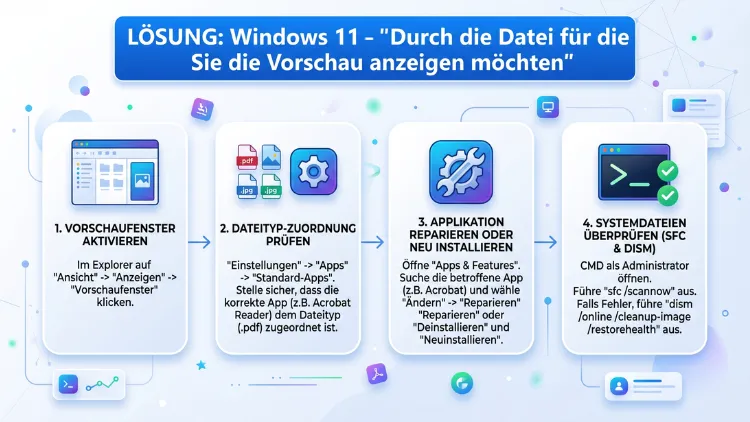
Die Fehlermeldung „Durch die Datei, für die Sie die Vorschau anzeigen möchten, wird Ihr Computer möglicherweise beschädigt“ erscheint seit dem Windows-Sicherheitsupdate vom Oktober 2025 im Datei-Explorer. Dabei handelt es sich nicht um einen Fehler, sondern um ein absichtliches Sicherheitsfeature.
Betroffen sind Windows 10, Windows 11 sowie mehrere Windows-Server-Versionen. Dieser Artikel erklärt die Ursache und zeigt Ihnen alle wirksamen Lösungen Schritt für Schritt.
Was steckt hinter der Warnung im Datei-Explorer?
Viele Windows-Nutzer waren Mitte Oktober 2025 überrascht, als die gewohnte Dateivorschau im Explorer plötzlich nicht mehr funktionierte. Statt eines Vorschaubildes erschien nur noch der Hinweis: „Durch die Datei, für die Sie die Vorschau anzeigen möchten, wird Ihr Computer möglicherweise beschädigt. Wenn Sie die Datei und die Quelle, von der Sie die Datei erhalten haben, als vertrauenswürdig einstufen, öffnen Sie sie, um den Inhalt anzuzeigen.“
Besonders ärgerlich: Die Warnung trifft selbst harmlose PDFs, heruntergeladene Word-Dokumente oder Dateien auf einem NAS-Laufwerk im Heimnetzwerk. Außerdem berichten viele Nutzer, dass sogar Dateien betroffen sind, die sie selbst erstellt oder seit Jahren verwendet haben.
Das kumulative Update KB5066835 als Auslöser
Das Sicherheitsupdate KB5066835 für Windows 11 (Version 24H2 und 25H2), das Microsoft am 14. Oktober 2025 veröffentlichte, ist der direkte Auslöser der Meldung. Zudem betrifft dieselbe Änderung Windows 10 (nur mit aktivem ESU-Programm), Windows Server 2012, 2012 R2, 2016, 2019, Server 23H2 sowie Windows Server 2025. Windows 10 ohne ESU-Vertrag bleibt hingegen unberührt.
Zunächst vermuteten viele Nutzer einen Programmierfehler, doch Microsoft bestätigte bald darauf: Die Änderung ist absichtlich (englisch: „by design“) eingeführt worden.
Die Sicherheitslücke CVE-2025-59214
Der Hintergrund ist eine ernste Sicherheitslücke, die als CVE-2025-59214 bekannt ist. Über diese Lücke konnten Angreifer beim bloßen Anklicken einer manipulierten Datei im Explorer NTLM-Authentifizierungsdaten (sogenannte NTLM-Hashes) abgreifen – also die verschlüsselten Anmeldeinformationen des angemeldeten Benutzers. Besonders gefährlich war dabei, dass bereits ein einfacher Rechtsklick oder das Bewegen des Mauscursors über eine Datei den Angriff auslösen konnte. Deshalb entschied sich Microsoft, die Vorschau für potenziell unsichere Dateien vollständig zu blockieren, anstatt nur zu warnen.
Was ist das „Mark of the Web“ (MotW)?
Die eigentliche Ursache der gesperrten Vorschau ist das „Mark of the Web“, kurz MotW. Dabei handelt es sich um einen sogenannten NTFS Alternate Data Stream (ADS) mit dem Namen Zone.Identifier. Windows fügt diesen unsichtbaren Datenstrom automatisch an Dateien an, die aus dem Internet heruntergeladen wurden – also zum Beispiel:
- PDF-Dateien aus dem Browser oder per E-Mail erhalten
- Office-Dokumente (Word, Excel, PowerPoint), die als E-Mail-Anhang heruntergeladen wurden
- Dateien auf Netzlaufwerken oder NAS-Geräten, die Windows nicht als vertrauenswürdig eingestuft hat
- Dokumente über UNC-Pfade (z. B.
\\Server\Freigabe) oder gemappte Netzlaufwerke
Dateien, die lokal auf dem Rechner erstellt oder von einem als sicher eingestuften Laufwerk kopiert wurden, tragen diesen Stream hingegen nicht. Deshalb funktioniert die Vorschau bei manchen Dateien weiterhin, bei anderen jedoch nicht – was viele Nutzer zunächst verwirrte.
Interessant: Bildformate wie JPG, PNG oder Videodateien wie MP4 sind von dieser Blockierung grundsätzlich ausgenommen, da deren Vorschau-Handler als wesentlich sicherer gilt.
Welche Systeme sind konkret betroffen?
Zusammenfassend blockiert die neue Regel die Dateivorschau auf folgenden Systemen:
- Windows 11 (alle aktuellen Versionen, also 23H2, 24H2 und 25H2)
- Windows 10 (ausschließlich mit aktivem ESU-Programm, also Extended Security Updates)
- Windows Server 2012 und 2012 R2
- Windows Server 2016
- Windows Server 2019
- Windows Server 23H2
- Windows Server 2025
Besonders in Unternehmen, die mit freigegebenen Netzlaufwerken arbeiten, verursacht die Änderung erheblichen Mehraufwand. Außerdem sind Heimanwender betroffen, die auf ein NAS-Gerät (z. B. von Synology, QNAP oder anderen Herstellern) zugreifen.
Lösung 1: Einzelne Datei manuell entsperren (schnellste Methode)
Die einfachste und sicherste Methode ist das manuelle Entsperren einer einzelnen Datei. Diese Vorgehensweise empfiehlt sich, wenn nur wenige Dateien betroffen sind und Sie sicher sind, dass die Quelle vertrauenswürdig ist.
So gehen Sie vor:
- Klicken Sie im Datei-Explorer mit der rechten Maustaste auf die betroffene Datei.
- Wählen Sie im Kontextmenü „Eigenschaften“.
- Wechseln Sie auf den Reiter „Allgemein“.
- Ganz unten im Bereich „Sicherheit“ sehen Sie den Hinweis: „Die Datei stammt von einem anderen Computer. Der Zugriff wurde aus Sicherheitsgründen eventuell blockiert.“
- Setzen Sie einen Haken bei „Zulassen“ und klicken Sie auf „Übernehmen“ → „OK“.
- Schließen Sie den Explorer und öffnen Sie ihn erneut.
Danach sollte die Vorschau für diese Datei wieder funktionieren. Wichtig: Sollte der Hinweis unter „Sicherheit“ nicht sichtbar sein, ist die Datei entweder nicht mit einem MotW-Flag versehen oder Windows zeigt die Option in bestimmten Situationen nicht an. In diesem Fall hilft die PowerShell-Methode (Lösung 2) zuverlässiger.
Lösung 2: Mehrere Dateien per PowerShell entsperren (empfohlen für viele Dateien)
Wenn Sie viele Dateien gleichzeitig entsperren möchten, ist die PowerShell-Methode mit dem Befehl Unblock-File die effizienteste Vorgehensweise. Außerdem lässt sich damit der gesamte Inhalt eines Ordners inklusive aller Unterordner in einem Schritt bearbeiten.
So gehen Sie vor:
- Drücken Sie die Tasten Windows + X und wählen Sie „Windows PowerShell (Administrator)“ oder „Terminal (Administrator)“.
- Geben Sie folgenden Befehl ein – ersetzen Sie den Pfad durch Ihren tatsächlichen Ordner:
Get-ChildItem "C:\Users\IhrName\Downloads" -Recurse | Unblock-File- Möchten Sie nur PDF-Dateien entsperren, verwenden Sie stattdessen:
Get-ChildItem "$env:USERPROFILE\Downloads" -Recurse -Filter *.pdf | Unblock-File- Für einen gesamten Ordner inklusive Unterordner mit Fehlerbehandlung:
Get-ChildItem -LiteralPath "D:\IhrOrdner" -File -Recurse -EA SilentlyContinue | Unblock-File- Starten Sie danach den Explorer neu (z. B. über den Task-Manager → Prozess „Windows Explorer“ → Rechtsklick → „Neu starten“) oder melden Sie sich ab und wieder an.
Dieser Befehl entfernt den Zone.Identifier-Datenstrom aus allen betroffenen Dateien im angegebenen Verzeichnis. Die Vorschau sollte anschließend sofort wieder funktionieren. Hinweis: Verwenden Sie diesen Befehl ausschließlich in Ordnern, deren Inhalt Sie als vertrauenswürdig einschätzen.
Lösung 3: Netzlaufwerk oder NAS in die Intranet-Zone eintragen
Wenn die blockierten Dateien hauptsächlich von einem NAS, einem Fileserver oder einem gemappten Netzwerklaufwerk stammen, liegt das Problem oft daran, dass Windows dieses Laufwerk als „Internetzone“ einordnet. Deshalb ist die dauerhafteste Lösung in diesem Szenario, den Server explizit zur Zone „Lokales Intranet“ hinzuzufügen.
So gehen Sie über die Systemsteuerung vor:
- Drücken Sie Windows + R, tippen Sie
inetcpl.cplund drücken Sie Enter. - Wechseln Sie auf den Reiter „Sicherheit“.
- Klicken Sie auf „Lokales Intranet“ und anschließend auf „Sites“.
- Klicken Sie auf „Erweitert“ und tragen Sie die Adresse Ihres Servers ein, zum Beispiel:
file://192.168.1.100(wenn Sie die IP-Adresse verwenden)file://nas01.local(wenn Sie den Hostnamen verwenden)
- Klicken Sie auf „Hinzufügen“ → „Schließen“ → „OK“.
- Melden Sie sich ab und wieder an, damit die Einstellung wirksam wird.
Alternativ per Registry (für Netzwerke mit fester IP-Adresse):
- Drücken Sie Windows + R, tippen Sie
regeditund öffnen Sie den Registrierungseditor als Administrator. - Navigieren Sie zu:
HKEY_LOCAL_MACHINE\SOFTWARE\Microsoft\Windows\CurrentVersion\Internet Settings\ZoneMap\Ranges - Erstellen Sie dort einen neuen Schlüssel, z. B. „Range1″.
- Legen Sie darin einen Zeichenfolgenwert namens „:Range“ (mit Doppelpunkt am Anfang) an und tragen Sie die IP-Adresse Ihres NAS ein, z. B.
192.168.1.100. - Legen Sie zusätzlich einen DWORD-32-Bit-Wert namens „file“ an und setzen Sie ihn auf „1″ (= Lokale Intranet-Zone).
- Starten Sie den Computer neu.
Für Netzwerke mit Hostnamen (z. B. nas01.local) navigieren Sie stattdessen zu:HKEY_LOCAL_MACHINE\SOFTWARE\Microsoft\Windows\CurrentVersion\Internet Settings\ZoneMap\Domains\nas01.local
Legen Sie dort einen DWORD-Wert namens „file“ mit dem Wert „1″ an.
Lösung 4: Gruppenrichtlinie anpassen (Windows Pro und Enterprise)
Für Nutzer von Windows 11 Pro oder Windows 11 Enterprise bietet die Gruppenrichtlinien-Verwaltung eine systemweite Einstellung, die das Speichern von Zoneninformationen verhindert.
So gehen Sie vor:
- Drücken Sie Windows + R, tippen Sie
gpedit.mscund bestätigen Sie mit Enter. - Navigieren Sie zu: Benutzerkonfiguration → Administrative Vorlagen → Windows-Komponenten → Anlagen-Manager
- Suchen Sie den Eintrag „Zoneninformationen in Dateianlagen nicht beibehalten“.
- Doppelklicken Sie auf den Eintrag und setzen Sie ihn auf „Aktiviert“.
- Klicken Sie auf „Übernehmen“ → „OK“.
- Melden Sie sich ab und wieder an, damit die Einstellung greift.
Wichtiger Hinweis: Diese Einstellung steht ausschließlich in Windows 11 Pro, Enterprise und Education zur Verfügung. In der Home-Edition fehlt der Gruppenrichtlinien-Editor. Außerdem deaktiviert diese Einstellung generell das Speichern von Zoneninformationen – was die Sicherheit des Systems messbar senkt, da auch echte Bedrohungen aus dem Internet nicht mehr markiert werden. Deshalb empfiehlt sich diese Lösung nur in kontrollierten Unternehmensumgebungen.
Lösung 5: Registry-Einstellung direkt setzen (für Windows Home)
Da Windows 11 Home über keinen Gruppenrichtlinien-Editor verfügt, lässt sich die entsprechende Einstellung alternativ direkt in der Windows-Registrierung setzen.
So gehen Sie vor:
- Drücken Sie Windows + R, tippen Sie
regeditund bestätigen Sie. - Navigieren Sie zu:
HKEY_CURRENT_USER\Software\Microsoft\Windows\CurrentVersion\Policies\Attachments - Erstellen Sie dort einen neuen DWORD-32-Bit-Wert mit dem Namen „SaveZoneInformation“.
- Setzen Sie den Wert auf „1″ (= Zoneninformationen werden nicht gespeichert).
- Starten Sie den Computer neu.
Auch hier gilt: Diese Änderung deaktiviert das MotW-System global und sollte deshalb nur dann eingesetzt werden, wenn Sie die Risiken kennen und akzeptieren.
Lösung 6: Microsoft PowerToys als Alternative ohne Sicherheitsrisiko
Wer die Vorschaufunktion zurückgewinnen möchte, ohne die Sicherheitseinstellungen von Windows zu verändern, dem empfehlen wir Microsoft PowerToys. Das kostenlose Tool von Microsoft bietet die Funktion „PowerToys Peek“, mit der Sie eine Vorschau beliebiger Dateien – darunter auch blockierte PDFs – mit einem Tastendruck aufrufen können, ohne den Explorer-Vorschauhandler zu verwenden.
So richten Sie PowerToys Peek ein:
- Öffnen Sie den Microsoft Store und suchen Sie nach „Microsoft PowerToys“.
- Klicken Sie auf „Installieren“ und warten Sie, bis der Vorgang abgeschlossen ist.
- Starten Sie PowerToys und öffnen Sie die Einstellungen.
- Navigieren Sie im linken Menü zu „Peek“ und stellen Sie sicher, dass die Funktion aktiviert ist.
- Wählen Sie eine Datei im Explorer aus und drücken Sie die Taste Leertaste – die Vorschau öffnet sich sofort in einem separaten Fenster.
PowerToys Peek umgeht dabei den betroffenen Explorer-Vorschauhandler und zeigt die Dateiinhalte auf einem anderen Weg an. Deshalb funktioniert die Methode zuverlässig auch bei Dateien, die das MotW-Flag tragen – ohne Sicherheitseinstellungen zu ändern.
Lösung 7: Adobe Acrobat Reader Vorschauhandler aktivieren
In manchen Fällen – besonders wenn der PDF-Vorschauhandler nach einem Update deaktiviert wurde – hilft es, den Adobe Acrobat Reader DC als Vorschauhandler explizit zu aktivieren. Dies setzt voraus, dass Adobe Acrobat Reader DC auf Ihrem System installiert ist.
So gehen Sie vor:
- Öffnen Sie Adobe Acrobat Reader DC.
- Klicken Sie auf Bearbeiten → Voreinstellungen → Allgemein.
- Aktivieren Sie die Option „PDF-Miniaturansichten im Windows Explorer aktivieren“ beziehungsweise „PDF-Vorschau in Explorer aktivieren“.
- Klicken Sie auf „OK“ und starten Sie den Explorer neu.
Sollte Adobe Acrobat Reader DC noch nicht installiert sein, laden Sie ihn kostenlos von der offiziellen Adobe-Website unter get.adobe.com/de/reader/ herunter. Außerdem empfiehlt sich nach der Installation ein Neustart des Explorers.
Lösung 8: Sysinternals Streams – Zoneninformationen gezielt entfernen
Eine weitere empfehlenswerte Vorgehensweise für erfahrene Anwender ist das Tool Streams aus der Microsoft Sysinternals Suite. Damit lassen sich NTFS Alternate Data Streams – also auch der Zone.Identifier-Datenstrom – präzise anzeigen und entfernen.
So gehen Sie vor:
- Laden Sie die Sysinternals Suite von der offiziellen Microsoft-Seite herunter (Suchbegriff: „Sysinternals Suite“ auf learn.microsoft.com).
- Entpacken Sie das Archiv und navigieren Sie in der Eingabeaufforderung (Administrator) zum Ordner.
- Führen Sie folgenden Befehl aus, um alle Streams in einem Ordner anzuzeigen:
streams.exe -s "C:\IhrOrdner"- Um den
Zone.Identifier-Stream aus allen Dateien in einem Ordner zu entfernen, verwenden Sie:
streams.exe -d -s "C:\IhrOrdner"- Starten Sie anschließend den Explorer neu.
Sysinternals Streams bietet dabei den Vorteil, dass Sie genau sehen können, welche Dateien überhaupt ein MotW-Flag tragen – und gezielt nur diese entsperren.
Was tun, wenn keine Lösung hilft?
In manchen Fällen – insbesondere bei Dateien auf einem NAS über VPN oder bei besonders restriktiven Unternehmensrichtlinien – greifen die oben genannten Methoden nicht vollständig. Dann bieten sich folgende zusätzliche Ansätze an:
- NAS-Laufwerk als UNC-Pfad neu einbinden: Entfernen Sie das gemappte Laufwerk (z. B. Laufwerksbuchstabe
Z:) und binden Sie das NAS stattdessen über eine Netzwerkadresse (UNC-Pfad, z. B.\\192.168.1.100\Freigabe) neu ein. Viele Nutzer berichten, dass die Vorschau danach wieder funktioniert. - Explorer-Cache leeren: Öffnen Sie die Datenträgerbereinigung und aktivieren Sie die Option „Miniaturansichten“. Danach starten Sie den Explorer neu.
- Ab- und wieder anmelden: Manchmal reicht ein einfaches Ab- und Wiederanmelden, damit neue Einstellungen wirksam werden.
- Windows-Update abwarten: Microsoft hat bestätigt, das Problem zu kennen. Es ist deshalb möglich, dass zukünftige Updates eine nutzerzentriertere Lösung bringen.
Sicherheitshinweis: Was Sie unbedingt beachten sollten
Alle Methoden, die das MotW-Flag entfernen oder das Speichern von Zoneninformationen deaktivieren, senken die Sicherheit Ihres Systems. Deshalb gelten folgende empfohlene Vorgehensweisen:
- Entsperren Sie ausschließlich Dateien, deren Herkunft Sie kennen und als vertrauenswürdig einschätzen.
- Deaktivieren Sie das Speichern von Zoneninformationen (Lösungen 4 und 5) nur in kontrollierten Umgebungen, niemals auf Systemen, die regelmäßig unbekannte Dateien aus dem Internet empfangen.
- Nutzen Sie Microsoft PowerToys (Lösung 6) als sicherste Alternative, da diese keine Systemeinstellungen verändert.
- Halten Sie Ihren Virenscanner und Windows Defender stets aktuell, wenn Sie MotW-Schutzmaßnahmen lockern.
Häufige Fragen zur blockierten Dateivorschau in Windows
Was bedeutet die Meldung „Durch die Datei, für die Sie die Vorschau anzeigen möchten“ genau?
Die Meldung erscheint, weil Windows die angeklickte Datei als potenziell unsicher einstuft. Konkret bedeutet dies: Die Datei trägt einen unsichtbaren Datenstrom namens Zone.Identifier (Mark of the Web), der anzeigt, dass sie aus dem Internet heruntergeladen oder von einer externen Quelle empfangen wurde. Seit dem Oktober-2025-Update blockiert Windows deshalb die Vorschau, um eine Sicherheitslücke zu schließen.
Seit wann tritt die Fehlermeldung auf und was ist der Grund?
Die Meldung tritt seit dem kumulativen Sicherheitsupdate KB5066835 vom 14. Oktober 2025 auf. Hintergrund ist die Sicherheitslücke CVE-2025-59214, über die beim Anklicken manipulierter Dateien NTLM-Authentifizierungsdaten abgegriffen werden konnten. Microsoft hat die Vorschau deshalb für extern markierte Dateien blockiert.
Welche Dateitypen sind von der blockierten Vorschau betroffen?
Betroffen sind in erster Linie PDF-Dateien, Word-, Excel- und PowerPoint-Dokumente sowie andere Formate, die über aktive Vorschau-Handler gerendert werden. Bildformate wie JPG, PNG, GIF oder Videoformate wie MP4 sind grundsätzlich nicht betroffen, da deren Vorschau als sicher gilt.
Warum funktioniert die Vorschau bei manchen Dateien und bei anderen nicht?
Der Unterschied liegt im Mark of the Web (MotW)-Flag. Dateien, die lokal erstellt, gescannt oder ohne Internetbezug kopiert wurden, tragen diesen Datenstrom in der Regel nicht. Deshalb werden diese weiterhin in der Vorschau angezeigt. Hingegen bekommen Dateien, die aus dem Internet heruntergeladen oder als E-Mail-Anhang empfangen wurden, diesen Stream automatisch angehängt.
Wie entsperre ich eine einzelne blockierte Datei schnell?
Klicken Sie mit der rechten Maustaste auf die Datei, wählen Sie „Eigenschaften“ und aktivieren Sie im Reiter „Allgemein“ ganz unten die Option „Zulassen“ neben dem Sicherheitshinweis. Klicken Sie danach auf „Übernehmen“ und starten Sie den Explorer neu. Die Vorschau funktioniert anschließend wieder für diese Datei.
Wie entsperre ich viele Dateien auf einmal ohne jede einzeln anzuklicken?
Verwenden Sie dazu PowerShell als Administrator mit dem Befehl:Get-ChildItem "C:\IhrOrdner" -Recurse | Unblock-File
Ersetzen Sie den Pfad durch Ihren tatsächlichen Ordner. Damit werden alle Dateien im angegebenen Verzeichnis und in allen Unterordnern entsperrt. Danach starten Sie den Explorer neu oder melden sich kurz ab und wieder an.
Ist die Meldung auch auf Windows 10 ein Problem?
Ja, jedoch ausschließlich auf Windows-10-Systemen mit einem aktiven ESU-Vertrag (Extended Security Updates). Standard-Windows-10-Systeme ohne ESU haben das Oktober-2025-Update nicht erhalten und sind deshalb nicht betroffen. Windows 10 ohne ESU erhält seit Oktober 2025 keine Sicherheitsupdates mehr von Microsoft.
Kann ich die Vorschau wiederherstellen, ohne Sicherheitseinstellungen zu verändern?
Ja, das ist möglich. Installieren Sie dazu Microsoft PowerToys kostenlos aus dem Microsoft Store und nutzen Sie die Funktion „Peek“. Drücken Sie dazu im Explorer einfach die Leertaste, während eine Datei ausgewählt ist. PowerToys zeigt die Vorschau dann in einem separaten Fenster an, ohne den betroffenen Explorer-Handler zu verwenden.
Warum sind auch Dateien auf meinem NAS oder Netzwerklaufwerk betroffen?
Windows behandelt Dateien auf Netzlaufwerken, die nicht explizit als vertrauenswürdig eingestuft wurden, wie Dateien aus der Internetzone. Deshalb erhalten diese Dateien ebenfalls ein MotW-Flag. Die dauerhafteste Lösung ist es, den Netzwerkserver in den Internetoptionen unter „Lokales Intranet“ einzutragen. Danach behandelt Windows Dateien von diesem Server als vertrauenswürdig.
Plant Microsoft eine dauerhafte Lösung für dieses Problem?
Microsoft hat das Problem als bekannt bestätigt und im Jahr 2026 an Verbesserungen gearbeitet. Es ist deshalb möglich, dass zukünftige Updates eine benutzerfreundlichere Lösung bieten – beispielsweise eine Ausnahmeregelung für bekannte vertrauenswürdige Quellen. Bis dahin bleiben die in diesem Artikel beschriebenen Methoden der einzige Weg, die Vorschaufunktion wiederherzustellen.
Fazit
Die Meldung „Durch die Datei, für die Sie die Vorschau anzeigen möchten“ ist kein Fehler, sondern ein gezielter Sicherheitsschutz von Microsoft gegen die Lücke CVE-2025-59214. Für Heimanwender empfiehlt sich entweder das manuelle Entsperren einzelner Dateien oder die Installation von Microsoft PowerToys. Wer viele Dateien auf einmal entsperren möchte, greift am besten zur PowerShell-Methode mit Unblock-File.
Für Unternehmensumgebungen ist zusätzlich das Eintragen des Netzwerkservers in die Intranet-Zone die nachhaltigste Lösung. Alle Methoden sollten jedoch stets mit Bedacht eingesetzt werden, da sie die Schutzwirkung des MotW-Systems teilweise aufheben.
