
Realtek Equalizer unter Windows 11 und 10 optimieren: So verbessern Sie den Klang Ihrer Lautsprecher, Kopfhörer und Headsets mit den besten Einstellungen.
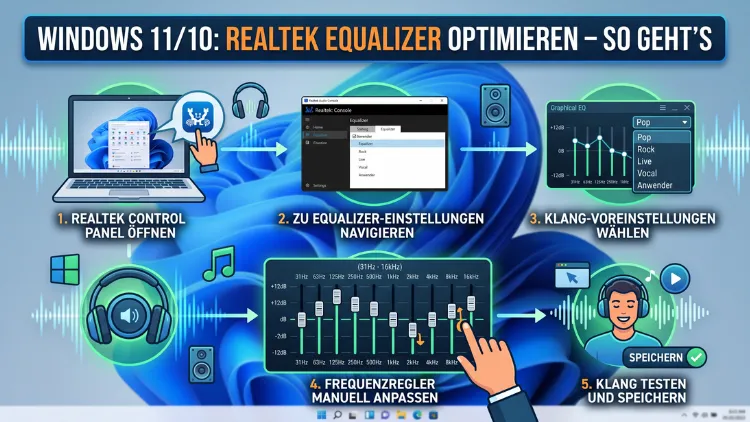
Der Realtek Equalizer lässt sich unter Windows 10 und Windows 11 gezielt einrichten, um den Klang von Lautsprechern und Kopfhörern spürbar zu verbessern. Weder Windows 10 noch Windows 11 bieten ab Werk einen vollwertigen, systemweiten Equalizer.
Deshalb ist die Realtek Audio Console bzw. der Realtek HD Audio Manager für viele Nutzer die erste Anlaufstelle – vorausgesetzt, die passende Hardware und der richtige Treiber sind installiert.
Was ist der Realtek Equalizer – und warum ist er wichtig?
Ein Equalizer (EQ) ist ein Werkzeug, mit dem Sie verschiedene Frequenzbereiche eines Audiosignals anheben oder absenken können. Dadurch passen Sie den Klang gezielt an Ihr Gehör, Ihre Kopfhörer oder Ihre Lautsprecher an. Grundsätzlich unterteilt sich das Frequenzspektrum in drei Hauptbereiche:
- Bass (20–250 Hz): Verantwortlich für tiefe Töne wie Kick-Drums, Bassgitarre oder Subwoofer-Sounds.
- Mitten (250 Hz–4 kHz): Hier liegen Gesangsstimmen, Gitarren und die meisten Instrumente.
- Höhen (4 kHz–20 kHz): Sorgen für Brillanz, Klarheit und Detailreichtum wie Becken oder Streicher.
Realtek ist außerdem der Hersteller, der die integrierte Audiohardware auf den meisten Desktop-Motherboards und Laptops bestückt. Deshalb ist der Realtek-Treiber für einen Großteil der Windows-Nutzer die relevanteste Lösung für die Klangoptimierung. Zudem ist er kostenlos und direkt mit der vorhandenen Hardware kompatibel.
Realtek HD Audio Manager vs. Realtek Audio Console – der Unterschied
Unter Windows 10 und Windows 11 existieren derzeit zwei verschiedene Realtek-Oberflächen nebeneinander, was häufig für Verwirrung sorgt:
Realtek HD Audio Manager ist die klassische, ältere Benutzeroberfläche im Stil einer Systemsteuerung. Sie wird üblicherweise über die ausführbare Datei RtkNGUI64.exe gestartet und war vor allem unter Windows 7 und Windows 10 verbreitet. Außerdem kann sie direkt über den Pfad Systemsteuerung > Hardware und Sound > Realtek HD Audio Manager geöffnet werden – sofern sie installiert ist.
Realtek Audio Console hingegen ist die moderne UWP-App (Universal Windows Platform), die seit Windows 10 und besonders unter Windows 11 zur Standardlösung geworden ist. Sie wird über den Microsoft Store bereitgestellt und arbeitet eng mit den neueren DCH/UAD-Treiberpaketen zusammen. Dabei bietet sie eine aufgeräumtere Benutzeroberfläche mit ähnlichen Funktionen: Equalizer, Surround-Sound-Konfiguration, Mikrofonoptimierung und erweiterte Einstellungen.
Welche Version auf Ihrem System vorhanden ist, hängt somit direkt von der installierten Treiberversion ab. Auf neueren Windows-11-Systemen finden Sie deshalb in der Regel die Realtek Audio Console vor.
Voraussetzungen: Realtek-Treiber prüfen und installieren
Bevor Sie den Equalizer konfigurieren können, müssen Sie zunächst sicherstellen, dass der richtige Realtek-Treiber installiert ist. Der generische Windows-Audiotreiber, den Microsoft automatisch installiert, bietet nämlich keine Equalizer-Funktion.
So prüfen Sie, ob Realtek-Hardware vorhanden ist:
- Drücken Sie Windows + X und wählen Sie Geräte-Manager.
- Öffnen Sie den Abschnitt Sound-, Video- und Gamecontroller.
- Suchen Sie nach einem Eintrag wie „Realtek(R) Audio“ oder „Realtek High Definition Audio“.
Erscheint dort ein solcher Eintrag, verfügt Ihr System über Realtek-Audiohardware. Andernfalls benötigen Sie eine andere Lösung, zum Beispiel eine dedizierte Drittanbieter-Software.
So installieren Sie den Realtek-Treiber korrekt:
Den empfohlenen Weg stellt dabei die direkte Installation über die Herstellerseite Ihres Motherboards oder Laptops dar – also beispielsweise ASUS, MSI, Gigabyte, Dell oder Lenovo. Deshalb vermeiden Sie mögliche Treiberkompatibilitätsprobleme, die bei generischen Realtek-Downloads auftreten können. Suchen Sie auf der Herstellerwebsite nach dem Modell Ihres Geräts, wählen Sie Treiber & Software und laden Sie den aktuellen Realtek-Audiotreiber herunter. Anschließend starten Sie den Installer und starten Ihr System neu.
Zusätzlich können Sie die Realtek Audio Console direkt aus dem Microsoft Store herunterladen. Suchen Sie dort nach „Realtek Audio Console“ und installieren Sie die App kostenlos. Wichtig ist jedoch, dass die Realtek Audio Console nur dann vollständig funktioniert, wenn auch der passende DCH-Treiber auf dem System installiert ist.
Realtek Equalizer unter Windows 10 und Windows 11 öffnen und einrichten
Methode 1: Über die Realtek Audio Console (Windows 10 und Windows 11)
Die Realtek Audio Console ist die bevorzugte Methode auf modernen Systemen. Gehen Sie folgendermaßen vor:
- Drücken Sie die Windows-Taste und geben Sie „Realtek Audio Console“ ein.
- Öffnen Sie die App per Mausklick.
- Wählen Sie im linken Menü den Bereich „Lautsprecher“ oder „Kopfhörer“ – je nach aktivem Ausgabegerät.
- Klicken Sie auf den Reiter „Sound-Effekte“ oder „Equalizer“ (je nach Version der App).
- Aktivieren Sie den Equalizer-Schiebeschalter, sofern er deaktiviert ist.
- Passen Sie nun die einzelnen Frequenzbänder per Mausschieberegler an oder wählen Sie ein vorgefertigtes Preset.
Außerdem finden Sie in der Realtek Audio Console Optionen für Bassverstärkung, Raumklang und Stimmenverbesserung.
Methode 2: Über den Realtek HD Audio Manager (ältere Systeme und Windows 10)
Auf Systemen mit dem klassischen Realtek HD Audio Manager – typischerweise unter Windows 10 – gehen Sie stattdessen so vor:
- Öffnen Sie die Systemsteuerung über das Startmenü.
- Wählen Sie Hardware und Sound.
- Klicken Sie auf Realtek HD Audio Manager.
- Navigieren Sie zum Reiter „Sound-Effekte“.
- Aktivieren Sie die Equalizer-Funktion und stellen Sie die gewünschten Frequenzen ein.
Zudem können Sie den Manager auch über das Lautsprechersymbol in der Taskleiste mit einem Rechtsklick erreichen – sofern dieser Eintrag dort angezeigt wird.
Methode 3: Über die Windows-Soundeinstellungen (Erweiterungen)
Darüber hinaus bietet Windows 10 und Windows 11 grundlegende Klanganpassungen direkt in den Systemeigenschaften an. Dabei handelt es sich zwar nicht um einen vollwertigen Equalizer, aber um nützliche Klangverbesserungen:
- Machen Sie einen Rechtsklick auf das Lautsprechersymbol in der Taskleiste.
- Wählen Sie unter Windows 11 „Soundeinstellungen“, unter Windows 10 „Sounds“.
- Klicken Sie unter Windows 11 auf „Weitere Soundeinstellungen“ bzw. öffnen Sie unter Windows 10 direkt die Wiedergabegeräte.
- Doppelklicken Sie auf Ihr aktives Wiedergabegerät.
- Wechseln Sie zum Reiter „Erweiterungen“.
- Dort finden Sie Optionen wie Bassanhebung, virtuelle Surround-Klang-Funktion und Lautstärkenangleichung.
Wichtig: Der Reiter „Erweiterungen“ erscheint nur dann, wenn der herstellerspezifische Treiber installiert ist. Falls er fehlt, empfiehlt sich deshalb zunächst die Treiberinstallation wie oben beschrieben.
EQ-Presets richtig nutzen: Welche Einstellung passt zu welchem Inhalt?
Die Realtek Audio Console sowie der HD Audio Manager bieten vorgefertigte EQ-Profile, die als schneller Einstieg dienen. Außerdem dienen sie als guter Ausgangspunkt für eigene Anpassungen. Hier sind die häufigsten Presets und ihre empfohlene Verwendung:
Flat (neutral/flach): Alle Frequenzen stehen auf 0 dB. Ideal, um den Originalklang einer Aufnahme unverfälscht zu hören – zum Beispiel beim Mischen oder beim Vergleich verschiedener Audioquellen.
Bass Boost: Die Tiefen werden um +3 bis +6 dB angehoben, die Mitten leicht abgesenkt und die Höhen moderat verstärkt. Deshalb eignet sich dieses Preset besonders gut für elektronische Musik, Hip-Hop und Action-Filme.
Treble Boost: Die Höhen werden betont, die Mitten bleiben neutral und der Bass wird leicht abgesenkt. Dadurch klingt Klassik, Jazz oder Akustikmusik klarer und luftiger.
V-Form (Smiley Curve): Bass und Höhen werden gleichzeitig leicht angehoben, während die Mitten etwas abgesenkt bleiben. Dieses Profil ist besonders beliebt bei Pop, Rock und Gaming, da es einen lebendigen und kraftvollen Klangeindruck erzeugt.
Pop/Rock/Jazz-Presets: Realtek liefert zudem je nach Softwareversion fertige Presets für diese Musikstile mit. Probieren Sie diese ruhig aus, denn sie bieten einen soliden Ausgangspunkt – insbesondere dann, wenn Sie noch wenig Erfahrung mit dem manuellen EQ-Tuning haben.
Manuelle EQ-Einstellungen: So gehen Sie schrittweise vor
Falls Sie den Equalizer manuell abstimmen möchten, gelten folgende empfohlene Vorgehensweisen:
Schrittweise und maßvoll vorgehen: Beginnen Sie mit kleinen Anpassungen von +2 bis +3 dB pro Band. Extreme Werte führen häufig zu Verzerrungen oder Klangverfärbungen. Deshalb sind moderate Korrekturen deutlich effektiver als drastische Verschiebungen.
Referenzmusik verwenden: Nutzen Sie beim Einstellen ein Musikstück, das Sie sehr gut kennen. Dadurch hören Sie Veränderungen deutlicher, als wenn Sie unbekanntes Material verwenden.
Einzelne Bänder gezielt korrigieren: Falls Ihr Klang zu „dumpf“ wirkt, heben Sie die Frequenzen im Bereich 4–8 kHz leicht an. Klingt der Ton dagegen zu „dünn“, erhöhen Sie die 100–200-Hz-Zone etwas. Außerdem können Sie störende Resonanzfrequenzen – zum Beispiel ein unangenehmes Dröhnen – durch gezieltes Absenken eines einzelnen Bandes eliminieren.
Nicht mehrere Equalizer gleichzeitig aktivieren: Eine häufige Fehlerquelle ist das gleichzeitige Betreiben von Realtek-Equalizer und einer Drittanbieter-Software. Deshalb deaktivieren Sie alle anderen Klangerweiterungen, bevor Sie einen neuen EQ einrichten.
Problembehebung: Realtek Equalizer zeigt keine Optionen
Ein häufiges Problem unter Windows 10 und Windows 11 ist, dass die Equalizer-Funktion in der Realtek Audio Console fehlt oder ausgegraut erscheint. Dafür gibt es mehrere mögliche Ursachen:
Falscher oder generischer Treiber installiert: Windows installiert bei fehlenden Herstellertreibern automatisch einen generischen Audio-Codec-Treiber. Dieser unterstützt jedoch keine erweiterten EQ-Funktionen. Lösung: Laden Sie den aktuellen Realtek-Treiber direkt von der Website Ihres Motherboard- oder Laptopherstellers herunter und installieren Sie ihn.
Realtek Audio Console fehlt oder ist veraltet: Falls die App nicht im Startmenü erscheint, öffnen Sie den Microsoft Store, suchen Sie nach „Realtek Audio Console“ und installieren Sie die aktuelle Version.
DCH-Treiber und Realtek Audio Console nicht kompatibel: Die Realtek Audio Console setzt den passenden DCH-Treiber voraus. Falls Sie einen älteren Legacy-Treiber installiert haben, kann die App keine Verbindung herstellen. Deinstallieren Sie deshalb den alten Treiber zunächst vollständig über den Geräte-Manager, starten Sie Windows neu und installieren Sie anschließend den DCH-Treiber neu.
Mehrere Audioklangerweiterungen aktiv: Außerdem können Konflikte mit anderen Soundprogrammen wie Nahimic, Sonic Studio oder DTS Sound dazu führen, dass der Realtek-Equalizer nicht korrekt reagiert. Deaktivieren oder deinstallieren Sie diese Programme testweise.
Drittanbieter-Alternativen: Wenn der Realtek Equalizer nicht ausreicht
Falls die Realtek Audio Console keinen Equalizer anzeigt oder Sie mehr Kontrolle wünschen, empfehlen sich folgende Softwarelösungen:
Equalizer APO + Peace GUI (kostenlos, systemweit)
Equalizer APO ist eine quelloffene und kostenlose Software, die direkt auf Treiber-Ebene arbeitet. Dadurch beeinflusst sie jede Audioquelle auf dem System – unabhängig von der gerade aktiven Anwendung. Die Software unterstützt außerdem unbegrenzt viele Frequenzbänder sowie verschiedene Filtertypen und sogar Raumkorrektur.
Installation und Einrichtung von Equalizer APO:
- Laden Sie Equalizer APO von der offiziellen Website equalizerapo.sourceforge.io herunter.
- Starten Sie den Installer und wählen Sie im Konfigurationsdialog Ihr Realtek-Ausgabegerät aus.
- Starten Sie Windows neu.
- Öffnen Sie anschließend den Equalizer APO Configuration Editor aus dem Installationsordner (standardmäßig unter
C:\Program Files\EqualizerAPO\Editor.exe). - Klicken Sie auf das Plus-Symbol und wählen Sie Graphic Equalizers > 15-Band oder 31-Band.
- Passen Sie die Regler nach Bedarf an und speichern Sie über Datei > Speichern.
Zusätzlich empfiehlt sich die Installation der grafischen Benutzeroberfläche Peace GUI, die Equalizer APO deutlich benutzerfreundlicher macht. Peace ermöglicht dabei das einfache Speichern und Wechseln von Profilen per Mausklick.
Installation von Peace:
- Laden Sie Peace von peacequalizerapo.com herunter.
- Führen Sie den Installer aus – Peace erkennt die vorhandene Equalizer-APO-Installation automatisch.
- Öffnen Sie Peace über die Taskleiste oder das Startmenü.
- Erstellen Sie dort eigene Profile oder importieren Sie fertige EQ-Presets für Ihre Kopfhörer.
FXSound (kostenlos, einfache Bedienung)
FXSound ist eine weitere kostenlose Option, die besonders für Einsteiger geeignet ist. Die Software bietet eine übersichtliche Benutzeroberfläche mit einem grafischen Equalizer, vorgefertigten Klangprofilen für Musik, Spiele, Sprache und Filme sowie einem praktischen Ein/Aus-Schalter per Tastenkombination.
Installation:
- Laden Sie FXSound von fxsound.com herunter.
- Installieren Sie die Software und starten Sie sie.
- Wählen Sie im Hauptfenster ein Preset aus oder passen Sie den Equalizer manuell an.
- FXSound aktiviert sich automatisch als systemweiter Audiofilter.
Die kostenlose Version von FXSound erlaubt dabei die vollständige manuelle EQ-Anpassung. Für den Zugriff auf gespeicherte Presets und das Erstellen eigener Profile ist jedoch ein kostenpflichtiges Abo erforderlich.
Erweiterte Optimierungen: Raumklang, Abtastrate und Lautstärkenangleichung
Neben dem reinen Equalizer bieten Windows 10, Windows 11 und die Realtek-Software weitere nützliche Audiooptimierungen:
Abtastrate und Bittiefe erhöhen: Unter Einstellungen > System > Sound > Weitere Soundeinstellungen können Sie im Eigenschaftsfenster Ihres Ausgabegeräts über den Reiter „Erweitert“ die Abtastrate und Bittiefe anpassen. Empfohlen wird dort 24 Bit, 48.000 Hz oder höher – sofern Ihre Hardware das unterstützt. Dadurch verbessert sich die Audioqualität besonders bei hochwertigen Musikaufnahmen und Filmton.
Lautstärkenausgleich aktivieren: Die Option „Lautstärkenangleichung“ unter dem Reiter „Erweiterungen“ gleicht laute und leise Tonquellen automatisch aneinander an. Das ist besonders nützlich beim Streaming, da Werbung und Inhalte häufig unterschiedliche Lautstärkepegel aufweisen.
Raumklang nutzen: Windows 10 und Windows 11 bieten die Option Windows Sonic für Kopfhörer kostenlos an. Diese Funktion simuliert räumlichen Surround-Sound und verbessert das Klangerlebnis bei Spielen und Filmen erheblich. Darüber hinaus sind Dolby Atmos und DTS Sound Unbound als kostenpflichtige Alternativen im Microsoft Store erhältlich.
Empfohlene EQ-Profile für verschiedene Anwendungsfälle
Hier sind konkrete, empfohlene Vorgehensweisen für häufige Nutzungsszenarien:
Für Gaming: Heben Sie die Mitten (1–4 kHz) leicht an, um Schritte und Stimmen präziser zu hören. Außerdem sollten Sie die Höhen leicht betonen, damit Schüsse und Umgebungsgeräusche klarer klingen. Den Bass halten Sie bei Bedarf dezent angehoben – zu viel Bass überdeckt andernfalls wichtige Spielgeräusche.
Für Musik (allgemein): Starten Sie mit dem Flat-Preset und passen Sie ausgehend davon nach Gehör an. Dabei gilt: Weniger ist mehr. Kleine Korrekturen klingen in den meisten Fällen natürlicher als drastische Veränderungen.
Für Filme und Serien: Verstärken Sie die Stimmfrequenzen im Mitteltonbereich (500 Hz–3 kHz) leicht, um Dialoge besser zu verstehen. Außerdem empfiehlt sich die Aktivierung der Lautstärkenangleichung, damit laute Actionszenen nicht plötzlich die Lautstärke in die Höhe treiben.
Für Videokonferenzen: Bei der Mikrofoneingabe können Sie in der Realtek Audio Console die Rauschunterdrückung aktivieren. Dadurch werden Hintergrundgeräusche herausgefiltert, was die Sprachverständlichkeit erheblich verbessert.
Häufige Fragen zum Realtek Equalizer
Warum fehlt der Equalizer-Tab in der Realtek Audio Console?
Der fehlende Equalizer-Tab deutet in der Regel darauf hin, dass entweder der generische Windows-Audiotreiber aktiv ist oder die installierte Version der Realtek Audio Console nicht mit dem vorhandenen Treiber kompatibel ist. Deshalb empfiehlt es sich, den DCH-Treiber direkt von der Herstellerseite des Motherboards oder Laptops herunterzuladen und anschließend die Realtek Audio Console aus dem Microsoft Store neu zu installieren.
Ist der Realtek Equalizer mit Windows 11 24H2 kompatibel?
Ja, die Realtek Audio Console ist grundsätzlich mit Windows 11 in allen aktuellen Versionen – einschließlich 24H2 (Stand 2026) – kompatibel. Voraussetzung ist jedoch der passende DCH-Treiber. Falls nach einem Windows-Update Probleme auftreten, empfiehlt sich deshalb die Neuinstallation des Treibers vom Motherboard-Hersteller.
Kann ich den Realtek Equalizer und Equalizer APO gleichzeitig verwenden?
Das ist technisch möglich, wird aber ausdrücklich nicht empfohlen. Mehrere gleichzeitig aktive Equalizer können zu unerwünschten Klangverzerrungen, Rückkopplungen oder Qualitätsverlust führen. Deshalb sollten Sie vor der Nutzung von Equalizer APO alle Realtek-Klangerweiterungen und sonstigen EQ-Tools deaktivieren.
Warum klingt der Ton nach der Equalizer-Aktivierung schlechter?
Das passiert häufig, wenn zu hohe Verstärkungswerte eingestellt wurden oder wenn mehrere Audioverbesserungen gleichzeitig aktiv sind. Außerdem kann es an einer Übersteuerung des Ausgangspegels liegen. Deshalb setzen Sie den EQ zunächst auf Flat zurück und nehmen danach schrittweise kleine Anpassungen vor.
Welchen Equalizer empfehlen Sie für Kopfhörer unter Windows 11?
Für Kopfhörer empfehlen wir Equalizer APO in Kombination mit Peace GUI. Dabei können Sie kopfhörerspezifische EQ-Profile importieren – zum Beispiel von der Community-Plattform AutoEQ, die Messungsprofile für Hunderte von Kopfhörern bereitstellt. Das Ergebnis ist ein deutlich natürlicherer und ausgewogener Klang als mit generischen Presets.
Funktioniert der Realtek Equalizer auch für externe USB-Soundkarten?
Nein, der Realtek Equalizer greift ausschließlich auf die Realtek-Onboard-Hardware zu. USB-Soundkarten oder externe DACs verwenden eigene Treiber und sind deshalb nicht mit der Realtek Audio Console steuerbar. Für systemweite EQ-Kontrolle unabhängig vom Ausgabegerät ist Equalizer APO die bessere Wahl.
Wie speichere ich meine Realtek-EQ-Einstellungen als Profil?
In der Realtek Audio Console können Sie angepasste Einstellungen über die integrierte Profilfunktion speichern. Klicken Sie dafür auf das Profil-Symbol (je nach Version ein Diskettensymbol oder ein Dropdown-Menü) und vergeben Sie einen Profilnamen. Außerdem können Sie mit Peace GUI (für Equalizer APO) beliebig viele Profile anlegen und per Klick wechseln.
Warum funktioniert der Realtek HD Audio Manager unter Windows 11 nicht mehr?
Der klassische Realtek HD Audio Manager ist unter Windows 11 häufig nicht verfügbar, weil das neue Betriebssystem standardmäßig den DCH-Treiberstandard verwendet, der die ältere Verwaltungsoberfläche ersetzt. Deshalb wird empfohlen, stattdessen die Realtek Audio Console aus dem Microsoft Store zu verwenden.
Kann ich den Realtek Equalizer für jeden Nutzer separat einstellen?
Die Einstellungen der Realtek Audio Console sowie der EQ-Profile gelten grundsätzlich pro Windows-Benutzerkonto. Deshalb müssen Sie auf einem Mehrbenutzersystem die Einstellungen für jeden Account einzeln vornehmen. Equalizer APO hingegen wirkt systemweit und gilt für alle Nutzer gleichermaßen.
Wie setze ich den Realtek Equalizer auf Werkseinstellungen zurück?
Um den Equalizer zurückzusetzen, öffnen Sie die Realtek Audio Console, navigieren Sie zum Equalizer-Bereich und wählen Sie das Preset „Flat“ oder „Standard“ aus. Alternativ können Sie alle Frequenzbänder manuell auf 0 dB setzen. Zusätzlich sollten Sie unter den Windows-Soundeigenschaften im Reiter „Erweiterungen“ alle aktivierten Optionen deaktivieren.
Fazit
Der Realtek Equalizer unter Windows 10 und Windows 11 ist ein wirkungsvolles Werkzeug, das mit dem richtigen Treiber und der passenden Software erhebliche Klangverbesserungen ermöglicht. Wer mehr Kontrolle benötigt, findet mit Equalizer APO + Peace eine kostenlose und leistungsstarke Alternative.
Entscheidend ist dabei stets die richtige Treiberinstallation als Grundlage. Zusätzlich lohnt sich schrittweises, maßvolles Feintuning – denn ein gut eingestellter EQ hebt das Hörerlebnis auf jeder Hardware merklich an.
